Jegyzet
Az oldalhoz való hozzáférés engedélyezést igényel. Próbálhatod be jelentkezni vagy könyvtárat váltani.
Az oldalhoz való hozzáférés engedélyezést igényel. Megpróbálhatod a könyvtár váltását.
Az Eszköztárszerkesztővel eszköztárerőforrásokat hozhat létre, és bitképeket alakíthat át eszköztárerőforrásokká. Az Eszköztárszerkesztő grafikus megjelenítést használ. Olyan eszköztárat és gombokat jelenít meg, amelyek szorosan hasonlítanak egy kész alkalmazásban való megjelenésre.
Az Eszköztárszerkesztő ablak egy gomb képének két nézetét jeleníti meg, ugyanazzal, mint a Képszerkesztő ablak. A két ablaktáblát egy felosztott sáv választja el egymástól. A panelek relatív méretének módosításához húzza az osztott sávot oldalról oldalra. Az aktív panel egy kijelölési szegélyt jelenít meg, és a kép két nézete fölött a tárgy eszköztár látható.
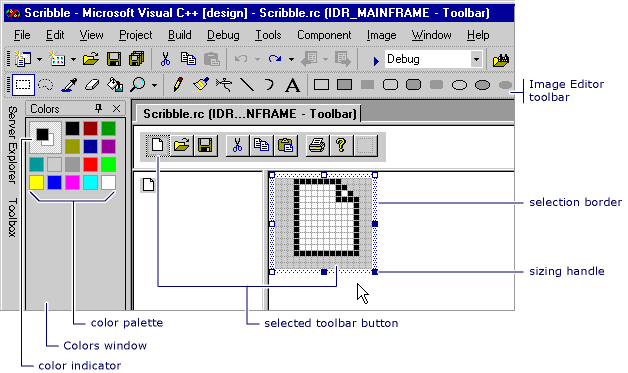
Eszköztár-szerkesztő
Az Eszköztárszerkesztő hasonló a képszerkesztő funkcióhoz. A menüelemek, a grafikus eszközök és a bitképrácsok a kettő között megegyeznek. A Kép menüben található egy menüparancs, amely az Eszköztárszerkesztő és a Képszerkesztő között vált. A Grafikus eszköztár, a Színek paletta vagy a Kép menü használatáról további információt a Képszerkesztőben talál.
Bitkép konvertálásával létrehozhat egy új eszköztárat egy C++ projektben. A bitkép képe egy eszköztár gombképeivé alakul át. A bitkép általában több gombképet tartalmaz egyetlen bitképen, és mindegyik gombhoz egy-egy kép tartozik. A képek mérete tetszőleges lehet, mivel az alapértelmezett érték 16 képpont széles és a kép magassága. A gombképek méretét az Új eszköztár erőforrás párbeszédpanelen adhatja meg. Méret megadásához válassza a Kép menü Eszköztárszerkesztő elemét a Képszerkesztőben.
Az Új eszköztárerőforrás párbeszédpanelen megadhatja a C++ projekt eszköztár-erőforrásához hozzáadott gombok szélességét és magasságát. Az alapértelmezett érték 16 × 15 képpont.
Az eszköztár létrehozásához használt bitképek maximális szélessége 2048. Ha a gomb szélességét512-re állítja, csak négy gombot használhat. Ha pedig 513-ra állítja a szélességet, csak három gombot használhat.
Az Új eszköztár erőforrás párbeszédpanelje a következő tulajdonságokkal rendelkezik:
| Ingatlan | Leírás |
|---|---|
| Gomb szélessége | Itt adhatja meg a bitképerőforrásból eszköztárerőforrássá konvertált eszköztárgombok szélességét. |
| Gomb magassága | Itt adhatja meg a bitképerőforrásból eszköztárerőforrássá konvertált eszköztárgombok magasságát. |
Megjegyzés:
A rendszer a képeket a megadott szélességre és magasságra vágja, a színeket pedig a szokásos eszköztárszínek (16 szín) használatára igazítja.
Az eszköztár alapértelmezés szerint egy új vagy üres gombot jelenít meg az eszköztár jobb végén. A gombot a szerkesztés előtt áthelyezheti. Új gomb létrehozásakor egy másik üres gomb jelenik meg a szerkesztett gombtól jobbra. Az eszköztár mentésekor az üres gomb nem lesz mentve.
Az eszköztárgombok a következő tulajdonságokkal rendelkeznek:
| Ingatlan | Leírás |
|---|---|
| Azonosító | Meghatározza a gomb azonosítóját. A legördülő lista általános azonosítóneveket tartalmaz. |
| Szélesség | Beállítja a gomb szélességét. 16 képpont ajánlott. |
| Magasság | Beállítja a gomb magasságát. Az egyik gomb magassága megváltoztatja az eszköztár összes gombjának magasságát. 15 képpont ajánlott. |
| Javaslat | Meghatározza az állapotsoron megjelenő üzenetet. Ha hozzáadjuk a \n-t és egy nevet, egy elemleírást adunk az eszköztár gombjához. További információ: Eszköztipp létrehozása eszköztárgombhoz. |
A szélesség és a magasság az összes gombra érvényes. Az eszköztár létrehozásához használt bitképek maximális szélessége 2048. Ez azt jelenti, hogy ha a gomb szélességét 512-re állítja, akkor csak négy gomb lehet. Ha 513-ra állítja a szélességet, csak három gombot használhat.
Útmutató
Az Eszköztárszerkesztő a következőket teszi lehetővé:
Új eszköztárak létrehozása
Az Erőforrás nézetben kattintson a jobb gombbal az .rc fájlra, és válassza az Erőforrás hozzáadása parancsot. Ha az .rc fájlban van egy meglévő eszköztár, kattintson a jobb gombbal az Eszköztár mappára, és válassza az Eszköztár beszúrása lehetőséget.
Az Erőforrás hozzáadása párbeszédpanelen válassza az Eszköztár lehetőséget az Erőforrástípus listában, majd válassza az Új lehetőséget.
Ha egy pluszjel (+) jelenik meg az eszköztár erőforrástípusa mellett, az azt jelenti, hogy eszköztársablonok érhetők el. A pluszjel kiválasztásával kibonthatja a sablonok listáját, kiválaszthat egy sablont, és kiválaszthatja az Új lehetőséget.
Bitképek átalakítása eszköztárerőforrásokká
Nyisson meg egy meglévő bitkép-erőforrást a Képszerkesztőben. Ha a bitkép még nem szerepel az .rc fájlban, kattintson a jobb gombbal az .rc fájlra, és válassza az Importálás lehetőséget. Ezután keresse meg azt a bitképet, amelyet hozzá szeretne adni az .rc fájlhoz, és válassza a Megnyitás lehetőséget.
Nyissa meg a Kép>eszköztár szerkesztő menüt.
Megjelenik az Új eszköztár erőforrása párbeszédpanel. Az ikonképek szélességét és magasságát a bitképnek megfelelően módosíthatja. Ekkor megjelenik az eszköztár képe az Eszköztárszerkesztőben.
Az átalakítás befejezéséhez módosítsa a gomb parancsazonosítóját a Tulajdonságok ablakban. Írja be az új azonosítót , vagy válasszon ki egy azonosítót a legördülő listából.
Jótanács
A Tulajdonságok ablak egy gombot tartalmaz a címsorban, és ha bejelöli, engedélyezi vagy letiltja az automatikus elrejtést az ablakban. Ha úgy szeretné végigjárni az eszköztár összes gombtulajdonságát, hogy nem kell újra megnyitnia az egyes tulajdonságablakokat, kapcsolja ki az Automatikus elrejtés funkciót, hogy a Tulajdonságok ablak helyhez kötött maradjon.
Az új eszköztár gombjainak parancsazonosítóit a Tulajdonságok ablak használatával is módosíthatja.
Eszköztárgombok kezelése
Új eszköztárgomb létrehozása
Az Erőforrás nézetben bontsa ki az erőforrásmappát (például Project1.rc).
Bontsa ki az Eszköztár mappát, és jelöljön ki egy szerkeszteni kívánt eszköztárat, majd a következők valamelyikét:
Rendeljen hozzá egy azonosítót az eszköztár jobb végén található üres gombra. Ehhez szerkessze az Azonosító tulajdonságot a Tulajdonságok ablakban. Előfordulhat például, hogy egy eszköztárgombot ugyanazzal az azonosítóval szeretne megadni, mint egy menübeállítás. Ebben az esetben a legördülő listamezővel válassza ki a menügomb azonosítóját .
Jelölje ki az eszköztár jobb végén található üres gombot az Eszköztárnézet panelen, és kezdjen el rajzolni. Egy alapértelmezett gombparancs-azonosító van hozzárendelve (ID_BUTTON<n>).
Kép hozzáadása egy eszköztárhoz gombként
Az Erőforrás nézetben nyissa meg az eszköztárat duplán kattintva.
Ezután nyissa meg az eszköztárhoz hozzáadni kívánt képet.
Megjegyzés:
Ha megnyitja a képet a Visual Studióban, az a Képszerkesztőben nyílik meg. A képet más grafikus programokban is megnyithatja.
Ugrás a Szerkesztés>Másolás menüre.
Váltson az eszköztárra a forrásablak tetején található lapfül kiválasztásával.
Ugrás a Szerkesztés>Beillesztés menüpontra.
A kép új gombként jelenik meg az eszköztáron.
Eszköztárgomb áthelyezése
Az Eszköztárnézet panelen húzza az eszköztár új helyére áthelyezni kívánt gombot.
Ha gombokat szeretne másolni egy eszköztárból, tartsa lenyomva a Ctrl billentyűt. Az Eszköztárnézet panelen húzza a gombot az eszköztár új helyére. Vagy húzza egy másik eszköztár egyik helyére.
Ha törölni szeretne egy eszköztárgombot, jelölje ki az eszköztár gombot, és húzza ki az eszköztárról.
Ha szóközt szeretne beszúrni vagy eltávolítani az eszköztár gombjai között, húzza őket távolabb vagy közelebb egymáshoz az eszköztáron.
| Tevékenység | Lépés |
|---|---|
| A szóköz beszúrása egy gomb elé, amelyet nem követ szóköz | Húzza a gombot jobbra vagy lefelé, amíg át nem fedi a következő gombot félúton. |
| Egy szóköz beszúrása a gomb elé, melyet szóköz követ, és a záró szóköz megtartása. | Húzza a gombot, amíg a jobb vagy az alsó szél éppen érinti a következő gombot, vagy átfedi. |
| Szóköz beszúrása egy gomb elé, amelyet szóköz követ, és zárja be a következő szóközt | Húzza a gombot jobbra vagy lefelé, amíg át nem fedi a következő gombot félúton. |
| Hogyan lehet eltávolítani egy szóközt az eszköztár gombjai közül | Válassza a szóköz egyik oldalán található gombot. Húzza a tér másik oldalán lévő gomb felé, amíg nagyjából félúton át nem fed a következő gombbal. |
Megjegyzés:
Ha nincs hely a gomb azon oldalán, amelyről elhúzza azt, és a gombot több mint félig elhúzza a szomszédos gomb mellett, az Eszköztárszerkesztő beszúr egy szóközt a gomb ellenkező oldalára.
Eszköztárgomb tulajdonságainak módosítása
Egy C++ projektben válassza az eszköztár gombot.
Írja be az új azonosítót a Tulajdonságok ablakAzonosító tulajdonságába, vagy a legördülő listával válasszon ki egy új azonosítót.
Eszköztipp létrehozása eszköztárgombhoz
Válassza ki az eszköztár gombot.
A Tulajdonságok ablakBecenév mezőjében adja meg az állapotsor gombjának leírását és az üzenetet, majd az üzenet után adjon hozzá egy
\nés az eszköztipp nevét.
Például a WordPad Nyomtatás gombjának eszköztippjének megtekintéséhez:
Nyissa meg a WordPadet.
Vigye az egérmutatót a Nyomtatási eszköztár gombra, és figyelje meg, hogy a szó
Printmost lebeg az egérmutató alatt.Nézze meg a WordPad ablak alján található állapotsort, és figyelje meg, hogy most már a szöveg
Prints the active documentjelenik meg.
Print az eszköz tippjének neve, és Prints the active document az állapotsor gombjának leírása.
Ha ezt az effektust az Eszköztárszerkesztővel szeretné elérni, állítsa a Prompt tulajdonságot a következőre Prints the active document\nPrint: .
Követelmények
MFC vagy ATL