Megjegyzés
Az oldalhoz való hozzáféréshez engedély szükséges. Megpróbálhat bejelentkezni vagy módosítani a címtárat.
Az oldalhoz való hozzáféréshez engedély szükséges. Megpróbálhatja módosítani a címtárat.
Ebben az útmutatóban létrehoz egy mintaalkalmazást a Visual Studióban, majd létrehoz egy telepítőprojektet az alkalmazás egy másik számítógépen való üzembe helyezéséhez.
Az új projekt létrehozásának utasításai a Visual Studio telepített verziójától függően eltérőek lehetnek. A Visual Studio előnyben részesített verziójának dokumentációját a Verzió választóvezérlő használatával tekintheti meg. A lap tartalomjegyzékének tetején található.
Előfeltételek
Az útmutató elvégzéséhez a következő összetevőkre van szüksége:
Egy olyan számítógép, amelyen telepítve van a Visual Studio 2022. A telepítésnek tartalmaznia kell az Asztali fejlesztés C++-szal számítási terhet, valamint a legújabb v143 build eszközökhöz szánt (x86 & x64) C++ MFC választható komponenst.
A Microsoft Visual Studio Installer Projects bővítmény. A bővítmény ingyenes a Visual Studio fejlesztői számára, és hozzáadja a telepítési és üzembehelyezési projektsablonok funkcióit a Visual Studióhoz.
Az üzembe helyezés teszteléséhez egy másik számítógép, amely nem rendelkezik a Microsoft C++ kódtárak telepítésével.
A C++ és az MFC telepítése a Visual Studio 2022-ben
Ha telepítve van a Visual Studio, de nincs telepítve a C++ vagy az MFC összetevő, most már hozzáadhatja őket.
Indítsa el a Visual Studio Installer programot a Windows Start menüjéből.
A Visual Studio Installerben válassza a Visual Studio telepített verziója melletti Módosítás gombot.
A Módosítás párbeszédpanel Számítási feladatok lapján görgessen le az Asztali fejlesztés C++ csempével . Ha a jelölőnégyzet nincs bejelölve, jelölje be.
A Telepítés részletei párbeszédpanel mellett bontsa ki az Asztali fejlesztés C++-szal csomópontot, majd bontsa ki az Opcionális csomópontot. Ha még nincs bejelölve, jelölje be a legújabb v143 build eszközökhöz készült C++ MFC (x86 & x64) összetevő jelölőnégyzetét.
A Visual Studio telepítésének módosításához válassza a Módosítás gombot. A telepítés befejezése után lépjen ki a Visual Studio telepítőből.
A Installer Projects bővítmény telepítése
A Visual Studióban válassza a Bővítmények>kezelése menüelemet.
A Bővítmények kezelése párbeszédpanelen bontsa ki az Online>Visual Studio Marketplace>Tools elemet , és válassza a Telepítés és üzembe helyezés lehetőséget.
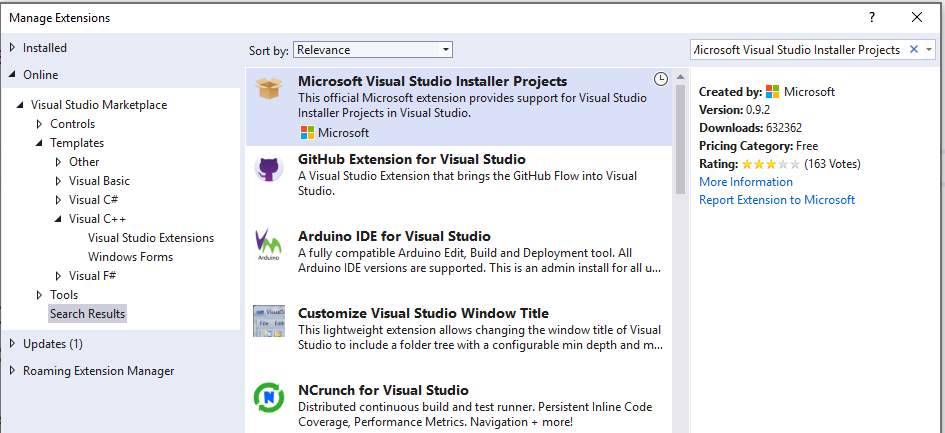
A bővítmények listájában válassza a Microsoft Visual Studio Installer Projects 2022 lehetőséget. Válassza a Letöltés gombot.
A párbeszédpanel alján megjelenik egy értesítés, amely közli, hogy a módosítás a Microsoft Visual Studio összes ablakának bezárásakor kezdődik. Zárja be a párbeszédablakot.
Zárja be a Visual Studiót. Megkezdődik a letöltési és telepítési folyamat. Előfordulhat, hogy el kell fogadnia egy felhasználói fiókvezérlési jogosultságszint-emelési kérést, hogy a telepítő módosíthassa a Visual Studiót.
A VSIX Installer párbeszédpanelen válassza a Módosítás lehetőséget a bővítmény telepítéséhez. Ha a módosítások befejeződnek, a Bezárás gombra kattintva zárja be a párbeszédpanelt.
Egy olyan számítógép, amelyen telepítve van a Visual Studio 2019. A telepítésnek tartalmaznia kell a C++ asztali fejlesztési munkaterhelést, valamint a legújabb v142 build eszközökhöz (x86 és x64) készült C++ MFC-t.
A Microsoft Visual Studio Installer Projects bővítmény. A bővítmény ingyenes a Visual Studio fejlesztői számára, és hozzáadja a telepítési és üzembehelyezési projektsablonok funkcióit a Visual Studióhoz.
Az üzembe helyezés teszteléséhez egy másik számítógép, amely nem rendelkezik a Microsoft C++ kódtárak telepítésével.
A C++ és az MFC telepítése a Visual Studio 2019-ben
Ha telepítve van a Visual Studio, de nincs telepítve a C++ vagy az MFC összetevő, most már hozzáadhatja őket.
Indítsa el a Visual Studio Installer programot a Windows Start menüjéből.
A Visual Studio Installerben válassza a Visual Studio telepített verziója melletti Módosítás gombot.
A Módosítás párbeszédpanel Számítási feladatok lapján görgessen le az Asztali fejlesztés C++ csempével . Ha a jelölőnégyzet nincs bejelölve, jelölje be.
A Telepítés részletei párbeszédpanel mellett bontsa ki az Asztali fejlesztés C++-szal csomópontot, majd bontsa ki az Opcionális csomópontot. Ha még nincs bejelölve, jelölje be a x86 & x64 C++ MFC legújabb v142 buildeszközöket összetevőnél.
A Visual Studio telepítésének módosításához válassza a Módosítás gombot. A telepítés befejezése után lépjen ki a Visual Studio telepítőből.
A Installer Projects bővítmény telepítése
A Visual Studióban válassza a Bővítmények>kezelése menüelemet.
A Bővítmények kezelése párbeszédpanelen bontsa ki az Online>Visual Studio Marketplace>Tools elemet , és válassza a Telepítés és üzembe helyezés lehetőséget.
A bővítmények listájában válassza a Microsoft Visual Studio Installer Projects lehetőséget. Válassza a Letöltés gombot.
A párbeszédpanel alján megjelenik egy értesítés, amely közli, hogy a módosítás a Microsoft Visual Studio összes ablakának bezárásakor kezdődik. Zárja be a párbeszédablakot.
Zárja be a Visual Studiót. Megkezdődik a letöltési és telepítési folyamat. Előfordulhat, hogy el kell fogadnia egy felhasználói fiókvezérlési jogosultságszint-emelési kérést, hogy a telepítő módosíthassa a Visual Studiót.
A VSIX Installer párbeszédpanelen válassza a Módosítás lehetőséget a bővítmény telepítéséhez. Ha a módosítások befejeződnek, a Bezárás gombra kattintva zárja be a párbeszédpanelt.
Egy olyan számítógép, amelyen telepítve van a Visual Studio 2017. A telepítésnek tartalmaznia kell a C++ számítási feladattal rendelkező asztali fejlesztést , valamint az x86- és x64-alapú Visual C++ MFC-t .
A Microsoft Visual Studio Installer Projects bővítmény. A bővítmény ingyenes a Visual Studio fejlesztői számára, és hozzáadja a telepítési és üzembehelyezési projektsablonok funkcióit a Visual Studióhoz.
Az üzembe helyezés teszteléséhez egy másik számítógép, amely nem rendelkezik a Visual C++ kódtárak telepítésével.
A C++ és az MFC telepítése a Visual Studio 2017-ben
Ha telepítve van a Visual Studio 2017, de nincs telepítve a C++ vagy az MFC összetevő, most már hozzáadhatja őket.
Indítsa el a Visual Studio Installer programot a Windows Start menüjéből.
A Visual Studio Installerben válassza a Visual Studio 2017 telepített verziója melletti Módosítás gombot.
A Módosítás párbeszédpanel Számítási feladatok lapján görgessen le az Asztali fejlesztés C++ csempével . Ha a jelölőnégyzet nincs bejelölve, jelölje be.
A Telepítés részletei párbeszédpanel mellett bontsa ki az Asztali fejlesztés C++-szal csomópontot, majd bontsa ki az Opcionális csomópontot. Ha még nincs bejelölve, helyezzen el egy jelölést az x86 és x64 alapú Visual C++ MFC komponenshez.
A Visual Studio telepítésének módosításához válassza a Módosítás gombot. A telepítés befejezése után lépjen ki a Visual Studio telepítőből.
A Installer Projects bővítmény telepítése
A Visual Studióban válassza az Eszközök>bővítmények és frissítések menüelemet.
A Bővítmények és frissítések párbeszédpanelen bontsa ki az Online>Visual Studio Marketplace>Tools elemet , és válassza a Telepítés és üzembe helyezés lehetőséget. Állítsa be a Rendezés legördülő menüt a legtöbb letöltésre.
A bővítmények listájában válassza a Microsoft Visual Studio Installer Projects lehetőséget. Válassza a Letöltés gombot.
A párbeszédpanel alján megjelenik egy értesítés, amely közli, hogy a módosítás a Microsoft Visual Studio összes ablakának bezárásakor kezdődik. Zárja be a párbeszédablakot.
Zárja be a Visual Studiót. Megkezdődik a letöltési és telepítési folyamat. Előfordulhat, hogy el kell fogadnia egy felhasználói fiókvezérlési jogosultságszint-emelési kérést, hogy a telepítő módosíthassa a Visual Studiót.
A VSIX Installer párbeszédpanelen válassza a Módosítás lehetőséget a bővítmény telepítéséhez. Ha a módosítások befejeződnek, a Bezárás gombra kattintva zárja be a párbeszédpanelt.
Egy számítógép, amelyen telepítve van a Visual Studio. A telepítésnek tartalmaznia kell a Visual C++ programozási nyelvi eszközöket és a Microsoft Foundation Classes for C++ opcionális összetevőjét.
A Microsoft Visual Studio Installer Projects bővítmény. A bővítmény ingyenes a Visual Studio fejlesztői számára, és hozzáadja a telepítési és üzembehelyezési projektsablonok funkcióit a Visual Studióhoz.
Az üzembe helyezés teszteléséhez egy másik számítógép, amely nem rendelkezik a Visual C++ kódtárak telepítésével.
A C++ és az MFC telepítése a Visual Studio 2015-ben
A Visual Studio 2015 telepítőprogramja alapértelmezés szerint nem telepíti a Visual C++-ot és az MFC-t. Ha telepítve van a Visual Studio 2015, de nincs telepítve a C++ vagy az MFC összetevő, most már hozzáadhatja őket.
Nyissa meg a Windows Start menüt, és írja be a Programok eltávolítása parancsot. Nyissa meg a vezérlőpult alkalmazást az eredmények listájából.
Keresse meg a Microsoft Visual Studio 2015-telepítést a telepített programok listájában. Keresse meg a Microsoft Visual Studio 2015 Módosítás lehetőségét, és válassza ki a Visual Studio telepítőprogram elindításához.
A Visual Studio telepítőprogramjában válassza a Módosítás gombot.
A Szolgáltatások lapon bontsa ki a Programozási nyelvek>Vizualizáció C++ elemét. Válassza a Visual C++ 2015 és a Microsoft Foundation Classes for C++ általános eszközeit. A folytatáshoz kattintson a Tovább gombra.
A Kijelölt funkciók lapon kattintson az UPDATE gombra a szükséges összetevők telepítéséhez. Ha a frissítés befejeződött, válassza a Bezárás lehetőséget a telepítőprogram bezárásához.
A Installer Projects bővítmény telepítése
A Visual Studióban válassza az Eszközök>bővítmények és frissítések menüelemet.
A Bővítmények és frissítések párbeszédpanelen bontsa ki az Online>Visual Studio Gallery>Tools elemet , és válassza a Telepítés és üzembe helyezés lehetőséget. Állítsa be a Rendezés legördülő menüt a legtöbb letöltésre.
A bővítmények listájában válassza a Microsoft Visual Studio 2015 Installer Projects lehetőséget. Válassza a Letöltés gombot.
A letöltés befejezése után zárja be a Bővítmények és frissítések párbeszédpanelt, majd zárja be a Visual Studiót.
Nyissa meg a letöltött
VSI_bundle.exefájlt. Válassza a Telepítés lehetőséget a Visual Studio telepítőprogramjában. Előfordulhat, hogy el kell fogadnia egy felhasználói fiókvezérlési jogosultságszint-emelési kérést, hogy a telepítő módosíthassa a Visual Studiót. A párbeszédpanel bezárásához válassza a Bezárás gombot, amikor a telepítő befejeződött.
Mintaalkalmazás-projekt létrehozása
Üzembe helyezhető alkalmazásbeállítás létrehozásához először létre kell hoznia egy üzembe helyezendő mintaalkalmazást.
Az alkalmazásprojekt létrehozása a Visual Studio 2022-ben
Indítsd el a Visual Studiót. Alapértelmezés szerint megnyitja az Új projekt létrehozása párbeszédpanelt . Ha a Visual Studio már meg van nyitva, a menüsávon válassza azÚj>projekt> lehetőséget az Új projekt létrehozása párbeszédpanel megnyitásához.
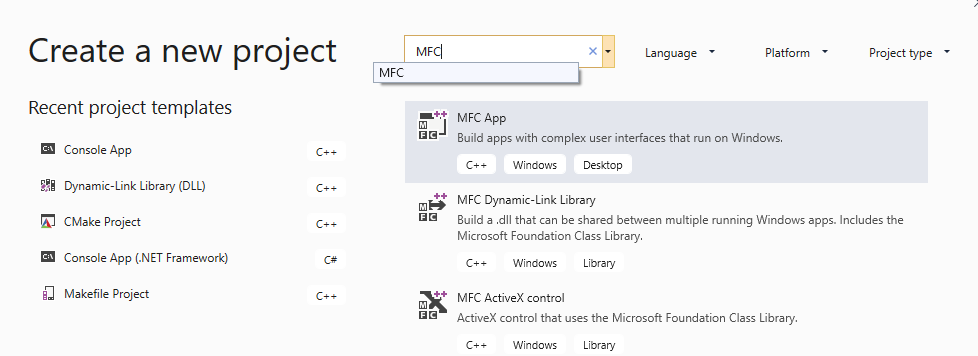
A párbeszédpanel tetején írja be
MFCa keresőmezőbe, majd válassza az MFC-alkalmazást a találatok listájából. (Ha az MFC-alkalmazássablon hiányzik, olvassa el a C++ és az MFC telepítése a Visual Studio 2022-ben című témakört.) A folytatáshoz kattintson a Tovább gombra.Az új projekt konfigurálása lapon adja meg a projekt nevét, például a MyMFCAppot. Válassza a létrehozása gombot.
Az MFC alkalmazásvarázsló párbeszédpanelen válassza a Befejezés lehetőséget az alapértelmezett MFC-alkalmazásprojekt létrehozásához. A varázsló létrehozza az MFC-alkalmazást, és megnyitja a projektet a Visual Studióban.
A Visual Studióban módosítsa az aktív megoldás konfigurációját kiadásra , az Aktív megoldás platformot pedig x86-ra. A Build menüben válassza a Configuration Manager lehetőséget. A Configuration Manager párbeszédpanelen válassza a Kiadás lehetőséget az Aktív megoldás konfigurációs legördülő listájában. A módosítások mentéséhez válassza a Bezárás lehetőséget.
Válassza a Build>Build Solution menüelemet a megoldás felépítéséhez. A beállítási projekt ennek az MFC-alkalmazásprojektnek a kimenetét használja.
Az alkalmazásprojekt létrehozása a Visual Studio 2019-ben
A menüsávOn válassza azÚj>projekt> lehetőséget az Új projekt létrehozása párbeszédpanel megnyitásához.
A párbeszédpanel tetején írja be
MFCa keresőmezőbe, majd válassza az MFC-alkalmazást a találatok listájából. (Ha hiányzik az MFC-alkalmazássablon, olvassa el a C++ és az MFC telepítése a Visual Studio 2019-ben című témakört.) A folytatáshoz kattintson a Tovább gombra.Az új projekt konfigurálása lapon adja meg a projekt nevét, például a MyMFCAppot. Válassza a létrehozása gombot.
Az MFC alkalmazásvarázsló párbeszédpanelen válassza a Befejezés lehetőséget az alapértelmezett MFC-alkalmazásprojekt létrehozásához. A varázsló létrehozza az MFC-alkalmazást, és megnyitja a projektet a Visual Studióban.
A Visual Studióban módosítsa az aktív megoldás konfigurációját kiadásra. A Build menüben válassza a Configuration Manager lehetőséget. A Configuration Manager párbeszédpanelen válassza a Kiadás lehetőséget az Aktív megoldás konfigurációs legördülő listájában. A módosítások mentéséhez válassza a Bezárás lehetőséget.
Válassza a Build>Build Solution menüelemet a megoldás felépítéséhez. A beállítási projekt ennek az MFC-alkalmazásprojektnek a kimenetét használja.
Az alkalmazásprojekt létrehozása a Visual Studio 2017-ben
A menüsávOn válassza azÚj>projekt> lehetőséget az Új projekt párbeszédpanel megnyitásához.
Az Új projekt párbeszédpanel fanézet-vezérlőjében válassza a Telepített>Visual C++>MFC/ATL lehetőséget.
A középső panelen válassza ki az MFC-alkalmazássablont . (Ha az MFC-alkalmazássablon hiányzik, olvassa el a C++ és az MFC telepítése a Visual Studio 2017-ben című témakört.) Módosítsa a nevetMyMFCAppra. Válassza az OK gombot az MFC-alkalmazás varázsló elindításához.
Az MFC alkalmazásvarázsló párbeszédpanelen válassza a Befejezés lehetőséget az alapértelmezett MFC-alkalmazásprojekt létrehozásához. A varázsló létrehozza az MFC-alkalmazást, és megnyitja a projektet a Visual Studióban.
A Visual Studióban módosítsa az aktív megoldás konfigurációját kiadásra. A Build menüben válassza a Configuration Manager lehetőséget. A Configuration Manager párbeszédpanelen válassza a Kiadás lehetőséget az Aktív megoldás konfigurációs legördülő listájában. A módosítások mentéséhez válassza a Bezárás lehetőséget.
Válassza a Build>Build Solution menüelemet a megoldás felépítéséhez. A beállítási projekt ennek az MFC-alkalmazásprojektnek a kimenetét használja.
Az alkalmazásprojekt létrehozása a Visual Studio 2015-ben
A menüsávOn válassza azÚj>projekt> lehetőséget az Új projekt párbeszédpanel megnyitásához.
Az Új projekt párbeszédpanel fanézet vezérlőjében válassza a Telepített>sablonok>Visual C++>MFC lehetőséget.
A középső panelen válassza ki az MFC-alkalmazássablont . (Ha az MFC-alkalmazássablon hiányzik, olvassa el a C++ és az MFC telepítése a Visual Studio 2015-ben című témakört.) Módosítsa a nevetMyMFCAppra. Válassza az OK gombot az MFC-alkalmazás varázsló elindításához.
Az MFC alkalmazásvarázsló párbeszédpanelen válassza a Befejezés lehetőséget az alapértelmezett MFC-alkalmazásprojekt létrehozásához. A varázsló létrehozza az MFC-alkalmazást, és megnyitja a projektet a Visual Studióban.
A Visual Studióban módosítsa az aktív megoldás konfigurációját kiadásra. A Build menüben válassza a Configuration Manager lehetőséget. A Configuration Manager párbeszédpanelen válassza a Kiadás lehetőséget az Aktív megoldás konfigurációs legördülő listájában. A módosítások mentéséhez válassza a Bezárás lehetőséget.
Válassza a Build>Build Solution menüelemet a megoldás felépítéséhez. A beállítási projekt ennek az MFC-alkalmazásprojektnek a kimenetét használja.
Az alkalmazásbeállítási projekt létrehozása
Most, hogy létrehozott egy üzembe helyezési mintaalkalmazást, a következő lépésben létre fog hozni egy telepítőprojektet az alkalmazás üzembehelyezési csomagjának létrehozásához.
A telepítőprojekt létrehozása a Visual Studio 2022-ben
A Visual Studióban a mintaalkalmazás-megoldás betöltése után válassza azÚj>projekt> lehetőséget az Új projekt létrehozása párbeszédpanel megnyitásához.
A sablonlista feletti keresőmezőbe írja be a Beállítás. Az eredményként kapott sablonok listájában válassza a Projekt beállítása lehetőséget. (Ha a Telepítőprojekt sablon hiányzik, tekintse meg a Telepítőprojektek bővítmény telepítésével kapcsolatos útmutatót.)
Adja meg a beállítási projekt nevét a Név mezőben, például MyMFCAppSetup. A Megoldás legördülő listában válassza a Hozzáadás a megoldáshoz lehetőséget. A beállítási projekt létrehozásához kattintson az OK gombra. Megnyílik egy Fájlrendszer (MyMFCAppSetup) lap a szerkesztőablakban.
A telepítőprojekt létrehozása a Visual Studio 2019-ben
A Visual Studióban a mintaalkalmazás-megoldás betöltése után válassza azÚj>projekt> lehetőséget az Új projekt létrehozása párbeszédpanel megnyitásához.
A sablonlista feletti keresőmezőbe írja be a Beállítás. Az eredményként kapott sablonok listájában válassza a Projekt beállítása lehetőséget. (Ha a Telepítőprojekt sablon hiányzik, tekintse meg a Telepítőprojektek bővítmény telepítésével kapcsolatos útmutatót.)
Adja meg a beállítási projekt nevét a Név mezőben, például MyMFCAppSetup. A Megoldás legördülő listában válassza a Hozzáadás a megoldáshoz lehetőséget. A beállítási projekt létrehozásához kattintson az OK gombra. Megnyílik egy Fájlrendszer (MyMFCAppSetup) lap a szerkesztőablakban.
A telepítési projekt létrehozása a Visual Studio 2017-ben
A Visual Studióban a mintaalkalmazás-megoldás betöltése után válassza azÚj>projekt> lehetőséget az Új projekt párbeszédpanel megnyitásához.
Az Új projekt párbeszédpanelen válassza a Telepített>egyéb projekttípusok>Visual Studio Installer csomópontot. A középső panelen válassza a Projekt beállítása lehetőséget. (Ha a Telepítőprojekt sablon hiányzik, tekintse meg a Telepítőprojektek bővítmény telepítésével kapcsolatos útmutatót.)
Adja meg a beállítási projekt nevét a Név mezőben, például MyMFCAppSetup. A Megoldás legördülő listában válassza a Hozzáadás a megoldáshoz lehetőséget. A beállítási projekt létrehozásához kattintson az OK gombra. Megnyílik egy Fájlrendszer (MyMFCAppSetup) lap a szerkesztőablakban.
A telepítőprojekt létrehozása a Visual Studio 2015-ben
A Visual Studióban a mintaalkalmazás-megoldás betöltése után válassza azÚj>projekt> lehetőséget az Új projekt párbeszédpanel megnyitásához.
Az Új projekt párbeszédpanelen válassza a Telepített>sablonok>más projekttípusok>Visual Studio Installer csomópontot. A középső panelen válassza a Projekt beállítása lehetőséget. (Ha a Telepítőprojekt sablon hiányzik, tekintse meg a Telepítőprojektek bővítmény telepítésével kapcsolatos útmutatót.)
Adja meg a beállítási projekt nevét a Név mezőben, például MyMFCAppSetup. A Megoldás legördülő listában válassza a Hozzáadás a megoldáshoz lehetőséget. A beállítási projekt létrehozásához kattintson az OK gombra. Megnyílik egy Fájlrendszer (MyMFCAppSetup) lap a szerkesztőablakban.
Elemek hozzáadása a beállítási projekthez
A beállítási projekt segítségével megadhatja, hogy az alkalmazás összetevői hol legyenek telepítve a célszámítógépen való üzembe helyezéskor.
Alkalmazásösszetevők hozzáadása a beállítási projekthez
A Fájlrendszer (MyMFCAppSetup) szerkesztőablakban válassza ki a Fájlrendszer vagy a Célgép>alkalmazásmappa csomópontot.
A menüsávon válassza a ProjectAdd>>) lehetőséget a Projekt kimeneti csoport hozzáadása párbeszédpanel megnyitásához.
A párbeszédpanelen válassza az Elsődleges kimenet lehetőséget, majd az OK gombot. A Fájlrendszer ablakban megjelenik egy új elem, a ProjectName (Active) elsődleges kimenete .
Kattintson a jobb gombbal az Alkalmazásmappa csomópontra, és válassza azSzerelvény> lehetőséget az Összetevő kiválasztása párbeszédpanel megnyitásához. Válassza ki és adja hozzá a programhoz szükséges DLL-eket. A szükséges kódtárak azonosításával kapcsolatos további információkért lásd: Annak meghatározása, hogy mely DLL-eket kell újraosztani.
Az Alkalmazásmappa elemeinek listájában kattintson a jobb gombbal a ProjectName (Aktív) elsődleges kimenete elemre, és válassza a Parancsikon létrehozása a ProjectName (Aktív) elsődleges kimenetéhez parancsikon létrehozása parancsot. Új elem jelenik meg Shortcut to Primary Output from ProjectName (Active) néven. Átnevezheti a parancsikon elemet, majd húzza az elemet az ablak bal oldalán található Felhasználói programok menübe. Ez az elem azt eredményezi, hogy a beállítás létrehoz egy parancsikont az alkalmazáshoz a Start menüben.
A menüsávon válassza aConfiguration Manager> lehetőséget a Configuration Manager párbeszédpanel megnyitásához.
A Configuration Manager párbeszédpanel Projekt táblájában, a Build oszlopban jelölje be az üzembehelyezési projekt jelölőnégyzetét. A módosítások mentéséhez és a párbeszédpanel bezárásához válassza a Bezárás lehetőséget.
A menüsávon válassza a Build>Megoldás összeállítása lehetőséget az MFC-projekt és az üzembe helyezési projekt létrehozásához.
A megoldásmappában keresse meg az
setup.exeüzembe helyezési projekt által létrehozott programot. Ezt a fájlt (és a.msifájlt) átmásolva telepítheti az alkalmazást és a szükséges kódtárfájlokat egy másik számítógépre.
Az üzembe helyezés tesztelése
Az üzembe helyezés teszteléséhez másolja az üzembehelyezési fájlokat egy második számítógépre, amely nem rendelkezik a Microsoft C++ kódtárak telepítésével. Futtassa a telepítőprogramot. Ha az alkalmazás normál módon töltődik be és fut, és nem jelenik meg futásidejű hiba a hiányzó kódtárak vagy összetevők esetében, akkor az üzembe helyezés sikeres lesz.
Alkalmazásteszteléshez létrehozhat egy üzembehelyezési telepítő programot, amely telepíti az alkalmazás hibakeresési verzióját, valamint hibakeresési kódtárakat az Ön által felügyelt gépekre. A hibakeresési alkalmazások és hibakeresési kódtárak nem rendelkeznek újraterjesztési licenccel, és nem helyezhetők üzembe az ügyfélgépeken. További információ: Tesztgép előkészítése hibakeresési végrehajtható fájl futtatásához.