Megjegyzés
Az oldalhoz való hozzáféréshez engedély szükséges. Megpróbálhat bejelentkezni vagy módosítani a címtárat.
Az oldalhoz való hozzáféréshez engedély szükséges. Megpróbálhatja módosítani a címtárat.
A Defender for Cloud Apps integrálódik a Microsoft Power Automate szolgáltatással, így egyéni riasztásautomatizálást és koordinálási forgatókönyveket biztosít. A Power Automate Power Automate csatlakozóinak használatával automatizálhatod a játékkönyvek aktiválását, amikor a Defender for Cloud Apps riasztásokat generál. Például automatikusan létrehozhat egy hibát a jegykezelő rendszerekben ServiceNow-összekötő használatával, vagy elküldhet egy jóváhagyási e-mailt egy egyéni cégirányítási művelet végrehajtásához, amikor riasztás aktiválódik Defender for Cloud Apps. Mielőtt hozzákezdene, győződjön meg arról, hogy megfelel az előfeltételeknek.
Előfeltételek
Mielőtt játékkönyveket készítesz, győződj meg róla, hogy teljesíted a következő feltételeket:
- Érvényes Microsoft Power Automate csomaggal kell rendelkeznie
- API-token létrehozása a Defender for Cloud Appsban.
Működése
A Defender for Cloud Apps önmagában előre definiált szabályozási lehetőségeket biztosít, például felfüggeszthet egy felhasználót, vagy privátá teheti a fájlokat a szabályzatok meghatározásakor. Ha forgatókönyvet hoz létre a Power Automate-ben egy Defender for Cloud Apps-összekötő használatával, munkafolyamatokat hozhat létre a szabályzatok testre szabott szabályozási beállításainak engedélyezéséhez. Miután a forgatókönyv létrejött a Power Automate-ben, automatikusan szinkronizálódik a Defender for Cloud Appsba. Ezután társítsa a playbookot egy szabályzathoz a Defender for Cloud Appsban, hogy riasztásokat küldjön a Power Automate-nek. Microsoft Power Automate számos összekötőt és feltételt kínál, amelyekkel testre szabott munkafolyamatot hozhat létre a szervezet számára.
A Power Automate Defender for Cloud Apps-összekötője támogatja az automatikus eseményindítókat és műveleteket. A Power Automate automatikusan aktiválódik, amikor Defender for Cloud Apps riasztást hoz létre. A műveletek közé tartozik az Defender for Cloud Apps riasztási állapotának módosítása.
Power Automate-forgatókönyvek létrehozása a Defender for Cloud Appshoz
Az alábbi lépéseket követve hozzon létre egy Power Automate forgatókönyvet Defender for Cloud Apps számára:
API-token létrehozása a Defender for Cloud Appsban.
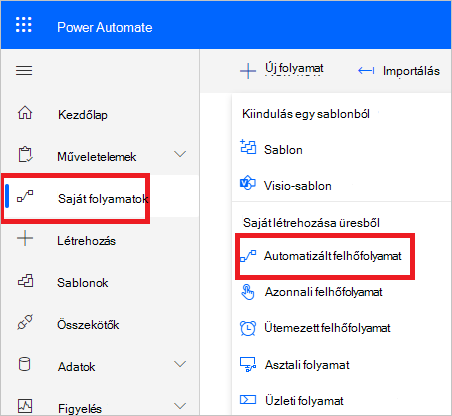
Lépjen a Power Automate portálra, válassza a Saját folyamatok, majd az Új folyamat lehetőséget, majd a legördülő menüBen a Saját létrehozása üresből területen válassza az Automatizált felhőfolyamat lehetőséget.
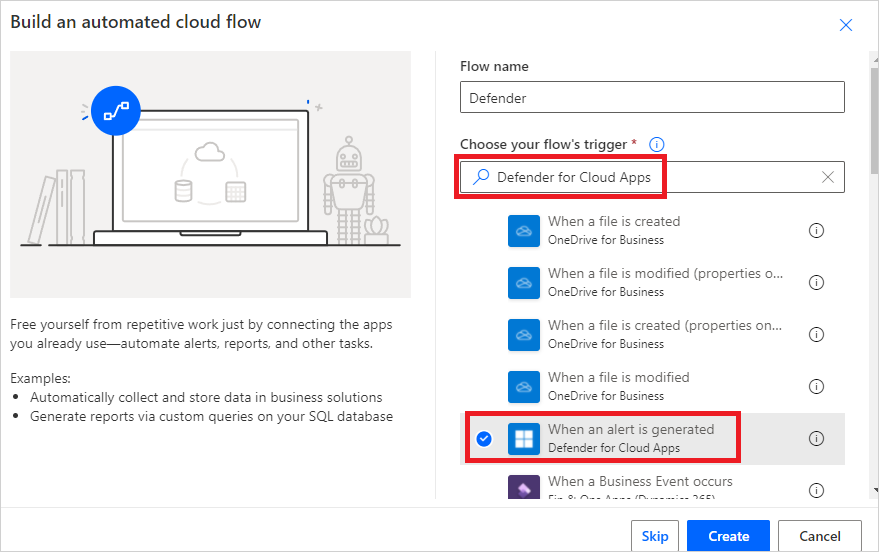
Adja meg a folyamat nevét, majd a Folyamat eseményindítójának kiválasztása mezőbe írja be a Defender for Cloud Apps, majd válassza a Riasztás létrehozásakor lehetőséget.
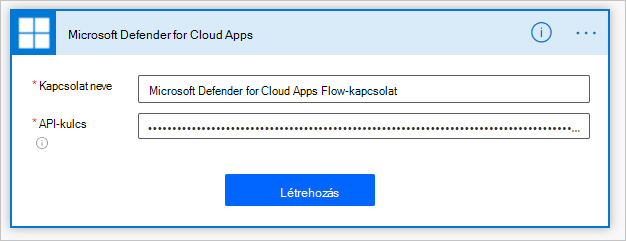
Az Authentication beállítások alatt illesztsd be az 1. lépésben létrehozott Defender for Cloud Apps API tokent. Adjon nevet a kapcsolatnak, majd válassza a Létrehozás elemet.
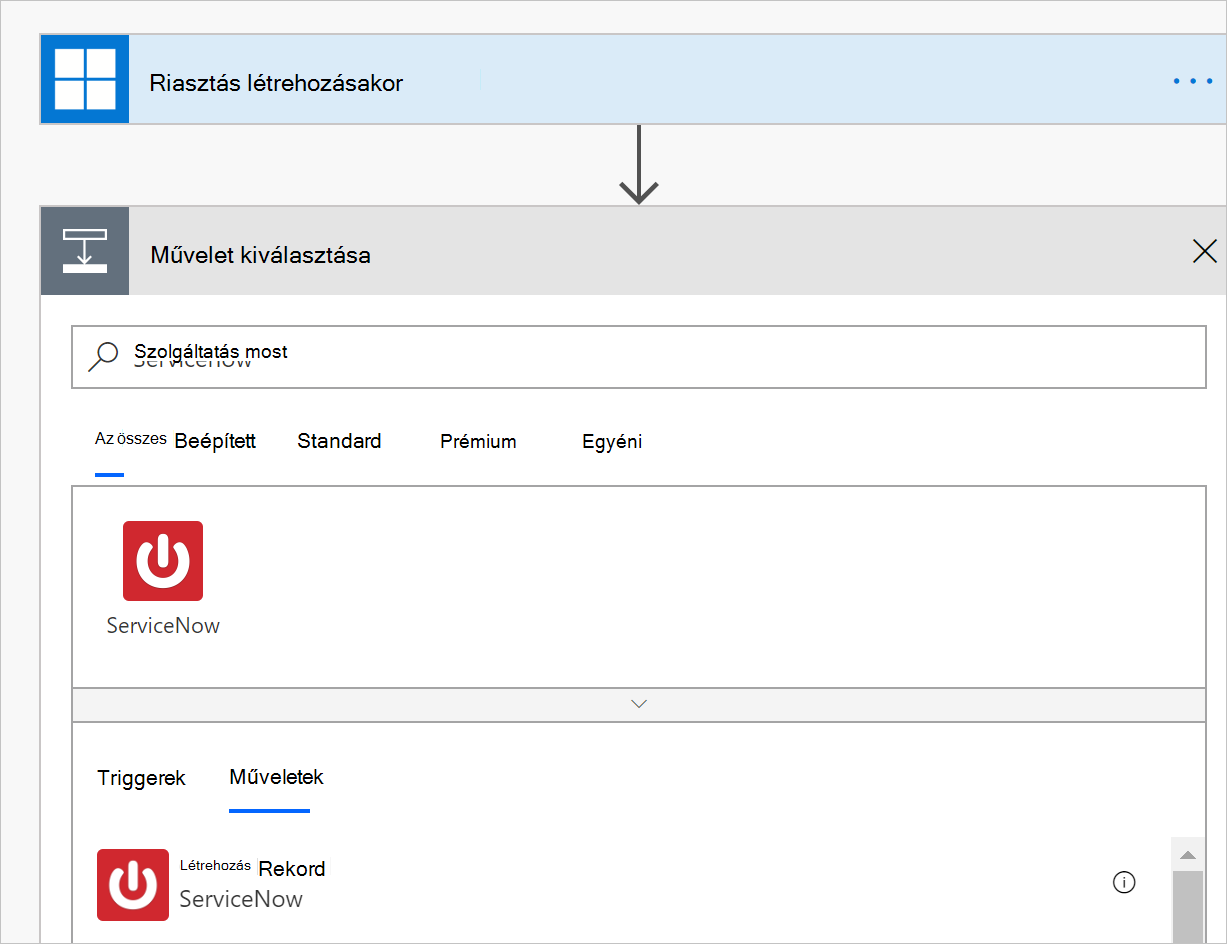
Most hozza létre a forgatókönyvet az igényeinek megfelelően. Válassza az +Új lépés lehetőséget annak a munkafolyamatnak a meghatározásához, amelyet akkor kell aktiválni, amikor a Defender for Cloud Apps szabályzata riasztást hoz létre. Hozzáadhat egy műveletet, logikai feltételt, váltási esetfeltételeket vagy hurkokat, és mentheti a forgatókönyvet. Ebben a példában egy ServiceNow összekötőt adunk hozzá.
Folytassa a forgatókönyv konfigurálását. A forgatókönyv automatikusan szinkronizálva lesz a Defender for Cloud Apps szolgáltatással. A felhőfolyamatok Power Automate való létrehozásával kapcsolatos további információkért lásd: Felhőfolyamat létrehozása Power Automate.
A Microsoft Defender Portál Felhőalkalmazások területén lépjen a Szabályzatok –>Szabályzatkezelés területre. Annak a házirendnek a sorában, amelynek riasztásait a Power Automate-be szeretné továbbítani, válassza a három pontot, majd a Házirend szerkesztése lehetőséget.
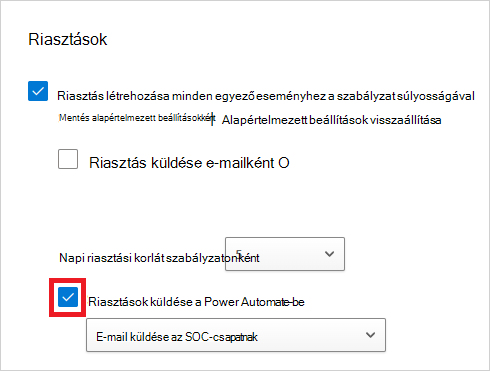
A Riasztások csoportban válassza a Riasztások küldése Power Automate lehetőséget, és válassza ki a Power Automate forgatókönyv nevét a legördülő menüből.
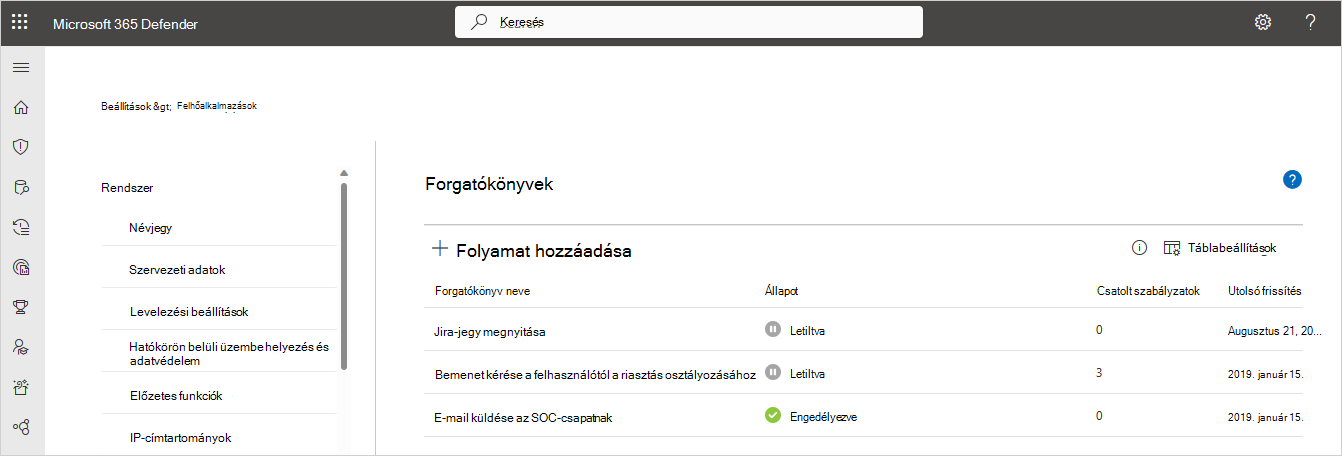
Az Ön által létrehozott, illetve azok a Defender for Cloud Apps-forgatókönyvek, amelyekhez hozzáférést kapott, megtekinthetők a Microsoft Defender portálon: lépjen a Beállítások menüpontra, majd válassza a Felhőalkalmazások lehetőséget, és a Rendszer területen jelölje ki a Forgatókönyvek elemet.
Megjegyzés:
A Power Platform-környezetek maximális támogatott száma 80, de az egyes környezetekben használható forgatókönyvek száma nincs korlátozva.
Következő lépések
Ha bármilyen problémába ütközik, segítünk. Ha segítséget vagy támogatást szeretne kapni a termék problémájához, nyisson egy támogatási jegyet.
Kapcsolódó tartalom
A riasztások automatizálásával kapcsolatos további információkért használja az alábbi erőforrást:
- Próbálja ki interaktív útmutatónkat: Riasztáskezelés automatizálása Microsoft Power Automate és Defender for Cloud Apps