Windowsos eszközök bevezetése helyi szkript segítségével
Érintett szolgáltatás:
- Végponthoz készült Microsoft Defender 1. csomag
- Végponthoz készült Microsoft Defender 2. csomag
- Microsoft Defender XDR
Szeretné megismerni a Végponthoz készült Defendert? Regisztráció az ingyenes próbaverzióra
Az egyes eszközöket manuálisan is regisztrálhatja a Végponthoz készült Defenderbe. Előfordulhat, hogy a szolgáltatás tesztelése során fel szeretne venni néhány eszközt, mielőtt véglegesíti a hálózat összes eszközének előkészítését.
Fontos
Az ebben a cikkben leírt szkript használata javasolt az eszközök a Végponthoz készült Defenderbe történő manuális előkészítéséhez. Csak korlátozott számú eszközön szabad használni. Ha éles környezetben helyezi üzembe az üzembe helyezést, tekintse meg az egyéb üzembehelyezési lehetőségeket, például a Intune, a Csoportházirend vagy a Configuration Manager.
Tekintse meg a Végponthoz készült Defender architektúrájának és üzembehelyezési módszerének azonosítását ismertető cikket a Végponthoz készült Defender üzembe helyezésének különböző módjairól.
Eszközök előkészítése
Nyissa meg a szolgáltatásbeléptetési varázslóból letöltött konfigurációs csomag .zip fájlt (WindowsDefenderATPOnboardingPackage.zip). A csomagot Microsoft Defender portálról is beszerezheti:
A navigációs panelen válassza a Beállítások>Végpontok>Eszközkezelés>Előkészítés lehetőséget.
Operációs rendszerként válassza Windows 10 vagy Windows 11 lehetőséget.
Az Üzembe helyezési módszer mezőben válassza a Helyi szkript lehetőséget.
Válassza a Csomag letöltése lehetőséget, és mentse a .zip fájlt.
Bontsa ki a konfigurációs csomag tartalmát egy olyan helyre az eszközön, amelyet fel szeretne venni (például az asztalra). Rendelkeznie kell egy WindowsDefenderATPLocalOnboardingScript.cmd nevű fájllal.
Nyisson meg egy emelt szintű parancssort az eszközön, és futtassa a szkriptet:
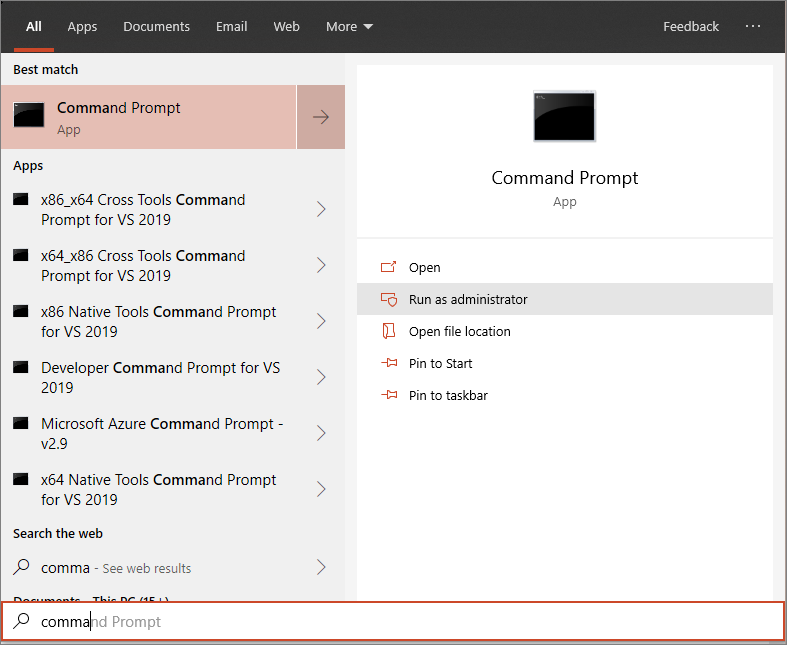
Nyissa meg a Start menüt , és írja be a cmd parancsot.
Kattintson a jobb gombbal a Parancssor elemre , és válassza a Futtatás rendszergazdaként parancsot.
Írja be a szkriptfájl helyét. Ha a fájlt az asztalra másolta, írja be a következőt:
%userprofile%\Desktop\WindowsDefenderATPLocalOnboardingScript.cmdNyomja le az Enter billentyűt, vagy kattintson az OK gombra.
Írja be az "Y" szót, és írja be, amikor a rendszer kéri.
A szkript befejezése után megjelenik a "Nyomja le bármelyik billentyűt a folytatáshoz...". Nyomja le bármelyik billentyűt az eszközön végrehajtott lépések végrehajtásához.
Az eszköz megfelelő működésének manuális ellenőrzéséről és az érzékelőadatok megfelelő jelentéséről további információt a Végponthoz készült Microsoft Defender előkészítési problémáinak elhárítása című témakörben talál.
Tipp
Az eszköz előkészítése után futtathat egy észlelési tesztet annak ellenőrzéséhez, hogy az eszköz megfelelően van-e regisztrálva a szolgáltatásba. További információ: Észlelési teszt futtatása újonnan előkészített Végponthoz készült Microsoft Defender végponton.
Mintagyűjtemény beállításainak konfigurálása
Minden eszközhöz beállíthat egy konfigurációs értéket, amely meghatározza, hogy gyűjthetők-e minták az eszközről, amikor a rendszer Microsoft Defender XDR keresztül kér egy fájlt mély elemzésre.
A mintamegosztási beállítást manuálisan konfigurálhatja az eszközön regedit használatával, vagy fájl létrehozásával és futtatásával .reg .
A konfiguráció a következő beállításkulcs-bejegyzéssel állítható be:
Path: "HKLM\SOFTWARE\Policies\Microsoft\Windows Advanced Threat Protection"
Name: "AllowSampleCollection"
Value: 0 or 1
Ahol a Név típusa D-WORD. A lehetséges értékek a következők:
- 0 – nem engedélyezi a mintamegosztást erről az eszközről
- 1 – lehetővé teszi az összes fájltípus megosztását az eszközről
Ha a beállításkulcs nem létezik, az alapértelmezett érték 1.
Észlelési teszt futtatása az előkészítés ellenőrzéséhez
Az eszköz előkészítése után futtathat egy észlelési tesztet annak ellenőrzéséhez, hogy az eszköz megfelelően van-e regisztrálva a szolgáltatásba. További információ: Észlelési teszt futtatása újonnan előkészített Végponthoz készült Microsoft Defender eszközön.
Eszközök kivezetése helyi szkripttel
Biztonsági okokból az eszközök kivezetéséhez használt csomag a letöltés után három nappal lejár. Az eszközre küldött lejárt kivezetési csomagokat a rendszer elutasítja. A kivezetési csomag letöltésekor értesítést kap a csomag lejárati dátumáról, és ez a dátum szerepel a csomag fájlnevében.
Megjegyzés:
Az előkészítési és kivezetési szabályzatokat nem lehet egyszerre üzembe helyezni ugyanazon az eszközön. Ellenkező esetben kiszámíthatatlan ütközések fordulhatnak elő.
Szerezze be a kivezetési csomagot Microsoft Defender portálról:
A navigációs panelen válassza a Beállítások>Végpontok>Eszközkezelés>kivezetése lehetőséget.
Operációs rendszerként válassza Windows 10 vagy Windows 11 lehetőséget.
Az Üzembe helyezési módszer mezőben válassza a Helyi szkript lehetőséget.
Válassza a Csomag letöltése lehetőséget, és mentse a .zip fájlt.
Bontsa ki a .zip fájl tartalmát egy megosztott, írásvédett helyre, amelyhez az eszközök hozzáférhetnek. Rendelkeznie kell egy nevű fájllal
WindowsDefenderATPOffboardingScript_valid_until_YYYY-MM-DD.cmd.Nyisson meg egy emelt szintű parancssort az eszközön, és futtassa a szkriptet:
Nyissa meg a Start menüt , és írja be a cmd parancsot.
Kattintson a jobb gombbal a Parancssor elemre , és válassza a Futtatás rendszergazdaként parancsot.
Írja be a szkriptfájl helyét. Ha a fájlt az asztalra másolta, írja be a következőt:
%userprofile%\Desktop\WindowsDefenderATPOffboardingScript_valid_until_YYYY-MM-DD.cmdNyomja le az Enter billentyűt, vagy kattintson az OK gombra.
Fontos
A kivezetés miatt az eszköz nem küld érzékelőadatokat a portálra, de az eszközről származó adatok, beleértve a riasztásokra való hivatkozást is, legfeljebb 6 hónapig maradnak meg.
Eszközkonfiguráció monitorozása
Az előkészítési problémák elhárításának lépéseit követve ellenőrizheti, hogy a szkript sikeresen befejeződött-e, és az ügynök fut-e.
A monitorozás közvetlenül a portálon vagy a különböző üzembehelyezési eszközökkel is elvégezhető.
Eszközök monitorozása a portál használatával
Nyissa meg Microsoft Defender portált.
Válassza az Eszközök leltára lehetőséget.
Ellenőrizze, hogy megjelennek-e az eszközök.
Kapcsolódó cikkek
- Windowsos eszközök bevezetése Csoportházirend használatával
- Windowsos eszközök bevezetése a Microsoft Endpoint Configuration Manager használatával
- Windowsos eszközök bevezetése Mobileszköz-kezelő eszközök segítségével
- Nem perzisztens virtuális asztali infrastruktúra (VDI) eszközök előkészítése
- Észlelési teszt futtatása újonnan előkészített Végponthoz készült Microsoft Defender eszközön
- Végponthoz készült Microsoft Defender előkészítési problémáinak elhárítása
Tipp
Szeretne többet megtudni? Engage a Microsoft biztonsági közösségével a technikai közösségünkben: Végponthoz készült Microsoft Defender Tech Community.
Visszajelzés
Hamarosan elérhető: 2024-ben fokozatosan kivezetjük a GitHub-problémákat a tartalom visszajelzési mechanizmusaként, és lecseréljük egy új visszajelzési rendszerre. További információ: https://aka.ms/ContentUserFeedback.
Visszajelzés küldése és megtekintése a következőhöz: