Eszközvezérlési szabályzatok a Végponthoz készült Microsoft Defenderben
Érintett szolgáltatás:
- Végponthoz készült Microsoft Defender 1. csomag
- Végponthoz készült Microsoft Defender 2. csomag
- Microsoft Defender Vállalati verzió
Ez a cikk az eszközvezérlési szabályzatokat, szabályokat, bejegyzéseket, csoportokat és speciális feltételeket ismerteti. Az eszközvezérlési szabályzatok lényegében egy eszközkészlethez határozzák meg a hozzáférést. A hatókörbe tartozó eszközöket a belefoglalt eszközcsoportok listája és a kizárt eszközcsoportok listája határozza meg. A szabályzat akkor érvényes, ha az eszköz az összes belefoglalt eszközcsoportban található, és egyik kizárt eszközcsoportban sem. Ha nincsenek érvényben szabályzatok, akkor az alapértelmezett kényszerítés lesz alkalmazva.
Alapértelmezés szerint az eszközvezérlés le van tiltva, így minden eszköztípushoz engedélyezve van a hozzáférés. További információ az eszközvezérlésről: Eszközvezérlés a Végponthoz készült Microsoft Defenderben.
Az alapértelmezett viselkedés szabályozása
Ha az eszközvezérlés engedélyezve van, alapértelmezés szerint minden eszköztípushoz engedélyezve van. Az alapértelmezett kényszerítés az Engedélyezésről a Megtagadás értékre is módosítható. A biztonsági csapat az eszközvezérlés által védett eszköztípusokat is konfigurálhatja. Az alábbi táblázat bemutatja, hogy a beállítások különböző kombinációi hogyan módosítják a hozzáférés-vezérlési döntést.
| Engedélyezve van az eszközvezérlés? | Alapértelmezett viselkedés | Eszköztípusok |
|---|---|---|
| Nem | A hozzáférés engedélyezve van | - CD-/DVD-meghajtók -Nyomtatók - Cserélhető adathordozók - Hordozható Windows-eszközök |
| Igen | (Nincs megadva) A hozzáférés engedélyezve van |
- CD-/DVD-meghajtók -Nyomtatók - Cserélhető adathordozók - Hordozható Windows-eszközök |
| Igen | Tagadja | - CD-/DVD-meghajtók -Nyomtatók - Cserélhető adathordozók - Hordozható Windows-eszközök |
| Igen | Cserélhető adathordozó-eszközök és nyomtatók megtagadása | - Nyomtatók és cserélhető adathordozók (letiltva) - CD-/DVD-meghajtók és windowsos hordozható eszközök (engedélyezett) |
Az eszköztípusok konfigurálásakor a Végponthoz készült Defender eszközvezérlése figyelmen kívül hagyja a más eszközcsaládokra irányuló kéréseket.
További információért olvassa el az alábbi témaköröket:
- Eszközvezérlés üzembe helyezése és kezelése az Intune-nal
- Eszközvezérlés üzembe helyezése és kezelése csoportházirenddel
Irányelvek
Az eszközökhöz való hozzáférés további finomításához az eszközvezérlés szabályzatokat használ. A szabályzat szabályok és csoportok halmaza. A szabályok és csoportok definiálása kissé eltér a felügyeleti szolgáltatások és az operációs rendszerek között, az alábbi táblázatban leírtak szerint.
| Felügyeleti eszköz | Operációs rendszer | Szabályok és csoportok kezelése |
|---|---|---|
| Intune – Eszközvezérlési szabályzat | A Windows | Az eszköz- és nyomtatócsoportok újrahasználható beállításokként kezelhetők, és a szabályokba is belefoglalhatók. Nem minden funkció érhető el az eszközvezérlési szabályzatban (lásd: Eszközvezérlés telepítése és kezelése a Microsoft Intune-nal) |
| Intune – Egyéni | A Windows | Minden csoport/szabály XML-sztringként van tárolva az egyéni konfigurációs szabályzatban. Az OMA-URI tartalmazza a csoport/szabály GUID azonosítóját. A GUID azonosítót létre kell hoznunk. |
| Csoportházirend | A Windows | A csoportok és szabályok külön XML-beállításokban vannak meghatározva a csoportházirend-objektumban (lásd: Eszközvezérlés telepítése és kezelése csoportházirenddel). |
| Intune | Mac | A szabályok és szabályzatok egyetlen JSON-fájlba vannak egyesítve, és az mobileconfig Intune használatával üzembe helyezett fájlban találhatók |
| JAMF | Mac | A szabályok és szabályzatok egyetlen JSON-fájlba vannak kombinálva, és a JAMF eszközvezérlési szabályzatként való használatával vannak konfigurálva (lásd: MacOS-eszközök vezérlése) |
A szabályokat és csoportokat globális egyedi azonosító (GUID) azonosítja. Ha az eszközvezérlési szabályzatok az Intune-tól eltérő felügyeleti eszközzel vannak üzembe helyezve, a GUID azonosítókat létre kell hoznunk. A GUID azonosítókat a PowerShell használatával hozhatja létre.
A séma részleteiért lásd a Mac JSON-sémáját.
Felhasználók
Az eszközvezérlési szabályzatok felhasználókra és/vagy felhasználói csoportokra is alkalmazhatók.
Megjegyzés:
Az eszközvezérléssel kapcsolatos cikkekben felhasználói csoportoknak nevezzük a felhasználói csoportokat. A csoportok kifejezés az eszközvezérlési szabályzatban meghatározott csoportokra utal.
Az Intune használatával Mac és Windows rendszeren az eszközvezérlési szabályzatok az Entra Id-ban meghatározott felhasználói csoportokra célozhatók.
Windows rendszeren egy felhasználó vagy felhasználói csoport feltétele lehet egy szabályzat bejegyzésének .
A felhasználói vagy felhasználói csoportokkal rendelkező bejegyzések hivatkozhatnak az Entra-azonosítóból vagy egy helyi Active Directoryból származó objektumokra.
Ajánlott eljárások az eszközvezérlés felhasználókkal és felhasználói csoportokkal való használatához
Ha windowsos felhasználóhoz szeretne szabályt létrehozni, hozzon létre egy bejegyzést egy
Sidszabály felhasználójának feltételévelHa windowsos és Intune-beli felhasználói csoporthoz szeretne szabályt létrehozni, hozzon létre egy feltétellel rendelkező
Sidbejegyzést egy [szabály] minden egyes felhasználói csoportjához, és a szabályzatot az Intune-ban egy gépcsoportra célozza, vagy hozzon létre egy feltétel nélküli szabályt, és az Intune-nal a felhasználói csoportra célozza meg a szabályzatot.Macen használja az Intune-t, és a szabályzatot egy felhasználói csoportra célozza meg az Entra Id-ban.
Figyelmeztetés
Az Intune-ban ne használja a felhasználói/felhasználói csoportokra vonatkozó feltételeket a szabályokban és a felhasználói csoportok megcélzásában.
Megjegyzés:
Ha probléma a hálózati kapcsolattal, használja az Intune-beli felhasználói csoportok célzását vagy egy helyi Active Directory-csoportot. Az Entra-azonosítóra hivatkozó felhasználói/felhasználói csoportokra vonatkozó feltételek csak olyan környezetekben használhatók, amelyek megbízható kapcsolatban vannak az Entra-azonosítóval.
Szabályok
A szabályok a belefoglalt csoportok listáját és a kizárt csoportok listáját határozzák meg. A szabály alkalmazásához az eszköznek az összes belefoglalt csoportban kell lennie, és a kizárt csoportok egyikében sem. Ha az eszköz megfelel a szabálynak, a rendszer kiértékeli a szabály bejegyzéseit. Egy bejegyzés határozza meg az alkalmazott művelet- és értesítési beállításokat, ha a kérelem megfelel a feltételeknek. Ha nincsenek szabályok, vagy egyetlen bejegyzés sem felel meg a kérésnek, a rendszer az alapértelmezett kényszerítést alkalmazza.
Ha például engedélyezni szeretné bizonyos USB-eszközök írási hozzáférését, és olvasási hozzáférést szeretne az összes többi USB-eszközhöz, használja az alábbi házirendeket, csoportokat és bejegyzéseket, amelyek alapértelmezett kényszerítési beállítása megtagadás.
| Csoport | Leírás |
|---|---|
| Minden cserélhető tárolóeszköz | Cserélhető tárolóeszközök |
| Írható USB-k | Azon USB-k listája, ahol engedélyezett az írási hozzáférés |
| Szabály | Belefoglalt eszközcsoportok | Kizárt eszközcsoportok | Bejegyzés |
|---|---|---|---|
| Írásvédett hozzáférés usbs-hez | Minden cserélhető tárolóeszköz | Írható USB-k | Írásvédett hozzáférés |
| Írási hozzáférés USB-khez | Írható USB-k | Írási hozzáférés |
A szabály neve megjelenik a portálon a jelentéskészítéshez és a bejelentési értesítésben a felhasználóknak, ezért mindenképpen adjon leíró neveket a szabályoknak.
Szabályok konfigurálásához szerkessze a szabályzatokat az Intune-ban, használjon XML-fájlt a Windowsban, vagy használjon JSON-fájlt Mac gépen. További részletekért válassza ki az egyes lapokat.
Az alábbi képen egy intune-beli eszközvezérlési szabályzat konfigurációs beállításai láthatók:
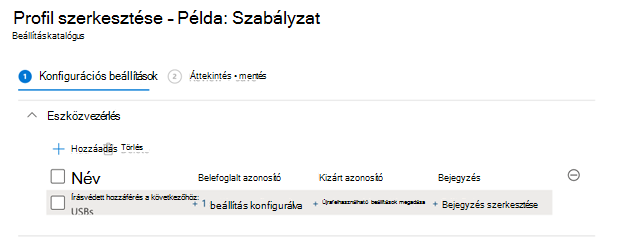
A képernyőképen a Belefoglalt azonosító és a Kizárt azonosító a belefoglalt és kizárt újrahasználható beállításcsoportokra mutató hivatkozások. Egy szabályzat több szabmánnyal is rendelkezhet.
Az Intune nem tartja tiszteletben a szabályok sorrendjét. A szabályok bármilyen sorrendben kiértékelhetők, ezért ügyeljen arra, hogy explicit módon kizárja azokat az eszközcsoportokat, amelyek nem tartoznak a szabály hatókörébe.
Bejegyzések
Az eszközvezérlési szabályzatok hozzáférést (más néven bejegyzést) határoznak meg az eszközök egy csoportjához. A bejegyzések a szabályzatnak és a bejegyzésben meghatározott feltételeknek megfelelő eszközök művelet- és értesítési beállításait határozzák meg.
| Bejegyzés beállítása | Lehetőségek |
|---|---|
| AccessMask | A műveletet csak akkor alkalmazza, ha a hozzáférési műveletek megfelelnek a hozzáférési maszknak – A hozzáférési maszk a bitalapú VAGY a hozzáférési értékek egyike: 1 – Eszközolvasás 2 – Eszközírás 4 – Eszköz végrehajtása 8 – Fájlolvasás 16 – Fájlírás 32 – Fájl végrehajtása 64 – Nyomtatás Például: Eszköz olvasása, írása és végrehajtása = 7 (1+2+4) Eszközolvasás, Lemezolvasás = 9 (1+8) |
| Művelet | Engedélyezés Tagadja Naplózás Engedélyezése AuditDeny |
| Értesítés | Nincs (alapértelmezett) Esemény jön létre A felhasználó értesítést kap A fájl bizonyítéka rögzítve van |
Ha az eszközvezérlés konfigurálva van, és egy felhasználó olyan eszközt próbál használni, amely nem engedélyezett, a felhasználó értesítést kap, amely tartalmazza az eszközvezérlési szabályzat nevét és az eszköz nevét. Az értesítés a kezdeti hozzáférés megtagadása után óránként egyszer jelenik meg.
A bejegyzések a következő opcionális feltételeket támogatják:
- Felhasználó/felhasználói csoport feltétel: A műveletet csak az SID által azonosított felhasználóra/felhasználói csoportra alkalmazza
Megjegyzés:
A Microsoft Entra-azonosítóban tárolt felhasználói csoportok és felhasználók esetében használja az objektumazonosítót a feltételben. A helyi helyen tárolt felhasználói csoportokhoz és felhasználókhoz használja a biztonsági azonosítót (SID)
Megjegyzés:
Windows rendszeren a bejelentkezett felhasználó SID-azonosítója a PowerShell-parancs whoami /userfuttatásával kérhető le.
- Gép állapota: A műveletet csak az SID által azonosított eszközre/csoportra alkalmazza
- Paraméterek feltétel: A műveletet csak akkor alkalmazza, ha a paraméterek egyeznek (lásd: Speciális feltételek)
A bejegyzések hatóköre további felhasználókra és eszközökre is kiterjedhet. Például csak ezen az eszközön engedélyezze az olvasási hozzáférést ezekhez a usBs-ekhez ehhez a felhasználóhoz.
| Politika | Belefoglalt eszközcsoportok | Kizárt eszközcsoportok | Bejegyzés(ek) |
|---|---|---|---|
| Írásvédett hozzáférés usbs-hez | Minden cserélhető tárolóeszköz | Írható USB-k | Írásvédett hozzáférés |
| Írási hozzáférés USB-khez | Írható USB-k | Írási hozzáférés az 1. felhasználóhoz Írási hozzáférés a 2. felhasználóhoz az A eszközcsoporton |
A bejegyzésben szereplő összes feltételnek igaznak kell lennie ahhoz, hogy a műveletet alkalmazni lehessen.
A bejegyzéseket konfigurálhatja az Intune- vagy a Windows-alapú XML-fájl, macen pedig egy JSON-fájl használatával. További részletekért válassza ki az egyes lapokat.
Az Intune-ban a Hozzáférési maszk mező beállításai a következők:
- Olvasás (Lemezszintű olvasás = 1)
- Írás (Lemezszintű írás = 2)
- Végrehajtás (Lemezszintű végrehajtás = 4)
- Nyomtatás (Nyomtatás = 64).
Nem minden funkció jelenik meg az Intune felhasználói felületén. További információ: Eszközvezérlés üzembe helyezése és kezelése az Intune-nal.
Csoportok
A csoportok feltételeket határoznak meg az objektumok tulajdonságaik szerinti szűréséhez. Az objektum akkor van hozzárendelve a csoporthoz, ha tulajdonságai megegyeznek a csoporthoz definiált tulajdonságokkal.
Megjegyzés:
Az ebben a szakaszban szereplő csoportok nem hivatkoznak felhasználói csoportokra.
Például:
- Az engedélyezett USB-k az összes olyan eszköz, amely megfelel ezeknek a gyártóknak
- Az elveszett USB-k azok az eszközök, amelyek megfelelnek ezeknek a sorozatszámoknak
- Az engedélyezett nyomtatók azok az eszközök, amelyek megfelelnek ezeknek a VID/PID-knek
A tulajdonságok négyféleképpen feleltethetők meg: MatchAll, MatchAny, MatchExcludeAllés MatchExcludeAny
MatchAll: A tulajdonságok egy "And" kapcsolat; Ha például a rendszergazda minden csatlakoztatott USB esetében a ésInstancePathIDa értéket adjaDeviceIDmeg, a rendszer ellenőrzi, hogy az USB megfelel-e mindkét értéknek.MatchAny: A tulajdonságok egy "Or" kapcsolat; Ha például a rendszergazda minden csatlakoztatott USB esetében a DeviceID ésInstancePathIDa értéket helyezi el, a rendszer mindaddig kényszeríti, amíg az USB azonosDeviceIDvagyInstanceIDértékkel rendelkezik.MatchExcludeAll: A tulajdonságok "És" kapcsolatnak számítanak, és minden olyan elem szerepel benne, amely nem felel meg. Ha például a rendszergazda minden csatlakoztatott USB-n elhelyeziDeviceIDésInstancePathIDhasználjaMatchExcludeAlla elemet, a rendszer mindaddig kényszeríti, amíg az USB nem rendelkezik azonosDeviceIDésInstanceIDértékekkel.MatchExcludeAny: A tulajdonságok "Vagy" kapcsolatnak számítanak, és minden olyan elemre kiterjed, amely nem felel meg. Ha például a rendszergazda minden csatlakoztatott USB-n elhelyeziDeviceIDésInstancePathIDhasználjaMatchExcludeAnya elemet, a rendszer mindaddig kényszeríti, amíg az USB nem rendelkezik azonosDeviceIDértékkel vagyInstanceIDértékkel.
A csoportok kétféleképpen használhatók: a szabályokba való belefoglalásra/kizárásra szolgáló eszközök kiválasztására, valamint a speciális feltételekhez való hozzáférés szűrésére. Ez a táblázat összefoglalja a csoporttípusokat és azok felhasználási módját.
| Típus | Leírás | O/S | Szabályok belefoglalása/kizárása | Speciális feltételek |
|---|---|---|---|---|
| Eszköz (alapértelmezett) | Eszközök és nyomtatók szűrése | Windows/Mac | X | |
| Hálózati | Hálózati feltételek szűrése | A Windows | X | |
| VPN-kapcsolat | VPN-feltételek szűrése | A Windows | X | |
| Fájl | Fájltulajdonságok szűrése | A Windows | X | |
| Nyomtatási feladat | A nyomtatandó fájl tulajdonságainak szűrése | A Windows | X |
A szabályzat hatókörébe tartozó eszközök, amelyeket a belefoglalt csoportok listája és a kizárt csoportok listája határoz meg. A szabály akkor érvényes, ha az eszköz az összes belefoglalt csoporthoz tartozik, és egyik kizárt csoporthoz sem tartozik. A csoportok az eszközök tulajdonságaiból állíthatók össze. A következő tulajdonságok használhatók:
| Tulajdonság | Leírás | Windows-eszközök | Mac-eszközök | Nyomtatók |
|---|---|---|---|---|
FriendlyNameId |
A Rövid név a Windows Eszközkezelőben | I | N | I |
PrimaryId |
Az eszköz típusa | I | I | I |
VID_PID |
A szállító azonosítója az a négyjegyű szállítókód, amelyet az USB-bizottság hozzárendel a szállítóhoz. A termékazonosító az a négyjegyű termékkód, amelyet a szállító hozzárendel az eszközhöz. A helyettesítő karakterek támogatottak. Például: 0751_55E0 |
I | N | I |
PrinterConnectionId |
A nyomtatókapcsolat típusa: -USB -Vállalati -Hálózati -Univerzális -Fájl -Egyéni -Helyi |
N | N | I |
BusId |
Az eszközre vonatkozó információk (további információért tekintse meg a táblázatot követő szakaszokat) | I | N | N |
DeviceId |
Az eszközre vonatkozó információk (további információért tekintse meg a táblázatot követő szakaszokat) | I | N | N |
HardwareId |
Az eszközre vonatkozó információk (további információért tekintse meg a táblázatot követő szakaszokat) | I | N | N |
InstancePathId |
Az eszközre vonatkozó információk (további információért tekintse meg a táblázatot követő szakaszokat) | I | N | N |
SerialNumberId |
Az eszközre vonatkozó információk (további információért tekintse meg a táblázatot követő szakaszokat) | I | I | N |
PID |
A termékazonosító az a négyjegyű termékkód, amelyet a szállító hozzárendel az eszközhöz | I | I | N |
VID |
A szállító azonosítója az a négyjegyű szállítókód, amelyet az USB-bizottság hozzárendel a szállítóhoz. | I | I | N |
DeviceEncryptionStateId |
(Előzetes verzió) Az eszköz BitLocker titkosítási állapota. Az érvényes értékek a következők: BitlockerEncrypted vagy Plain |
I | N | N |
APFS Encrypted |
Ha az eszköz APFS-titkosítással rendelkezik | N | I | N |
Eszköztulajdonságok meghatározása a Windows Eszközkezelővel
Windows-eszközök esetén az Eszközkezelővel megismerheti az eszközök tulajdonságait.
Nyissa meg az Eszközkezelőt, keresse meg az eszközt, kattintson a jobb gombbal a Tulajdonságok elemre, majd válassza a Részletek lapot.
A Tulajdonság listában válassza az Eszközpéldány elérési útja lehetőséget.
Az eszközpéldány elérési útjának értéke a
InstancePathId, de más tulajdonságokat is tartalmaz:USB\VID_090C&PID_1000\FBH1111183300721{BusId}\{DeviceId}\{SerialNumberId}
Az eszközkezelő tulajdonságai az eszközvezérlőre vannak leképazva az alábbi táblázatban látható módon:
Eszközkezelő Eszközvezérlő Hardverazonosítók HardwareIdRövid név FriendlyNameIdSzülő VID_PIDDeviceInstancePath InstancePathId
Jelentések és speciális veszélyforrás-keresés használata az eszközök tulajdonságainak meghatározásához
Az eszköztulajdonságok címkéi kissé eltérőek a speciális veszélyforrás-keresésben. Az alábbi táblázat a portálon lévő címkéket egy eszközvezérlési szabályzatban lévő propertyId címkére képezi le.
| Microsoft Defender Portál tulajdonság | Eszközvezérlés tulajdonságazonosítója |
|---|---|
| Adathordozó neve | FriendlyNameId |
| Szállító azonosítója | HardwareId |
| Deviceid | InstancePathId |
| Sorozatszám | SerialNumberId |
Megjegyzés:
Győződjön meg arról, hogy a kijelölt objektum a megfelelő Médiaosztályt biztosítja a szabályzathoz. A cserélhető tárolókhoz általában használja a következőt Class Name == USB: .
Csoportok konfigurálása az Intune-ban, XML Windowsban vagy JSON Macen
Csoportok konfigurálhatók az Intune-ban, windowsos XML-fájllal vagy Macen JSON-fájllal. További részletekért válassza ki az egyes lapokat.
Megjegyzés:
Az Group Id XML-ben és id a JSON-ban a csoport azonosítására szolgál az eszközvezérlőn belül. Nem hivatkozik másra, például az Entra-azonosítóban lévő felhasználói csoportra .
Az Intune újrahasználható beállításai eszközcsoportokra vannak leképezve. Az Intune-ban újrahasználható beállításokat konfigurálhat.
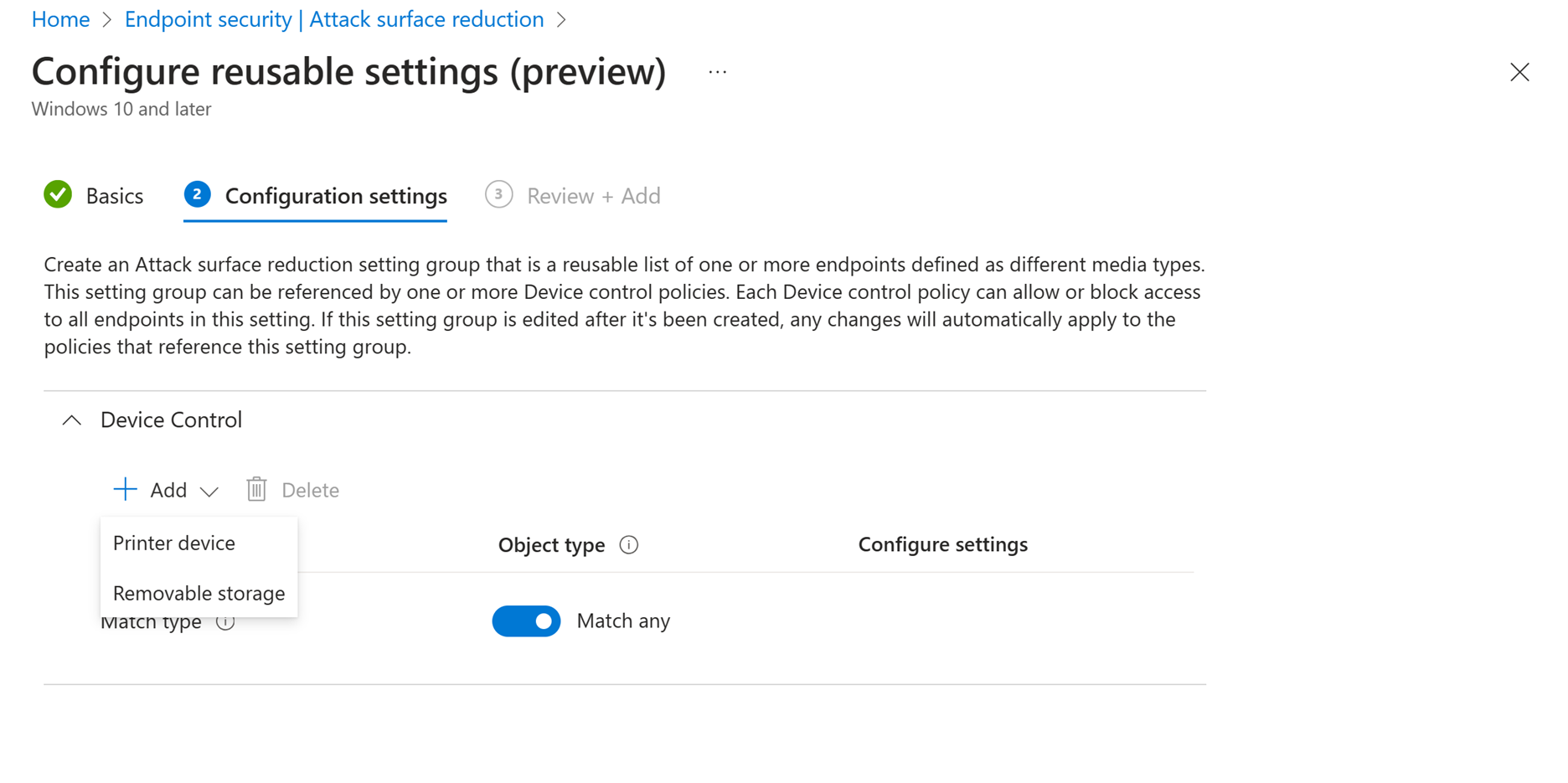
Kétféle csoport létezik: nyomtatóeszköz és cserélhető tároló. Az alábbi táblázat ezen csoportok tulajdonságait sorolja fel.
| Csoport típusa | Tulajdonságok |
|---|---|
| Nyomtatóeszköz | - FriendlyNameId- PrimaryId- PrinterConnectionId- VID_PID |
| Cserélhető tároló | - BusId - DeviceId- FriendlyNameId- HardwareId- InstancePathId- PID- PrimaryId- SerialNumberId- VID- VID_PID |
Speciális feltételek
A bejegyzések a paraméterek alapján tovább korlátozhatók. A paraméterek speciális feltételeket alkalmaznak, amelyek túlmutatnak az eszközön. A speciális feltételek lehetővé teszik a részletes vezérlést a hálózat, a VPN-kapcsolat, a fájl- vagy nyomtatási feladat kiértékelése alapján.
Megjegyzés:
A speciális feltételek csak XML formátumban támogatottak.
Hálózati feltételek
Az alábbi táblázat a hálózati csoport tulajdonságait ismerteti:
| Tulajdonság | Leírás |
|---|---|
NameId |
A hálózat neve. A helyettesítő karakterek támogatottak. |
NetworkCategoryId |
Az érvényes lehetőségek a következők: Public, Privatevagy DomainAuthenticated. |
NetworkDomainId |
Az érvényes lehetőségek a következők: NonDomain, Domain, DomainAuthenticated. |
Ezek a tulajdonságok egy Hálózat típusú csoport DescriptorIdList eleméhez lesznek hozzáadva. Íme egy példarészlet:
<Group Id="{e5f619a7-5c58-4927-90cd-75da2348a30a}" Type="Network" MatchType="MatchAll">
    <DescriptorIdList>
        <NetworkCategoryId>Public</PathId>
        <NetworkDomainId>NonDomain</PathId>
    </DescriptorIdList>
</Group>
A csoportra ezután a bejegyzésben paraméterekként hivatkozunk, ahogy az a következő kódrészletben látható:
   <Entry Id="{1ecfdafb-9b7f-4b66-b3c5-f1d872b0961d}">
      <Type>Deny</Type>
      <Options>0</Options>
      <AccessMask>40</AccessMask>
      <Parameters MatchType="MatchAll">
             <Network MatchType="MatchAny">
                   <GroupId>{ e5f619a7-5c58-4927-90cd-75da2348a30a }</GroupId>
            </Network>
      </Parameters>
   </Entry>
VPN-kapcsolat feltételei
Az alábbi táblázat a VPN-kapcsolati feltételeket ismerteti:
| Name (Név) | Leírás |
|---|---|
NameId |
A VPN-kapcsolat neve. A helyettesítő karakterek támogatottak. |
VPNConnectionStatusId |
Az érvényes értékek a következők: Connected vagy Disconnected. |
VPNServerAddressId |
A sztring VPNServerAddressértéke. A helyettesítő karakterek támogatottak. |
VPNDnsSuffixId |
A sztring VPNDnsSuffixértéke. A helyettesítő karakterek támogatottak. |
Ezek a tulajdonságok egy VPNConnection típusú csoport DescriptorIdList eleméhez lesznek hozzáadva, az alábbi kódrészletben látható módon:
    <Group Id="{d633d17d-d1d1-4c73-aa27-c545c343b6d7}" Type="VPNConnection">
        <Name>Corporate VPN</Name>
        <MatchType>MatchAll</MatchType>
        <DescriptorIdList>
            <NameId>ContosoVPN</NameId>
            <VPNServerAddressId>contosovpn.*.contoso.com</VPNServerAddressId>
            <VPNDnsSuffixId>corp.contoso.com</VPNDnsSuffixId>
            <VPNConnectionStatusId>Connected</VPNConnectionStatusId>
        </DescriptorIdList>
    </Group>
Ezután a csoportra paraméterként hivatkozik egy bejegyzésben, az alábbi kódrészletben látható módon:
       <Entry Id="{27c79875-25d2-4765-aec2-cb2d1000613f}">
          <Type>Allow</Type>
          <Options>0</Options>
          <AccessMask>64</AccessMask>
          <Parameters MatchType="MatchAny">
            <VPNConnection>
                    <GroupId>{d633d17d-d1d1-4c73-aa27-c545c343b6d7}</GroupId>
            </VPNConnection>
        </Parameters>
       </Entry>
Fájlfeltételek
Az alábbi táblázat a fájlcsoport tulajdonságait ismerteti:
| Name (Név) | Leírás |
|---|---|
PathId |
Sztring, a fájl elérési útjának vagy nevének értéke. A helyettesítő karakterek támogatottak. Csak fájltípuscsoportokra vonatkozik. |
Az alábbi táblázat bemutatja, hogyan adhatók hozzá tulajdonságok egy DescriptorIdList fájlcsoporthoz:
<Group Id="{e5f619a7-5c58-4927-90cd-75da2348a30f}" Type="File" MatchType="MatchAny">
    <DescriptorIdList>
        <PathId>*.exe</PathId>
        <PathId>*.dll</PathId>
    </DescriptorIdList>
</Group>
A csoportra ezután paraméterként hivatkozik egy bejegyzésben, ahogy az a következő kódrészletben látható:
   <Entry Id="{1ecfdafb-9b7f-4b66-b3c5-f1d872b0961d}">
      <Type>Deny</Type>
      <Options>0</Options>
      <AccessMask>40</AccessMask>
      <Parameters MatchType="MatchAll">
             <File MatchType="MatchAny">
                   <GroupId>{ e5f619a7-5c58-4927-90cd-75da2348a30f }</GroupId>
            </File>
      </Parameters>
   </Entry>
Nyomtatási feladatok feltételei
A következő táblázat a csoporttulajdonságokat ismerteti PrintJob :
| Name (Név) | Leírás |
|---|---|
PrintOutputFileNameId |
A kimeneti célfájl elérési útja a fájlba való nyomtatáshoz. A helyettesítő karakterek támogatottak. Például: C:\*\Test.pdf |
PrintDocumentNameId |
A forrásfájl elérési útja. A helyettesítő karakterek támogatottak. Előfordulhat, hogy ez az elérési út nem létezik. Hozzáadhat például szöveget egy új fájlhoz a Jegyzettömbben, majd a fájl mentése nélkül nyomtathat. |
Ezeket a tulajdonságokat a rendszer hozzáadja egy DescriptorIdList típusú PrintJobcsoporthoz, ahogy az az alábbi kódrészletben látható:
<Group Id="{e5f619a7-5c58-4927-90cd-75da2348a30b}" Type="PrintJob" MatchType="MatchAny">
    <DescriptorIdList>
        <PrintOutputFileNameId>C:\Documents\*.pdf</PrintOutputFileNameId >
        <PrintDocumentNameId>*.xlsx</PrintDocumentNameId>
<PrintDocumentNameId>*.docx</PrintDocumentNameId>
    </DescriptorIdList>
</Group>
A csoportra ezután paraméterként hivatkozik egy bejegyzésben, ahogy az a következő kódrészletben látható:
   <Entry Id="{1ecfdafb-9b7f-4b66-b3c5-f1d872b0961d}">
      <Type>Deny</Type>
      <Options>0</Options>
      <AccessMask>40</AccessMask>
      <Parameters MatchType="MatchAll">
             <PrintJob MatchType="MatchAny">
                   <GroupId>{e5f619a7-5c58-4927-90cd-75da2348a30b}</GroupId>
            </PrintJob>
      </Parameters>
   </Entry>
Bizonyítékok beterjesztése
Az eszközvezérléssel tárolhatja a cserélhető eszközökre másolt vagy kinyomtatott fájlok bizonyítékait. Ha engedélyezve van a bizonyítékfájl, létrejön egy RemovableStorageFileEvent . A bizonyítékfájl viselkedését az Engedélyezés művelet beállításai vezérlik, az alábbi táblázatban leírtak szerint:
| Lehetőség | Leírás |
|---|---|
8 |
Esemény létrehozása RemovableStorageFileEvent a paranccsal FileEvidenceLocation |
16 |
RemovableStorageFileEvent Létrehozás a nélkülFileEvidenceLocation |
A FileEvidenceLocation mezője a bizonyítékfájl helyét adja meg, ha létre lett hozva. A bizonyítékfájl neve végződésű .dup, helyét pedig a DataDuplicationFolder beállítás szabályozza.
Fájl bizonyítékainak tárolása az Azure Blob Storage-ban
Hozzon létre egy Azure Blob Storage-fiókot és -tárolót.
Hozzon létre egy nevű
Device Control Evidence Data Provideregyéni szerepkört a tároló eléréséhez. A szerepkörnek a következő engedélyekkel kell rendelkeznie:"permissions": [ { "actions": [ "Microsoft.Storage/storageAccounts/blobServices/containers/read", "Microsoft.Storage/storageAccounts/blobServices/containers/write", "Microsoft.Storage/storageAccounts/blobServices/read" ], "notActions": [], "dataActions": [ "Microsoft.Storage/storageAccounts/blobServices/containers/blobs/add/action", "Microsoft.Storage/storageAccounts/blobServices/containers/blobs/write" ], "notDataActions": [] } ]Egyéni szerepkörök cli-vel vagy PowerShell-lel hozhatók létre
Tipp
A Beépített szerepkör, a Storage-blobadatok közreműködője törlési engedélyekkel rendelkezik a tárolóhoz, ami nem szükséges az eszközvezérlési funkciók bizonyítékainak tárolásához. A beépített Storage Blob-adatolvasó szerepkör nem rendelkezik a szükséges írási engedélyekkel. Ezért ajánlott egyéni szerepkört létrehozni.
Fontos
Annak biztosítása érdekében, hogy a fájl bizonyítékainak integritása az Azure nem módosítható tárolót használja
Rendelje hozzá az eszközvezérlés felhasználóit a
Device Control Evidence Data Providerszerepkörhöz.Állítsa a értéket
RemoteStorageFileEventaz Azure Blob Storage-tároló URL-címére.
Következő lépések
- Eszközvezérlési események és információk megtekintése a Végponthoz készült Microsoft Defenderben
- Eszközvezérlés üzembe helyezése és kezelése a Végponthoz készült Microsoft Defenderben a Microsoft Intune-nal
- Eszközvezérlés üzembe helyezése és kezelése a Végponthoz készült Microsoft Defenderben csoportházirend használatával
- Eszközvezérlés macOS-hez
Visszajelzés
Hamarosan elérhető: 2024-ben fokozatosan kivezetjük a GitHub-problémákat a tartalom visszajelzési mechanizmusaként, és lecseréljük egy új visszajelzési rendszerre. További információ: https://aka.ms/ContentUserFeedback.
Visszajelzés küldése és megtekintése a következőhöz: