Megjegyzés
Az oldalhoz való hozzáféréshez engedély szükséges. Megpróbálhat bejelentkezni vagy módosítani a címtárat.
Az oldalhoz való hozzáféréshez engedély szükséges. Megpróbálhatja módosítani a címtárat.
Megjegyzés:
A biztonsági rések kezelése szakasz a Microsoft Defender portálon mostantól az Expozíciókezelés területen található. Ezzel a módosítással mostantól egységes helyen használhatja fel és kezelheti a biztonsági rések adatait és a biztonságirés-adatokat a meglévő biztonságirés-kezelési funkciók továbbfejlesztése érdekében. További információ.
Ezek a módosítások az előzetes verziós ügyfelek számára relevánsak (Microsoft Defender XDR + Microsoft Defender for Identity előzetes verzió).
Fontos
A cikkben található információk egy része egy előzetesen kiadott termékre vonatkozik, amely a kereskedelmi forgalomba kerülés előtt lényegesen módosulhat. A Microsoft nem vállal kifejezett vagy hallgatólagos szavatosságot az itt megadott információkra vonatkozóan.
Microsoft Defender biztonságirés-kezelés kivételeket biztosít annak szabályozásához, hogy milyen típusú adatok relevánsak a szervezet számára, és hogy szelektíven kizárjon bizonyos adatokat a szervizelési műveletekből.
Ez a cikk a kivételek létrehozását, megtekintését és kezelését ismerteti.
A kivételekkel kapcsolatos további információkért lásd: Kivételek Microsoft Defender biztonságirés-kezelés.
Tipp
Tudta, hogy ingyenesen kipróbálhatja az Microsoft Defender biztonságirés-kezelés összes funkcióját? Megtudhatja, hogyan regisztrálhat az ingyenes próbaverzióra.
Kivételek típusai
Microsoft Defender biztonságirés-kezelés kétféle kivételt támogat. A biztonsági javaslatok kivételei kizárnak egy teljes javaslatot, míg a Gyakori biztonsági rések és kitettségek (CVE) kivétel kizár egy adott CVE-t.
További információ: Kivételek típusai.
Tipp
Ez a cikk mindkét kivételtípushoz kapcsolódó utasításokat tartalmaz. Az egyes szakaszok meghatározzák a CVE-kivételek és a biztonsági javaslatok kivételei közötti különbséget, ha vannak ilyenek.
Előfeltételek
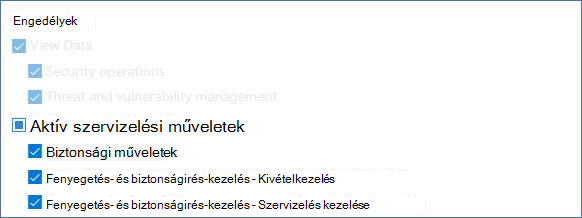
Ellenőrizze, hogy rendelkezik-e kivételkezelési engedéllyel. További információ az RBAC-szerepkörökről.
A kivételek csak a megadott időtartamra és hatókörre érvényesek. Győződjön meg arról, hogy dokumentálja a környezet változásainak indoklását és figyeli azokat.
Megjegyzés:
A kivételek jelenleg csak a Microsoft Defender portálon támogatottak, nyilvános API-val nem.
Kivétel létrehozása
Válassza ki a kizárni kívánt javaslatot vagy CVE-t
A Microsoft Defender portálon tegye a következők egyikét:
- Ha Ön egy Microsoft Defender XDR + Microsoft Defender for Identity előzetes verziójú ügyfél, válassza az Expozíciókezelési>javaslatok, majd a bal oldalon található Biztonsági rések lehetőséget.
- Ha Ön egy meglévő ügyfél, válassza a Végpontok biztonságirés-kezelési>>javaslatok lehetőséget.
Alapértelmezés szerint az oldal az összes eszközcsoportra szűrt javaslatokat jeleníti meg. Adott eszközcsoportra vonatkozó javaslatok megtekintése:
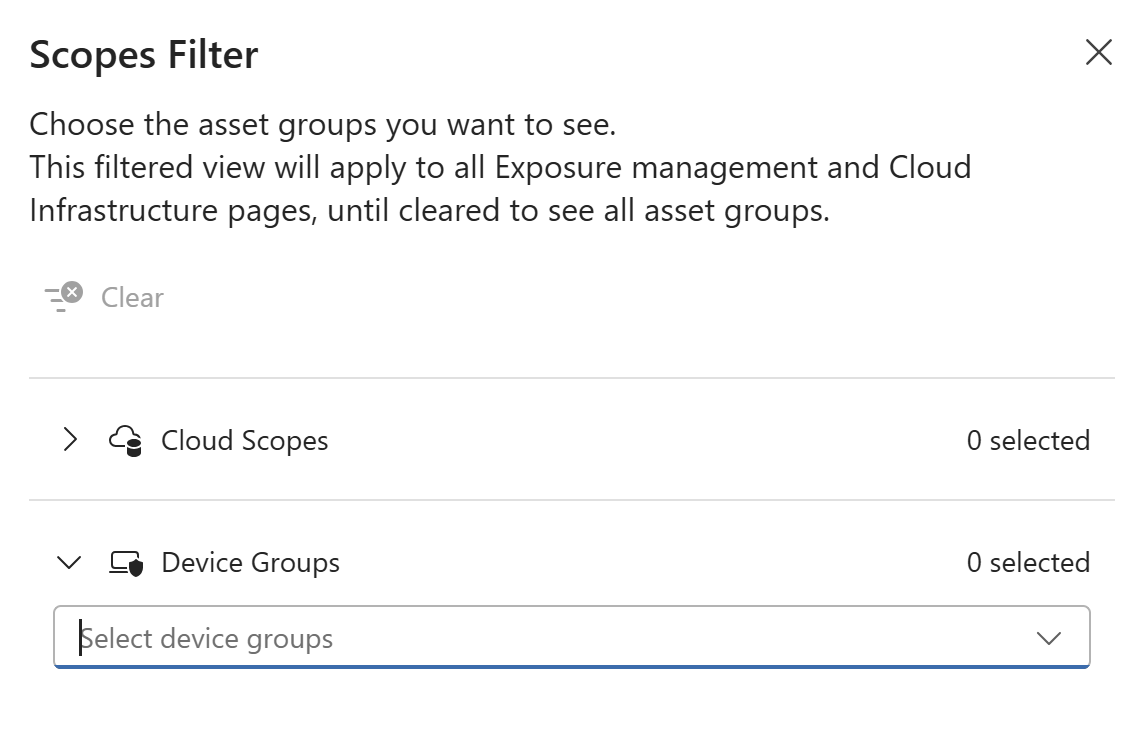
Ha Ön egy Microsoft Defender XDR + Microsoft Defender for Identity előzetes verziójú ügyfél, válassza a hatókörszűrőt a jobb felső sarokban, és válassza ki a megtekinteni kívánt eszközcsoportot az Eszközcsoportok szakaszban.
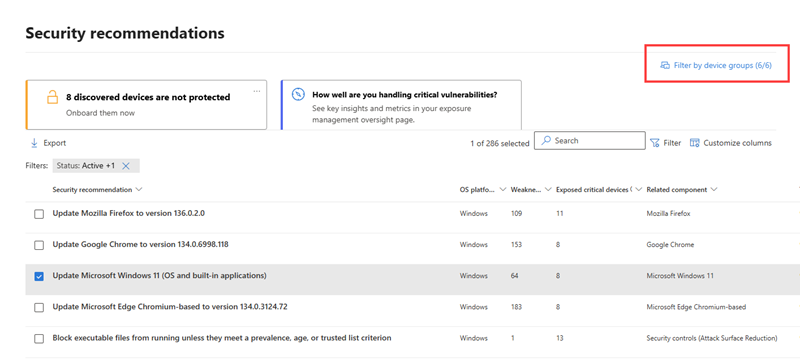
Ha Ön egy meglévő ügyfél, válassza a szűrés eszközcsoportok szerint lehetőséget a jobb felső sarokban, és válassza ki a megtekinteni kívánt eszközcsoportot.
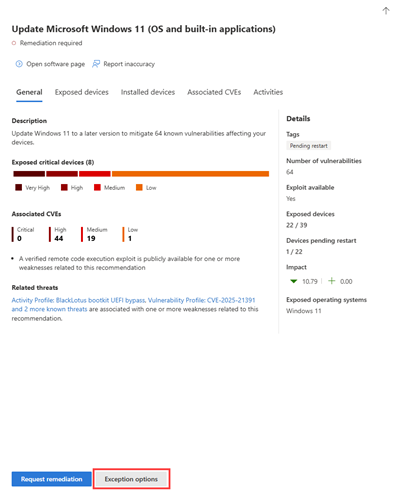
Válassza ki azt a biztonsági javaslatot, amelynél kivételt szeretne létrehozni. A javaslat részletei oldalon, a jobb alsó sarokban válassza a Kivételbeállítások lehetőséget.
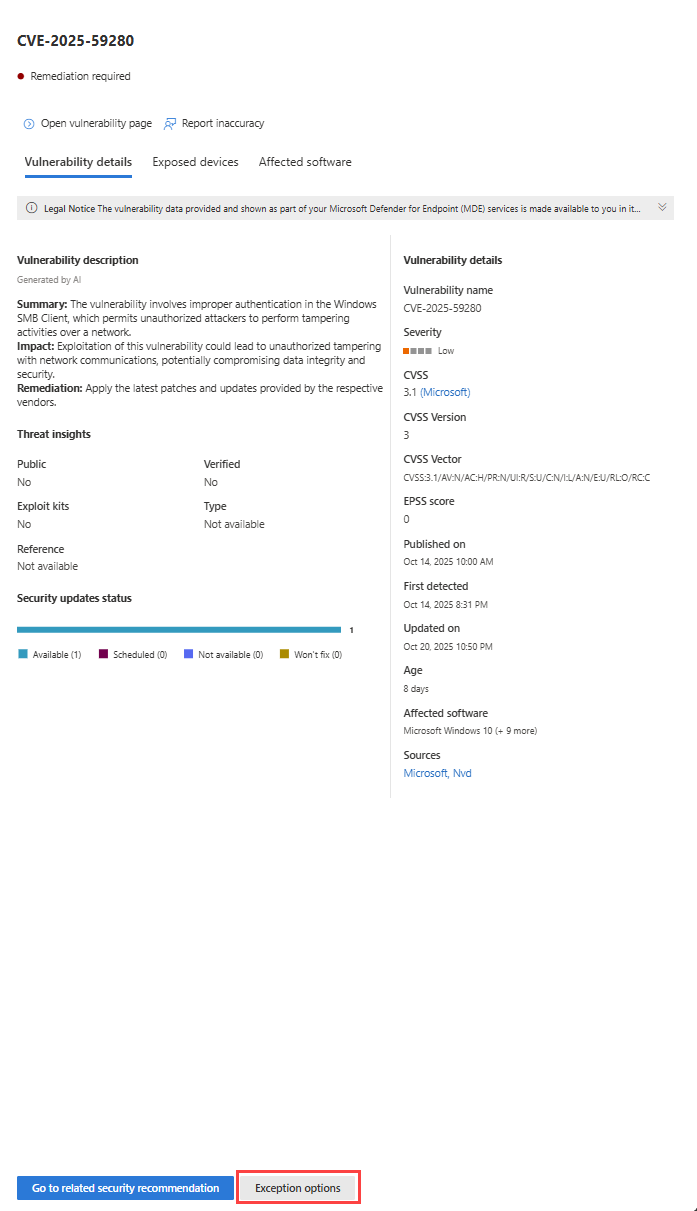
Adja meg a kivétel részleteit, és alkalmazza a kivételt (javaslatok és CVE-kivételek)
Adja meg a kivétel indoklását és időtartamát.
Válassza ki a kivétel hatókörét: Alkalmazza a kivételt globálisan vagy adott eszközcsoportokra.
Válassza a Megerősítés és alkalmazás lehetőséget. Megjelenik egy megerősítő üzenet.
Akár egy órát is igénybe vehet, amíg a módosítás érvénybe lép a közzétett eszközök számán és a szervezet expozíciós pontszámán. Ebben az időszakban a javaslat vagy a CVE továbbra is megjelenhet a jelentésekben és irányítópultokon a frissítés teljes feldolgozásáig.
A kivétel érvénybe lépésekor:
- CVE-kivételek esetén a CVE már nem jelenik meg a kiválasztott hatókör leltárlistáiban. Javaslati kivételek esetén a javaslat csak a kivétel időtartamának végéig aktív. A javaslat állapota Teljes kivétel vagy Részleges kivételre változik (eszközcsoport szerint).
- A kizárt javaslathoz vagy CVE-hez kapcsolódó fenyegetéselemzés és riasztások le vannak tiltva.
- A javaslat részletei vagy a CVE részletei oldal azt jelzi, hogy a javaslat vagy a CVE kivételt tartalmaz.
- A szervezet expozíciós pontszáma és biztonsági pontszáma frissíthető a kivételnek megfelelően. További információ: A kivételek alkalmazása utáni hatás és aKözzétett eszközök és a kivételek utáni hatás megtekintése.
Megjegyzés:
A kivétel időtartamát nem lehet meghosszabbítani. Ha azt szeretné, hogy a kivétel a lejárata után is folytatódjon, hozzon létre egy új kivételt a szükséges időtartammal és hatókörrel.
Miután megszakított egy kivételt, azonnal létrehozhat egy új kivételt ugyanazzal a hatókörrel vagy más beállításokkal.
Az összes kivétel megtekintése (javaslatok és CVE-kivételek)
Lépjen a Szervizelés lap Kivételek lapjára. A szűrést indoklás, típus és állapot alapján végezheti el.
Válasszon ki egy kivételt a további részleteket tartalmazó úszó panel megnyitásához. Az eszközcsoportonkénti kivételek listája tartalmazza az összes olyan eszközcsoportot, amelyet exportálhat. Megtekintheti a kapcsolódó javaslatokat, vagy megszakíthatja a kivételt.
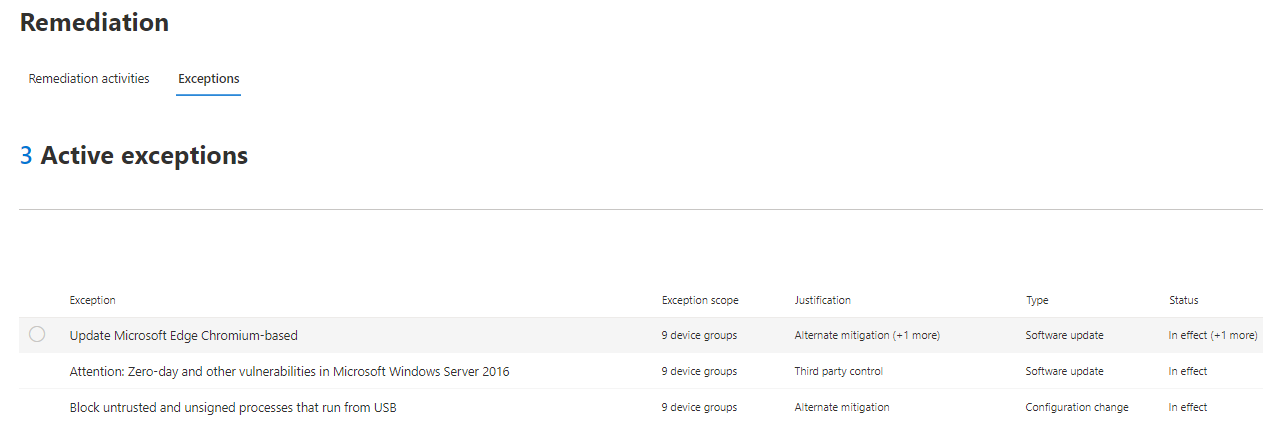
Kivétel megszakítása (javaslatok és CVE-kivételek)
Kivétel megszakítása:
Lépjen a Szervizelés lap Kivételek lapjára, és tegye az alábbiak egyikét.
Egyetlen kivétel megszakításához a kivétel részleteinek lapján, a kivétel neve alatt válassza a Kivétel megszakítása lehetőséget.
Az összes eszközcsoport vagy globális kivétel kivételének visszavonásához válassza a Kivétel megszakítása az összes eszközcsoportnál lehetőséget. Csak olyan eszközcsoportok kivételeit mondhatja le, amelyekhez rendelkezik engedélyekkel.
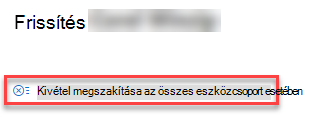
Ha egy adott eszközcsoport kivételét szeretné megszüntetni, jelölje ki az eszközcsoportot, majd az Eszközcsoport lapon válassza a Kivétel megszakítása lehetőséget.
A kivételek alkalmazása utáni hatás megtekintése (csak javaslati kivételek)
A Javaslatok lapon válassza az Oszlopok testreszabása , majd a Közzétett eszközök (kivételek után) és a Hatás (kivételek után) lehetőséget.
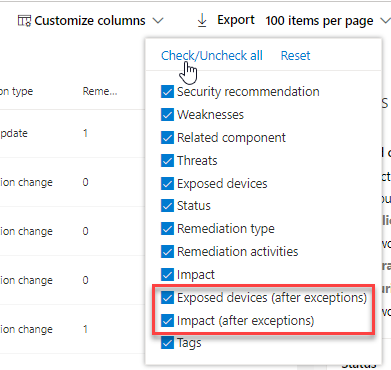
A Közzétett eszközök (kivételek után) oszlop azokat a fennmaradó eszközöket jeleníti meg, amelyek továbbra is sebezhetőségeknek vannak kitéve a kivételek alkalmazása után.
Megjegyzés:
Javaslati kivételek alkalmazásakor a Közzétett eszközök oszlop a kivételek alkalmazása előtti adatokat is megjelenítheti, beleértve az aktív, eszközcsoport-alapú kivétel által érintett eszközcsoportokhoz tartozó eszközöket is. További információ: Közzétett eszközök és hatások a kivételek után.