Megjegyzés
Az oldalhoz való hozzáféréshez engedély szükséges. Megpróbálhat bejelentkezni vagy módosítani a címtárat.
Az oldalhoz való hozzáféréshez engedély szükséges. Megpróbálhatja módosítani a címtárat.
A Git-adattár vagy adattár olyan mappa, amelyben a Git nyomon követi a változásokat. A számítógépen tetszőleges számú adattár lehet, mindegyik a saját mappájában van tárolva. A rendszer minden Git-adattára független, így az egyik Git-adattárban mentett módosítások nem befolyásolják a másik tartalmát.
A Git-adattár az adattárban mentett összes fájl minden verzióját tartalmazza. Ez eltér más verziókövetési rendszerekétől, amelyek csak a fájlok közötti különbségeket tárolják. A Git rejtett .git mappában tárolja a fájlverziókat a kód kezeléséhez szükséges egyéb információk mellett. A Git nagyon hatékonyan menti ezeket a fájlokat, így a sok verzió nem jelenti azt, hogy sok lemezterületet használ. A fájlok egyes verzióinak tárolása segít a Gitnek a kód egyesítésében, és gyors és egyszerűvé teszi a kód több verziójának használatát.
A fejlesztők a Gittel a helyi adattárban való munka során kiadott parancsokon keresztül dolgoznak a számítógépen. Még akkor is, ha kódot oszt meg, vagy frissítéseket kap a csapattól, a helyi adattárat frissítő parancsok végzik el. Ez a helyi tervezés teszi a Gitet elosztott verziókövetési rendszerzé. Minden adattár önálló, és az adattár tulajdonosa felelős azért, hogy naprakész legyen a mások által végrehajtott módosításokkal.
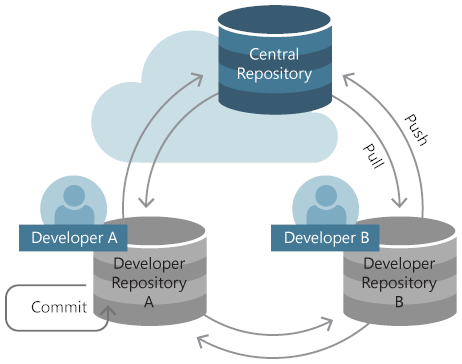
A legtöbb csapat egy kiszolgálón üzemeltetett központi adattárat használ, amelyhez mindenki hozzáférhet a módosítások koordinálásához. A központi adattárat általában egy forrásvezérlési felügyeleti megoldás, például a GitHub vagy az Azure DevOps üzemelteti. A forrásvezérlési felügyeleti megoldás funkciókkal bővíti a funkciókat, és megkönnyíti a közös munkát.
Új Git-adattár létrehozása
Két lehetősége van git-adattár létrehozására. Létrehozhat egyet a számítógép egyik mappájában lévő kódból, vagy klónozhat egyet egy meglévő adattárból. Ha a helyi számítógépen található kóddal dolgozik, hozzon létre egy helyi adattárat a mappában lévő kód használatával. A kód azonban legtöbbször már meg van osztva egy Git-adattárban, ezért a meglévő adattár klónozása a helyi számítógépre ajánlott.
Új adattár létrehozása meglévő kódból
git init A paranccsal hozzon létre egy új adattárat a számítógép egy meglévő mappájából. A parancssorból keresse meg a kódot tartalmazó gyökérmappát, és futtassa a következőt:
> git init
az adattár létrehozásához. Ezután adja hozzá a mappában lévő fájlokat az első véglegesítéshez az alábbi parancsokkal:
> git add --all
> git commit -m "Initial commit"
Új adattár létrehozása távoli adattárból
git clone A parancs használatával másolja a meglévő adattár tartalmát a számítógép egyik mappájába. A parancssorból lépjen a klónozott adattárat tartalmazó mappára, majd futtassa a következőt:
> git clone https://<fabrikam.visualstudio.com/DefaultCollection/Fabrikam/_git/FabrikamProject>
A példában látható helyőrző URL-cím helyett mindenképpen a meglévő adattár tényleges URL-címét használja. Ez a klón URL-címnek nevezett URL-cím egy olyan kiszolgálóra mutat, ahol a csapat koordinálja a változásokat. Kérje le ezt az URL-címet a csapattól vagy a klónozás gombtól azon a webhelyen, ahol az adattár található.
Nem szükséges fájlokat hozzáadni vagy kezdeti véglegesítést létrehozni az adattár klónozásakor, mivel a klónozási művelet során az összeset átmásolták a meglévő adattárból az előzményekkel együtt.
Következő lépések
A GitHub és az Azure Repos korlátlan ingyenes nyilvános és privát Git-adattárat biztosít.
Visual Studio-felhasználó? Ebben a Git-oktatóanyagban további információt tudhat meg arról, hogyan hozhat létre és klónozhat adattárat a Visual Studióból.