Az Azure-hoz készült Visual Studio konfigurálása a .NET-tel
A Visual Studio olyan eszközöket tartalmaz, amelyek segítenek az alkalmazások fejlesztésében és üzembe helyezésében az Azure-ban. Ez az útmutató segít meggyőződni arról, hogy a Visual Studio megfelelően van konfigurálva az Azure-fejlesztéshez.
A Visual Studio letöltése
Ha már telepítve van a Visual Studio, kihagyhatja ezt a lépést.
Azure-számítási feladatok telepítése
Nyissa meg a Visual Studio Installert, és ellenőrizze, hogy telepítve vannak-e az Azure-fejlesztési, ASP.NET- és webfejlesztési számítási feladatok. Ha valamelyik számítási feladat nincs telepítve, jelölje ki őket a telepítéshez.

A Visual Studio hitelesítése az Azure-ral
Amikor a Visual Studióban hibakeresést hajtanak ki az alkalmazásokban, a Visual Studio az Azure-fiókjával hitelesítheti és elérheti az Azure-erőforrásokat. Ez a fiók akkor is használatos, ha alkalmazásokat tesz közzé közvetlenül a Visual Studióból az Azure-ba.
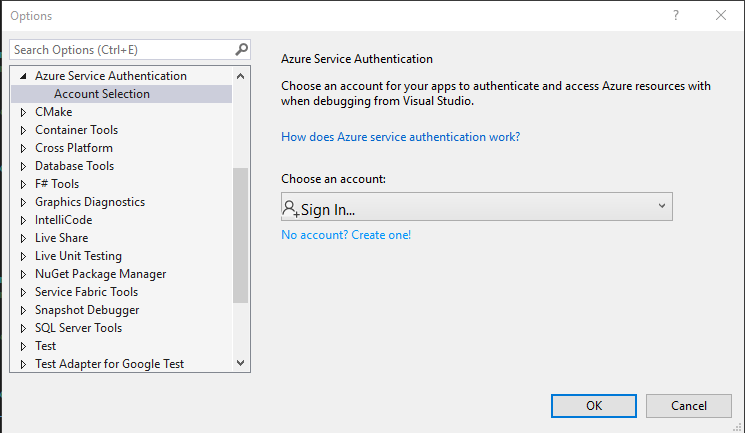
Ha hitelesíteni szeretné Azure-fiókját a Visual Studióban, válassza az Eszközök>beállításai menüt a Beállítások párbeszédpanel elindításához. Lépjen az Azure Service Authentication beállításaihoz, és jelentkezzen be az Azure-fiókjával.
Következő lépések
Ha a Visual Studio Code-ot is használja a .NET-ben vagy bármely más nyelven történő fejlesztéshez, konfigurálnia kell a Visual Studio Code-ot az Azure-fejlesztéshez. Ellenkező esetben folytassa az Azure CLI telepítésével.

Visszajelzés
Hamarosan elérhető: 2024-ben fokozatosan kivezetjük a GitHub-problémákat a tartalom visszajelzési mechanizmusaként, és lecseréljük egy új visszajelzési rendszerre. További információ: https://aka.ms/ContentUserFeedback.
Visszajelzés küldése és megtekintése a következőhöz: