Megjegyzés
Az oldalhoz való hozzáféréshez engedély szükséges. Megpróbálhat bejelentkezni vagy módosítani a címtárat.
Az oldalhoz való hozzáféréshez engedély szükséges. Megpróbálhatja módosítani a címtárat.
A .NET-hez készült Azure Migrate-alkalmazás és -kódértékelés segítségével azonosíthatja az alkalmazás által az Azure-ba portolt problémákat, és modern, natív felhőbeli megoldásokat javasolva javíthatja a teljesítményt, a méretezhetőséget és a biztonságot.
Az eszköz Visual Studio-bővítményként és CLI-eszközként is elérhető.
Ez az útmutató bemutatja, hogyan használható a CLI-eszköz az alkalmazás azure-ral való lehetséges inkompatibilitásának vizsgálatára.
Ha még nem telepítette a .NET CLI eszközt, először kövesse ezeket az utasításokat.
Az alkalmazás vizsgálata
A .NET CLI-eszköz alkalmazás- és kódértékelésével eldöntheti, hogy a megoldás mely projektjeit vizsgálja az Azure-ba való migrálási lehetőségek azonosítása érdekében. Kövesse az alábbi lépéseket az alkalmazás vizsgálatához.
A CLI-ben írja be
appcat analyzeés nyomja meg az Entert.Megjegyzés:
Ha először futtat alkalmazás- és kódértékelést a .NET-hez, egy tájékoztató üzenet jelenik meg a telemetriáról, és arról, hogyan tilthatja le a szolgáltatást, ha szeretné.
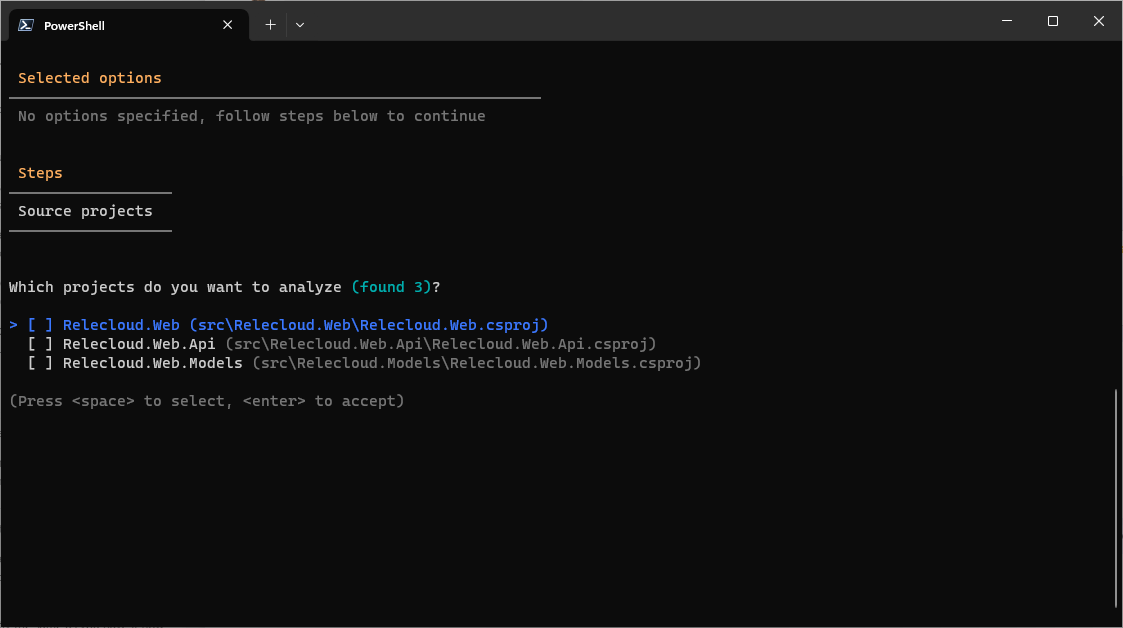
Megjelenik egy képernyő, amely lehetővé teszi, hogy kiválaszthassa a megoldásban lévő projekteket az elemzéshez. A nyílbillentyűkkel kiemelheti az egyes projekteket, és a Szóköz billentyűt lenyomva kijelölheti őket. Ha elkészült, nyomja le az Enter billentyűt .
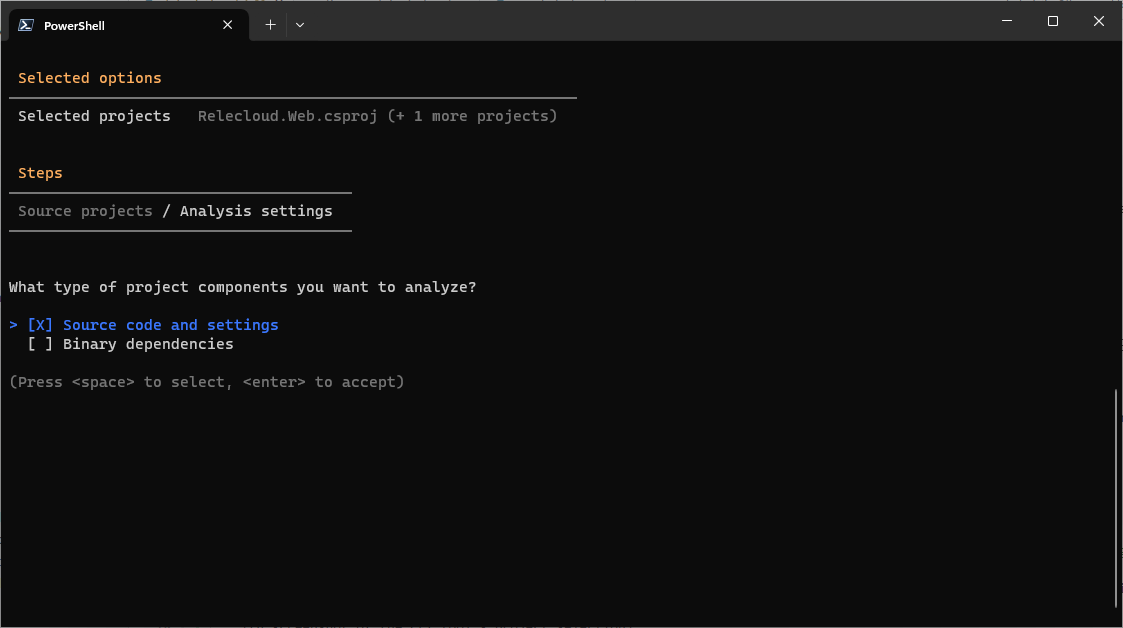
Ezután megjelenik a forráskód és a beállítások, a bináris függőségek vagy mindkettő elemzésének lehetősége. Válassza ki a kívánt lehetőséget, és nyomja le az Enter billentyűt.
Megjegyzés:
A forráskód és a beállítások lehetőség csak az előző képernyőn kiválasztott projektek forráskódját ellenőrzi. A Bináris függőségek beállítás megvizsgálja azokat a függőségeket (például NuGet-csomagokat), amelyekre a projektek támaszkodnak. A bináris függőségek kiválasztásakor számos további problémát is tapasztalhat. Ez a beállítás némi "zajt" okozhat, mivel a bináris fájlok esetleges kompatibilitási problémáit is azonosítja, amelyek nem feltétlenül vonatkoznak az alkalmazásra.
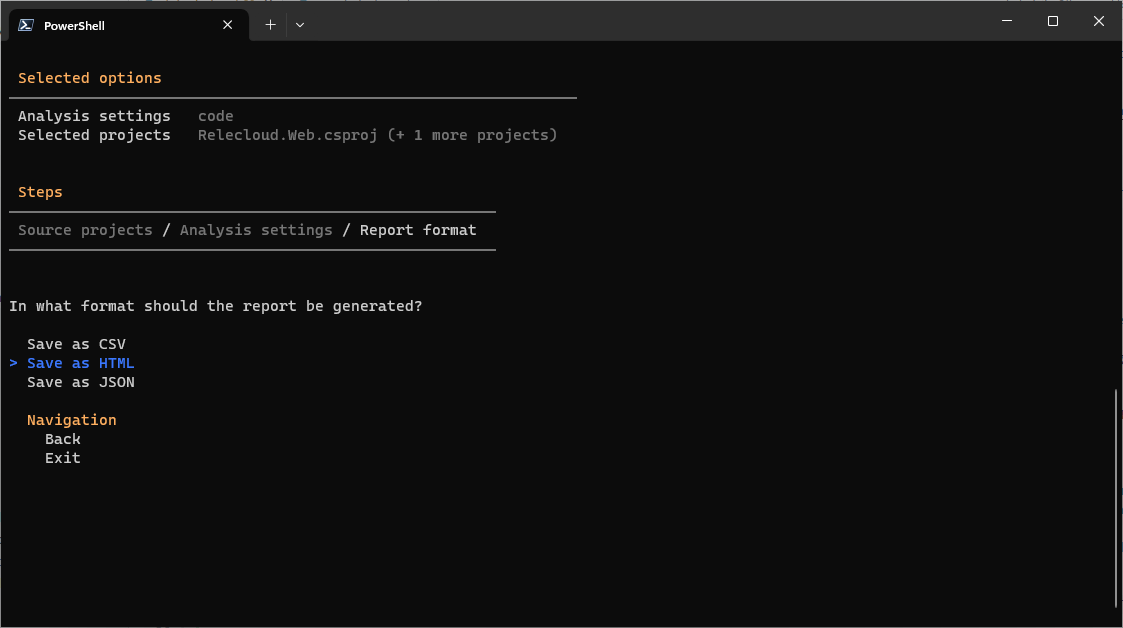
Ezután a rendszer kérni fogja, hogy hozzon létre egy jelentést az elemzés eredményeivel. A kimenet CSV, HTML vagy JSON formátumban is formázható. Nyomja le az Enter billentyűt.
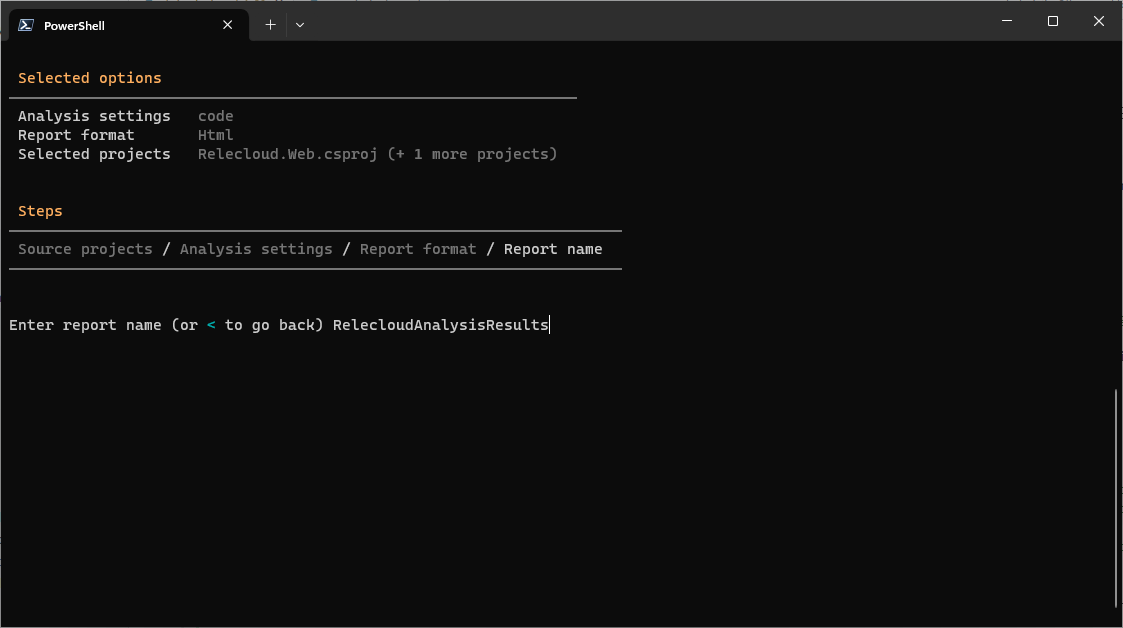
A rendszer kérni fogja a jelentés nevét. Írja be a nevet, és nyomja le az Enter billentyűt.
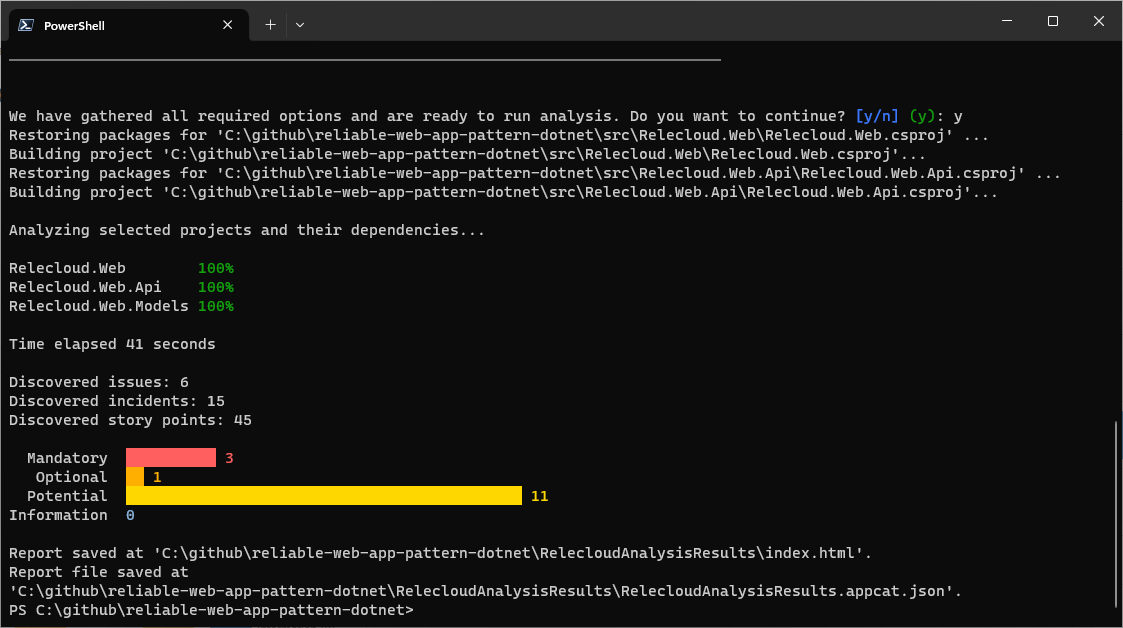
Végül a rendszer megkérdezi, hogy szeretné-e elvégezni a vizsgálatot. A folytatáshoz nyomja le az y billentyűt, vagy n billentyűkombinációt a beállítások módosításához.
Az elemzés befejezése után a rendszer menti a jelentést, és megjelenik az eredmények összegzése.
Következő lépések
Az eredmények értelmezése
Az eredmények értelmezéséről további információt az Azure Migrate alkalmazás elemzési eredményeinek értelmezése és a .NET-hez készült kódelemzés című témakörben talál.
Dolgozzon együtt velünk a GitHubon
A tartalom forrása a GitHubon található, ahol létrehozhat és áttekinthet problémákat és lekéréses kérelmeket is. További információért tekintse meg a közreműködői útmutatónkat.
