Megjegyzés
Az oldalhoz való hozzáféréshez engedély szükséges. Megpróbálhat bejelentkezni vagy módosítani a címtárat.
Az oldalhoz való hozzáféréshez engedély szükséges. Megpróbálhatja módosítani a címtárat.
Ez a cikk bemutatja, hogyan telepítheti a .NET SDK-t vagy a .NET futtatókörnyezetet Linuxon a telepítési szkript használatával vagy a bináris fájlok kinyerésével. A beépített csomagkezelőt támogató disztribúciók listájáért lásd: Install .NET Linuxon.
Ha .NET alkalmazásokat szeretne fejleszteni, telepítse az SDK-t (amely tartalmazza a futtatókörnyezetet is). Vagy ha csak alkalmazásokat kell futtatnia, telepítse a futtatókörnyezetet. Ha telepíti a futtatókörnyezetet, javasoljuk, hogy telepítse a ASP.NET Core futtatókörnyezetet mivel .NET és ASP.NET Core futtatókörnyezeteket is tartalmaz.
dotnet --list-sdks
dotnet --list-runtimes A parancsokkal megtekintheti, hogy mely verziók vannak telepítve. További információért lásd: Hogyan ellenőrizhető, hogy a .NET már telepítve van.
.NET kiadások
A támogatott kiadásoknak két típusa van: a hosszú távú támogatás (LTS) és a standard távú támogatás (STS). Az összes kiadás minősége ugyanaz. Az egyetlen különbség a támogatás hossza. Az LTS-kiadások három évig ingyenes támogatást és javításokat kapnak. Az STS-kiadások két évig ingyenes támogatást és javításokat kapnak. További információ: .NET támogatási szabályzat.
Az alábbi táblázat a .NET (és .NET Core) egyes verzióinak támogatási állapotát sorolja fel:
| ✔️ Támogatott | ❌ Nem támogatott |
|---|---|
| 10 (LTS) | 7 |
| 9 (STS) | 6 |
| 8 (LTS) | 5 |
| 3.1 | |
| 3.0 | |
| 2,2 | |
| 2.1 | |
| 2.0 | |
| 1.1 | |
| 1.0 |
Függőségek
Előfordulhat, hogy a .NET telepítésekor bizonyos függőségek nem lesznek telepítve, például amikor kézzel telepít. Az alábbi lista a Microsoft által támogatott linuxos disztribúciókat ismerteti, és olyan függőségekkel rendelkezik, amelyeket telepítenie kell. További információkért tekintse meg a terjesztési oldalt:
A függőségekkel kapcsolatos általános információkért lásd az önálló Linux-alkalmazásokat.
RPM-függőségek
Ha a disztribúció korábban nem volt listázva, és RPM-alapú, a következő függőségekre lehet szüksége:
- glibc
- libgcc
- tanúsítványok
- openssl-libs
- libstdc++
- libicu
- tzdata
- krb5-libs
DEB-függőségek
Ha a disztribúció korábban nem szerepel a listán, és debian-alapú, akkor a következő függőségekre lehet szüksége:
- libc6
- libgcc1
- libgssapi-krb5-2
- libicu70
- libssl3
- libstdc++6
- zlib1g
Parancsfájlos telepítés
A dotnet-install szkriptek az SDK és a futtatókörnyezet automatizálására és nem rendszergazdai telepítésére használhatók. A szkriptet a https://dot.net/v1/dotnet-install.sh fájlból töltheti le. Ha .NET ilyen módon van telepítve, telepítenie kell a Linux-disztribúcióhoz szükséges függőségeket. A Install .NET linuxos cikkben található hivatkozásokat használhatja az adott Linux-disztribúcióhoz.
Fontos
A szkript futtatásához Bash szükséges.
A szkriptet a következővel wgettöltheti le:
wget https://dot.net/v1/dotnet-install.sh -O dotnet-install.sh
Vagy a következővel curl:
curl -L https://dot.net/v1/dotnet-install.sh -o dotnet-install.sh
A szkript futtatása előtt győződjön meg arról, hogy engedélyezi a szkript végrehajthatóként való futtatását:
chmod +x ./dotnet-install.sh
A szkript alapértelmezés szerint a legújabb long term support (LTS) SDK-verziót telepíti, amely 10-es .NET. A legújabb kiadás telepítéséhez, amely nem lehet (LTS) verzió, használja a paramétert --version latest .
./dotnet-install.sh --version latest
Ha az SDK helyett .NET futtatókörnyezetet szeretné telepíteni, használja a --runtime paramétert.
./dotnet-install.sh --version latest --runtime aspnetcore
Az --channel paraméter használatával telepíthet egy konkrét főverziót, jelezve a konkrét verziót. Az alábbi parancs telepíti .NET 9.0 SDK-t.
./dotnet-install.sh --channel 9.0
További információért lásd a dotnet-install szkriptek dokumentációját.
A parancssori .NET engedélyezéséről a Set környezeti változók rendszerszintű című témakörben olvashat.
A .NET parancssori felület használatáról a .NET parancssori felület áttekintésében olvashat.
Manuális telepítés
A csomagkezelők alternatívájaként letöltheti és manuálisan telepítheti az SDK-t és a futtatókörnyezetet. A manuális telepítést gyakran használják folyamatos integrációs tesztelés vagy nem támogatott Linux-disztribúció részeként. Egy fejlesztő vagy felhasználó számára jobb, ha csomagkezelőt használ.
Töltsön le egy bináris kiadást az SDK-hoz vagy a futtatókörnyezethez az alábbi webhelyek egyikéről. A .NET SDK tartalmazza a megfelelő futtatókörnyezetet:
Bontsa ki a letöltött fájlt, és a export paranccsal állítsa be a DOTNET_ROOT a kibontott mappa helyére, majd győződjön meg arról, hogy .NET a PATH-ban van. A DOTNET_ROOT exportálása elérhetővé teszi a .NET parancssori felület parancsait a terminálban. A .NET környezeti változókkal kapcsolatos további információkért lásd: .NET SDK és CLI környezeti változók.
A .NET különböző verziói ugyanahhoz a mappához nyerhetők ki, amelyek egymás mellett találhatók.
példa
Az alábbi parancsok a Bash használatával állítják be a környezeti változót DOTNET_ROOT az aktuális munkakönyvtárra, majd a következőre .dotnet. Ez a könyvtár akkor jön létre, ha nem létezik. A DOTNET_FILE környezeti változó a telepíteni kívánt .NET bináris kiadás fájlneve. Ezt a fájlt a rendszer kinyeri a DOTNET_ROOT könyvtárba. Mind a(z) DOTNET_ROOT könyvtár, mind annak tools alkönyvtára hozzáadódik a(z) PATH környezeti változóhoz.
Fontos
Ha ezeket a parancsokat futtatja, ne felejtse el módosítani a DOTNET_FILE értékét a letöltött .NET bináris fájl nevére.
DOTNET_FILE=dotnet-sdk-9.0.306-linux-x64.tar.gz
export DOTNET_ROOT=$(pwd)/.dotnet

mkdir -p "$DOTNET_ROOT" && tar zxf "$DOTNET_FILE" --no-same-owner -C "$DOTNET_ROOT"

export PATH=$PATH:$DOTNET_ROOT:$DOTNET_ROOT/tools
A .NET több verzióját is telepítheti ugyanabban a mappában.
A HOME változó vagy ~ elérési út által azonosított kezdőkönyvtárba is telepíthet .NET:
export DOTNET_ROOT=$HOME/.dotnet
A .NET parancssori felület használatáról a .NET parancssori felület áttekintésében olvashat.
Letöltött bináris fájlok ellenőrzése
A telepítő vagy a bináris kiadás letöltése után ellenőrizze, hogy a fájl nem módosult vagy sérült-e. Ellenőrizheti az ellenőrzőösszeget a számítógépen, majd összehasonlíthatja a letöltési webhelyen jelentettekkel.
Amikor letölti a fájlt egy hivatalos letöltési oldalról, a fájl ellenőrzőösszege megjelenik egy szövegdobozban. A Másolás gombra kattintva másolja az ellenőrzőösszeg értékét a vágólapra.
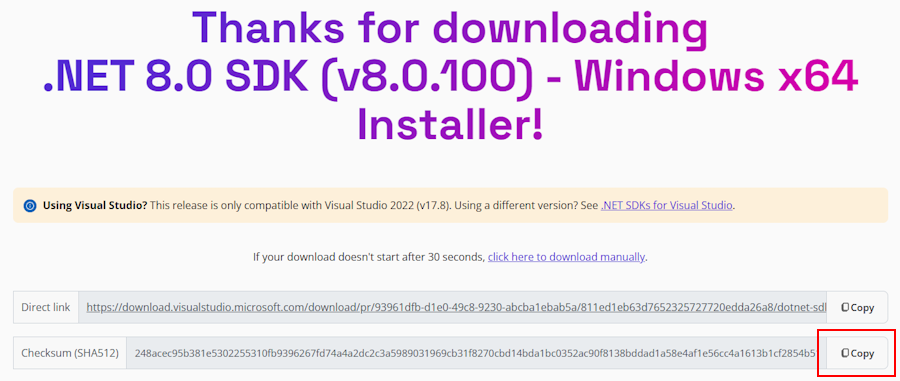
sha512sum A parancs használatával kinyomtathatja a letöltött fájl ellenőrzőösszegét. A következő parancs például a dotnet-sdk-9.0.306-linux-x64.tar.gz fájl ellenőrzőösszegét jelenti:
$ sha512sum dotnet-sdk-9.0.306-linux-x64.tar.gz
bbb6bdc3c8048e7cc189759b406257839e7d4bd6b8b1ba4bcdaeea8f92340e6855231043dd73f902130ca5357af72b810bb51a4da4d1315a2927ff85f831f1d5  dotnet-sdk-9.0.306-linux-x64.tar.gz
Hasonlítsa össze az ellenőrzőösszeget a letöltési webhely által megadott értékkel.
Ellenőrzőösszeg-fájl használata az ellenőrzéshez
A .NET kibocsátási megjegyzései egy ellenőrzőösszegfájlra mutató hivatkozást tartalmaznak, amellyel ellenőrizheti a letöltött fájlt. Az alábbi lépések bemutatják, hogyan töltheti le az ellenőrzőösszegfájlt, és hogyan ellenőrizheti a bináris .NET telepítését:
A https://github.com/dotnet/core/tree/main/release-notes/9.0#releases GitHub 9. .NET kibocsátási megjegyzésoldala egy Releases nevű szakaszt tartalmaz. Az ebben a szakaszban található táblázat az egyes .NET 9 kiadás letöltési és ellenőrzőösszegfájljaira hivatkozik. Az alábbi képen a .NET 8 kiadási táblázat látható hivatkozásként:
A .NET GitHub kiadási jegyzeteinek verziótáblázata Válassza ki a letöltött .NET verziójára mutató hivatkozást.
Az előző szakasz .NET SDK 9.0.306-ot használt, amely a .NET 9.0.10-es kiadásban található.
A kiadási lapon láthatja a .NET futtatókörnyezetet és .NET SDK-verziót, valamint az ellenőrzőösszegfájlra mutató hivatkozást. Az alábbi képen a .NET 8 kiadási táblázat látható hivatkozásként:
.NET ellenőrzőösszegeket tartalmazó letöltési táblázat Kattintson a jobb gombbal az Ellenőrzőösszeg hivatkozásra, és másolja a vágólapra.
Nyisson meg egy terminált.
Az ellenőrzőösszeg-fájl letöltésére használható
curl -O {link}.Cserélje le a következő parancs hivatkozását a másolt hivatkozásra.
curl -O https://builds.dotnet.microsoft.com/dotnet/checksums/9.0.10-sha.txtAz ellenőrzőösszegfájl és a .NET kiadási fájl ugyanazon könyvtárba való letöltésével a letöltött fájl ellenőrzéséhez használja a
sha512sum -c {file} --ignore-missingparancsot.Amikor az ellenőrzés sikeres, megjelenik az OK állapotú fájl:
$ sha512sum -c 9.0.10-sha.txt --ignore-missing
dotnet-sdk-9.0.306-linux-x64.tar.gz: OK
Ha a sikertelenként megjelölt fájlt látja, a letöltött fájl érvénytelen, ezért nem szabad használni.
$ sha512sum -c 9.0.10-sha.txt --ignore-missing
dotnet-sdk-9.0.306-linux-x64.tar.gz: FAILED
sha512sum: WARNING: 1 computed checksum did NOT match
sha512sum: 9.0.10-sha.txt: no file was verified
Környezeti változók beállítása rendszerszintűen
Ha az előző telepítési szkriptet használta, a beállított változók csak az aktuális terminálmunkamenetre vonatkoznak. Adja hozzá őket a shell profilhoz. Linux rendszeren számos különböző rendszerhéj érhető el, és mindegyik más profillal rendelkezik. Például:
- Bash Shell: ~/.bash_profile vagy ~/.bashrc
- Korn Shell: ~/.kshrc vagy .profile
- Z Shell: ~/.zshrc vagy .zprofile
Állítsa be a következő két környezeti változót a rendszerhéjprofilban:
DOTNET_ROOTEz a változó arra a mappára van beállítva, ahová a .NET telepítve lett, például
$HOME/.dotnet:export DOTNET_ROOT=$HOME/.dotnetPATHEnnek a változónak tartalmaznia kell a
DOTNET_ROOTmappát és aDOTNET_ROOT/toolsmappát is:export PATH=$PATH:$DOTNET_ROOT:$DOTNET_ROOT/tools
Következő lépések
- .NET parancssori felület áttekintése
- A TAB befejezésének engedélyezése a .NET parancssori felülethez
Tutorial: Konzolalkalmazás létrehozása .NET
Dolgozzon együtt velünk a GitHubon
A tartalom forrása a GitHubon található, ahol létrehozhat és áttekinthet problémákat és lekéréses kérelmeket is. További információért tekintse meg a közreműködői útmutatónkat.
