Megjegyzés
Az oldalhoz való hozzáféréshez engedély szükséges. Megpróbálhat bejelentkezni vagy módosítani a címtárat.
Az oldalhoz való hozzáféréshez engedély szükséges. Megpróbálhatja módosítani a címtárat.
A Frissítési irányítópult egy GitHub Copilot frissítési munkamenet vizuális nézetét biztosítja. A felhasználói felület feliratozza a panel kódfrissítését. Az irányítópult a következőkre használható:
- A tevékenységek előrehaladásának és hibáinak valós idejű nyomon követése.
- Tekintse át az értékelési eredményeket és a kötelezően kezelendő problémákat.
- Vizsgálja meg a NuGet-csomag kompatibilitását.
- Ellenőrizze a frissítési stratégiát és a beállításokat.
- Az értékelést privát GitHub gistként közzéteheti a csapat áttekintéséhez.
Note
Az irányítópult mezői az aktív forgatókönyvtől és a technológiai csomagtól függenek. A jelen cikkben szereplő projekt-, cél-keretrendszer-, NuGet-csomag- és kompatibilitási nézetek .NET verziófrissítést ismertetik.
A GitHub Copilot asztali alkalmazásában az irányítópult oldalsó panelként nyílik meg. Más környezetekben, például a GitHub Copilot parancssori felületen vagy IDE-ben megnyílik a böngészőben.
Az irányítópult megnyitása
Frissítési munkamenet indításakor előfordulhat, hogy Copilot automatikusan megnyitja az irányítópultot. Ha az irányítópult nem nyílik meg, kérje meg Copilot, hogy jelenjen meg a kezdeti parancssorban vagy egy aktív frissítési munkamenetben.
Példaüzenetek:
- "A frissítési irányítópult megjelenítése".
- "Frissítsem a megoldást a .NET 10-re, és jelenítse meg az irányítópultot."
Az irányítópult az oldalpanelen vagy a böngészőben nyílik meg, attól függően, hogy melyik GitHub Copilot ügyfelet használja.
Az irányítópult felfedezése
A felső navigációs sáv nyolc fülével vizsgálja meg a frissítés különböző részeit. A fejléc minden lapon megjeleníti a feladat teljes előrehaladását.
| Tab | Alkalmazás célja |
|---|---|
| Áttekintés | A frissítési munkamenet összegzése. |
| Forgatókönyv | Az aktív forgatókönyvet és annak fázisait jeleníti meg. |
| Feladatok | Nyomon követi a frissítési tervet és az egyes feladatokat. |
| Projektek | Felsorolja a projekteket, a célrendszereket és az értékelési incidenseket. |
| függőségek | Jelentéscsomagok és referenciakompatibilitás. |
| Értékelés | A codebase-értékelés eredményeit mutatja be. |
| Lehetőségek | Az aktuális frissítési stratégiát és beállításokat jeleníti meg. |
| Tevékenység | Fájlmódosításokat, véglegesítéseket és buildelési eseményeket rögzít. |
Áttekintés lap
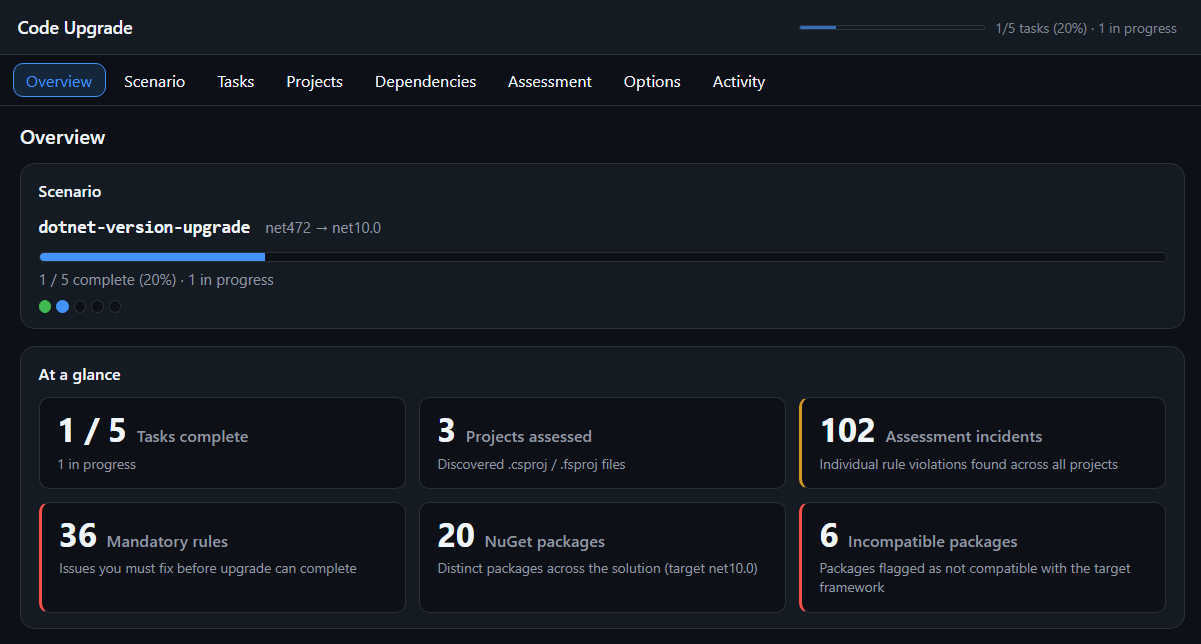
Az Áttekintés lap alapértelmezés szerint megnyílik, és összefoglalja a frissítési munkamenetet. A forgatókönyvkártyán a következő látható:
- A forgatókönyv neve, például
dotnet-version-upgrade. - A jelenlegi és célként megadott célkeretrendszer-elnevezések (TFM-ek), például
net472ésnet10.0. - Általános előrehaladás.
- Befejezett és aktív fázisok.
Az Első pillantásra szakasz a következő statisztikákat jeleníti meg:
- Befejezett tevékenységek: Befejezett tevékenységek, összes tevékenység és folyamatban lévő tevékenységek.
- Értékelt projektek: Az adattárban felderített projektfájlok száma.
- Értékelési incidensek: Egyéni szabálysértések minden projektben.
- Kötelező szabályok: Az ügynöknek a frissítés befejezéséhez meg kell oldania a problémákat.
- NuGet-csomagok: Különböző csomagok a megoldásban, amelyeket az ügynök elemez a cél-keretrendszer alapján.
- Nem kompatibilis csomagok: A cél keretrendszert nem támogató csomagok.
Forgatókönyv lap
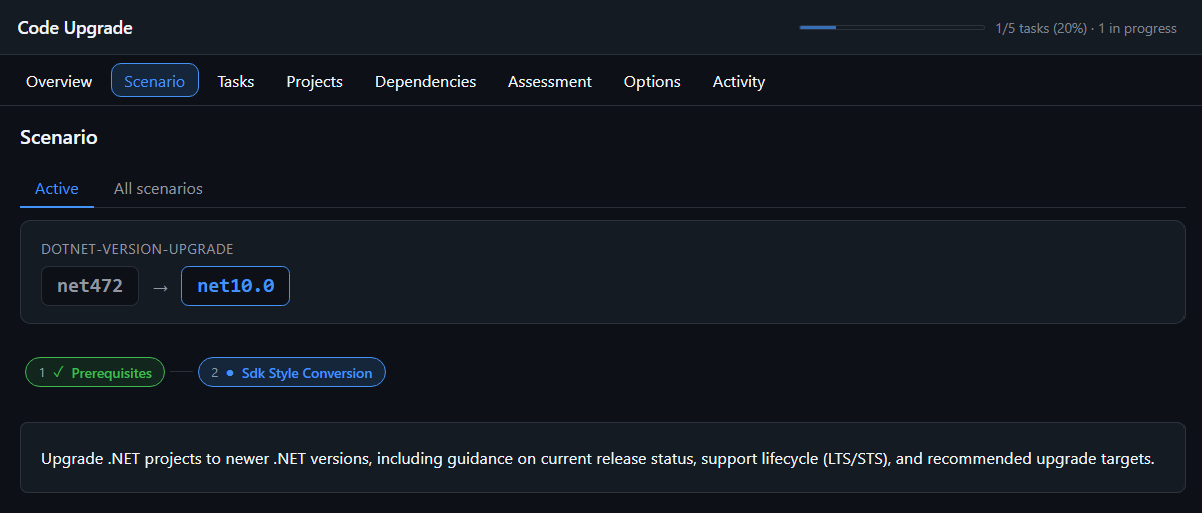
A Forgatókönyv lap felsorolja az aktív forgatókönyvet és az adattárhoz elérhető összes forgatókönyvet. A nézetek közötti váltáshoz használja az Aktív és az Összes forgatókönyv altevékenységet.
Az Aktív alfül megjeleníti a forgatókönyv azonosítóját, például: DOTNET-VERSION-UPGRADE, valamint a TFM-átmenetet, például: net472-től net10.0-ig. Emellett a forgatókönyv célját és megközelítését is ismerteti.
A fázisfolyamat az egyes frissítési fázisok állapotát jeleníti meg. A pipa azonosítja a befejezett fázist, a pont pedig az aktuális fázist.
Feladatok fül
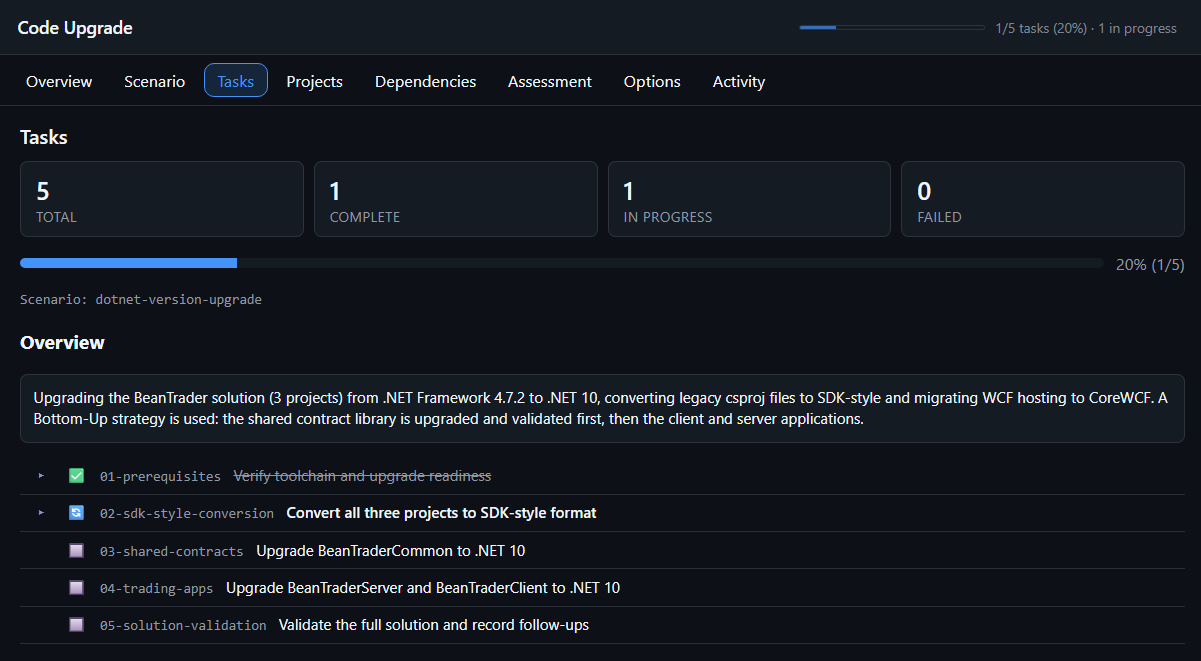
A Feladatok lapon látható a frissítési terv és az aktuális forgatókönyvben szereplő összes tevékenység. Az összefoglaló csempék az összes, a befejezett, a folyamatban lévő és a sikertelen feladatok számát jelenítik meg. A folyamatjelző sáv jelenti a befejezés százalékos értékét, és azonosítja a forgatókönyvet.
Az Áttekintés szakasz ismerteti a frissítési stratégiát, beleértve a projektek sorrendjét és egymásutánját. Az áttekintés alatt egy számozott, hierarchikus lista ikonokkal és szövegstílusokkal azonosítja a feladat állapotát:
- Pipa jel: Kész. Az irányítópult keresztbe ássa a feladatcímkét.
- Tárcsa: Folyamatban. Az irányítópult félkövér színben jeleníti meg a feladatfeliratot.
- Square: Függőben.
Projektek fül
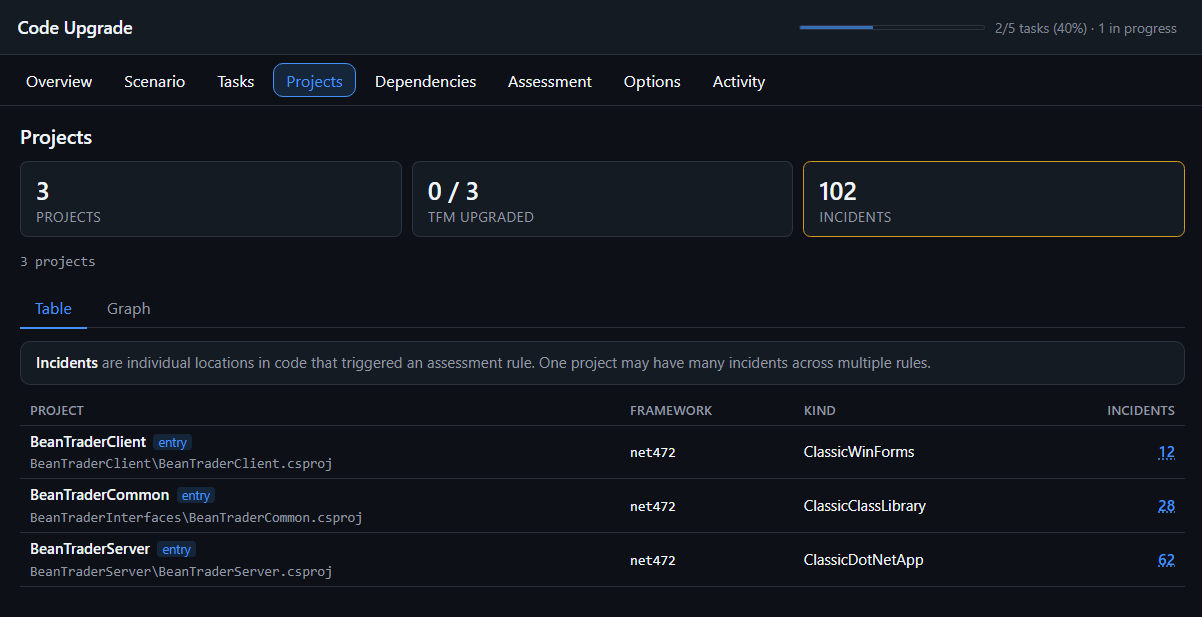
A Projektek lap az adattárban lévő összes .csproj fájlt és .fsproj fájlt felsorolja az értékelési adatokkal együtt. Az összefoglaló csempék az összes projekt, a frissített TFM-ek és az értékelési incidensek számát jelenítik meg.
Az incidens egy olyan kódhelyet jelöl, amely egy értékelési szabályt aktivált. Válassza ki az incidensek számát az adott projekttel kapcsolatos problémák vizsgálatához.
A nézet módosításához használja a Táblázat vagy a Grafikon parancsot. A táblázat a következő oszlopokat tartalmazza:
- Project: A project neve és elérési útja.
- Keretrendszer: A jelenlegi cél-keretrendszer.
-
Típus: A projekt típusa, például
ClassicWinFormsvagyClassicClassLibrary. - Incidensek: Az incidensek száma.
A gráf csomópontként jeleníti meg a projekteket, a projekthivatkozásokat pedig kapcsolatokként.
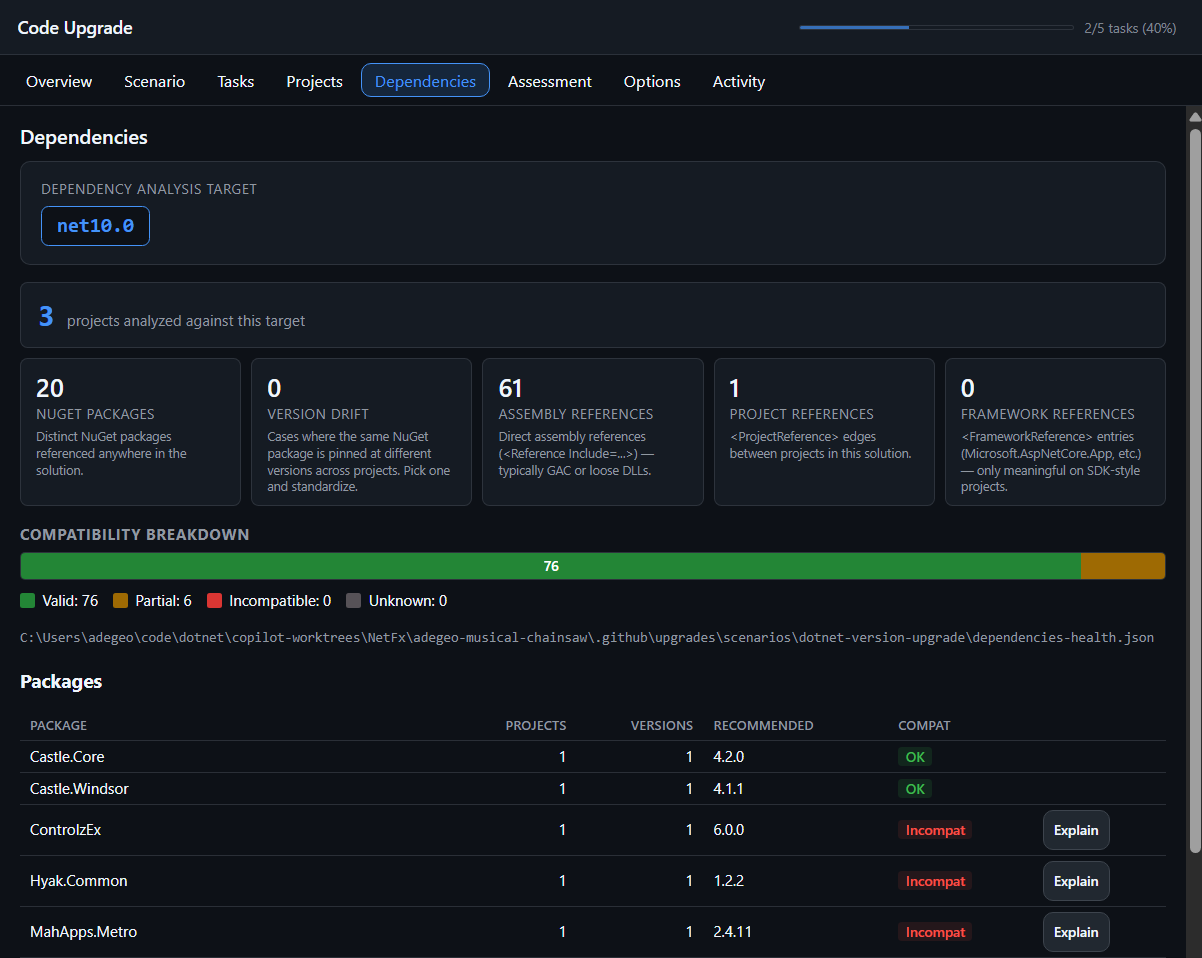
Függőségek lap
A Függőségek lap azt jelzi, hogy a megoldás NuGet-csomagjai és hivatkozásai támogatják-e a cél keretrendszert. A Függőségelemzési célkártya azonosítja a cél TFM-et és az elemzett projektek számát.
Az összefoglaló csempék az alábbi függőségtípusokat és feltételeket jelentik:
- NuGet-csomagok: Különböző NuGet-csomagok a megoldásban.
- Verzióeltolódás: Projektek különböző verzióit használó csomagok.
- Szerelvényhivatkozások: Közvetlen hivatkozások, például a Global Assembly Cache-ben (GAC) található szerelvények vagy különálló DLL-fájlok.
-
Projekthivatkozások:
<ProjectReference>projektek közötti kapcsolatok. -
Keretrendszerhivatkozások:
<FrameworkReference>SDK-stílusú projektek bejegyzései, példáulMicrosoft.AspNetCore.App.
A kompatibilitási sávok érvényes, részleges, nem kompatibilis vagy ismeretlen csomagokat csoportosítanak. Az irányítópult megjeleníti a forrás dependencies-health.json elérési útját a sáv alatt.
A csomagtábla felsorolja a csomagneveket, a projekteket, a telepített verziókat, az ajánlott verziókat és a kompatibilitást. Inkompatibilis csomag esetén válassza a Magyarázat lehetőséget, ha az ügynöktől szeretne részleteket kérni a csevegésben.
Értékelés lap
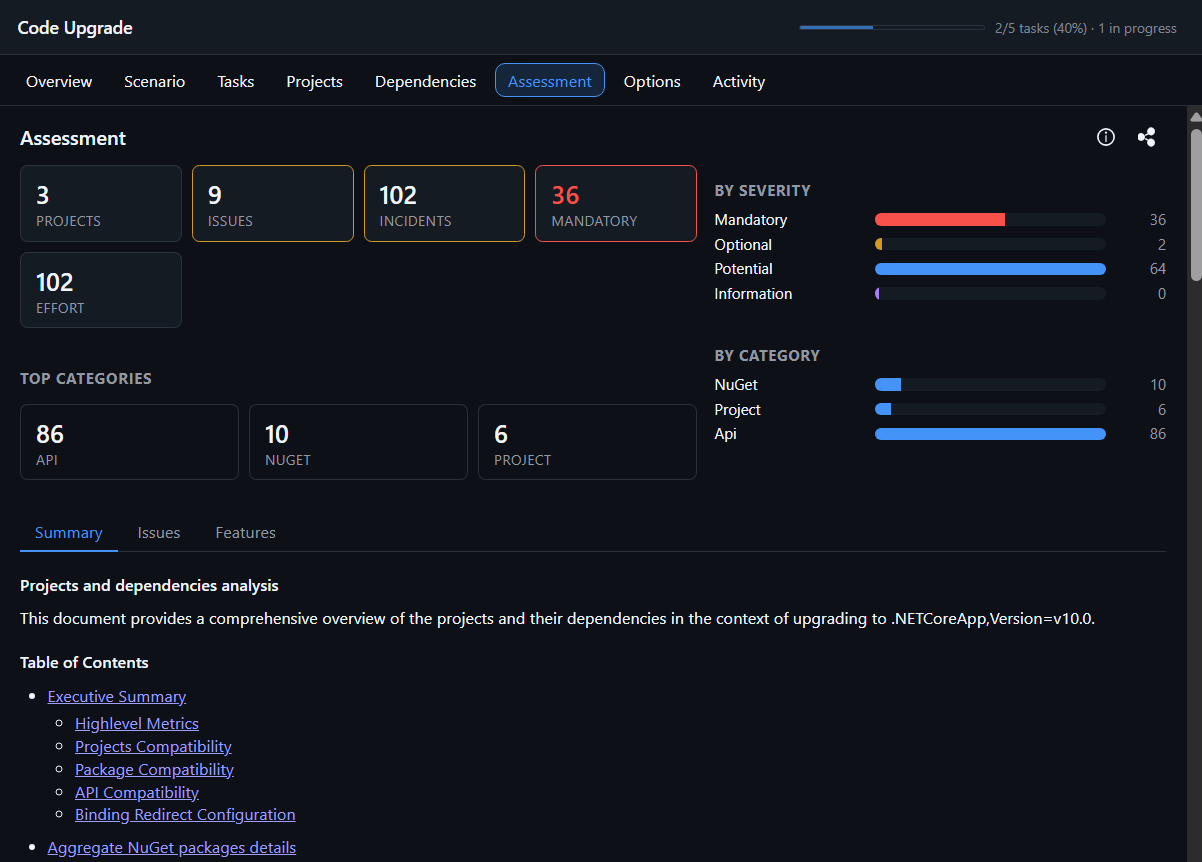
Az Értékelés lap a kódbázis és a cél keretrendszer kompatibilitását jelenti. Az összesítő csempék a projektek, a problémák, az incidensek, a kötelező problémák és a ráfordítások összesített értékét jelenítik meg. A kategóriacsempék a három legnagyobb incidenscsoportot azonosítják.
Két sávdiagram csoportosítja az incidenseket:
- Súlyosság szerint: Az incidenseket kötelezőként, nem kötelezőként, lehetségesként vagy tájékoztatóként csoportosítja.
- Kategória szerint: Az incidenseket olyan területek szerint csoportosítja, mint az API, a NuGet és a projektkonfiguráció.
Az Összefoglalás, a Problémák és a Szolgáltatások altevékenységekkel módosíthatja a részletességi szintet. Az összefoglalás egy narratív jelentést tartalmaz a projekt, a csomag és az API kompatibilitásáról. A problémák és a funkciók egyéni bontást biztosítanak.
Az értékelés dátumának és verziójának megtekintéséhez válassza az Információ ikont. Ha privát GitHub gistként szeretné közzétenni az értékelést, válassza a Megosztás ikont.
Beállítások lap
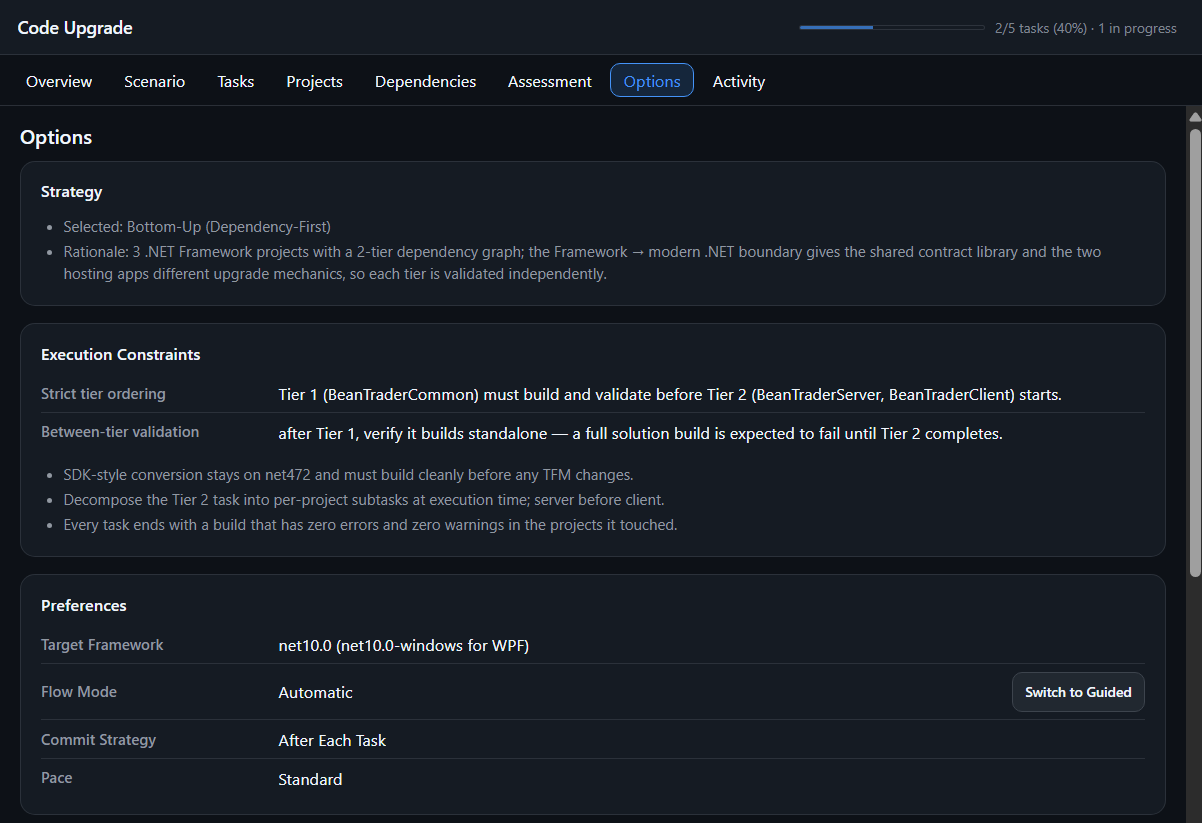
A Beállítások lapon az aktuális frissítési konfiguráció látható. A legtöbb beállítás csak olvasható, de ezen a fülön módosítható a folyam üzemmódja. Ha más támogatott beállításokat szeretne módosítani, kérdezze meg az ügynököt a csevegésben.
A lap három szakaszt tartalmaz:
- A stratégia a kiválasztott stratégiát jeleníti meg, például Bottom-Up (Dependency-First). Azt is elmagyarázza, hogy az ügynök miért választotta ezt a stratégiát a megoldáshoz.
- A végrehajtási korlátozások olyan szabályokat sorolnak fel, mint a rétegrend, a szintek közötti ellenőrzés és egyéb végrehajtási követelmények.
- A beállítások a cél keretrendszert, a folyamatmódot, a véglegesítési stratégiát és a tempót sorolják fel.
Flow mód esetén válassza a Váltás irányítottra vagy a Váltás automatikusra lehetőséget. Az irányítópult elküldi a kérést az ügynöknek.
A cél keretrendszer tartalmazhatja a platform utótagját. Előfordulhat például, hogy egy WPF-alkalmazás a(z) net10.0-windows-t célozza a(z) net10.0 helyett.
Tevékenység lap
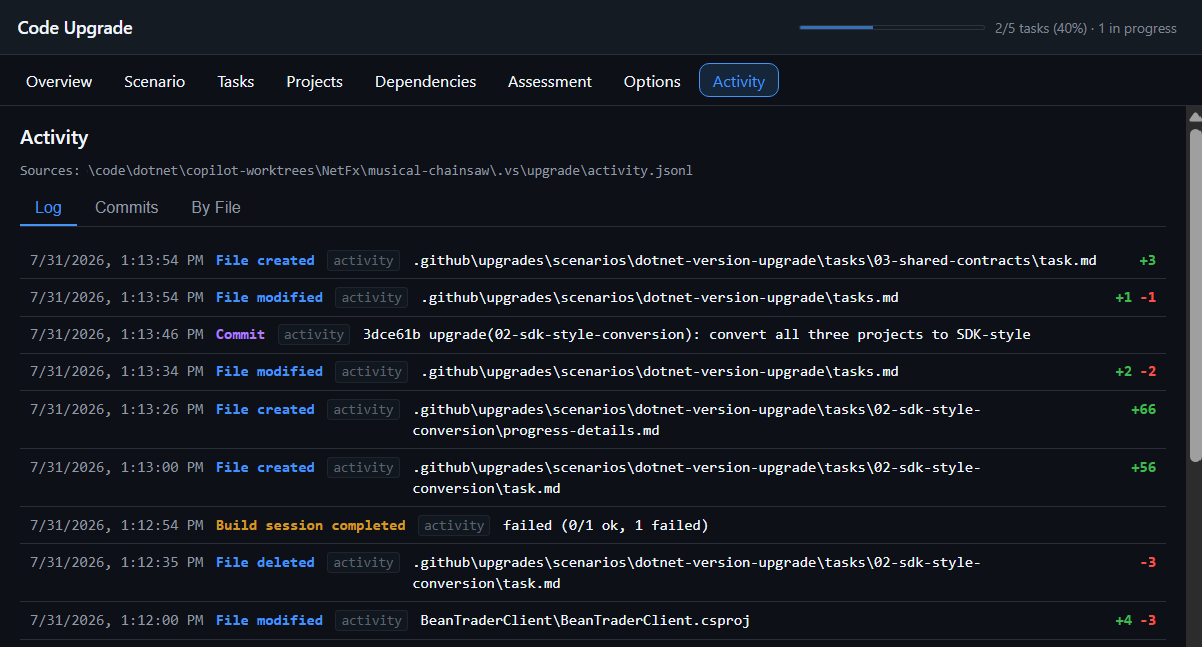
A Tevékenység lap az ügynökműveletek időbélyegzős naplóját tartalmazza. Egy aktív munkamenet során a napló valós időben frissül, és az új eseményeket a tetején helyezi el. A panelen a forrás activity.jsonl elérési útja is látható.
A tevékenység áttekintéséhez használja a Napló, Véglegesítések és Fájlonként alfüleket. Minden naplóbejegyzés a következőket tartalmazza:
- Időbélyeg: Az esemény bekövetkezésének dátuma és időpontja.
- Esemény típusa: A művelet, például fájlmódosítás, véglegesítés vagy befejezett buildelési munkamenet.
- Részletek: A társított fájl elérési útja vagy véglegesítési üzenete.
- Sor diff: A fájleseményben hozzáadott vagy eltávolított sorok száma.
Limitations
- Csak az asztali GitHub Copilot alkalmazáson vagy a GitHub Copilot parancssori felületén keresztül érheti el az irányítópultot.
- Módosítsa a támogatott beállításokat az ügynök csevegésével vagy a Beállítások lapon található vezérlőkkel. Az irányítópult nem biztosít közvetlen hozzáférést más munkamenet-beállításokhoz.
- Indítsa el a frissítési munkamenetet, mielőtt elvárja, hogy az irányítópult megjelenítse az adatokat. A frissítési összetevők nélküli adattár üres állapotot jelenít meg.
- Az ügynök aktív marad az élő frissítésekhez a Tevékenység lapon. A befejezett vagy leállított munkamenetek csak az előzményeseményeket jelenítik meg.
Kapcsolódó tartalom
Dolgozzon együtt velünk a GitHubon
A tartalom forrása a GitHubon található, ahol létrehozhat és áttekinthet problémákat és lekéréses kérelmeket is. További információért tekintse meg a közreműködői útmutatónkat.
