Megjegyzés
Az oldalhoz való hozzáféréshez engedély szükséges. Megpróbálhat bejelentkezni vagy módosítani a címtárat.
Az oldalhoz való hozzáféréshez engedély szükséges. Megpróbálhatja módosítani a címtárat.
Ez az oktatóanyag bemutatja, hogyan tehet közzé egy konzolalkalmazást, hogy más felhasználók is futtathassák. A közzététel létrehozza az alkalmazások futtatásához szükséges fájlok készletét. A fájlok üzembe helyezéséhez másolja őket a célgépre.
Előfeltételek
- Ez az oktatóanyag azzal a konzolalkalmazással működik, amelyet a .NET konzolalkalmazás létrehozása során készítesz el.
Az alkalmazás közzététele
Indítsa el Visual Studio.
Nyissa meg a
HelloWorld Hozzon létre egy .NET konzolalkalmazást. Győződjön meg arról, hogy Visual Studio a kiadás buildkonfigurációját használja. Szükség esetén módosítsa az eszköztáron lévő build-konfigurációs beállítást Hibakeresési-ről Kiadási.
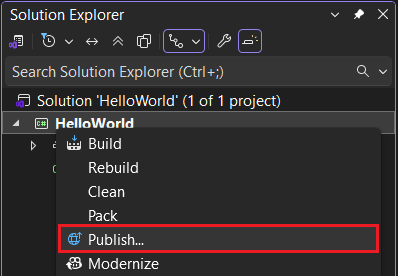
Visual Studio eszköztár kiadási build kiválasztva. Kattintson a jobb gombbal a HelloWorld projektre (nem a HelloWorld-megoldásra), és válassza Közzététel lehetőséget a menüből.
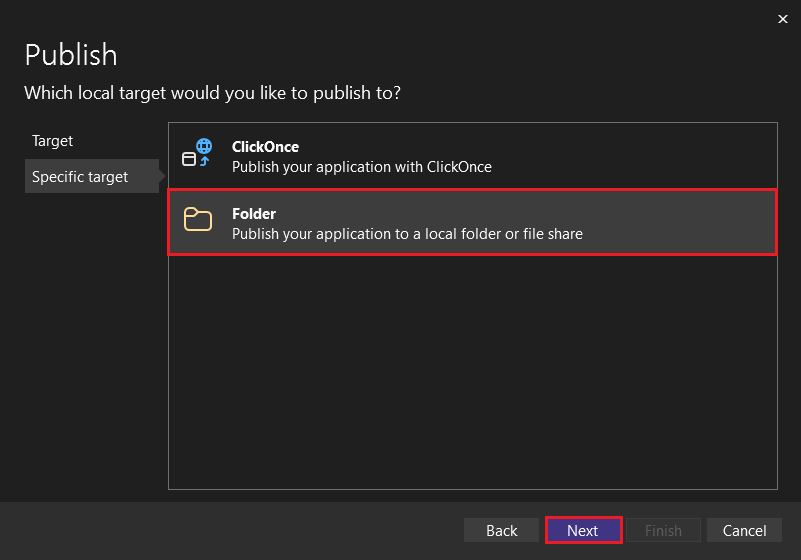
A Közzététel lap Cél lapján válassza a Mappalehetőséget, majd válassza Továbblehetőséget.
Válasszon egy közzétételi célt a Visual Studio-ban.
A Meghatározott cél lapján a Közzététel oldalon válassza a Mappalehetőséget, majd válassza a Továbblehetőséget.
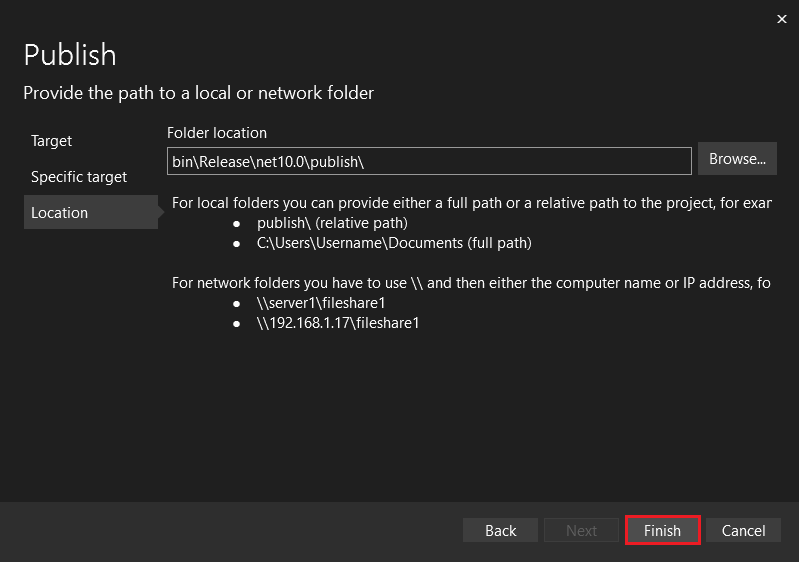
A Hely fülön, a Közzététel oldalon válassza a Befejezésgombot.
A Közzétételi profillétrehozás folyamatának oldalán válassza a Bezáráslehetőséget.
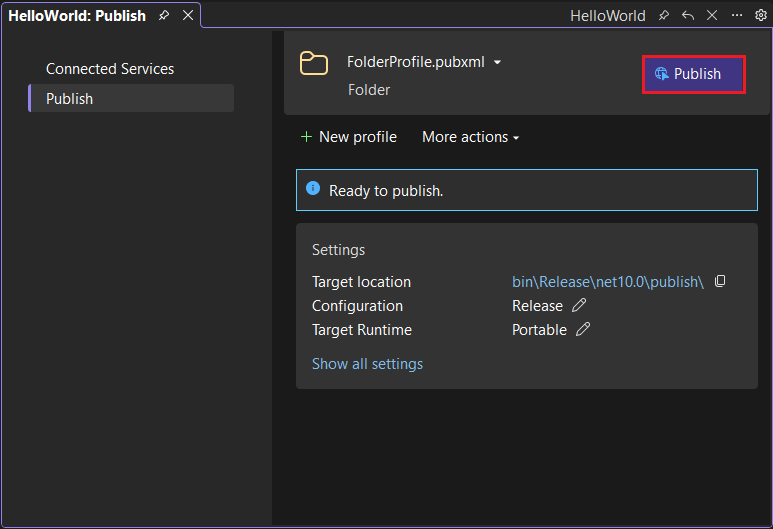
A Közzététel ablak Közzététel fülén válassza a Közzététellehetőséget.
Indítsa el a Visual Studio Code.
Nyissa meg a
HelloWorld Hozzon létre egy .NET konzolalkalmazást. Válassza >Terminál megtekintése lehetőséget a főmenüben.
A terminál megnyílik a HelloWorld mappában.
Futtassa a következő parancsot:
dotnet publishAz alapértelmezett build-konfiguráció a kiadási, amely az éles környezetben futó üzembe helyezett helyekhez megfelelő. A Release build konfiguráció kimenete minimális szimbolikus hibakeresési információkkal rendelkezik, és teljesen optimalizált.
A parancs kimenete a következő példához hasonló:
Restore complete (1.1s)
  HelloWorld net10.0 succeeded (7.8s) → bin\Release\net10.0\publish\

Build succeeded in 10.3s
Nyissa meg a
Hozzon létre egy .NET konzolalkalmazást. Adja hozzá a következő kódsort a HelloWorld.cs tetejére:
#:property PublishAot=falseEz az irányelv letiltja a natív ahead-of-time (AOT) fordítást, és az alkalmazás futásidőben a standard just-in-time (JIT) fordítót fogja használni. A közzétett kimenet keretrendszerfüggő lesz.
A terminálban győződjön meg arról, hogy az Oktatóanyagok mappában van.
Futtassa a következő parancsot:
dotnet publish HelloWorld.csA parancs létrehoz egy független végrehajtható fájlt.
A parancs kimenete a következő példához hasonló:
Restore complete (0.5s)
  HelloWorld net10.0 succeeded (4.0s) → artifacts\HelloWorld\

Build succeeded in 5.1s
A fájlok vizsgálata
A közzétételi folyamat alapértelmezés szerint egy keretrendszertől függő üzembe helyezést hoz létre, amely egy olyan üzembe helyezési típus, amelyben a közzétett alkalmazás egy olyan gépen fut, amelyen telepítve van a .NET futtatókörnyezet. A felhasználók futtathatják a közzétett alkalmazást úgy, hogy duplán kattintanak a végrehajtható fájlra, vagy kiadják a dotnet HelloWorld.dll parancsot egy parancssorból.
A következő lépésekben a közzétételi folyamat által létrehozott fájlokat tekintheti meg.
A Solution Explorer területen válassza a Show All Files lehetőséget.
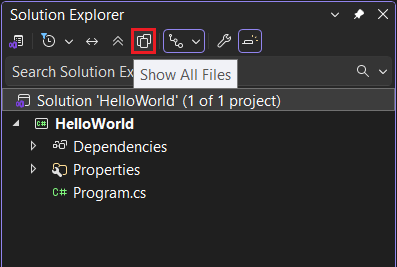
A projektmappában bontsa ki a bin/Release/{net}/publish fájlt. (Ahol a(z) {net} a cél keretrendszermappa, például net10.0.)
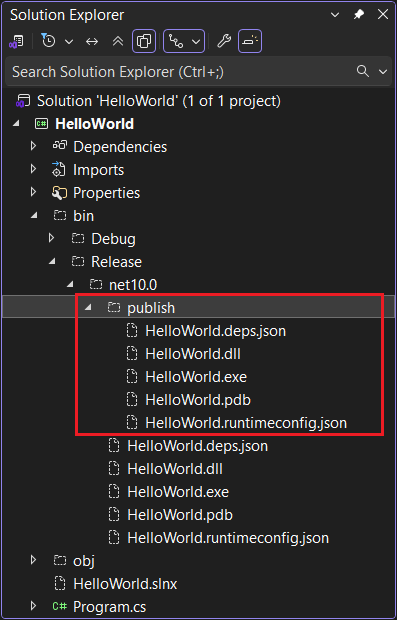
Ahogy a képen látható, a közzétett kimenet a következő fájlokat tartalmazza:
HelloWorld.deps.json
Ez az alkalmazás futtatókörnyezeti függőségek fájlja. Meghatározza az alkalmazás futtatásához szükséges .NET összetevőket és kódtárakat (beleértve az alkalmazást tartalmazó dinamikus hivatkozástárat is). További információ: Futtatókörnyezet konfigurációs fájljai.
HelloWorld.dll
Ez az alkalmazás keretrendszerfüggő üzembe helyezési verziója. A dinamikus csatolási könyvtár végrehajtásához írja be a parancssorba a
dotnet HelloWorld.dll-t. Az alkalmazás futtatásának ez a módszere minden olyan platformon működik, amelyen telepítve van a .NET futtatókörnyezet.HelloWorld.exe
Ez az alkalmazás keretrendszerfüggő végrehajtható verziója. A futtatásához írja be
HelloWorld.exea parancssorba. A fájl operációs rendszerspecifikus.HelloWorld.pdb (üzembe helyezéshez nem kötelező)
Ez a hibakeresési szimbólumfájl. Ezt a fájlt nem kell az alkalmazással együtt üzembe helyeznie, bár mentenie kell abban az esetben, ha hibakeresést kell végeznie az alkalmazás közzétett verziójában.
HelloWorld.runtimeconfig.json
Ez az alkalmazás futtatókörnyezetének konfigurációs fájlja. Azonosítja a .NET azon verzióját, amelyen az alkalmazás futtatásra készült. Emellett konfigurációs beállításokat is hozzáadhat hozzá. További információ: .NET futtatókörnyezet konfigurációs beállításai.
A közzétételi folyamat alapértelmezés szerint egy keretrendszertől függő üzembe helyezést hoz létre, amely egy olyan üzembe helyezési típus, amelyben a közzétett alkalmazás egy olyan gépen fut, amelyen telepítve van a .NET futtatókörnyezet. A közzétett alkalmazás futtatásához használhatja a végrehajtható fájlt, vagy futtathatja a dotnet HelloWorld.dll parancsot egy parancssorból.
A következő lépésekben a közzétételi folyamat által létrehozott fájlokat tekintheti meg.
A bal oldali navigációs sávon válassza a Explorer.
Nyissa meg a bin/Release/net10.0/publish könyvtárat.
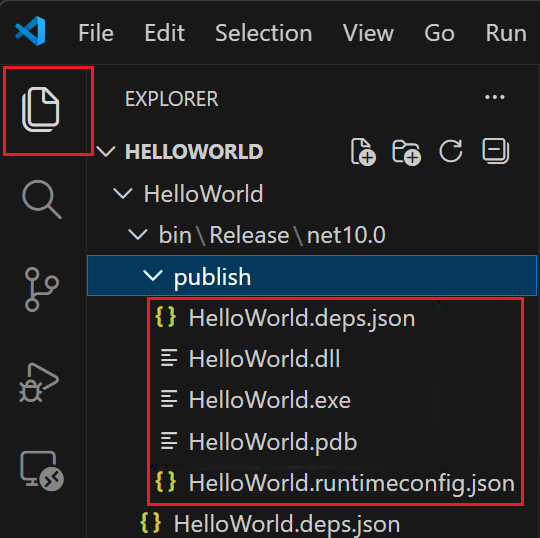
Ahogy a képen látható, a közzétett kimenet a következő fájlokat tartalmazza:
HelloWorld.deps.json
Ez az alkalmazás futtatókörnyezeti függőségek fájlja. Meghatározza az alkalmazás futtatásához szükséges .NET összetevőket és kódtárakat (beleértve az alkalmazást tartalmazó dinamikus hivatkozástárat is). További információ: Futtatókörnyezet konfigurációs fájljai.
HelloWorld.dll
Ez az alkalmazás keretrendszerfüggő üzembe helyezési verziója. A dinamikus hivatkozástár futtatásához írja be
dotnet HelloWorld.dllegy parancssorba. Az alkalmazás futtatásának ez a módszere minden olyan platformon működik, amelyen telepítve van a .NET futtatókörnyezet.HelloWorld.exe (HelloWorld Linux vagy macOS rendszeren.)
Ez az alkalmazás keretrendszerfüggő végrehajtható verziója. A fájl operációs rendszerspecifikus.
HelloWorld.pdb (üzembe helyezéshez nem kötelező)
Ez a hibakeresési szimbólumfájl. Ezt a fájlt nem kell az alkalmazással együtt üzembe helyeznie, bár mentenie kell abban az esetben, ha hibakeresést kell végeznie az alkalmazás közzétett verziójában.
HelloWorld.runtimeconfig.json
Ez az alkalmazás futtatókörnyezetének konfigurációs fájlja. Azonosítja a .NET azon verzióját, amelyen az alkalmazás futtatásra készült. Emellett konfigurációs beállításokat is hozzáadhat hozzá. További információ: .NET futtatókörnyezet konfigurációs beállításai.
Egy fájlból álló alkalmazás esetén a közzétételi folyamat létrehoz egy összetevőkönyvtárat egy lefordított szerelvényfájllal. A közzétett alkalmazás a dotnet paranccsal futtatható.
A következő lépésekben a közzétételi folyamat által létrehozott fájlokat tekintheti meg.
A bal oldali navigációs sávon válassza a Explorer.
Artefaktumok kibontása/HelloWorld.
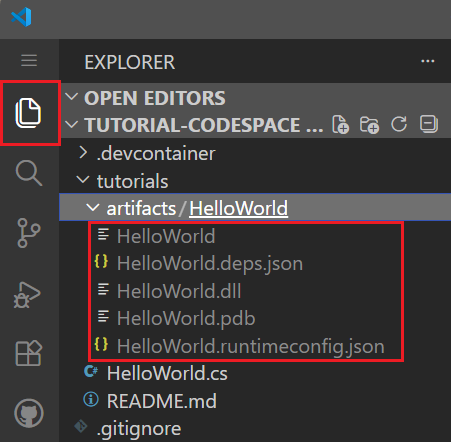
Ahogy a képen látható, a közzétett kimenet a következő fájlokat tartalmazza:
HelloWorld
Ez az alkalmazás keretrendszerfüggő végrehajtható verziója. A fájl operációs rendszerspecifikus. A Codespaces Linuxon fut, így ez egy Linux-futtatható fájl.
HelloWorld.deps.json
Ez az alkalmazás futtatókörnyezeti függőségek fájlja. Meghatározza az alkalmazás futtatásához szükséges .NET összetevőket és kódtárakat (beleértve az alkalmazást tartalmazó dinamikus hivatkozástárat is). További információ: Futtatókörnyezet konfigurációs fájljai.
HelloWorld.dll
Ez az alkalmazás keretrendszerfüggő üzembe helyezési verziója. A dinamikus hivatkozástár futtatásához írja be
dotnet HelloWorld.dllegy parancssorba. Az alkalmazás futtatásának ez a módszere minden olyan platformon működik, amelyen telepítve van a .NET futtatókörnyezet.HelloWorld.pdb (üzembe helyezéshez nem kötelező)
Ez a hibakeresési szimbólumfájl. Ezt a fájlt nem kell az alkalmazással együtt üzembe helyeznie, bár mentenie kell abban az esetben, ha hibakeresést kell végeznie az alkalmazás közzétett verziójában.
HelloWorld.runtimeconfig.json
Ez az alkalmazás futtatókörnyezetének konfigurációs fájlja. Azonosítja a .NET azon verzióját, amelyen az alkalmazás futtatásra készült. Emellett konfigurációs beállításokat is hozzáadhat hozzá. További információ: .NET futtatókörnyezet konfigurációs beállításai.
Kattintson a jobb gombbal, és válassza a Letöltés... lehetőséget, ha fájlokat szeretne letölteni a Codespacesből a helyi számítógépre.
A közzétett alkalmazás futtatása
A Solution Explorer-ben kattintson a jobb gombbal a publish mappára, és válassza a Teljes elérési út másolása lehetőséget.
Nyisson meg egy parancssort, és lépjen a közzétételi mappába. Ehhez írja be a
cd-t, majd illessze be a teljes elérési utat. Például:cd C:\Projects\HelloWorld\bin\Release\net10.0\publish\Futtassa az alkalmazást a végrehajtható paranccsal:
Írja be
HelloWorld.exeés nyomja le az Enter billentyűt.Adjon meg egy nevet a kérdésre válaszul, és nyomja le bármelyik billentyűt a kilépéshez.
Futtassa az alkalmazást a
dotnetparanccsal:Írja be
dotnet HelloWorld.dllés nyomja le az Enter billentyűt.Adjon meg egy nevet a kérdésre válaszul, és nyomja le bármelyik billentyűt a kilépéshez.
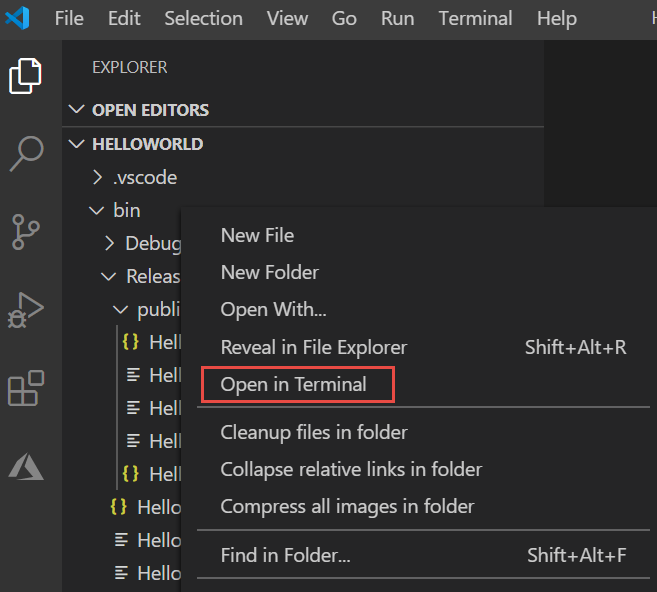
Az Exploreralkalmazásban kattintson jobb gombbal a publikálási mappára, (vagyCtrl-kattintson macOS-on), majd válassza a Megnyitás az integrált terminálbanlehetőséget.
Windows vagy Linux rendszeren futtassa az alkalmazást a végrehajtható fájl használatával.
Windows-ban írja be a
.\HelloWorld.exe, majd nyomja meg az Enter billentyűt.Linuxon adja meg a
./HelloWorld, majd nyomja le Enterbillentyűt.Adjon meg egy nevet a kérdésre válaszul, majd a kilépéshez nyomja le Enter billentyűt.
Bármely platformon futtassa az alkalmazást a
dotnetparanccsal:Írja be
dotnet HelloWorld.dllés nyomja le az Enter billentyűt.Adjon meg egy nevet a kérdésre válaszul, majd a kilépéshez nyomja le Enter billentyűt.
Az Explorerben kattintson a jobb gombbal az összetevők/HelloWorld mappára, és válassza a Megnyitás az integrált terminálban lehetőséget.
Futtassa az alkalmazást a végrehajtható paranccsal. Írja be
./HelloWorld, majd nyomja le az Enter billentyűt.Adjon meg egy nevet a kérdésre válaszul, majd a kilépéshez nyomja le Enter billentyűt.
További erőforrások
- .NET alkalmazás-közzététel áttekintése
dotnet publish- A .NET SDK használata folyamatos integrációs (CI) környezetekben
Erőforrások törlése
GitHub 30 nap inaktivitás után automatikusan törli a Codespace-t. Ha további oktatóanyagokat tervez ebben a sorozatban, a Codespace üzembe helyezését elhagyhatja. Ha készen áll a .NET webhelyre a .NET SDK letöltéséhez, törölheti a Codespace-t. A Codespace törléséhez nyisson meg egy böngészőablakot, és menjen a a Codespaces felületére. Az ablakban megjelenik a kódterek listája. Válassza ki a három elemet (...) a learn oktatóanyag kódterének bejegyzésében. Ezután válassza a "Törlés" lehetőséget.
Következő lépések
Ebben az oktatóanyagban közzétett egy konzolalkalmazást. A következő oktatóanyagban létrehoz egy osztálytárat.
Dolgozzon együtt velünk a GitHubon
A tartalom forrása a GitHubon található, ahol létrehozhat és áttekinthet problémákat és lekéréses kérelmeket is. További információért tekintse meg a közreműködői útmutatónkat.
