Nyelv
Megjegyzés
Az oldalhoz való hozzáféréshez engedély szükséges. Megpróbálhat bejelentkezni vagy módosítani a címtárat.
Az oldalhoz való hozzáféréshez engedély szükséges. Megpróbálhatja módosítani a címtárat.
Ebben az oktatóanyagban megtudhatja, hogyan hozhat létre Windows Forms-alkalmazásokat Visual Studio. Visual Studio vizuális tervezőt biztosít vezérlők hozzáadásához és események kezeléséhez. Az oktatóanyag végére egy egyszerű alkalmazással rendelkezik, amely neveket ad hozzá egy listamezőhöz.
Ebben az útmutatóban Ön:
- Hozzon létre egy új Windows Forms alkalmazást.
- Vezérlőelemek hozzáadása űrlaphoz.
- Vezérlőesemények kezelése az alkalmazásfunkciók biztosításához.
- Nyisd meg az alkalmazást.
Előfeltételek
-
Visual Studio 2026
- Válassza ki a .NET asztali fejlesztési számítási feladatot
- Válassza ki a .NET 10 különálló összetevőt
Windows Forms-alkalmazás létrehozása
Az új alkalmazás létrehozásának első lépése a Visual Studio megnyitása és az alkalmazás sablonból való létrehozása.
Nyissa meg a Visual Studio.
Válassza az Új projekt létrehozása lehetőséget.
A Visual Studio 2026 kezdő párbeszédpaneljének képernyőképe. Az "új projekt létrehozása" gomb piros keretben kiemelve.
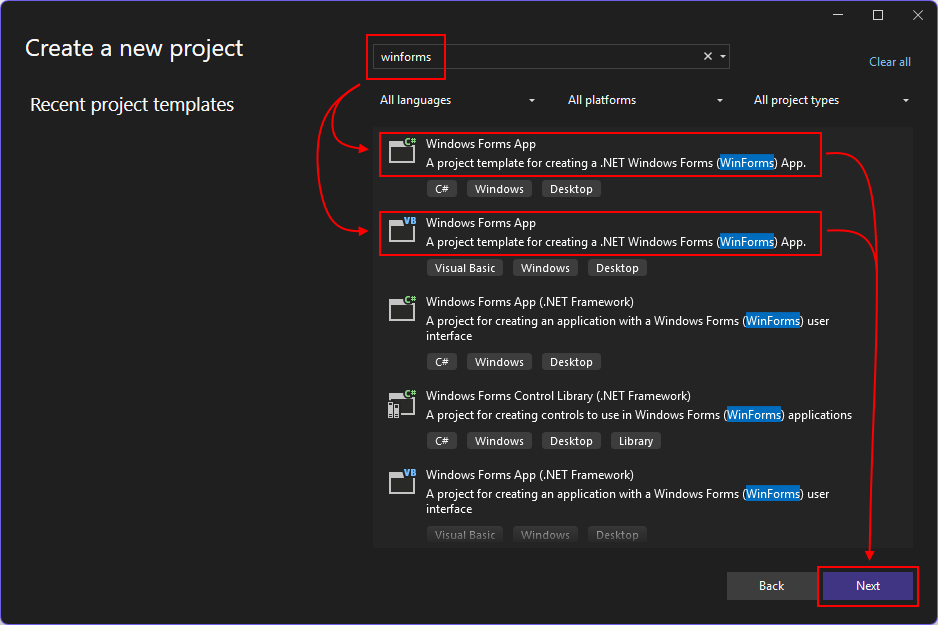
A Sablonok keresése mezőbe írja be a winformokat, és várja meg, amíg a keresési eredmények megjelennek.
A kódnyelv legördülő menüben válassza a C# vagy Visual Basic lehetőséget.
A sablonok listájában válassza az Windows Forms Alkalmazás, majd a Next lehetőséget.
Fontos
Ne válassza ki a Windows Forms alkalmazás (.NET Framework) sablont.
Az alábbi képen c# és Visual Basic .NET projektsablonok láthatók. Ha a kódnyelv-szűrőt alkalmazta, a megfelelő sablon megjelenik a listában.
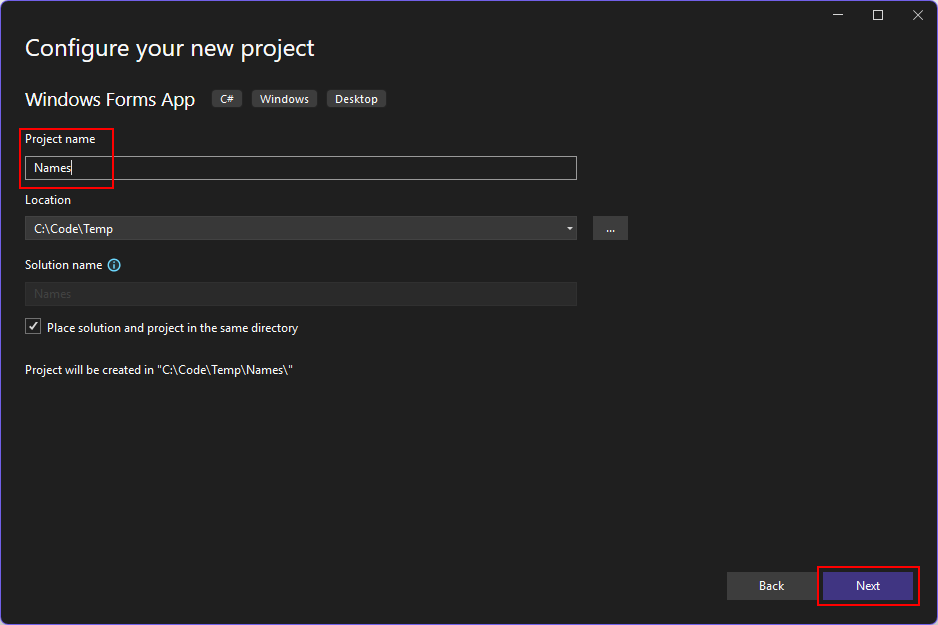
Az új projekt konfigurálása ablakban állítsa a Projekt nevéta Nevek értékre, és válassza a Tovább gombot.
A projekt másik mappába is menthető a Hely elérési út beállításával.
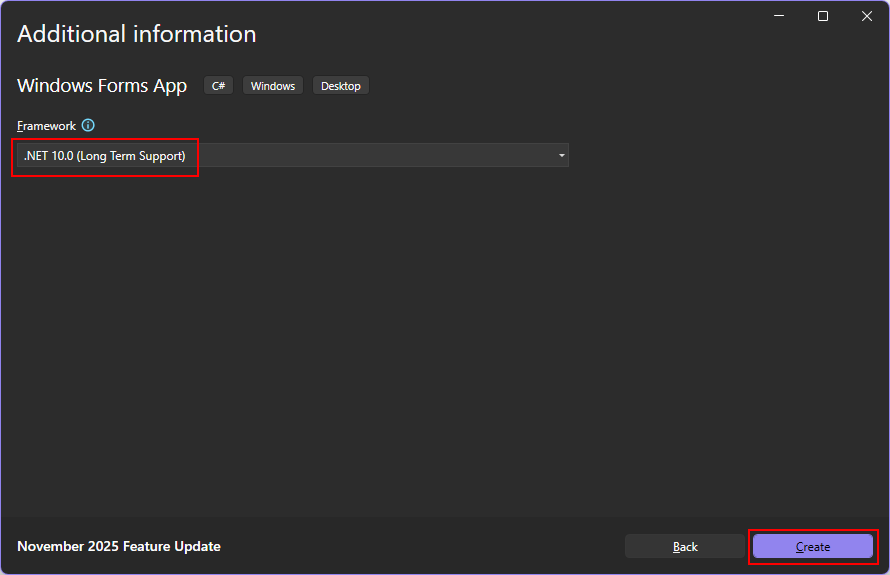
Végül a Additional information ablakban válassza .NET 10.0 (hosszú távú támogatás) a Framework beállításhoz, majd válassza a Create lehetőséget.
Miután Visual Studio létrehozta az alkalmazást, megnyitja az alapértelmezett űrlap tervezőablakát, Form1. Ha az űrlaptervező nem látható, kattintson duplán az űrlapra a Megoldáskezelő ablakban a tervezőablak megnyitásához.
Az eszközkészlet és a tulajdonságok ablakának engedélyezése
Alapértelmezés szerint Visual Studio nem nyitja meg az Eszközkészlet és a Tulajdonságok ablakot. Visual Studio megjegyzi, hogy mikor nyitja meg ezeket az ablakokat, és a jövőben nyitva tartja őket.
Az ablakok megnyitása:
- Válassza a Nézeteszközkészlet menüelemet.
- Válassza a Tulajdonságok megtekintéseablak menüelemet.
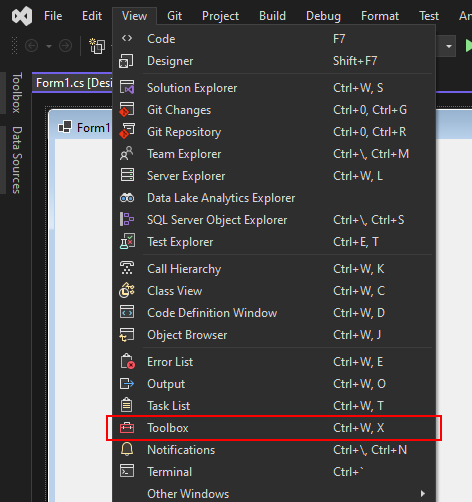
A Visual Studio fontos részei
A Visual Studio Windows Forms támogatása négy fontos összetevővel rendelkezik, amelyekkel az alkalmazás létrehozásakor kommunikál:
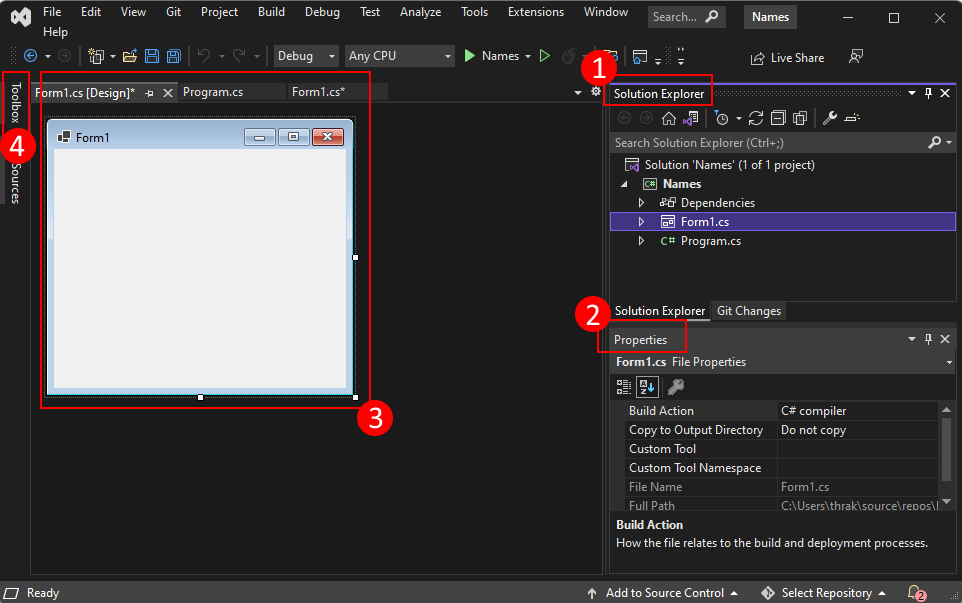
Megoldáskezelő
Ebben az ablakban minden projektfájl, kód, űrlap és erőforrás megjelenik.
Tulajdonságok
Ebben az ablakban a kiválasztott elem környezete alapján konfigurálható tulajdonságbeállítások láthatók. Ha például kiválaszt egy elemet Megoldáskezelő, a fájlhoz kapcsolódó beállításokat láthatja. Ha kijelöl egy objektumot a Tervezőben, megjelenik a vezérlő vagy űrlap tulajdonságai.
Űrlaptervező
Ez az űrlap tervezője. Interaktív, és az eszközkészletből húzhat és helyezhet el objektumokat. A tervező elemeinek kiválasztásával és áthelyezésével vizuálisan megírhatja az alkalmazás felhasználói felületét (UI).
Szerszámosláda
Az eszközkészlet tartalmazza az űrlaphoz hozzáadható összes vezérlőt. Ha vezérlőt szeretne hozzáadni az aktuális űrlaphoz, kattintson duplán egy vezérlőre, vagy húzza a vezérlőt az űrlapra.
Vezérlők hozzáadása az űrlaphoz
Ha meg van nyitva az Űrlap1 űrlaptervező, az Eszközkészlet ablakban az alábbi vezérlőket adhatja hozzá az űrlaphoz az eszközkészletből való húzással és az űrlapra való húzással:
- Gomb
- Címke
- Lista mező
- szövegdoboz
A vezérlők elhelyezése és mérete a következő képen látható:
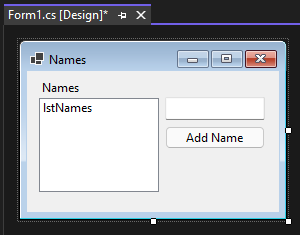
Áthelyezheti és átméretezheti a vezérlőket az egérrel az előző képnek megfelelően, vagy az alábbi táblázat segítségével konfigurálhatja az egyes vezérlőket. Egy vezérlő konfigurálásához jelölje ki a tervezőben, majd állítsa be a megfelelő beállítást a Tulajdonságok ablakban. Az űrlap konfigurálásakor válassza ki az űrlap címsorát.
| Objektum | Beállítás | Érték |
|---|---|---|
| címke | Elhelyezkedés | 12, 9 |
| Szöveg | Names |
|
| ListBox | Név | lstNames |
| Elhelyezkedés | 12, 27 |
|
| Méret | 120, 94 |
|
| Szövegdoboz | Név | txtName |
| Elhelyezkedés | 138, 26 |
|
| Méret | 100, 23 |
|
| gomb | Név | btnAdd |
| Elhelyezkedés | 138, 55 |
|
| Méret | 100, 23 |
|
| Szöveg | Add Name |
|
| Űrlap | Szöveg | Names |
| Méret | 268, 180 |
Események kezelése
Miután elrendezte az űrlap összes vezérlőjének elrendezését, adjon hozzá eseménykezelőket a felhasználói bemenetre való reagáláshoz. Nyissa meg az űrlaptervezőt, és hajtsa végre a következő lépéseket:
Válassza a Név hozzáadása gomb vezérlőelemet az űrlapon.
A Tulajdonságok ablakban válassza az események ikont a gomb eseményeinek listázásához.
Keresse meg a Click eseményt, és kattintson rá duplán egy eseménykezelő létrehozásához.
Ez a művelet a következő kódot adja hozzá az űrlaphoz:
private void btnAdd_Click(object sender, EventArgs e)
{

}
Private Sub btnAdd_Click(sender As Object, e As EventArgs) Handles btnAdd.Click End SubA kezelő kódja hozzáadja a szövegdoboz által megadott nevet a listamezőhöz. Azonban két feltételt szeretne hozzáadni a név hozzáadásához: a név nem lehet üres, és a név még nem létezhet.
Az alábbi kód egy név hozzáadását mutatja be a vezérlőhöz:
private void btnAdd_Click(object sender, EventArgs e)
{
    if (!string.IsNullOrWhiteSpace(txtName.Text) && !lstNames.Items.Contains(txtName.Text))
        lstNames.Items.Add(txtName.Text);
}
Private Sub btnAdd_Click(sender As Object, e As EventArgs) Handles btnAdd.Click If Not String.IsNullOrWhiteSpace(txtName.Text) And Not lstNames.Items.Contains(txtName.Text) Then lstNames.Items.Add(txtName.Text) End If End Sub
Az alkalmazás futtatása
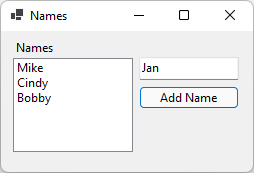
Az esemény kezelése után futtassa az alkalmazást az F5 billentyű lenyomásával vagy a hibakeresésihibakeresés menüből való kiválasztásával. Az alkalmazás indításakor megjelenik az űrlap. Adjon meg egy nevet a szövegmezőben, és válassza a gombot.
Kapcsolódó tartalom
- További információk a Windows Forms-ról
- A vezérlők használatának áttekintése
- események áttekintése
Dolgozzon együtt velünk a GitHubon
A tartalom forrása a GitHubon található, ahol létrehozhat és áttekinthet problémákat és lekéréses kérelmeket is. További információért tekintse meg a közreműködői útmutatónkat.

.NET Desktop feedback