Megjegyzés
Az oldalhoz való hozzáféréshez engedély szükséges. Megpróbálhat bejelentkezni vagy módosítani a címtárat.
Az oldalhoz való hozzáféréshez engedély szükséges. Megpróbálhatja módosítani a címtárat.
A DataGrid vezérlőelem használata esetén egy sor részleteit tartalmazó szakasz hozzáadásával testre szabhatja az adatbemutatót. A sor részletei szakasz hozzáadásával egyes adatokat csoportosíthat egy sablonban, amely opcionálisan látható vagy összecsukott. Például, hozzáadhat soradatokat egy DataGrid-hoz, amely csak egy összefoglalót jelenít meg a DataGridegyes sorairól, de részletesebb adatmezőket mutat, amikor a felhasználó kiválaszt egy adott sort. A RowDetailsTemplate tulajdonságban határozza meg a sor részleteinek szakaszának sablonját. Az alábbi ábrán egy sor részleteit bemutató szakasz látható.
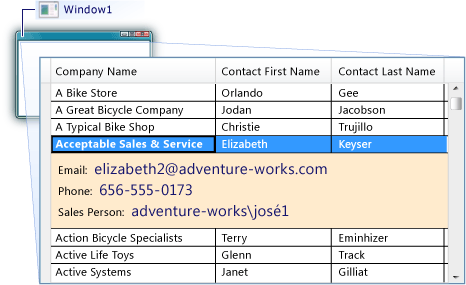
A sor részleteit meghatározhatja sablonként, akár beágyazott XAML-ként, akár erőforrásként. Mindkét módszer a következő eljárásokban látható. Az erőforrásként hozzáadott adatsablonok a teljes projektben használhatók a sablon újbóli létrehozása nélkül. A beágyazott XAML-ként hozzáadott adatsablonok csak abból a vezérlőből érhetők el, ahol definiálva van.
Sor részleteinek megjelenítése beágyazott XAML használatával
Hozzon létre egy DataGrid, amely egy adatforrásból jelenít meg adatokat.
A DataGrid elemben adjon hozzá egy RowDetailsTemplate elemet.
Hozzon létre egy DataTemplate-t, amely meghatározza a sor részleteinek szakaszának megjelenését.
Az alábbi XAML bemutatja a DataGrid-t és azt, hogyan lehet a RowDetailsTemplate-et beágyazottan meghatározni. A DataGrid minden sorban három értéket, a sor kijelölésekor pedig további három értéket jelenít meg.
<Window x:Class="WpfApplication1.MainWindow"
        xmlns="http://schemas.microsoft.com/winfx/2006/xaml/presentation"
        xmlns:x="http://schemas.microsoft.com/winfx/2006/xaml"
        Title="MainWindow" Height="350" Width="525"
        Loaded="Window_Loaded">
    <Grid>
        <DataGrid Name="dataGrid1" IsReadOnly="True" AutoGenerateColumns="False" >
            <DataGrid.Columns>
                <DataGridTextColumn Header="Company Name" Binding="{Binding CompanyName}"></DataGridTextColumn>
                <DataGridTextColumn Header="Contact First Name" Binding="{Binding FirstName}"></DataGridTextColumn>
                <DataGridTextColumn Header="Contact Last Name" Binding="{Binding LastName}"></DataGridTextColumn>
            </DataGrid.Columns>
            <DataGrid.RowDetailsTemplate>
                <DataTemplate>
                    <Border BorderThickness="0" Background="BlanchedAlmond" Padding="10">
                        <StackPanel Orientation="Vertical">
                            <StackPanel Orientation="Horizontal">
                                <TextBlock FontSize="12" Text="Email: " VerticalAlignment="Center" />
                                <TextBlock FontSize="16" Foreground="MidnightBlue" Text="{Binding EmailAddress}" VerticalAlignment="Center" />
                            </StackPanel>
                            <StackPanel Orientation="Horizontal">
                                <TextBlock FontSize="12" Text="Phone: " VerticalAlignment="Center" />
                                <TextBlock FontSize="16" Foreground="MidnightBlue" Text="{Binding Phone}" VerticalAlignment="Center" />
                            </StackPanel>
                            <StackPanel Orientation="Horizontal">
                                <TextBlock FontSize="12" Text="Sales Person: " VerticalAlignment="Center" />
                                <TextBlock FontSize="16" Foreground="MidnightBlue" Text="{Binding SalesPerson}" VerticalAlignment="Center" />
                            </StackPanel>
                        </StackPanel>
                    </Border>
                </DataTemplate>
            </DataGrid.RowDetailsTemplate>
        </DataGrid>
    </Grid>
</Window>
Az alábbi kód a DataGridmegjelenített adatok kiválasztásához használt lekérdezést mutatja be. Ebben a példában a lekérdezés egy ügyféladatokat tartalmazó entitás adatait választja ki.
private void Window_Loaded(object sender, RoutedEventArgs e)
{
    AdventureWorksLT2008Entities advenWorksEntities = new AdventureWorksLT2008Entities();

    ObjectQuery<Customer> customers = advenWorksEntities.Customers;

    var query =
    from customer in customers
    orderby customer.CompanyName
    select new
    {
        customer.LastName,
        customer.FirstName,
        customer.CompanyName,
        customer.Title,
        customer.EmailAddress,
        customer.Phone,
        customer.SalesPerson
    };

    dataGrid1.ItemsSource = query.ToList();
}
Dim advenWorksEntities As AdventureWorksLT2008Entities = New AdventureWorksLT2008Entities Private Sub Window_Loaded(ByVal sender As System.Object, ByVal e As System.Windows.RoutedEventArgs) Handles MyBase.Loaded Dim customers As ObjectQuery(Of Customer) = advenWorksEntities.Customers Dim query = _ From customer In customers _ Order By customer.CompanyName _ Select _ customer.LastName, _ customer.FirstName, _ customer.CompanyName, _ customer.Title, _ customer.EmailAddress, _ customer.Phone, _ customer.SalesPerson dataGrid1.ItemsSource = query.ToList() End Sub
Sor részleteinek megjelenítése erőforrás használatával
Hozzon létre egy DataGrid, amely egy adatforrásból jelenít meg adatokat.
Adjon hozzá egy Resources elemet a gyökérelemhez, például egy Window vezérlőt vagy egy Page vezérlőt, vagy vegyen fel egy Resources elemet az App.xaml (vagy Application.xaml) fájl Application osztályához.
Az erőforrások elemben hozzon létre egy DataTemplate, amely meghatározza a sor részletei szakasz megjelenését.
Az alábbi XAML a RowDetailsTemplate-t mutatja, amely a Application osztályban van definiálva.
<Application.Resources>
    <DataTemplate x:Key="CustomerDetail">
        <Border BorderThickness="0" Background="BlanchedAlmond" Padding="10">
            <StackPanel Orientation="Vertical">
                <StackPanel Orientation="Horizontal">
                    <TextBlock FontSize="12" Text="Email: " VerticalAlignment="Center" />
                    <TextBlock FontSize="16" Foreground="MidnightBlue" Text="{Binding EmailAddress}" VerticalAlignment="Center" />
                </StackPanel>
                <StackPanel Orientation="Horizontal">
                    <TextBlock FontSize="12" Text="Phone: " VerticalAlignment="Center" />
                    <TextBlock FontSize="16" Foreground="MidnightBlue" Text="{Binding Phone}" VerticalAlignment="Center" />
                </StackPanel>
                <StackPanel Orientation="Horizontal">
                    <TextBlock FontSize="12" Text="Sales Person: " VerticalAlignment="Center" />
                    <TextBlock FontSize="16" Foreground="MidnightBlue" Text="{Binding SalesPerson}" VerticalAlignment="Center" />
                </StackPanel>
            </StackPanel>
        </Border>
    </DataTemplate>
</Application.Resources>
A DataTemplateállítsa az x:Key Directive értékre, amely egyedileg azonosítja az adatsablont.
A DataGrid elemben állítsa a RowDetailsTemplate tulajdonságot az előző lépésekben meghatározott erőforrásra. Az erőforrás hozzárendelése statikus erőforrásként.
Az alábbi XAML az előző példában az erőforrásra beállított RowDetailsTemplate tulajdonságot mutatja be.
<DataGrid Name="dataGrid1" IsReadOnly="True" AutoGenerateColumns="False" RowDetailsTemplate="{StaticResource CustomerDetail}" >
    <DataGrid.Columns>
        <DataGridTextColumn Header="Company Name" Binding="{Binding CompanyName}"></DataGridTextColumn>
        <DataGridTextColumn Header="Contact First Name" Binding="{Binding FirstName}"></DataGridTextColumn>
        <DataGridTextColumn Header="Contact Last Name" Binding="{Binding LastName}"></DataGridTextColumn>
    </DataGrid.Columns>
</DataGrid>
A láthatóság beállítása és a vízszintes görgetés megakadályozása a sor részleteihez
Szükség esetén állítsa a RowDetailsVisibilityMode tulajdonságot egy DataGridRowDetailsVisibilityMode értékre.
Alapértelmezés szerint az érték VisibleWhenSelectedértékre van állítva. Beállíthatja, hogy Visible megjelenítse az összes sor részleteit, vagy Collapsed az összes sor adatait elrejtse.
Ha szükséges, állítsa a AreRowDetailsFrozen tulajdonságot
trueértékre, hogy megakadályozza a sor részletei szakasz vízszintes görgetését.
Dolgozzon együtt velünk a GitHubon
A tartalom forrása a GitHubon található, ahol létrehozhat és áttekinthet problémákat és lekéréses kérelmeket is. További információért tekintse meg a közreműködői útmutatónkat.

.NET Desktop feedback