Megjegyzés
Az oldalhoz való hozzáféréshez engedély szükséges. Megpróbálhat bejelentkezni vagy módosítani a címtárat.
Az oldalhoz való hozzáféréshez engedély szükséges. Megpróbálhatja módosítani a címtárat.
ToolBar vezérlők olyan parancsok vagy vezérlők egy csoportjának tárolói, amelyek általában a funkciójukhoz kapcsolódnak. A ToolBar általában parancsokat meghívó gombokat tartalmaznak.
Eszköztárvezérlő
A ToolBar vezérlő a gombok vagy más vezérlők sorba vagy oszlopba való elrendezéséből kapta a nevét. A WPF ToolBar vezérlők túlcsordulási mechanizmust biztosítanak, amely a méretkorlátozott ToolBar belül nem természetes módon illeszkedő elemeket egy speciális túlcsordulási területre helyezi. Emellett a WPF ToolBar vezérlőket általában a kapcsolódó ToolBarTray vezérlővel használják, amely speciális elrendezési viselkedést biztosít, valamint támogatja az eszköztárak felhasználó által kezdeményezett méretezését és elrendezését.
Az eszközsávok pozíciójának megadása egy ToolBarTray-ban
A Band és BandIndex tulajdonságok használatával helyezze el a ToolBar-t a ToolBarTray-ban. Band azt a pozíciót jelzi, amelyben a ToolBar a szülő ToolBarTray-ben található. BandIndex a ToolBar sávon belüli elhelyezésének sorrendjét jelzi. Az alábbi példa bemutatja, hogyan használhatja ezt a tulajdonságot ToolBar vezérlők ToolBarTray-be való helyezésére.
<ToolBarTray Background="White">
  <ToolBar Band="1" BandIndex="1">
    <Button>
      <Image Source="toolbargraphics\cut.bmp" />
    </Button>
    <Button>
      <Image Source="toolbargraphics\copy.bmp" />
    </Button>
    <Button>
      <Image Source="toolbargraphics\paste.bmp" />
    </Button>
  </ToolBar>
  <ToolBar Band="2" BandIndex="1">
    <Button>
      <Image Source="toolbargraphics\undo.bmp" />
    </Button>
    <Button>
      <Image Source="toolbargraphics\redo.bmp" />
    </Button>
  </ToolBar>
  <ToolBar Band="2" BandIndex="2">
    <Button>
      <Image Source="toolbargraphics\paint.bmp" />
    </Button>
    <Button>
      <Image Source="toolbargraphics\spell.bmp" />
    </Button>
    <Separator/>
    <Button>
      <Image Source="toolbargraphics\save.bmp" />
    </Button>
    <Button>
      <Image Source="toolbargraphics\open.bmp" />
    </Button>
  </ToolBar>
</ToolBarTray>
Eszköztárak áthajló elemekkel
Gyakran ToolBar vezérlők több elemet tartalmaznak, mint amennyi elfér az eszköztár méretében. Ha ez történik, a ToolBar egy túlcsordulás gombot jelenít meg. A túlcsordulási elemek megtekintéséhez a felhasználó a túlcsordulás gombra kattint, és az elemek a ToolBaralatti előugró ablakban jelennek meg. Az alábbi ábrán egy ToolBar látható, amely túlcsorduló elemeket tartalmaz.
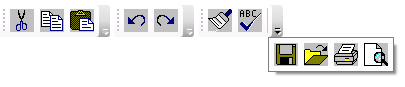
Megadhatja, hogy az eszköztáron lévő elemek mikor kerülnek a túlcsordulási panelre, ha a ToolBar.OverflowMode csatolt tulajdonságot OverflowMode.Always, OverflowMode.Nevervagy OverflowMode.AsNeededértékre állítja. Az alábbi példa azt határozza meg, hogy az eszköztár utolsó négy gombjának mindig a túlcsordulás panelen kell lennie.
<ToolBarTray Background="White">
  <ToolBar Band="1" BandIndex="1">
    <Button>
      <Image Source="toolbargraphics\cut.bmp" />
    </Button>
    <Button>
      <Image Source="toolbargraphics\copy.bmp" />
    </Button>
    <Button>
      <Image Source="toolbargraphics\paste.bmp" />
    </Button>
    <Button>
      <Image Source="toolbargraphics\undo.bmp" />
    </Button>
    <Button>
      <Image Source="toolbargraphics\redo.bmp" />
    </Button>
    <Button>
      <Image Source="toolbargraphics\paint.bmp" />
    </Button>
    <Button>
      <Image Source="toolbargraphics\spell.bmp" />
    </Button>
    <Separator/>
    <Button ToolBar.OverflowMode="Always">
      <Image Source="toolbargraphics\save.bmp" />
    </Button>
    <Button ToolBar.OverflowMode="Always">
      <Image Source="toolbargraphics\open.bmp" />
    </Button>
    <Button ToolBar.OverflowMode="Always">
      <Image Source="toolbargraphics\print.bmp" />
    </Button>
    <Button ToolBar.OverflowMode="Always">
      <Image Source="toolbargraphics\preview.bmp" />
    </Button>
  </ToolBar>
</ToolBarTray>
A ToolBar a ToolBarPanel-ban egy ToolBarOverflowPanel-et és egy ControlTemplate-t használ. Az eszköztár elemeinek elrendezéséért a ToolBarPanel felelős. A ToolBarOverflowPanel felelős azon elemek elrendezéséért, amelyek nem férnek el a ToolBar-en. Egy ControlTemplateToolBar példájáért lásd
eszköztárstílusok és -sablonok.
Lásd még
Dolgozzon együtt velünk a GitHubon
A tartalom forrása a GitHubon található, ahol létrehozhat és áttekinthet problémákat és lekéréses kérelmeket is. További információért tekintse meg a közreműködői útmutatónkat.

.NET Desktop feedback