Megjegyzés
Az oldalhoz való hozzáféréshez engedély szükséges. Megpróbálhat bejelentkezni vagy módosítani a címtárat.
Az oldalhoz való hozzáféréshez engedély szükséges. Megpróbálhatja módosítani a címtárat.
Megtudhatja, hogyan címkézhet képeket a Képszerkesztőben használandó objektumészleléshez a VoTT (Visual Object Tagging Tool) használatával.
Új VoTT-projekt létrehozása
Töltse le a VoTT-t (Visual Object Tagging Tool).
Nyissa meg a VoTT-t, és válassza az Új projekt lehetőséget.
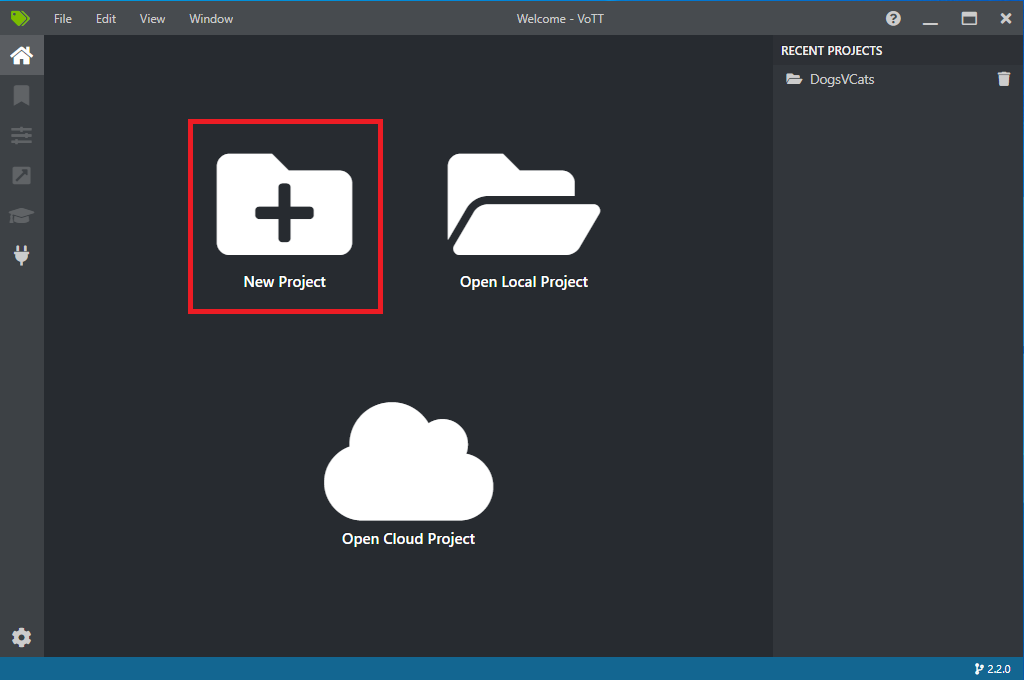
A Project Gépház módosítsa a megjelenítendő nevet a választott névre.
Módosítsa a biztonsági jogkivonatot új biztonsági jogkivonat létrehozásához.
A Forrás Csatlakozás ion mellett válassza az Add Csatlakozás ion (Csatlakozás ion hozzáadása) lehetőséget.
A Csatlakozás ion Gépház módosítsa a forráskapcsolat megjelenítendő nevét egy ön által választott névre, és válassza a Helyi fájlrendszert szolgáltatóként. A Mappa elérési útja területen jelölje ki a betanítási lemezképeket tartalmazó mappát, majd válassza a Mentés Csatlakozás ion lehetőséget.
A Project Gépház módosítsa a Forrás Csatlakozás iont az imént létrehozott kapcsolatra.
Módosítsa a Cél Csatlakozás is ugyanarra a kapcsolatra.
Válassza a Projekt mentése lehetőséget.
Címke- és címkeképek hozzáadása
Ekkor megjelenik egy ablak, amelyen az összes betanítási kép előnézeti képe látható a bal oldalon, középen a kijelölt kép előnézete, a jobb oldalon pedig a Címkék oszlop. Ez a képernyő a Címkék szerkesztője.
Új címke hozzáadásához válassza a Címkék eszköztár első (pluszalakú) ikonját.

Nevezze el a címkét, és nyomja le az Enter billentyűt .
Kattintással és húzással téglalapot rajzolhat a címkézni kívánt kép egyes elemei köré. Ha a kurzor nem teszi lehetővé, hogy téglalapot rajzoljon, jelölje ki a Téglalap rajzolása eszközt a felső eszköztáron, vagy használja az R billentyűparancsot.
A téglalap megrajzolása után válassza ki az előző lépésekben létrehozott megfelelő címkét, hogy hozzáadja a címkét a határolókerethez.
Kattintson az adathalmaz következő képének előnézeti képére, és ismételje meg ezt a folyamatot.
Folytassa a 3–4. lépést minden kép esetében.
VoTT JSON exportálása
Miután felcímkézett minden betanítási képet, exportálhatja azt a fájlt, amelyet a Model Builder a betanításhoz fog használni.
Válassza a bal oldali eszköztár negyedik ikonját (azt, amelyikben az átlós nyíl látható) az Exportálás Gépház.
Hagyja a szolgáltatót VoTT JSON-ként.
Módosítsa az eszközállapotot csak címkézett eszközökre.
Törölje a jelet a Képek belefoglalása jelölőnégyzetből. Ha belefoglalja a képeket, a betanítási képeket a rendszer a létrehozott exportálási mappába másolja, ami nem szükséges.
Válassza az Exportálás mentése Gépház lehetőséget.

Ez az exportálás létrehoz egy vott-json-export nevű új mappát a projektmappában, és létrehoz egy ProjectName-export nevű JSON-fájlt az új mappában. Ezt a JSON-fájlt fogja használni egy objektumészlelési modell betanításához a Model Builderben.
Következő lépések
- Ha a VoTT-t objektumészlelési forgatókönyvvel szeretné használni a Model Builderben, olvassa el a Stop-jelek észlelése képeken a Model Builderrel című témakört.
Dolgozzon együtt velünk a GitHubon
A tartalom forrása a GitHubon található, ahol létrehozhat és áttekinthet problémákat és lekéréses kérelmeket is. További információért tekintse meg a közreműködői útmutatónkat.
