Megjegyzés
Az oldalhoz való hozzáféréshez engedély szükséges. Megpróbálhat bejelentkezni vagy módosítani a címtárat.
Az oldalhoz való hozzáféréshez engedély szükséges. Megpróbálhatja módosítani a címtárat.
Ez a cikk azt ismerteti, hogyan használható a Microsoft Copilot a webhelyszerkesztőben a Microsoft Dynamics 365 Commerce e-kereskedelmi webhelyek termékinformációs lapjainak bővítésére.
Bankjegy
- 2024 márciusától kezdve a webhelyszerkesztőben Copilot általánosan elérhető az összes Dynamics 365 Commerce ügyfél számára globálisan. Ezzel a kiadással a webhelyszerkesztőben a Copilot több mint 23 területi beállítás támogatását élvezi. További információ: Copilot Nemzetközi rendelkezésre állás.
- A környezet üzemeltetési régiójától függően előfordulhat, hogy olyan Copilot-erőforrásokhoz kell hozzáférnie, amelyek nem az Ön üzemeltetési régiójában találhatóak. Ha igen, engedélyezheti a kérés átirányítását egy másik régióba a Enable cross-geo communication for Copilot utasításait követve. További információ: Másodpilóták és generatív AI-funkciók engedélyezése.
Ha e-commerce webhelyet futtat, akkor tudja, milyen fontos a vonzó és meggyőző termékbemutatás és marketingtartalom, amely képes vonzani és átalakítani a vásárlókat. Ugyanakkor az ilyen tartalom létrehozása időigényes és kihívást jelenthet, különösen, ha nagy termékkatalógusa van, és különböző célközönségeket kell megszólítania. A tartalomlétrehozás elősegítése érdekében a Microsoft bemutatta a Copilot a Webhelyszerkesztőben, egy új AI-alapú eszközt, amely megkönnyíti és hatékonyan hozza létre a kiváló minőségű tartalmakat.
A webhelyszerkesztő Copilot zökkenőmentesen együttműködik a Dynamics 365 Commerce webhelyszerkesztővel, hogy gyorsan létrehozhasson termékbővítési megoldások és marketingtartalmak, amelyek testre szabottak a célközönsége és a márka hangneme szerint. A Webhelyszerkesztő számos sablont, szolgáltatást és eszközt kínál, amelyek segítségével igény szerint testreszabhatja a webhelyet. A webhelyszerkesztő Copilot segítségével gyorsan és hatékonyan generálhat meggyőző, lenyűgöző és vonzó terméktartalom és marketing tartalom az e-commerce webhelyei számára.
Az alábbi videó áttekintést nyújt a Copilot termékdúsításáról a webhelyszerkesztőben.
Ha a Copilotot szeretné használni a webhelyszerkesztőben a kreatív folyamat elindításához, először válasszon ki egy kívánt hangot a márkája számára, például "kalandvágyó", "luxus" vagy "merész". Ezután válasszon egy célközönséget az Ön által kezelt lehetőségek listájából, például a "sportrajongók" vagy a "diplomások" közül. A Copilot ezután ezeket az utasításokat használja fel, hogy lenyűgöző és vonzó tartalmakat készítsen a meglévő termékinformációk, például a név, a leírás, az attribútumok és az ár alapján.
Copilot a site builderben a következő képességeket kínálja:
- Indítsa el a kreatív folyamatot – A Copilot tartalmat hoz létre az alapvető termékinformációk, mint a név, leírás, attribútumok és dimenziók alapján. A generált tartalmat ezután felhasználhatja további ötletekhez.
- Optimalizálás keresőmotorokhoz – Optimalizálja a termékmarketing-tartalmakat a keresőmotorokhoz, hogy segítsen az e-kereskedelmi webhely rangsorolásában az internetes keresési eredmények között, és ösztönözze az értékesítéseket.
- Válassza ki az üzenettovábbítási hangot – Válassza ki a márkának és a közönségnek leginkább megfelelő hangot, és adjon meg egy egyedi hangjelzést az egyes termékekhez. Például előfordulhat, hogy egy termék üzenetének hangneme kalandos, alkalmi, luxus, formális, tájékoztató vagy oktatási jellegű lehet.
- Egyéni üzenetek létrehozása meghatározott vásárlók számára – a célközönség kiválasztása, hogy a meghatározott vásárlóknak egyedi üzeneteket hozzon létre, például az új szülőknek, a diplomásoknak, a régebbi dolgozóknak és az egészségügyi dolgozóknak.
- Kiemelés kulcsrészletekkel – Használjon természetes nyelvet a tartalom bővítéséhez a termékre jellemző kulcspontokkal, és generáljon lebilincselő szövegrészleteket, melyek segítenek a termék kulcsrészleteinek kiemelésében.
- Alapvető módosítások – egyszerű szöveges módosításokat lehet tenni, vagy egy inline rich text szerkesztővel, vagy egy természetes nyelv használatával, amely a szöveg formázásának kulcsát kéri.
Bankjegy
A Termékoldalak bővítésekor a Copilotot tartalomblokk- és szövegblokk-modulokkal is használhatja a webhelyszerkesztőben. A további tudnivalókat lásd : További tájékoztatás a normál termékgazdagításról.
A Copilot engedélyezése a Webhelyszerkesztő szolgáltatásban
Ha a Copilotot szeretné használni a webhelyszerkesztőben, először engedélyezze a funkciót a webhelyszerkesztőben.
A Copilot webhelyszerkesztőben való engedélyezéséhez kövesse az alábbi lépéseket:
- A webhelyszerkesztőben kattintson a Bérlő beállításai funkcióra >.
- Állítsa a Copilot Dynamics 365 tartalomgeneráláshoz beállítást On.
Bankjegy
Az AI által létrehozott tartalom helytelen információkat tartalmazhat. Mielőtt használna bármilyen javasolt AI által generált tartalmat, ellenőrizze annak pontosságát és megfelelőségét. Ezzel a funkcióval tudomásul veszi és elfogadja a Microsoft Power Platform és Dynamics 365 online szolgáltatások előzetes verziójához tartozó kiegészítő használati feltételeket.
Ha bérlői szinten engedélyezi a Copilot in site builder funkciót, automatikusan engedélyezi a Copilot funkciót a bérlőhöz társított összes webhelyhez. A webhelygazdák azonban az egyes webhelyek szintjén szabályozhatják a Copilot elérhetőségét.
A Copilot rendelkezésre állásának webhely szintjén történő szabályozásához kövesse az alábbi lépéseket:
- Ugrás a webhelyszerkesztő webhelyére
- Lépjen a Webhelybeállítások > Funkciók elemre.
- Állítsa a Copilot Dynamics 365 tartalomgeneráláshoz beállítást On vagy Off értékre.
- Ismételje meg az előző lépéseket a bérlőhöz társított többi helynél.
A Copilot geoközi kommunikációjának engedélyezése
Jelenleg Copilot szolgáltatásokat több adatközpontban üzemeltetik világszerte. A geoközi szolgáltatások nemkívánatos használatának megakadályozása érdekében az alapértelmezett viselkedés az, hogy letiltja Copilot olyan geoszolgáltatások funkcióit, amelyek nem rendelkeznek helyi Copilot szolgáltatásokkal.
Olyan földrajzi területeken történő Copilot engedélyezéséhez, ahol nincsenek helyi Copilot szolgáltatások, kövesse az alábbi lépéseket:
- A szolgáltatásra való bejelentkezéshez a Site Builderben nyissa meg a Tenant beállításokat > Funkciók és állítsa be a Enable cross geo communication for Copilot funkciójelzőt On.
- A hozzájárulás párbeszédpanelen válassza az Elfogadom lehetőséget.
- A parancssávon válassza a Mentés elemet.
A márka és a szervezet hangvételének beállítása és előzetes kiválasztása
Legfeljebb öt stílusbeállítást választhat ki, amelyeket a Copilot a webhelyszerkesztőben használ az üzenetek megfogalmazására, hogy azok megfeleljenek a márkának és a szervezetnek. Ezek a hangok ezután a termék gazdagító tartalmának frissítéséért felelős csapattagok számára érhetők el. A kiválasztott tónusok bármelyikét előre kijelölheti úgy is, hogy alapértelmezettként állítsa be őket a tartalom gyors létrehozásához Copilot keresztül.
A hangbeállítások kiválasztásához és az alapértelmezett tónusok előre kijelöléséhez kövesse az alábbi lépéseket:
Lépjen a Webhely beállításai > Copilot.
A Hangok alatt válassza a Szerkesztés lehetőséget.
Válassza ki a hangok kiválasztását.
A Hangok menüben válasszon ki legfeljebb öt hangot, majd válassza az Alkalmaz gombot.
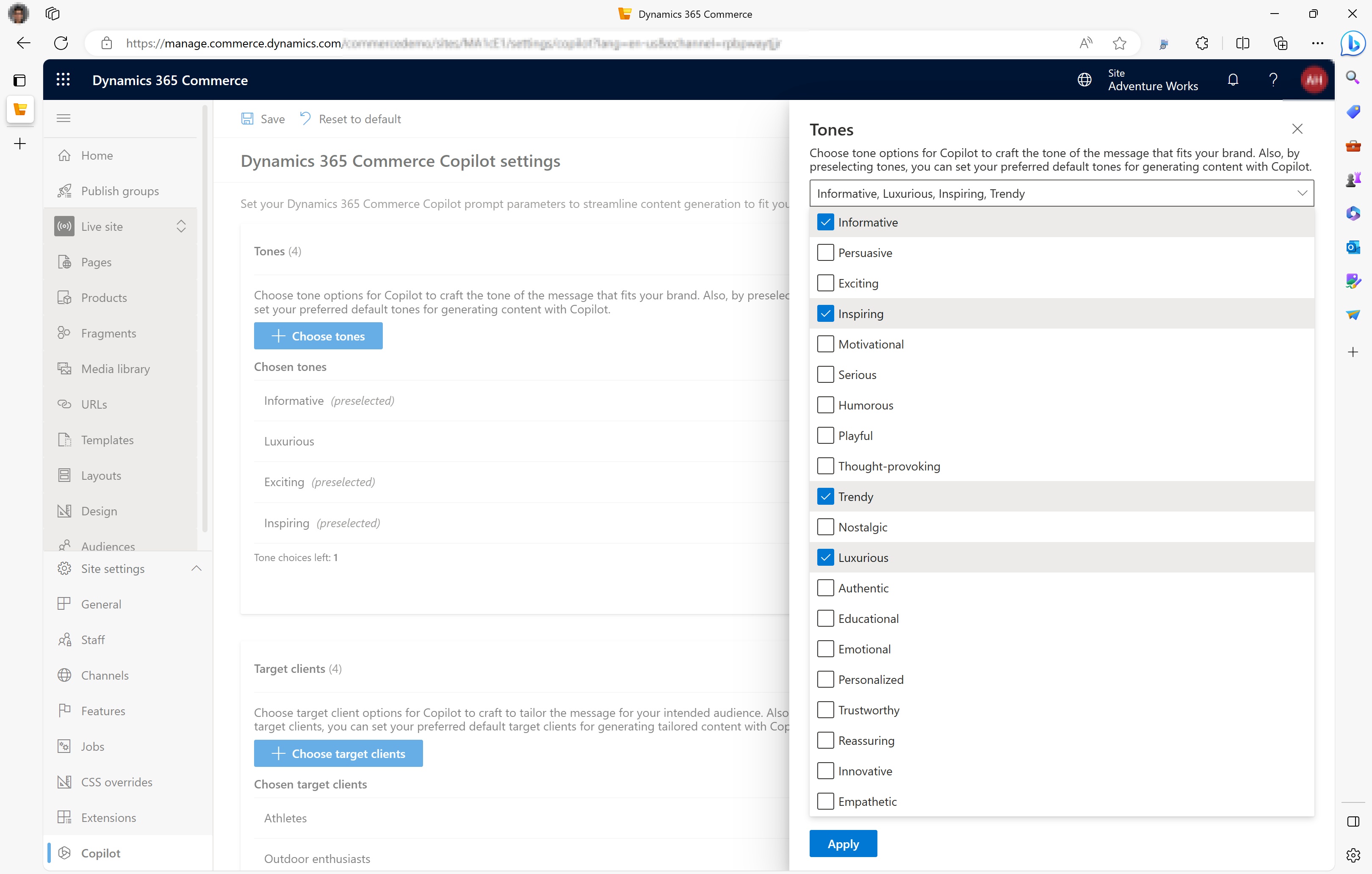
Választott hangoknál válassza ki azokat a hangokat, amelyeket alapértelmezettként előre szeretne kiválasztani.
A parancssávon válassza a Mentés elemet.
Céloldali ügyfélbeállítások konfigurálása és előre kiválasztása
Legfeljebb öt célügyfél-opciót választhat, amelyek segítenek a Copilotnak abban, hogy a célközönség számára személyre szabott üzeneteket fogalmazzon meg. A termékdúsítási tartalom frissítéséért felelős csapattagok használhatják ezeket a célalkalmazásokat. A kiválasztott célügyfélszámítógépek bármelyikét előre kijelölheti úgy is, hogy alapértelmezettként állítsa be őket a tartalom gyors létrehozásához Copilot keresztül.
A célügyfél beállításainak kiválasztásához és az alapértelmezett célügyfelek előzetes kiválasztásához kövesse az alábbi lépéseket:
Lépjen a Webhely beállításai > Copilot.
A Cél ügyfelek alatt kattintson a Szerkesztés gombra.
Válassza ki a Cél ügyfelek kiválasztása lehetőséget.
A Cél ügyfelek kisablakban válasszon ki legfeljebb öt célügyfelet, majd válassza az Alkalmaz lehetőséget.
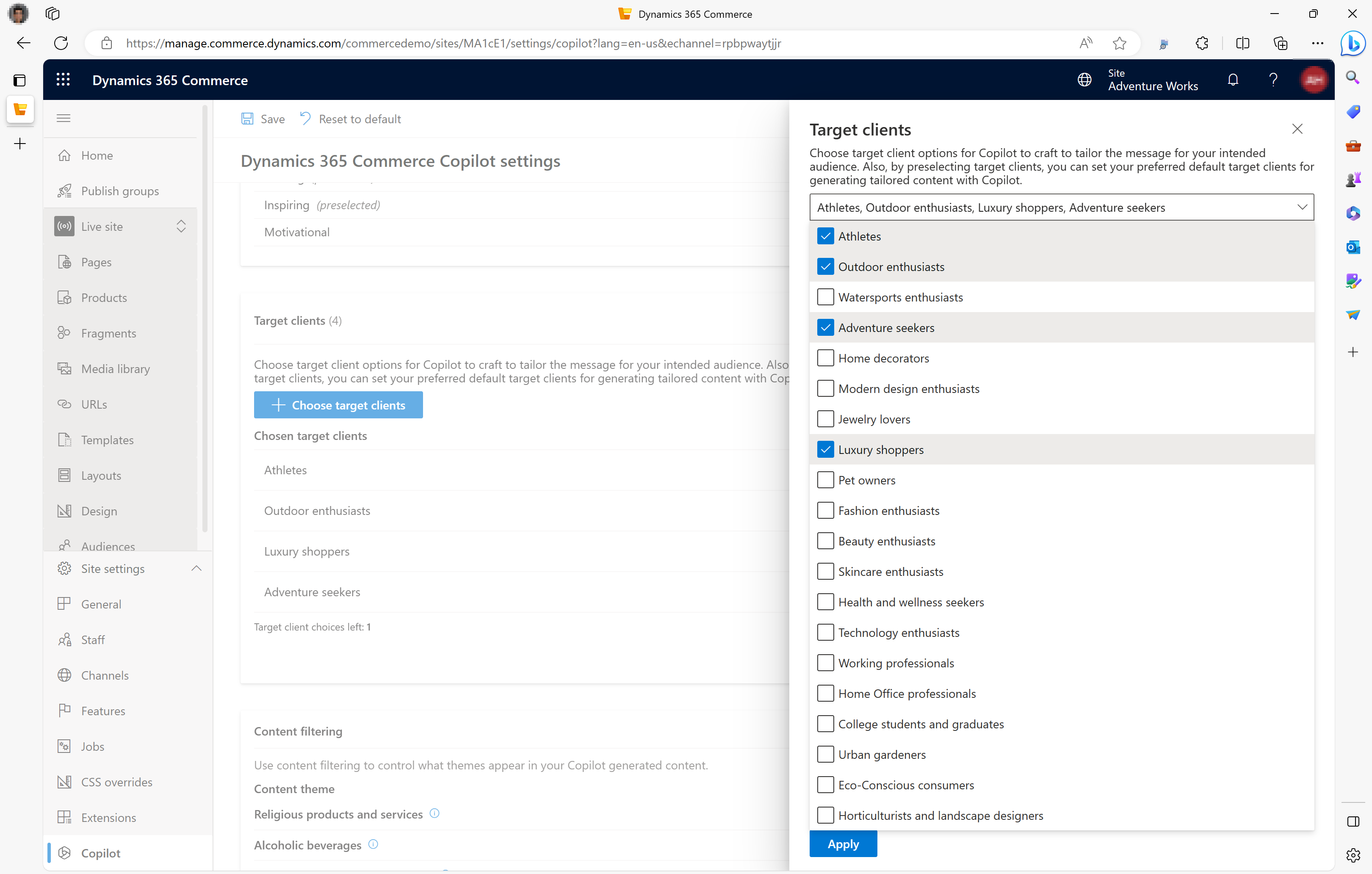
A Választott cél ügyfelek mezőben válassza ki azokat a cél ügyfeleket, amelyekből előre ki szeretné választani az alapértelmezett cél ügyfeleket.
A parancssávon válassza a Mentés elemet.
Szelektív tartalomszűrés
Microsoft elkötelezte magát amellett, hogy felelős és megbízható megoldást kínáljon az e-commerce igényeknek. Alapértelmezés szerint a Copilot a Site Builderben elkerüli a bizalmas és szabályozott iparágak termékeinek, például az alkohol, a dohány és a lágy drogok népszerűsítését.
Előfordulhat azonban, hogy más preferenciái és követelményei vannak a vállalat számára. A webhelygazdák felülbírálhatják az alapértelmezett tartalomszűrési beállításokat, és testre szabhatják a Copilot által a webhelyszerkesztőben generált termékbővítési és marketingtartalmakat.
A webhelyszerkesztő tartalomszűrési korlátozásainak felülbírálásához kövesse az alábbi lépéseket:
- Lépjen a Webhely beállításai > Copilot.
- A Tartalomszűrés alatt, a felülírni kívánt tartalomtémákhoz állítsa az opciókat kikapcsolva-ra.
Bankjegy
A rendszer előre definiálja Copilot hangbeállításokat, a cél ügyfeleket, valamint a bizalmas vagy szabályozott iparágakat. Ha visszajelzése vagy kérése van további beállítások módosítására vagy hozzáadására, forduljon Microsoft ügyfélszolgálata.
Tartalom létrehozása termékoldalhoz a Copilot használatával
Ha a Copilot használatával szeretne tartalmat létrehozni egy termékoldalhoz, kövesse az alábbi lépéseket:
- A webhely webhelyszerkesztő bal oldali navigációs ablakában válassza a Termékek lehetőséget .
- Válassza ki azt a terméket, amelyhez tartalmat szeretne létrehozni, és amelynek még nincs testreszabott termékoldala.
- A műveleti ablaktáblán válassza a Termékoldal testreszabása lehetőséget.
- A Termékoldal testreszabása kiugró menüben, az Oldalleírás részhez írjon be egy leírást.
- Címkékhez írja be az egyéni laphoz társítani kívánt címkéket, majd válassza a Tovább gombra.
- Válasszon egy sablont, majd válassza a Tovább gombra.
- Válasszon egy elrendezést, majd válassza a Tovább lehetőséget.
- Tekintse át a beírt adatok összegzését, majd válassza az Oldal létrehozása lehetőséget.
- Válassza az Ugrás a lapra lehetőséget.
- Ha Copilot szeretne elindítani a webhelyszerkesztőben, a Vázlat panelen jelöljön ki egy Kontent blokkot vagy Szövegblokk modult, majd a modul tulajdonságok paneljén válassza a Tartalom létrehozása lehetőséget. Ha nincs elérhető tartalomblokk vagy Szövegblokk modul, szükség szerint adja hozzá őket.
- A A tartalom létrehozása Copilot úszó menüben, a Termékinformációk kijelölése alatt, válassza ki a Copilot bemenetként használni kívánt termékinformációkat, például Price, Dimensions, Product description, vagy Product attribútumok. Törölje a be nem kívánt termékinformációk jelölőnégyzetét.
- A Draft with Copilot területen adja meg a tartalom létrehozásakor követendő Copilot utasításait, majd válassza a A tartalom létrehozása lehetőséget. Megadhatja például Copilot, hogy egy barátságos hangnem használatával emelje ki a termék előnyeit, vagy egy adott célközönséget céloz meg. Ha nem ad meg utasításokat, Copilot a webhely beállításainak alapértelmezett beállításait használja.
- A feldolgozás után tekintse át a Copilot által javasolt bővítési tartalom előnézeti dobozban.
- Ha nem elégedett a válaszsal, a szövegmezőben adjon hozzá további részleteket a Copilot használatához, majd a jobb oldali nyílra kattintva hozzon létre frissített tartalmat. Vissza is visszatérhet a termékinformációk frissítéséhez , és szükség esetén módosíthatja a kiválasztott termékadatokat.
- Miután Copilot új választ hoz létre a frissített bemenet alapján, a folyamatot a szükséges számú alkalommal megismételheti, amíg az elvárásainak megfelelő választ nem kap.
- Ha meg van elégedve a válasszal, válassza a Válasz használata lehetőséget, amely a választ átmásolja a szöveg- vagy tartalomblokkba. Hu-HU: "Szükség esetén újra áttekintheti és szerkesztheti a bejegyzést a végső módosítások elvégzéséhez, valamint képekkel, hivatkozásokkal vagy más elemekkel javíthatja a termékoldalt."
- Ha végzett, válassza a Mentés lehetőséget, majd a Szerkesztés befejezése gombot az oldal ellenőrzéséhez, végül pedig a Publikálás gombot a közzétételhez.