Megjegyzés
Az oldalhoz való hozzáféréshez engedély szükséges. Megpróbálhat bejelentkezni vagy módosítani a címtárat.
Az oldalhoz való hozzáféréshez engedély szükséges. Megpróbálhatja módosítani a címtárat.
Megtudhatja, hogyan állíthatja helyre az objektumokat egy korábban jól ismert állapotba a Microsoft Entra Backup és a Recovery használatával. A helyreállítás magában foglalja a támogatott objektumok és attribútumok visszaállítását, helyreállítható törlését és frissítését.
Főbb részletek:
- A helyreállítási azonosító azonosítja a helyreállítási feladatot.
- A biztonsági mentések naponta egyszer automatikusan jönnek létre. Csak a megtartott biztonsági másolatok érhetők el a helyreállításhoz és a különbségjelentések létrehozásához.
- Egyszerre csak egy helyreállítás fut. Ha egy másik feladat (helyreállítási feladat vagy különbözeti jelentés) már fut, meg kell várnia, amíg befejezi vagy megszakítja az új feladat elindítása előtt.
- A helyreállítási előzmények a helyreállítási befejezési dátum után hét napig őrzik meg a helyreállítási adatokat.
- A naplók rögzítik az összes helyreállítási műveletet.
Előfeltételek
A bérlőnek meg kell felelnie a biztonsági mentés és helyreállítás előfeltételeinek, beleértve Microsoft Entra ID P1 vagy P2 licenceket. Az objektumok helyreállításához a Microsoft Entra biztonsági mentési rendszergazdai szerepkörre van szükség.
Eltérésjelentésből történő helyreállítás
Ezt a módszert akkor használja, ha már létrehozott egy különbségi jelentést, és áttekintette a módosításokat.
Jelentkezzen be a Microsoft Entra felügyeleti központba legalább Microsoft Entra biztonsági mentési rendszergazdaként.
Nyissa meg a Biztonsági mentési és helyreállítási>különbözeti jelentéseket. Válasszon ki egy elkészült különbségjelentést.
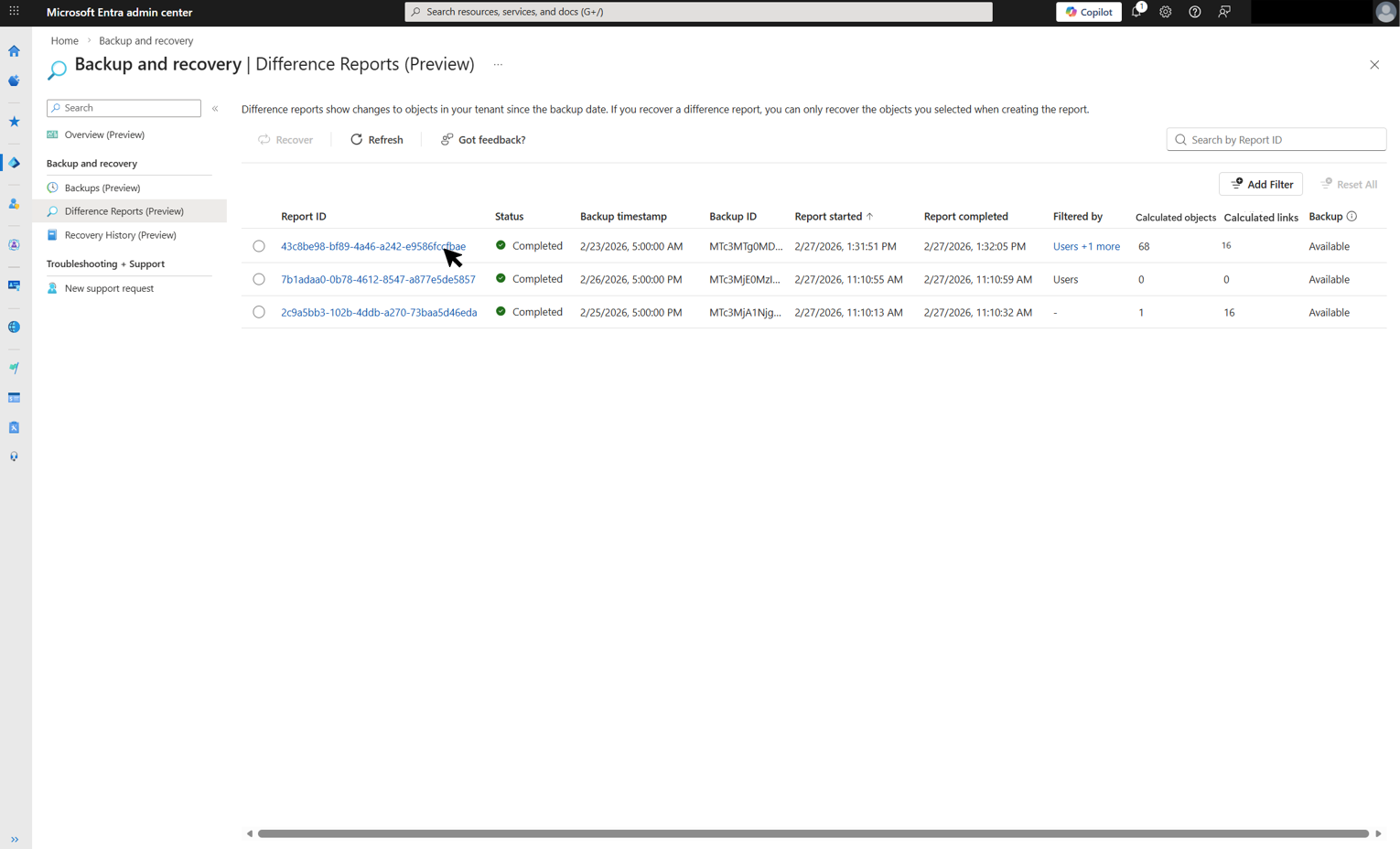
A különbségjelentések összehasonlítják a kijelölt biztonsági mentést az aktuális bérlői állapottal, és módosított attribútumokat és hivatkozásokat mutatnak.
A különbségjelentésben felsorolt objektumok vizsgálata után válassza a Helyreállítás lehetőséget a helyreállítás elindításához.
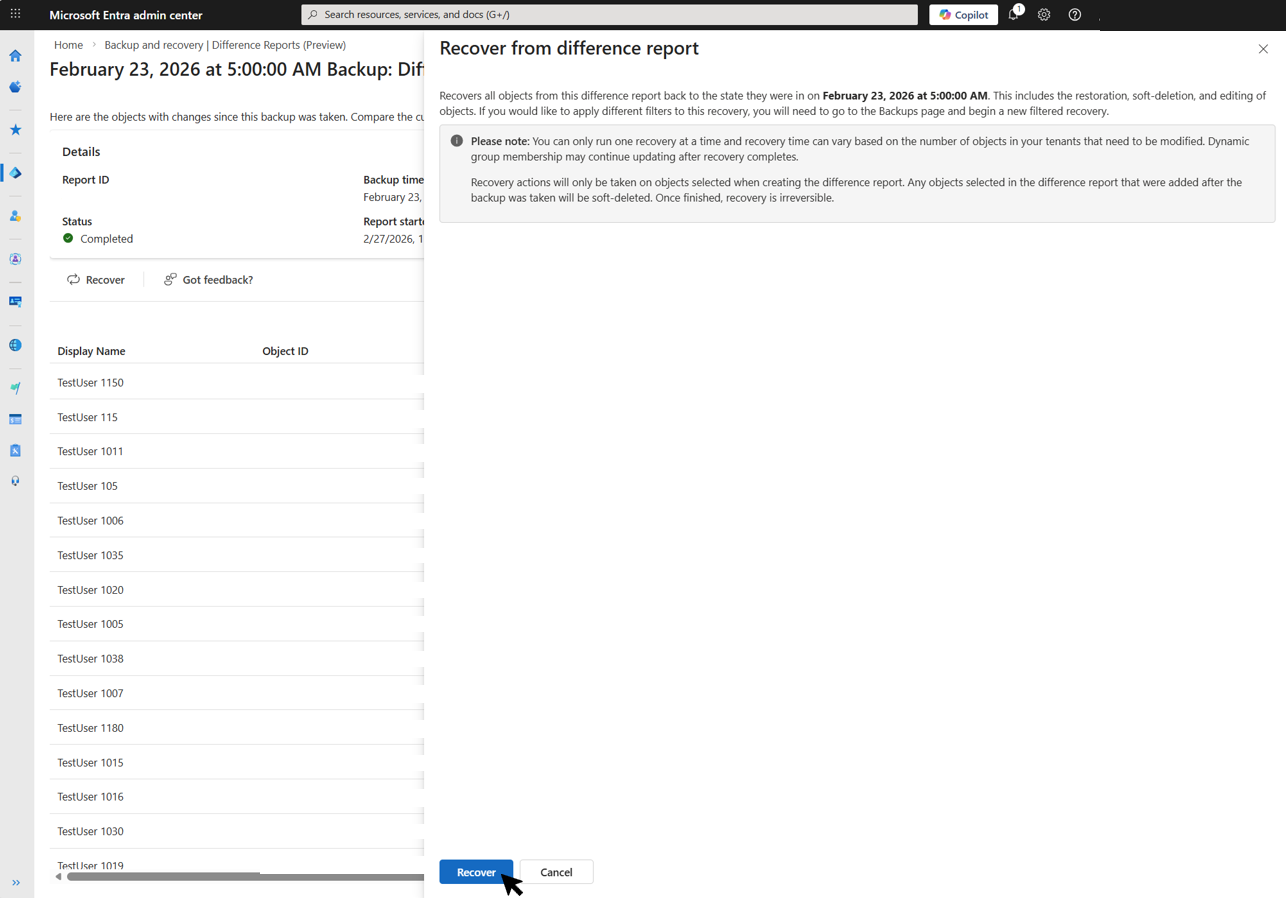
Ha a hatókörszűrőkkel létrehozott különbségjelentésből helyreáll, a helyreállítás automatikusan ugyanazt a hatókört használja, és nem teszi lehetővé a további szűrést. Egy másik objektumkészlet helyreállításához kezdje a biztonsági mentési oldalról, és futtassa a különbségjelentést a módosítások áttekintéséhez.
(Nem kötelező) Ha egyetlen magas prioritású objektumot szeretne helyreállítani teljes helyreállítási feladat kezdeményezése nélkül, nyissa meg az objektum módosított attribútumainak paneljét, és válassza az Objektum helyreállítása lehetőséget.
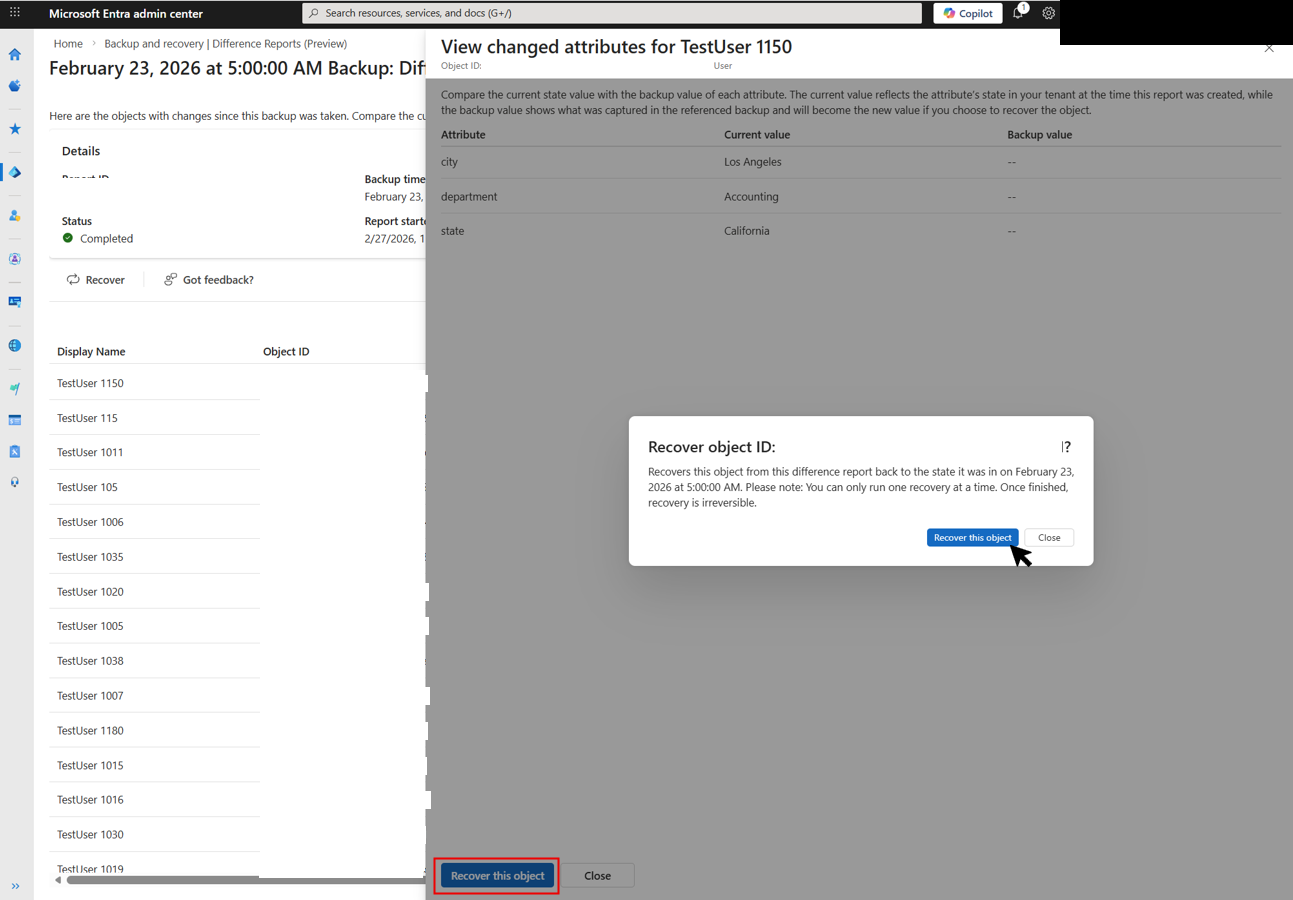
A különbségjelentések időponthoz kötött összehasonlítást jelentenek. Ha az objektumok a jelentés létrehozása után módosulnak a bérlőben, ezek a módosítások nem jelennek meg a jelentésben. Amikor egy eltérésjelentés eredménye után állít helyre, a helyreállítás a bérlő legfrissebb állapotára vonatkozik. Ez a különbségjelentésben láthatótól eltérő módosításokat eredményezhet.
Állítson helyre közvetlenül a biztonsági másolatból
A különbségjelentés létrehozása lehetővé teszi a módosítások előzetes megtekintését a helyreállítás előtt. A lépés kihagyásához közvetlenül egy biztonsági másolatból kell helyreállítani. Csak a megőrzött biztonsági másolatok jelennek meg a Biztonsági másolatok lapon.
Jelentkezzen be a Microsoft Entra felügyeleti központba legalább Microsoft Entra biztonsági mentési rendszergazdaként.
Nyissa meg a Biztonsági mentések és helyreállítás>biztonsági másolatok elemet. Válasszon ki egy biztonsági másolatot, és válassza a Biztonsági mentés helyreállítása lehetőséget.
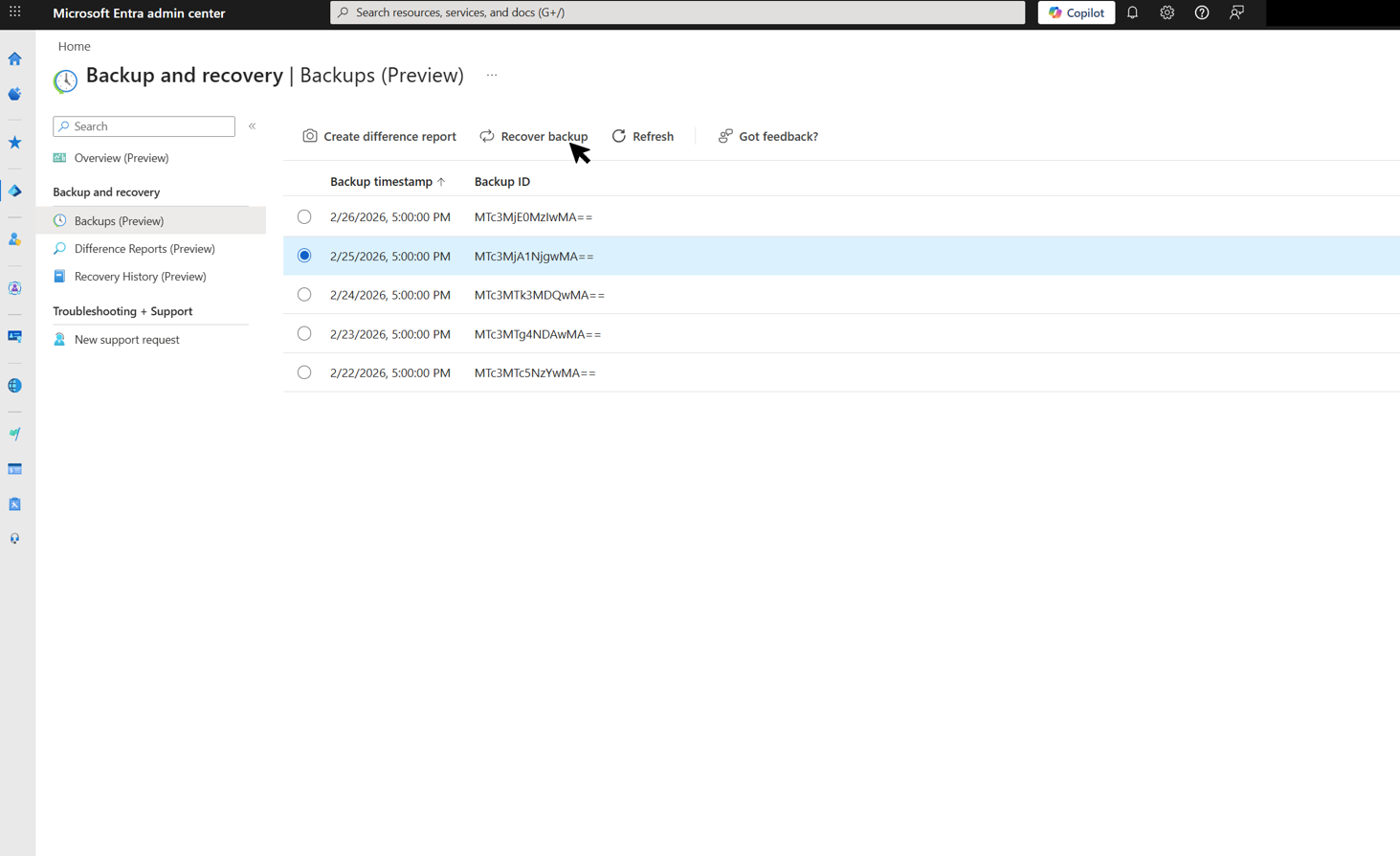
(Nem kötelező) Hatókörszűrők alkalmazása a helyreállításban szereplő objektumok korlátozásához. Válasszon az alábbi lehetőségek közül:
Az előző állapotban lévő összes objektum helyreállítása: Helyreállítja a bérlő összes támogatott objektumát.
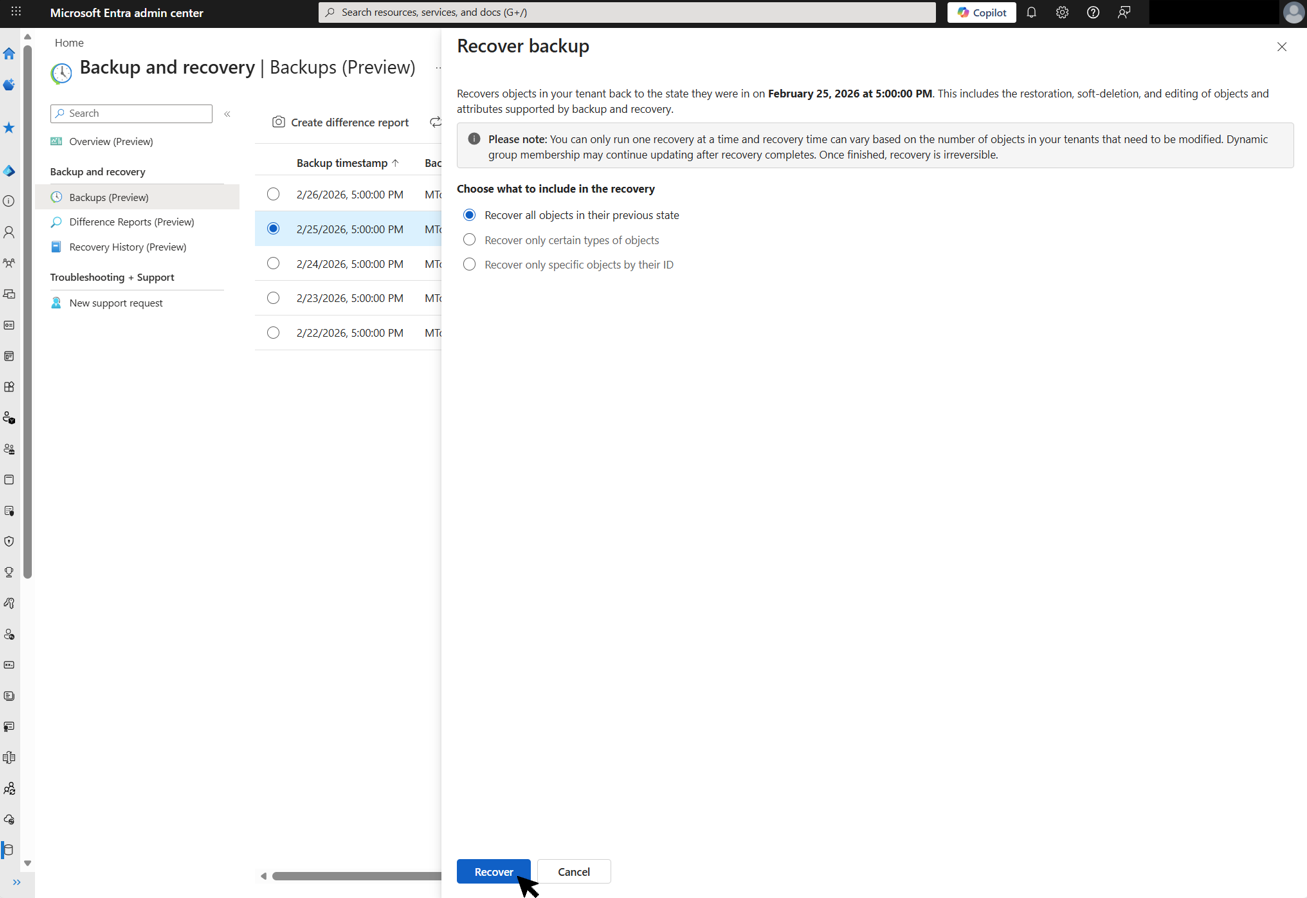
Csak bizonyos típusú objektumok helyreállítása: Korlátozza a helyreállítást a kijelölt objektumtípusokra, például a felhasználókra vagy a feltételes hozzáférési szabályzatokra.
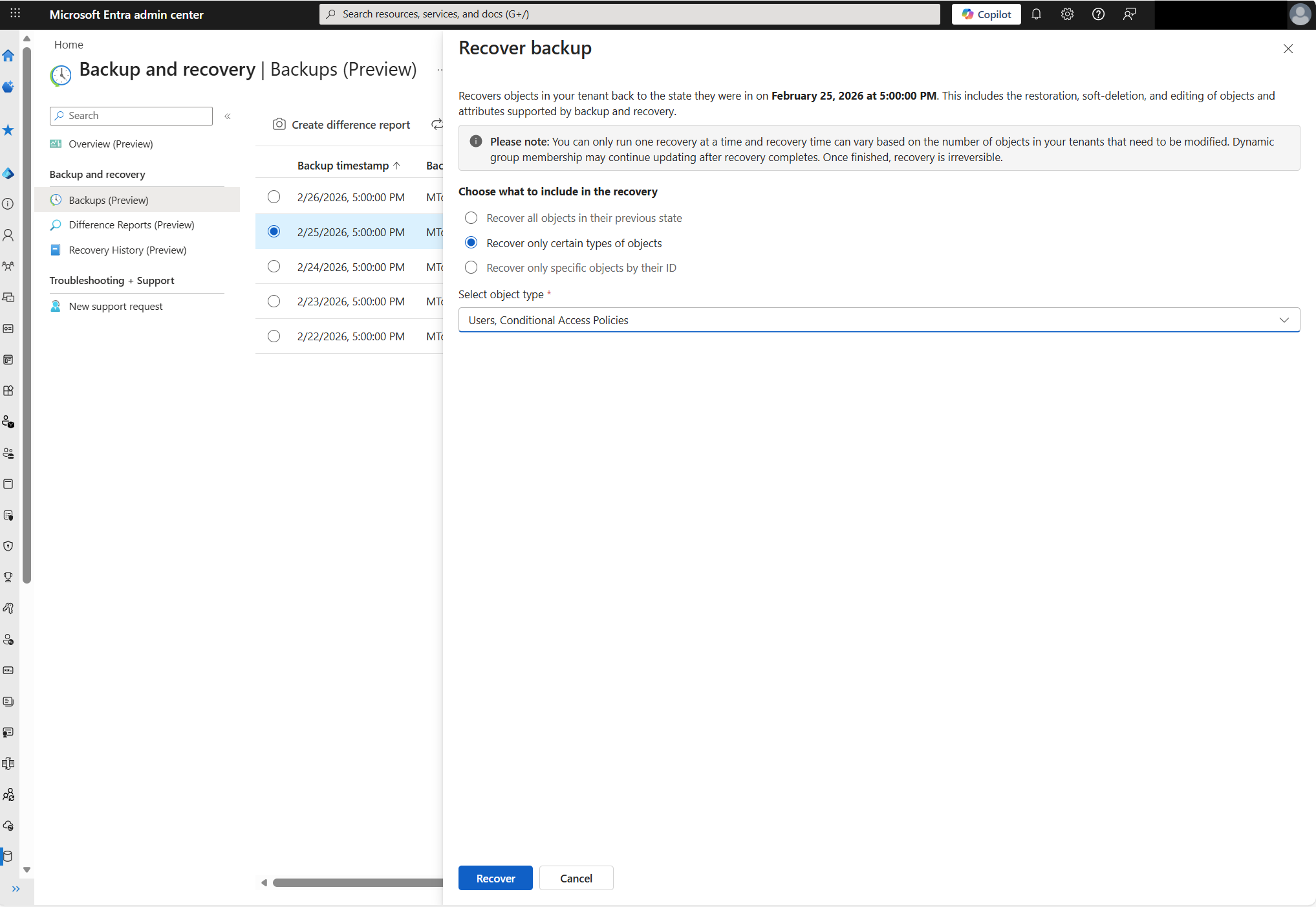
Csak bizonyos objektumok helyreállítása az azonosítójuk alapján: Az objektumazonosítók által meghatározott objektumokra korlátozza a helyreállítást. Legfeljebb 100 objektumazonosítót adhat meg különböző objektumtípusokban.
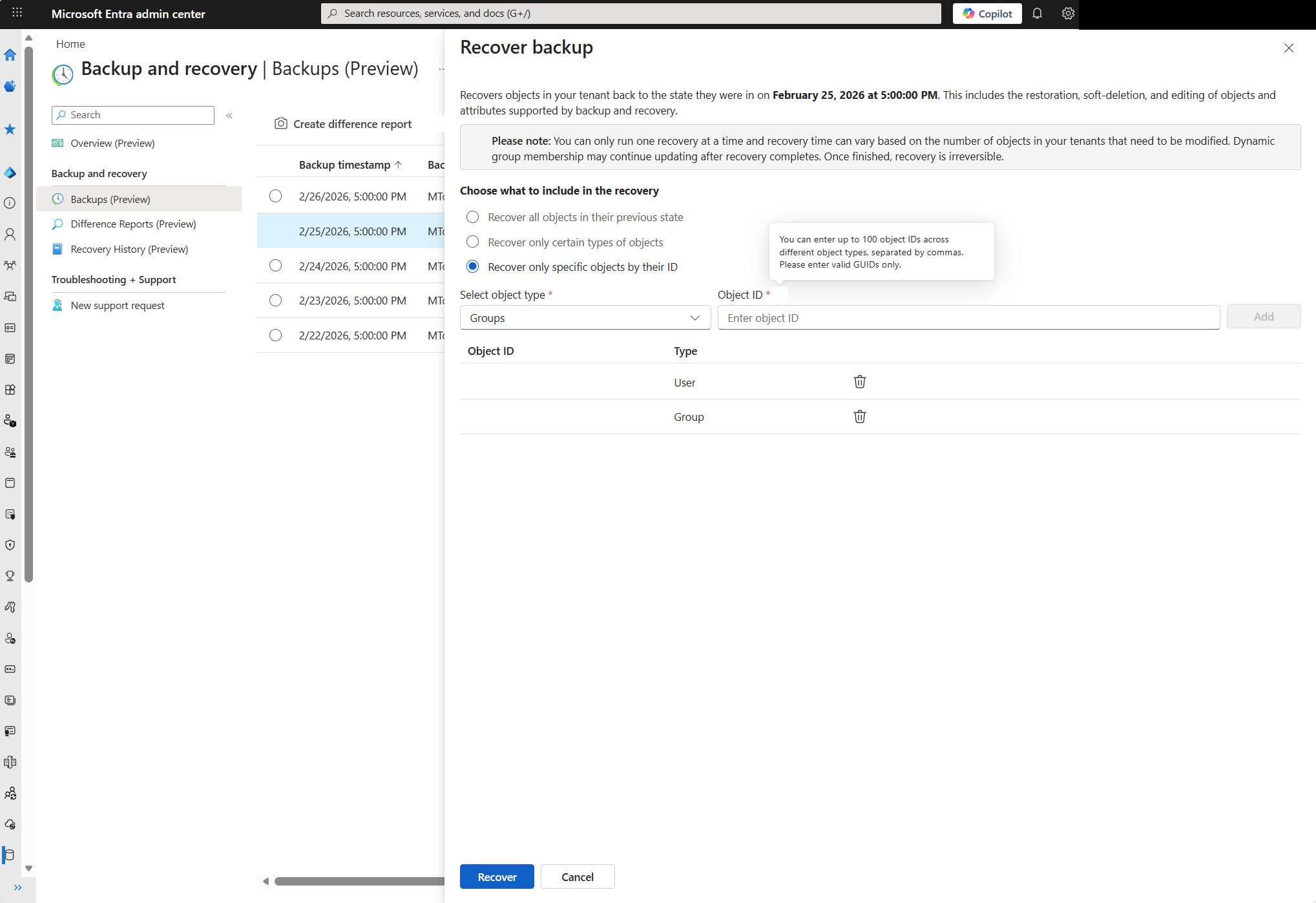
A helyreállítási feladat elindításához válassza a Helyreállítás lehetőséget.
Figyelmeztetés
A helyreállítási műveletek közvetlenül a bérlőre vonatkoznak, és nem vonhatók vissza automatikusan. A helyreállítás megkezdése előtt tekintse át a különbségjelentés módosításait. A helyreállítási feladat rögzíti az auditnaplók összes változását.
Helyreállítás megszakítása
A helyreállítási feladat megszakítása futás közben. A lemondás előtt végrehajtott helyreállítási műveletek továbbra is érvényben maradnak.
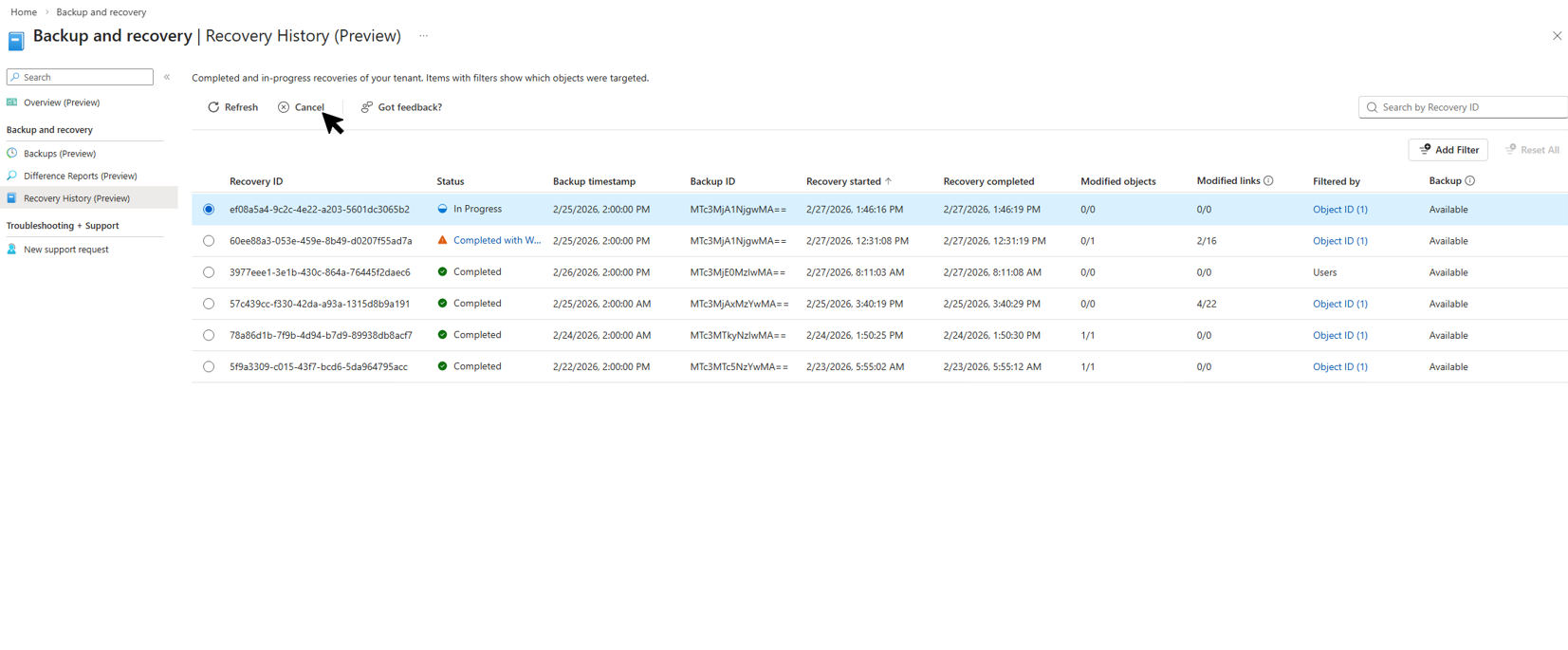
Nyissa meg a Biztonsági mentés és helyreállítás>Helyreállítási előzményeket.
Válassza ki a folyamatban lévő helyreállítási feladatot, majd válassza a Mégse lehetőséget.
Megjegyzés:
- Az átmenetileg törölt felhasználók, a Microsoft 365-csoportok, a felhőbeli biztonsági csoportok, az alkalmazásregisztrációk és a szolgáltatásidentitások 30 napig visszaállíthatók. További információért lásd: Helyreállítható törlés a Microsoft Entra biztonsági mentés és helyreállítás szolgáltatásban. A biztonsági mentés és helyreállítás visszaállítja a támogatott tulajdonságokat és a megtartott biztonsági másolatokból származó hivatkozásokat.
- A törölt objektumok nem állíthatók helyre. A védett műveletek használatával megakadályozhatja a nem kívánt, kemény törléseket a bérlőben.