Megjegyzés
Az oldalhoz való hozzáféréshez engedély szükséges. Megpróbálhat bejelentkezni vagy módosítani a címtárat.
Az oldalhoz való hozzáféréshez engedély szükséges. Megpróbálhatja módosítani a címtárat.
A következőkre vonatkozik:
Munkavállalói bérlők (további információ)
Tipp
Ez a cikk a B2B együttműködési felhasználói folyamatokra vonatkozik a munkaerő-bérlőkben. További információ a külső bérlőkről: Regisztrációs és bejelentkezési felhasználói folyamat létrehozása.
Az ön által létrehozott alkalmazásokhoz létrehozhat olyan felhasználói folyamatokat, amelyek lehetővé teszik, hogy a felhasználó regisztráljon egy alkalmazásra, és új vendégfiókot hozzon létre. Az önkiszolgáló regisztrációs felhasználói folyamat meghatározza, hogy a felhasználó milyen lépéseket követ a regisztráció során, milyen identitásszolgáltatókat használhat, és milyen felhasználói attribútumokat szeretne gyűjteni. Egy felhasználói folyamathoz egy vagy több alkalmazás is társítható.
Feljegyzés
A felhasználói folyamatokat társíthatja a szervezet által létrehozott alkalmazásokkal. A felhasználói folyamatok nem használhatók Microsoft-alkalmazásokhoz, például a SharePointhoz vagy a Teamshez.
Előfeltételek
Mielőtt hozzákezdene, előfordulhat, hogy identitásszolgáltatókat kell hozzáadnia, és egyéni attribútumokat kell definiálnia.
Identitásszolgáltatók hozzáadása (nem kötelező)
A Microsoft Entra ID az önkiszolgáló regisztráció alapértelmezett identitásszolgáltatója. Ez azt jelenti, hogy a felhasználók alapértelmezés szerint regisztrálhatnak Egy Microsoft Entra-fiókkal. Az önkiszolgáló regisztrációs felhasználói folyamatokban olyan közösségi identitásszolgáltatókat is használhat, mint a Google és a Facebook, a Microsoft-fiók, valamint az egyszeri pin-kód funkció. További információval a következő cikkek szolgálnak:
- Google hozzáadása a közösségi identitásszolgáltatók listájához
- Facebook hozzáadása a közösségi identitásszolgáltatók listájához
- Microsoft-fiók hozzáadása identitásszolgáltatóként
- Egyszeri pin-kód hitelesítése e-mailben
Egyéni attribútumok definiálása (nem kötelező)
A felhasználói attribútumok a felhasználótól az önkiszolgáló regisztráció során gyűjtött értékek. Microsoft Entra Külső ID beépített attribútumkészlettel rendelkezik, de létrehozhat egyéni attribútumokat a felhasználói folyamatban való használatra. Ezeket az attribútumokat a Microsoft Graph API használatával is elolvashatja és megírhatja. Lásd: Egyéni attribútumok definiálása a felhasználói folyamatokhoz.
Önkiszolgáló regisztráció engedélyezése a bérlő számára
Mielőtt önkiszolgáló regisztrációs felhasználói folyamatot vehet fel az alkalmazásokba, engedélyeznie kell a szolgáltatást a bérlő számára. Ezután elérhetővé válnak a vezérlők, amelyekkel a felhasználói folyamatot társíthatja egy alkalmazáshoz.
Feljegyzés
Ez a beállítás a Microsoft Graph API authenticationFlowsPolicy erőforrástípusával is konfigurálható.
Jelentkezzen be a Microsoft Entra felügyeleti központba legalább felhasználói rendszergazdaként.
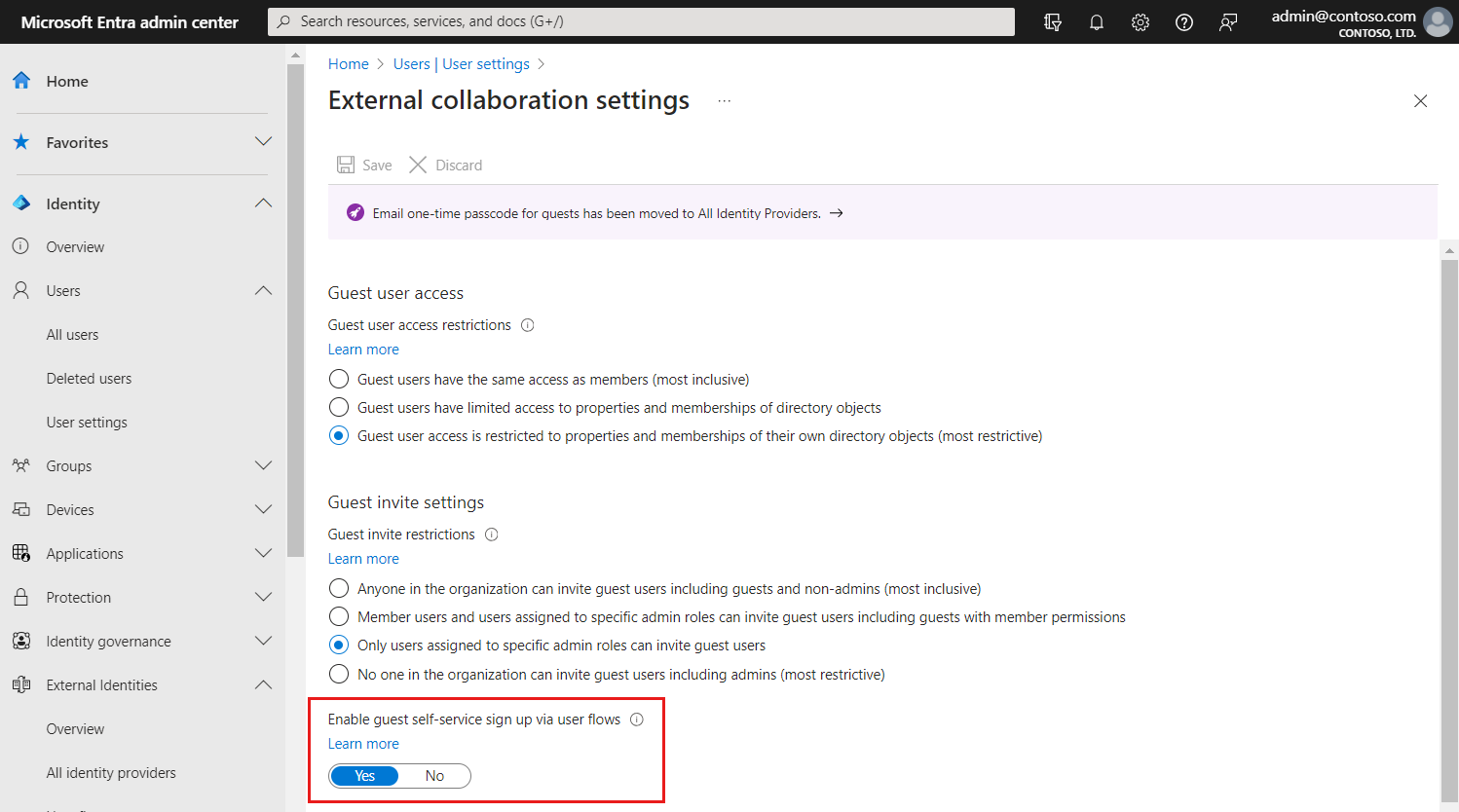
Keresse meg az Entra ID>External Identityes>Külső együttműködési beállításokat.
Állítsa a vendég önkiszolgáló regisztrációjának engedélyezése felhasználói folyamatokon keresztül kapcsolót Igen állásba.
Válassza a Mentés lehetőséget.
A felhasználói folyamat létrehozása az önkiszolgáló regisztrációhoz
Ezután létrehozza a felhasználói folyamatot az önkiszolgáló regisztrációhoz, és hozzáadja azt egy alkalmazáshoz.
Jelentkezzen be a Microsoft Entra felügyeleti központba legalább felhasználói rendszergazdaként.
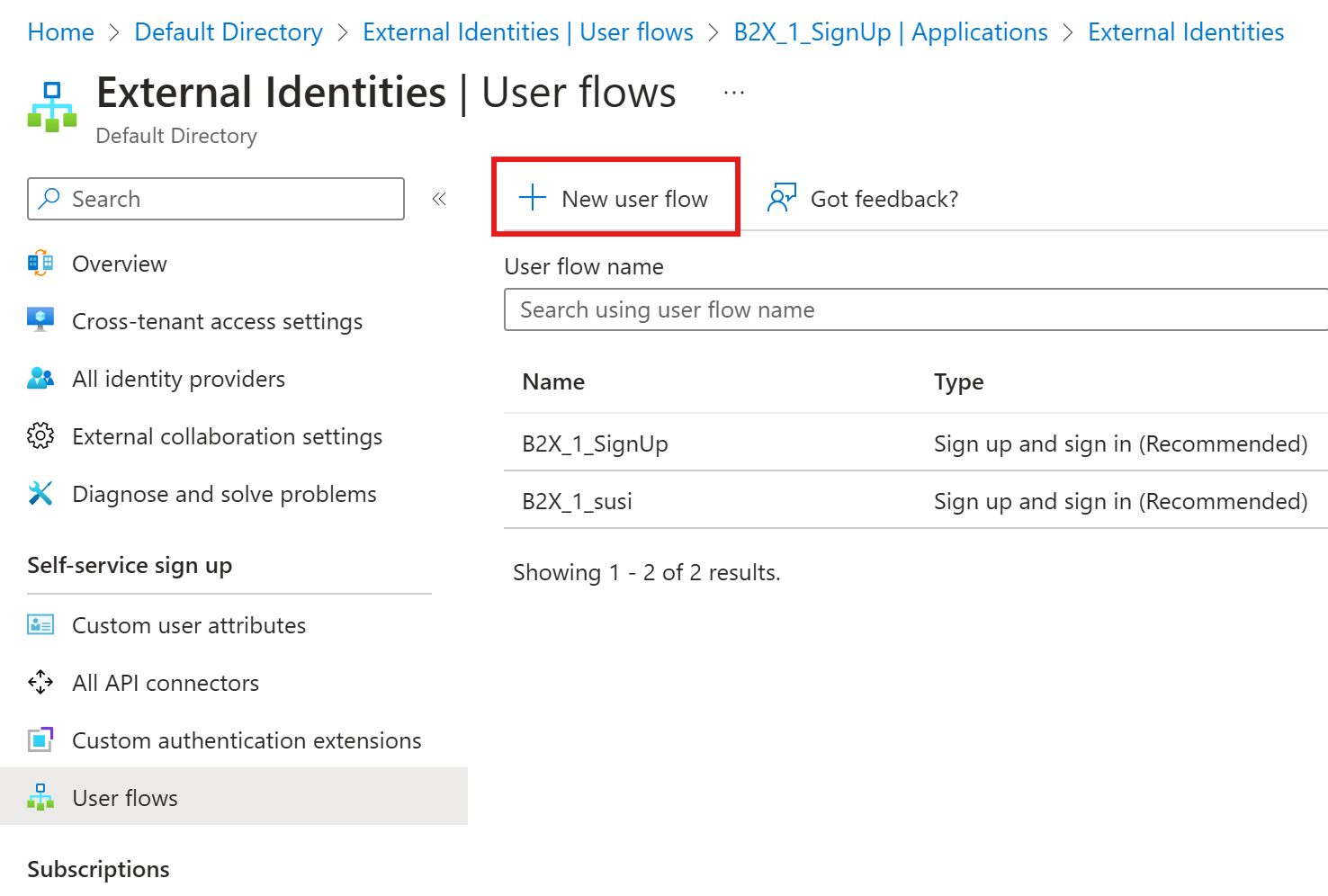
Keresse meg az Entra ID>External Identityes>Felhasználói folyamatokat, majd válassza az Új felhasználói folyamat lehetőséget.
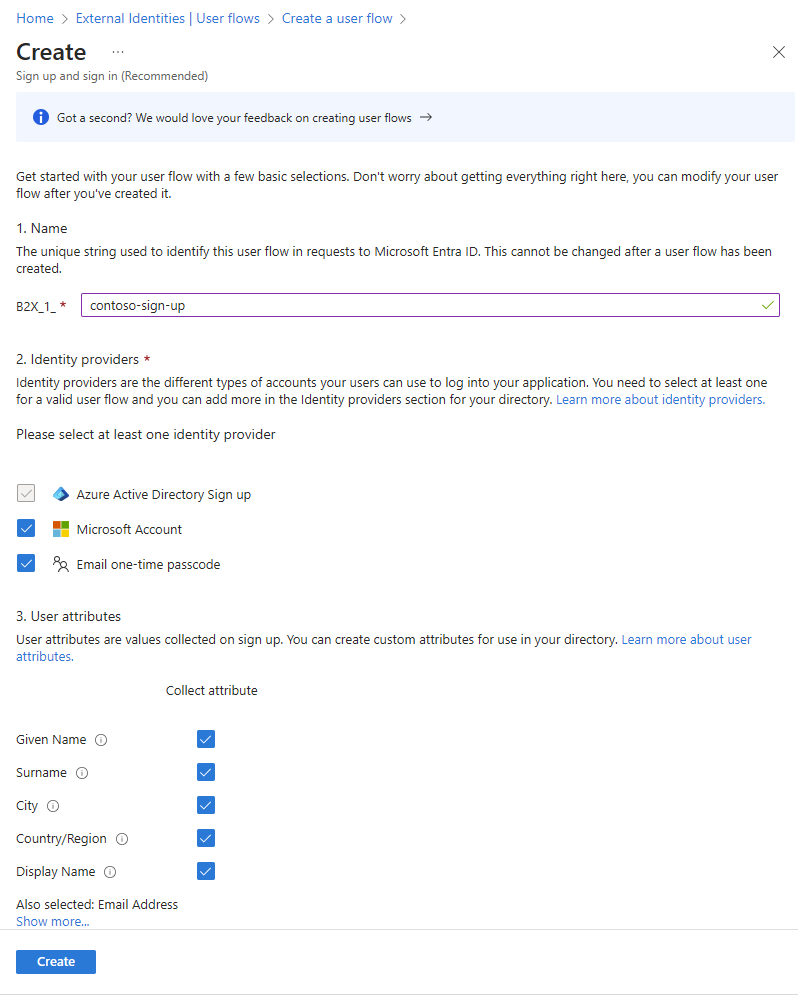
A Létrehozás lapon adja meg a felhasználói folyamat nevét . A névhez automatikusan hozzáfűzi az előtagot B2X_1_.
Az Identitásszolgáltatók listában válasszon ki egy vagy több identitásszolgáltatót, amellyel a külső felhasználók bejelentkezhetnek az alkalmazásba. (Olvassa el a cikk elején található Első lépések részt az identitásszolgáltatók hozzáadásának megismeréséhez.)
A Felhasználói attribútumok csoportban válassza ki a felhasználótól gyűjteni kívánt attribútumokat. További attribútumokért válassza a Továbbiak megjelenítése lehetőséget. Válassza például a Továbbiak megjelenítése lehetőséget, majd válassza ki az ország/régió, a megjelenítendő név és az irányítószám attribútumait és jogcímeit. Válassza az OK gombot.
Feljegyzés
Csak akkor gyűjthet attribútumokat, ha egy felhasználó először regisztrál. A felhasználó regisztrációja után a rendszer már nem kéri az attribútumadatok gyűjtését, még akkor sem, ha módosítja a felhasználói folyamatot.
Válassza a Létrehozás lehetőséget.
Az új felhasználói folyamat megjelenik a Felhasználói folyamatok listában. Szükség esetén frissítse a lapot.
Az attribútumgyűjtemény űrlap elrendezésének kiválasztása
Kiválaszthatja, hogy az attribútumok milyen sorrendben jelenjenek meg a regisztrációs oldalon.
Jelentkezzen be a Microsoft Entra felügyeleti központba legalább felhasználói rendszergazdaként.
Tallózzon az Entra ID>External Identitások>Felhasználói folyamatok.
Válassza ki az önkiszolgáló regisztrációs felhasználói folyamatot a listából.
A Testreszabás csoportban válassza a Lapelrendezések lehetőséget.
A gyűjtendő attribútumok listája megjelenik. A megjelenítési sorrend módosításához jelöljön ki egy attribútumot, majd válassza az Áthelyezés felfelé, Le, Ugrás fentre vagy Ugrás lefelé lehetőséget.
Válassza a Mentés lehetőséget.
Alkalmazások hozzáadása az önkiszolgáló regisztrációs felhasználói folyamathoz
Most társítja az alkalmazásokat a felhasználói folyamattal, hogy engedélyezze a regisztrációt ezekre az alkalmazásokra. A társított alkalmazásokhoz hozzáférő új felhasználók az új önkiszolgáló regisztrációs felülettel jelennek meg.
Jelentkezzen be a Microsoft Entra felügyeleti központba legalább felhasználói rendszergazdaként.
Tallózás az Entra ID>Külső identitások>Felhasználói folyamatok
Válassza ki az önkiszolgáló regisztrációs felhasználói folyamatot a listából.
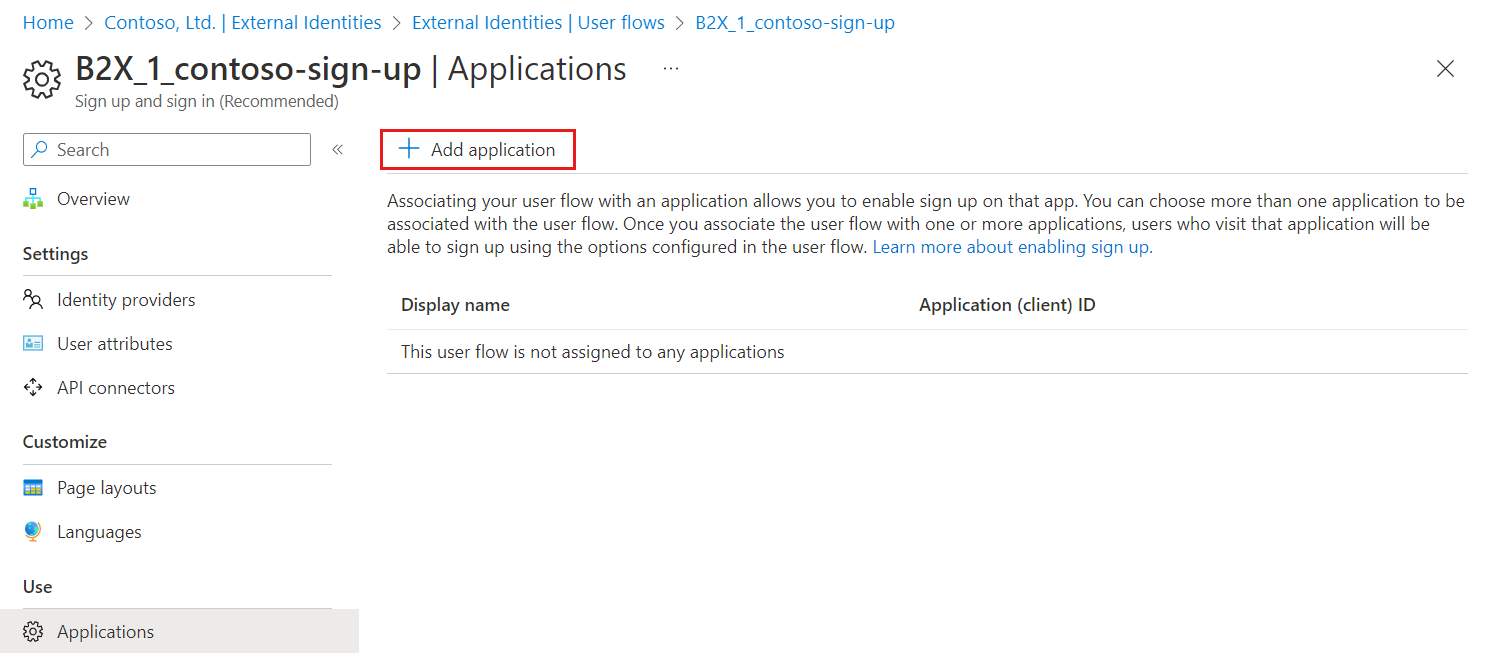
A bal oldali menü Használat területén válassza az Alkalmazások lehetőséget.
Válassza az Alkalmazás hozzáadása lehetőséget.
Válassza ki az alkalmazást a listából. Vagy a keresőmezővel keresse meg az alkalmazást, majd jelölje ki.
Válassza a Kiválasztás lehetőséget.