Jegyzet
Az oldalhoz való hozzáférés engedélyezést igényel. Próbálhatod be jelentkezni vagy könyvtárat váltani.
Az oldalhoz való hozzáférés engedélyezést igényel. Megpróbálhatod a könyvtár váltását.
Figyelmeztetés
Ha jelenleg nyilvános előzetes verzióban használja a konfigurálható jogkivonat élettartam-funkcióját , nem támogatjuk két különböző szabályzat létrehozását ugyanazon felhasználó- vagy alkalmazáskombinációhoz: az egyik ezzel a funkcióval, a másik pedig a konfigurálható jogkivonat élettartam-funkciójával. A Microsoft 2021. január 30-án megszüntette a konfigurálható jogkivonat élettartam-funkcióját a frissítési és munkamenet-jogkivonatok élettartamához, és lecserélte a feltételes hozzáférésű hitelesítési munkamenet-kezelési funkcióra.
A bejelentkezési gyakoriság engedélyezése előtt győződjön meg arról, hogy a bérlő más újrahitelesítési beállításai le vannak tiltva. Ha engedélyezve van az "MFA megjegyzése megbízható eszközökön" beállítás, tiltsa le a bejelentkezési gyakoriság használata előtt, mivel a két beállítás együttes használata váratlanul rákérdezhet a felhasználókra. Az újrahitelesítési kérésekről és a munkamenet élettartamáról további információt a Microsoft Entra többtényezős hitelesítés munkamenet-élettartamának optimalizálása és az újrahitelesítési kérések optimalizálása című cikkben talál.
Politika telepítése
Annak érdekében, hogy a szabályzat a várt módon működjön, tesztelje azt, mielőtt üzembe helyezené az éles környezetben. Teszteljen egy bérlőt annak ellenőrzéséhez, hogy az új szabályzat a kívánt módon működik-e. További információt a feltételes hozzáférés üzembe helyezésének megtervezése című cikkben talál.
1. szabályzat: Bejelentkezési gyakoriság-vezérlés
Jelentkezzen be a Microsoft Entra felügyeleti központba legalább feltételes hozzáférési rendszergazdaként.
Keresse meg az Entra ID>feltételes hozzáférési>szabályzatokat.
Válassza az Új szabályzat lehetőséget.
Adjon nevet a házirendnek. Hozzon létre egy értelmes szabványt az elnevezési szabályzatokhoz.
Válassza ki az ügyfél környezetéhez szükséges összes feltételt, beleértve a célfelhő-alkalmazásokat is.
Feljegyzés
Javasoljuk, hogy a lehető legjobb felhasználói élmény érdekében azonos hitelesítési gyakoriságot állítson be az olyan kulcsfontosságú Microsoft 365-alkalmazásokhoz, mint az Exchange Online és a SharePoint Online.
A Hozzáférés-vezérlési>munkamenet területen.
- Válassza ki a bejelentkezési gyakoriságot.
- Válassza az Időszakos újrahitelesítés lehetőséget, adja meg az órák vagy napok értékét, vagy válassza a Minden alkalommal lehetőséget.
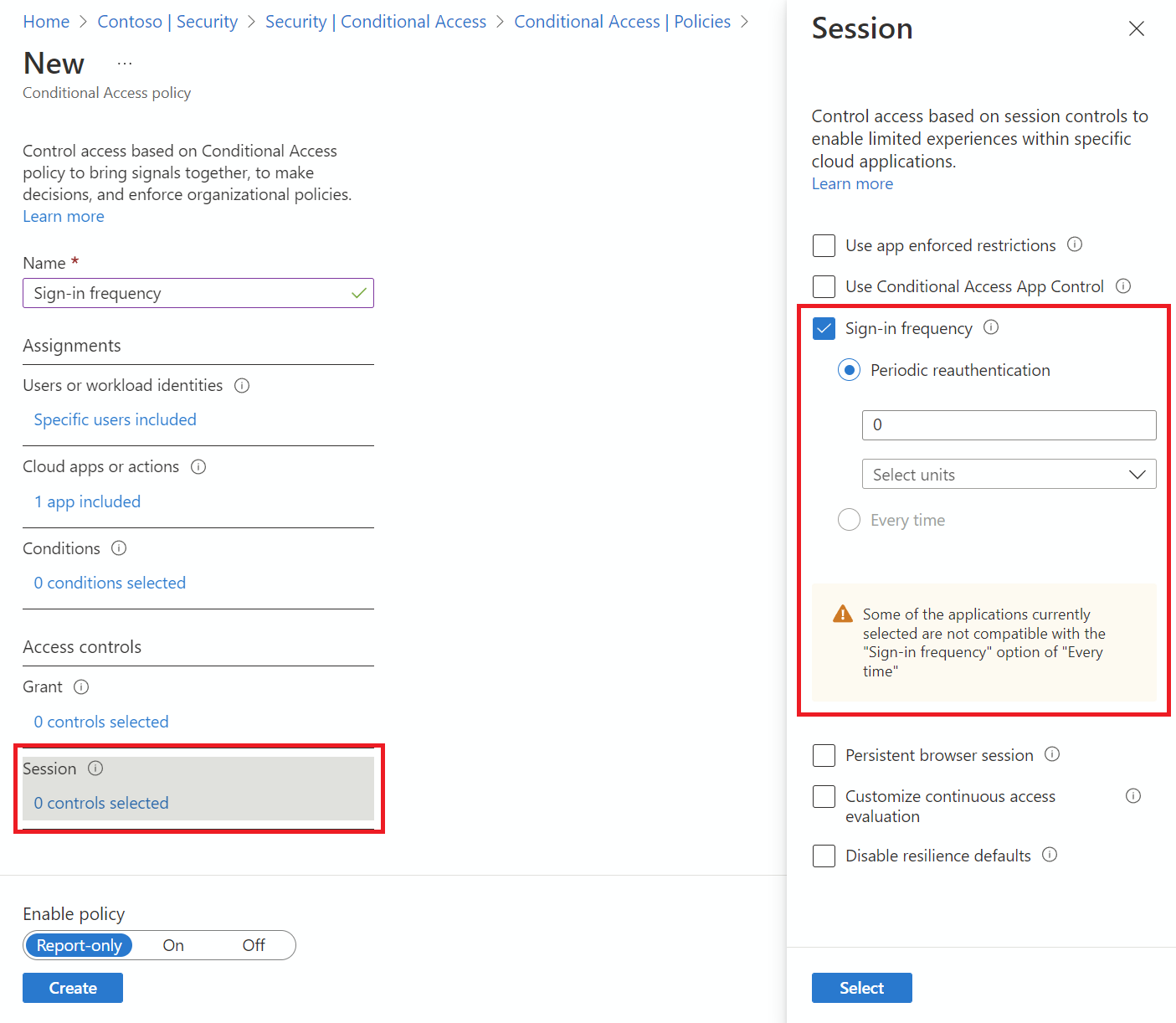
- Válassza ki a bejelentkezési gyakoriságot.
Mentse a szabályzatot.
2. szabályzat: Tartós böngésző munkamenet
Jelentkezzen be a Microsoft Entra felügyeleti központba legalább feltételes hozzáférési rendszergazdaként.
Keresse meg az Entra ID>feltételes hozzáférési>szabályzatokat.
Válassza az Új szabályzat lehetőséget.
Adjon nevet a házirendnek. Javasoljuk, hogy a szervezetek hozzanak létre egy értelmes szabványt a szabályzataik nevének megfelelően.
Válassza ki az összes szükséges feltételt.
Feljegyzés
Ehhez a vezérlőhöz feltételként a "Minden felhőalkalmazás" lehetőséget kell kiválasztani. A böngésző munkamenet folytatását a hitelesítési munkamenet tokenje szabályozza. A böngésző munkamenetének minden lapja ugyanazzal a session tokennel rendelkezik, ezért mindegyiknek közösen kell használniuk az állapotmegőrzési állapotot.
A Hozzáférés-vezérlési>munkamenet területen.
Válassza az Állandó böngésző munkamenet lehetőséget.
Feljegyzés
A Microsoft Entra Feltételes hozzáférés állandó böngésző-munkamenet-konfigurációja felülírja a vállalati védjegyzés panelen található "Bejelentkezve" beállítást, ha mindkét házirend konfigurálva van.
Válasszon ki egy értéket a legördülő listából.
Mentse a szabályzatot.
Feljegyzés
A munkamenetek élettartamának beállításai, beleértve a bejelentkezési gyakoriságot és az állandó böngésző munkameneteket, meghatározzák, hogy a felhasználóknak milyen gyakran kell újrahitelesíteni, és hogy a munkamenetek a böngésző újraindítása során is megmaradnak-e. A rövidebb élettartamok növelik a magas kockázatú alkalmazások biztonságát, míg a hosszabbak növelik a megbízható vagy felügyelt eszközök kényelmét.
3. szabályzat: A bejelentkezés gyakoriságának szabályozása minden kockázatos felhasználó esetén
- Jelentkezzen be a Microsoft Entra felügyeleti központba legalább feltételes hozzáférési rendszergazdaként.
- Keresse meg az Entra ID>Feltételes hozzáférést.
- Válassza az Új szabályzat lehetőséget.
- Adjon nevet a házirendnek. Javasoljuk, hogy a szervezetek hozzanak létre egy értelmes szabványt a szabályzataik nevének megfelelően.
- A Hozzárendelések csoportban válassza ki a Felhasználók vagy a számítási feladat identitásait.
- A Belefoglalás csoportban válassza a Minden felhasználó lehetőséget.
- A Kizárás területen válassza a Felhasználók és csoportok lehetőséget, és jelölje ki a szervezet vészhelyzeti vagy vészelérési fiókjait.
- Válassza a Kész lehetőséget.
- A Célerőforrások>belefoglalása területen válassza a Minden erőforrás (korábban "Minden felhőalkalmazás") lehetőséget.
-
Feltételek>Felhasználói kockázat esetén állítsa a KonfigurálásIgen értékre.
- A szabályzat kikényszerítéséhez szükséges felhasználói kockázati szintek konfigurálása csoportban válassza a Magas lehetőséget. Ez az útmutató a Microsoft ajánlásain alapul, és az egyes szervezetek esetében eltérő lehet
- Válassza a Kész lehetőséget.
- A Hozzáférés-vezérlések>megadása csoportban válassza a Hozzáférés megadása lehetőséget.
- Válassza a Hitelesítés erősségének megkövetelése lehetőséget, majd válassza ki a beépített többtényezős hitelesítés erősségét a listából.
- Válassza a Jelszómódosítás megkövetelése lehetőséget.
- Válassza a Kiválasztás lehetőséget.
-
Munkamenet alatt.
- Válassza ki a bejelentkezési gyakoriságot.
- Győződjön meg arról, hogy minden alkalommal ki van jelölve.
- Válassza a Kiválasztás lehetőséget.
- Erősítse meg a beállításokat, és állítsa a Házirend engedélyezésecsak jelentésre beállítást.
- Válassza a Létrehozás lehetőséget a szabályzat engedélyezéséhez.
Miután megerősítette a beállításokat a csak jelentésalapú módban, helyezze át a Házirend engedélyezése kapcsolót a Csak jelentés módról a Be értékre.
Érvényesítés
A What If eszközzel a célalkalmazásba való bejelentkezést és a szabályzatkonfiguráción alapuló egyéb feltételeket szimulálhatja. A hitelesítési munkamenet-felügyeleti vezérlők megjelennek az eszköz eredményében.
Tűréshatár
Öt percnyi óraeltérést számolunk fel, amikor a szabályzat minden alkalommal kijelöli az órát, ezért öt percenként nem kérünk gyakrabban felhasználókat. Ha a felhasználó az elmúlt 5 percben befejezi az MFA-t, és egy másik feltételes hozzáférési szabályzattal találkozik, amely ismételt hitelesítést igényel, nem kérünk rá a felhasználót. Ha túl gyakran kéri a felhasználókat az újrahitelesítésre, az hatással lehet a hatékonyságukra, és növelheti annak kockázatát, hogy a felhasználók jóváhagyják a nem kezdeményezett MFA-kérelmeket. Csak akkor használja a "Bejelentkezési gyakoriság – minden alkalommal" kifejezést, ha adott üzleti igények vannak.
Ismert problémák
- Ha mobileszközökhöz konfigurálja a bejelentkezési gyakoriságot: Az egyes bejelentkezési gyakorisági intervallumok után a hitelesítés lassú lehet, és átlagosan 30 másodpercet is igénybe vehet. Ez a probléma a különböző alkalmazásokban is előfordulhat egyszerre.
- iOS-eszközökön: Ha egy alkalmazás a tanúsítványokat az első hitelesítési tényezőként konfigurálja, és a bejelentkezési gyakoriságot és az Intune mobilalkalmazás-kezelési szabályzatokat is alkalmazza, a szabályzat aktiválásakor a felhasználók nem jelentkezhetnek be az alkalmazásba.
- A Microsoft Entra Private Access nem támogatja a bejelentkezés gyakoriságának beállítását minden alkalommal.
Következő lépések
- Készen áll a feltételes hozzáférési szabályzatok konfigurálására a környezethez? Lásd : Feltételes hozzáférés üzembe helyezésének megtervezése.