Megjegyzés
Az oldalhoz való hozzáféréshez engedély szükséges. Megpróbálhat bejelentkezni vagy módosítani a címtárat.
Az oldalhoz való hozzáféréshez engedély szükséges. Megpróbálhatja módosítani a címtárat.
Ebből a cikkből megtudhatja, hogyan integrálhatja a Munkahelyi tanulást a Microsoft Entra ID azonosítójával. Ha integrálja a Munkahelyi tanulást a Microsoft Entra ID-val, az alábbiakat teheti:
- A Microsoft Entra ID-ban szabályozhatja, hogy ki férhet hozzá a Munkahelyi tanuláshoz.
- Lehetővé teszi, hogy a felhasználók automatikusan bejelentkezhessenek a Munkahelyi tanulásba a Microsoft Entra-fiókjukkal.
- A fiókokat egy központi helyen kezelheti.
Előfeltételek
A cikkben ismertetett forgatókönyv feltételezi, hogy már rendelkezik a következő előfeltételekkel:
- Aktív előfizetéssel rendelkező Microsoft Entra-felhasználói fiók. Ha még nem rendelkezik ilyen fiókkal, létrehozhat egy fiókot ingyenes.
- Az alábbi szerepkörök egyike:
- Learning at Work egyszeri bejelentkezést (SSO) támogató előfizetés.
Forgatókönyv leírása
Ebben a cikkben a Microsoft Entra SSO-t konfigurálja és teszteli tesztkörnyezetben.
- A Munkahelyi tanulás támogatja az SP által kezdeményezett egyszeri bejelentkezést.
A munkahelyi tanulás hozzáadása a galériából
A Munkahelyi tanulás Microsoft Entra-azonosítóba való integrálásának konfigurálásához a gyűjteményből fel kell vennie a Learning at Work alkalmazást a felügyelt SaaS-alkalmazások listájára.
- Jelentkezzen be a Microsoft Entra felügyeleti központba legalább felhőalkalmazás-rendszergazdaként.
- Keresse meg az Entra ID>Enterprise-alkalmazásokat>Új alkalmazás.
- A Galériából hozzáadás szakaszban írja be a Munkahelyi tanulás kifejezést a keresőmezőbe.
- Válassza a Tanulás a munkahelyen lehetőséget az eredmények panelen, majd adja hozzá az alkalmazást. Várjon néhány másodpercet, amíg az alkalmazás hozzá lesz adva a bérlőhöz.
Másik lehetőségként használhatja a Vállalati alkalmazáskonfiguráció varázslót is. Ebben a varázslóban hozzáadhat egy alkalmazást a bérlőhöz, hozzáadhat felhasználókat/csoportokat az alkalmazáshoz, szerepköröket rendelhet hozzá, és végigvezetheti az egyszeri bejelentkezés konfigurációját is. További információ a Microsoft 365 varázslóiról.
A Microsoft Entra SSO konfigurálása és tesztelése munkahelyi tanuláshoz
A Microsoft Entra SSO konfigurálása és tesztelése a Munkahelyi tanulással egy B.Simon nevű tesztfelhasználó használatával. Ahhoz, hogy az egyszeri bejelentkezés működjön, létre kell hoznia egy kapcsolati kapcsolatot egy Microsoft Entra-felhasználó és a kapcsolódó felhasználó között a Munkahelyi tanulásban.
A Microsoft Entra SSO munkahelyi tanulással való konfigurálásához és teszteléséhez hajtsa végre a következő lépéseket:
-
Konfigurálja a Microsoft Entra egyszeri bejelentkezést , hogy a felhasználók használhassák ezt a funkciót.
- Microsoft Entra tesztfelhasználói létrehozása – a Microsoft Entra egyszeri bejelentkezésének tesztelése B.Simonnal.
- A Microsoft Entra tesztfelhasználói hozzárendelése – lehetővé teszi, hogy B.Simon a Microsoft Entra egyszeri bejelentkezését használja.
-
Az Munkahelyi tanulás SSO konfigurálása – az SSO beállítások alkalmazásoldali konfigurálásához.
- A Tanulás a munkahelyen tesztfelhasználó létrehozása – a B.Simon in Learning at Work megfelelőjének létrehozása, amely a felhasználó Microsoft Entra-reprezentációjához van csatolva.
- SSO tesztelése – annak ellenőrzéséhez, hogy a konfiguráció működik-e.
A Microsoft Entra SSO konfigurálása
A Microsoft Entra SSO engedélyezéséhez kövesse az alábbi lépéseket.
Jelentkezzen be a Microsoft Entra felügyeleti központba legalább felhőalkalmazás-rendszergazdaként.
Keresse meg az Entra ID>Enterprise apps>Learning at Work alkalmazásintegrációs oldalát, keresse meg a Kezelés szakaszt, és válassza az Egyszeri bejelentkezés lehetőséget.
Az Egyszeri bejelentkezési módszer kiválasztása lapon válassza az SAML lehetőséget.
Az Egyszeri bejelentkezés SAML beállítása lapon válassza az Alap SAML konfiguráció ceruza ikonját a beállítások szerkesztéséhez.
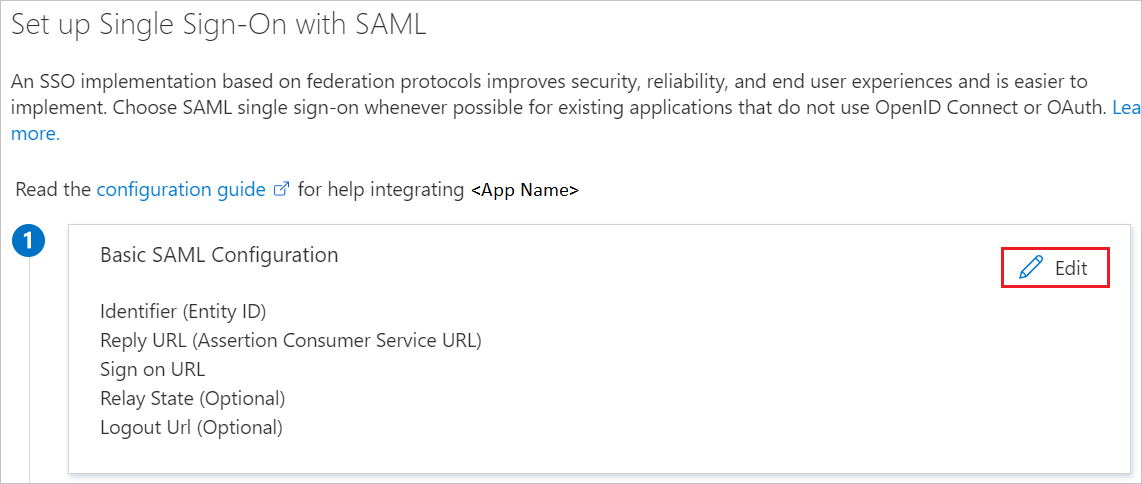
Az Egyszerű SAML-konfiguráció szakaszban adja meg a következő mezők értékeit:
a). A Bejelentkezés URL-cím szövegmezőbe írjon be egy URL-címet a következő mintával:
https://<subdomain>.sabacloud.com/Saba/Web/<company code>b. Az Azonosító (Entity ID) szövegmezőbe írjon be egy URL-címet az alábbi mintával:
https://<subdomain>.sabacloud.com/Saba/saml/SSO/alias/<company name>Feljegyzés
Ezek az értékek nem valósak. Frissítse ezeket az értékeket a tényleges bejelentkezési URL-címmel és azonosítóval. Az értékek lekéréséhez lépjen kapcsolatba a Learning at Work ügyféltámogatási csapatával . Az egyszerű SAML-konfiguráció szakaszban látható mintákra is hivatkozhat.
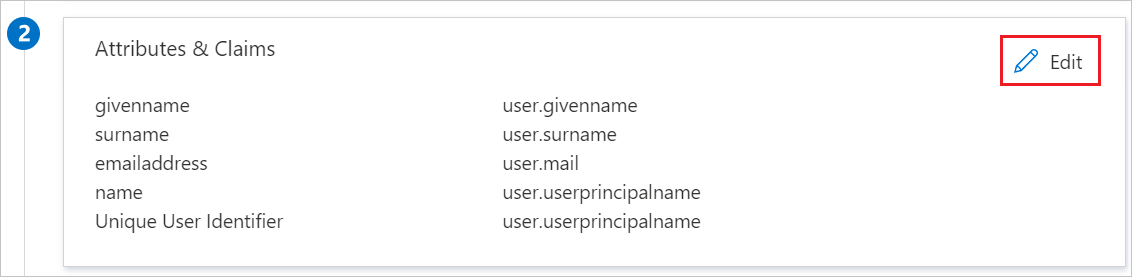
A Learning at Work alkalmazás az SAML-állításokat egy adott formátumban várja, amelyhez egyéni attribútumleképezéseket kell hozzáadnia az SAML-tokenattribútumok konfigurációjához. Az alábbi képernyőképen az alapértelmezett attribútumok listája látható, míg a nameidentifier a user.userprincipalname névvel van leképezve.
A Szervezet beállítása alapján frissítheti a Névazonosító értékét a Microsoft Entra-azonosítóban, és ennek az értéknek meg kell egyeznie a SABA-felhőben lévő felhasználói azonosítóval , ehhez a ceruza ikon kiválasztásával és az attribútumleképezés módosításával kell szerkesztenie az attribútumleképezést.
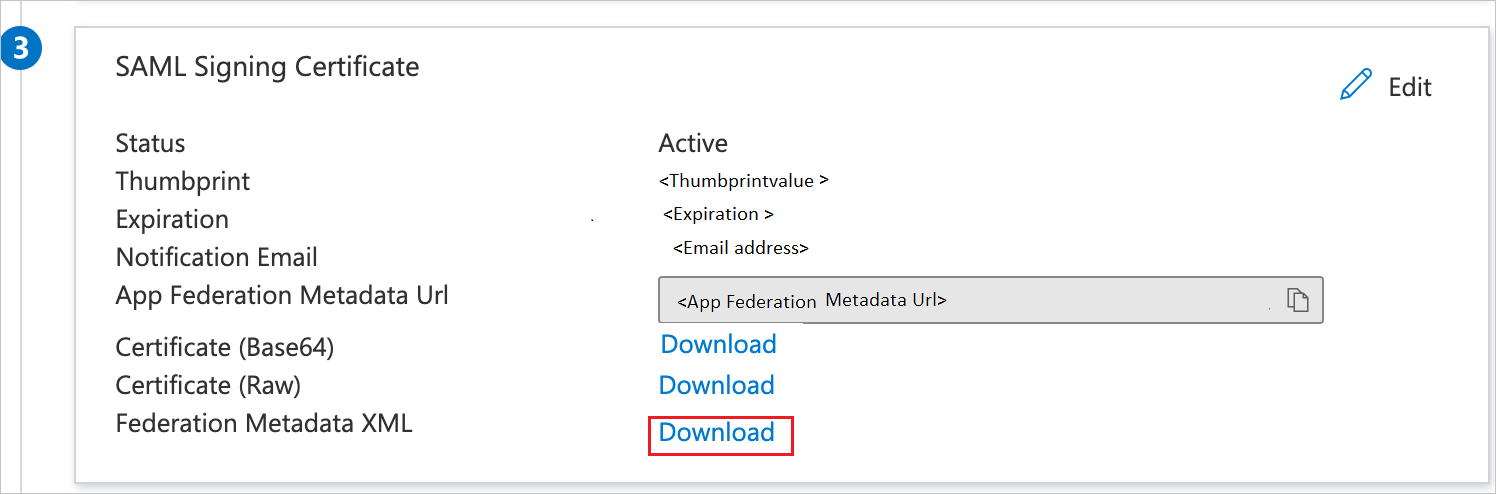
Az Egyszeri bejelentkezés SAML beállítása lapon, a SAML aláíró tanúsítvány szakaszában keresse meg az Összevonási Metaadatok XML-t, majd válassza a Letöltés lehetőséget a tanúsítvány letöltéséhez és a számítógépre való mentéséhez.
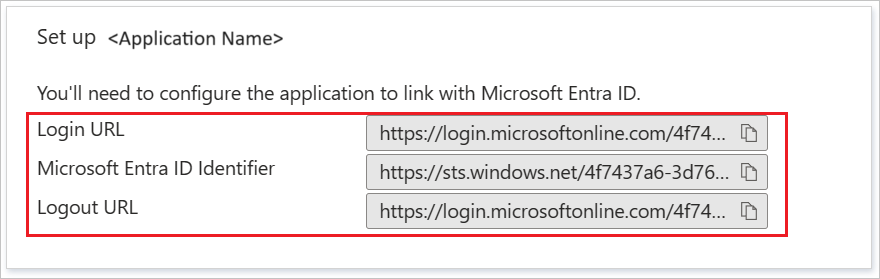
A Munkahelyi tanulás beállítása szakaszban másolja ki a megfelelő URL-cím(ek)et a követelmény alapján.
Microsoft Entra tesztfelhasználó létrehozása és hozzárendelése
A B.Simon nevű tesztfelhasználói fiók létrehozásához kövesse a felhasználói fiók létrehozását és hozzárendelését rövid útmutatót.
A munkahelyi tanulás SSO-jának konfigurálása
Az egyszeri bejelentkezés a Learning at Work oldalon történő konfigurálásához el kell küldenie a letöltött Federációs metaadat XML-t és a megfelelő másolt URL-címeket az alkalmazáskonfigurációból a Learning at Work támogatási csapatnak. Ezt a beállítást úgy állítják be, hogy az SAML SSO-kapcsolat megfelelően legyen beállítva mindkét oldalon.
Tesztfelhasználó létrehozása a Munkahelyi Tanuláshoz
Ebben a szakaszban egy B.Simon nevű felhasználót hoz létre a Munkahelyi tanulás programban. A Learning at Work támogatási csapatával együttműködve vegye fel a felhasználókat a Learning at Work platformra. A felhasználókat az egyszeri bejelentkezés használata előtt létre kell hozni és aktiválni kell.
SSO teszt
Ebben a szakaszban az alábbi beállításokkal tesztelheti a Microsoft Entra egyszeri bejelentkezési konfigurációját.
Válassza az alkalmazás tesztelése lehetőséget, ez a beállítás átirányítja a Munkahelyi tanulás bejelentkezési URL-címre, ahol elindíthatja a bejelentkezési folyamatot.
Nyissa meg közvetlenül a Learning at Work bejelentkezési URL-címét, és indítsa el onnan a bejelentkezési folyamatot.
Használhatja a Microsoft Saját alkalmazások. Amikor kiválasztja a Munkahelyi tanulás csempét a Saját alkalmazások területen, ez a beállítás átirányítja a Munkahelyi tanulás bejelentkezési URL-címre. A Saját alkalmazásokról további információkért lásd: Bevezetés a Saját alkalmazásokba.
Kapcsolódó tartalom
A Munkahelyi tanulás konfigurálása után kényszerítheti a munkamenet-vezérlést, amely valós időben védi a szervezet bizalmas adatainak kiszivárgását és beszivárgását. A munkamenet-vezérlés a feltételes hozzáféréstől terjed ki. Megtudhatja, hogyan kényszerítheti a munkamenet-vezérlést az Felhőhöz készült Microsoft Defender Apps használatával.