Megjegyzés
Az oldalhoz való hozzáféréshez engedély szükséges. Megpróbálhat bejelentkezni vagy módosítani a címtárat.
Az oldalhoz való hozzáféréshez engedély szükséges. Megpróbálhatja módosítani a címtárat.
Ebből a cikkből megtudhatja, hogyan integrálhatja a LinkedIn Learninget a Microsoft Entra ID-val. Ha integrálja a LinkedIn Learninget a Microsoft Entra-azonosítóval, a következőt teheti:
- Annak vezérlése Microsoft Entra ID-ben, hogy ki férhet hozzá a LinkedIn Learninghez.
- Lehetővé teszi, hogy a felhasználók automatikusan bejelentkezhessenek a LinkedIn Learningbe a Microsoft Entra-fiókjukkal.
- A fiókokat egy központi helyen kezelheti.
Előfeltételek
A cikkben ismertetett forgatókönyv feltételezi, hogy már rendelkezik a következő előfeltételekkel:
- Aktív előfizetéssel rendelkező Microsoft Entra-felhasználói fiók. Ha még nem rendelkezik ilyen fiókkal, létrehozhat egy fiókot ingyenes.
- Az alábbi szerepkörök egyike:
- A LinkedIn Learning egyszeri bejelentkezéssel (SSO) elérhető előfizetés.
Forgatókönyv leírása
Ebben a cikkben a Microsoft Entra SSO-t konfigurálja és teszteli tesztkörnyezetben.
- A LinkedIn Learning támogatja az SP és IDP által kezdeményezett Single Sign-On (SSO)-t.
- A LinkedIn Learning támogatja a Just In Time felhasználók biztosítását.
LinkedIn Learning hozzáadása a galériából
A LinkedIn Learning Microsoft Entra-azonosítóba való integrálásának konfigurálásához fel kell vennie a LinkedIn Learninget a katalógusból a felügyelt SaaS-alkalmazások listájára.
- Jelentkezzen be a Microsoft Entra adminisztrációs központba legalább felhőalkalmazás rendszergazdaként.
- Keresse meg az Entra ID>Enterprise-alkalmazásokat>Új alkalmazás.
- A Hozzáadás a galériából szakaszban írja be LinkedIn Learning a keresőmezőbe.
- Válassza LinkedIn Learning az eredménypanelen, majd adja hozzá az alkalmazást. Várjon néhány másodpercet, amíg az alkalmazás hozzá lesz adva a bérlőhöz.
Továbbá használhatja a Vállalati Alkalmazás Konfigurációs Varázslót. Ebben a varázslóban hozzáadhat egy alkalmazást a bérlőhöz, hozzáadhat felhasználókat/csoportokat az alkalmazáshoz, szerepköröket rendelhet hozzá, és végigvezetheti az egyszeri bejelentkezés konfigurációját is. További információ a Microsoft 365 varázslóiról.
A Microsoft Entra SSO konfigurálása és tesztelése a LinkedIn Learninghez
A Microsoft Entra SSO konfigurálása és tesztelése a LinkedIn Learning használatával egy B.Simonnevű tesztfelhasználó használatával. Ahhoz, hogy az egyszeri bejelentkezés működjön, létre kell hoznia egy kapcsolati kapcsolatot egy Microsoft Entra-felhasználó és a kapcsolódó felhasználó között a LinkedIn Learningben.
A Microsoft Entra SSO LinkedIn Learning használatával történő konfigurálásához és teszteléséhez hajtsa végre a következő lépéseket:
-
Microsoft Entra SSO konfigurálása – hogy a felhasználók használhassák ezt a funkciót.
- Microsoft Entra tesztfelhasználói létrehozása – a Microsoft Entra egyszeri bejelentkezésének tesztelése B.Simonnal.
- A Microsoft Entra tesztfelhasználói hozzárendelése – lehetővé teszi, hogy B.Simon a Microsoft Entra egyszeri bejelentkezését használja.
-
LinkedIn Learning SSO- konfigurálása – az egyszeri bejelentkezési beállítások alkalmazásoldali konfigurálásához.
- Licenceket rendelhet hozzá, hogy b.Simon megfelelője legyen a LinkedIn Learningben, amely a felhasználó Microsoft Entra-reprezentációjához van csatolva.
- SSO- tesztelése – annak ellenőrzéséhez, hogy a konfiguráció működik-e.
A Microsoft Entra SSO konfigurálása
A Microsoft Entra SSO engedélyezéséhez kövesse az alábbi lépéseket.
Jelentkezzen be a Microsoft Entra adminisztrációs központba legalább felhőalkalmazás rendszergazdaként.
Keresse meg az Entra ID>Enterprise-alkalmazásokat>LinkedIn Learning>egyszeri bejelentkezés.
A Egyetlen bejelentkezési módszer kiválasztása lapon válassza a SAMLlehetőséget.
Az Egyszeri bejelentkezés beállítása SAML lapon válassza a Alapvető SAML konfiguráció ceruza ikont a beállítások szerkesztéséhez.
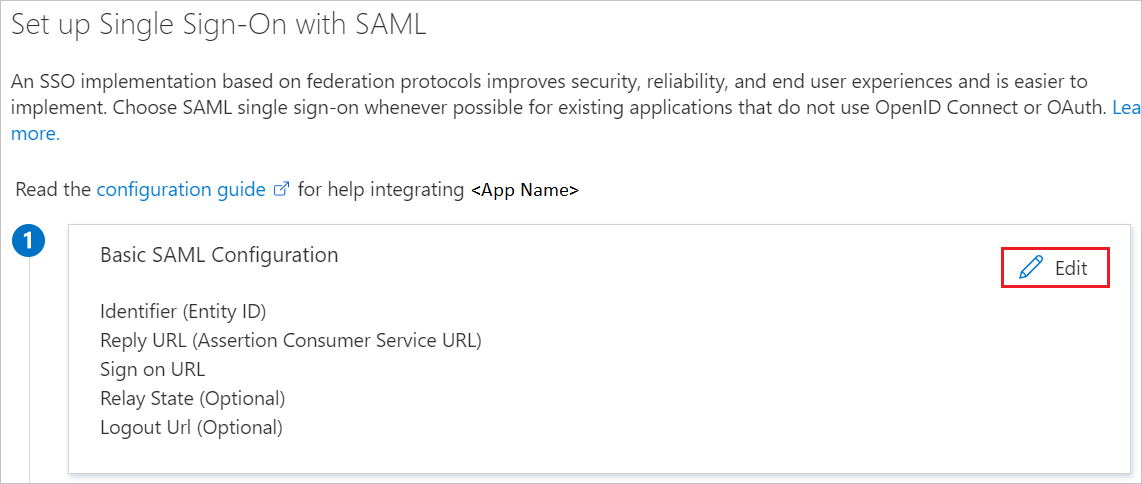
Ha egyszerű SAML-konfigurációs szakaszban az alkalmazást IDP kezdeményező módban szeretné konfigurálni, hajtsa végre a következő lépéseket:
egy. A Azonosító szövegmezőbe írja be a LinkedIn Portalról másolt Entitás ID-t.
b. A Válasz URL szövegmezőbe írja be a LinkedIn Portálról másolt Assertion Consumer Service (ACS) URL-címet.
c) Ha sp-módban szeretné konfigurálni az alkalmazást, válassza a További URL-címek beállítása lehetőséget az Egyszerű SAML-konfiguráció szakaszban, ahol megadhatja a bejelentkezési URL-címet. A bejelentkezési URL-cím létrehozásához másolja a Assertion Consumer Service (ACS) URL-címét, és cserélje le a /saml/ elemet a /login/-ra. Ha ez megtörtént, a bejelentkezési URL-címnek a következő mintával kell rendelkeznie:
https://www.linkedin.com/checkpoint/enterprise/login/<AccountId>?application=learning&applicationInstanceId=<InstanceId>Jegyzet
Ezek az értékek nem valósak. Ezeket az értékeket frissítheti a tényleges azonosítóval, válasz URL-címmel és bejelentkezési URL-címmel, amelyet a Cikk LinkedIn Learning SSO konfigurálása című szakaszában talál.
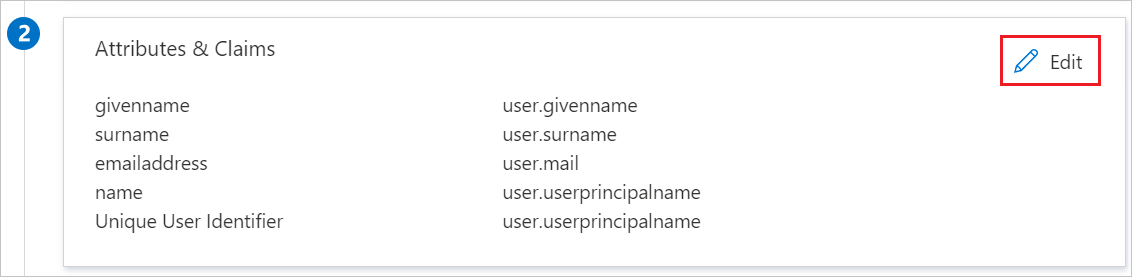
A LinkedIn Learning-alkalmazás az SAML-állításokat egy adott formátumban várja, amelyhez egyéni attribútumleképezéseket kell hozzáadnia az SAML-tokenattribútumok konfigurációjához. Az alábbi képernyőképen az alapértelmezett attribútumok listája látható, ahol a nameidentifier a user.userprincipalnameértékre van leképezve. A LinkedIn Learning-alkalmazás elvárja, hogy a nameidentifier leképezhető legyen a user.mail fájllal, ezért az attribútumleképezést a Szerkesztés ikonra kattintva kell szerkesztenie, és módosítania kell az attribútumleképezést.
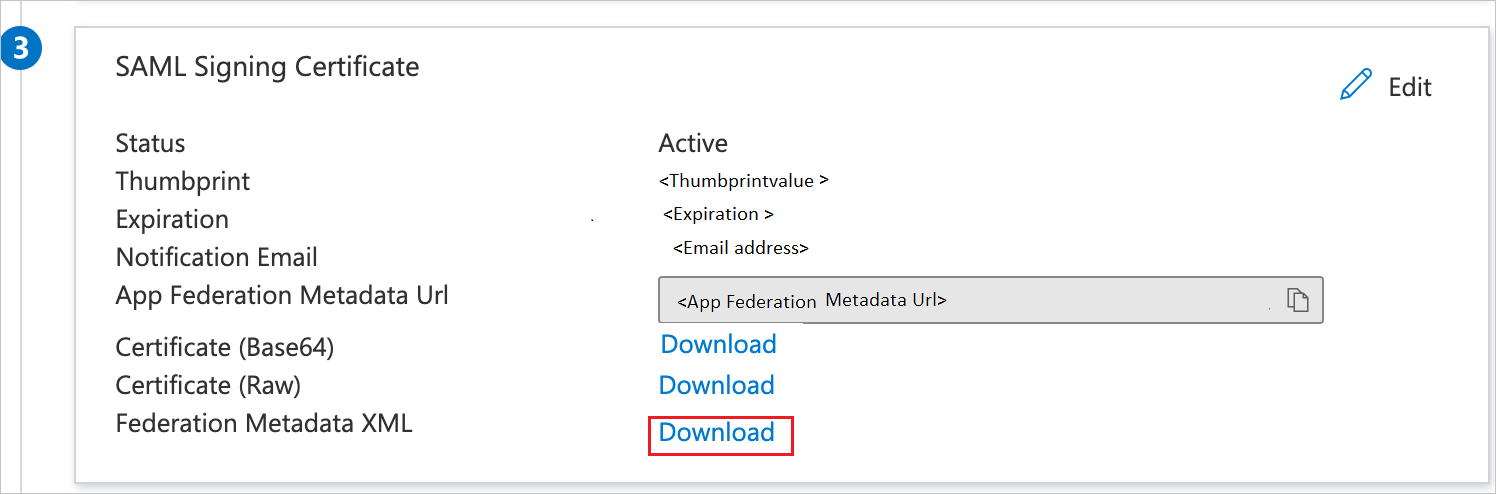
Az Egyszeri bejelentkezés beállítása SAML lapon, az SAML aláíró tanúsítvány szakaszban keresse meg a Federáció metaadatok XML fájlt, majd kattintson a Letöltés lehetőségre a tanúsítvány letöltéséhez és a számítógépére való mentéshez.
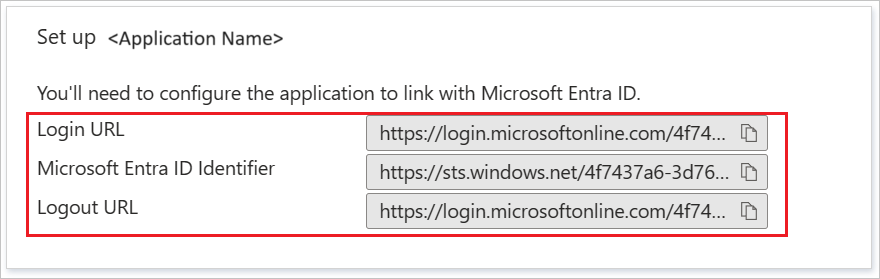
A LinkedIn Learning beállítása szakaszban másolja ki a megfelelő URL-cím(ek)et az ön igényei szerint.
Microsoft Entra tesztfelhasználó létrehozása és hozzárendelése
A B.Simon nevű tesztfelhasználói fiók létrehozásához kövesse a felhasználói fiók létrehozását és hozzárendelését rövid útmutatót.
LinkedIn Learning SSO konfigurálása
Jelentkezzen be a LinkedIn Learning vállalati webhelyére rendszergazdaként.
Válassza az Ugrás az Adminisztrátorhoz>Én>Hitelesítés lehetőséget.
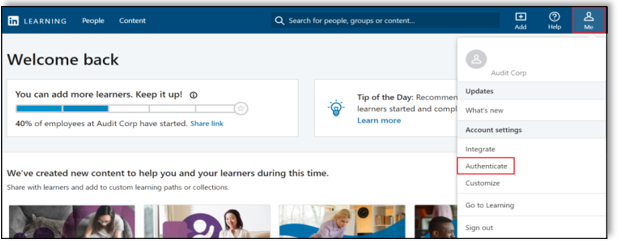
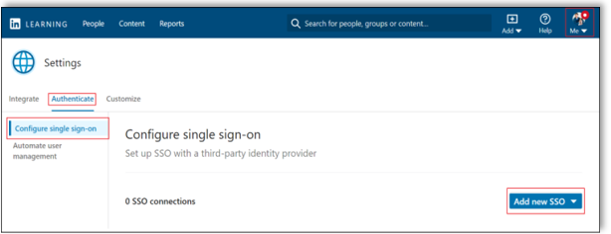
Válassza az Egyszeri bejelentkezés konfigurálása lehetőséget aHitelesítés területen, és válassza az Új egyszeri bejelentkezés hozzáadása lehetőséget.
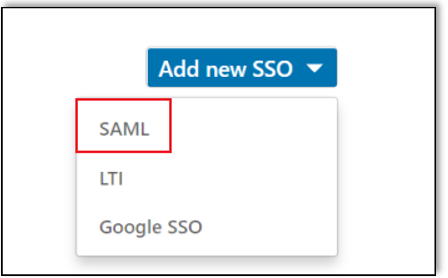
Válassza a SAML lehetőséget az Új SSO hozzáadása legördülő listából.
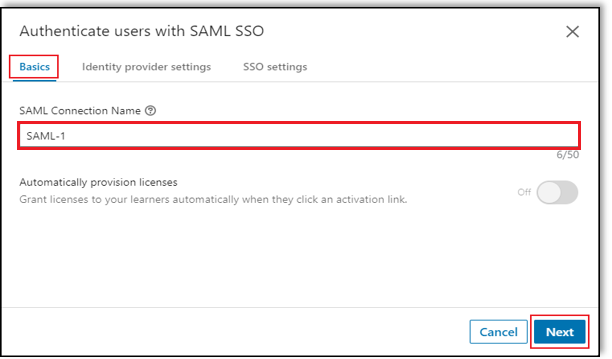
Az Alapszintű beállítások lapon adja meg az SAML-kapcsolat nevét , és válassza a Tovább lehetőséget.
Lépjen az Identitásszolgáltató beállításai lapra , válassza a Fájl letöltése lehetőséget a metaadatfájl letöltéséhez és a számítógépre való mentéséhez, majd válassza a Tovább gombot.
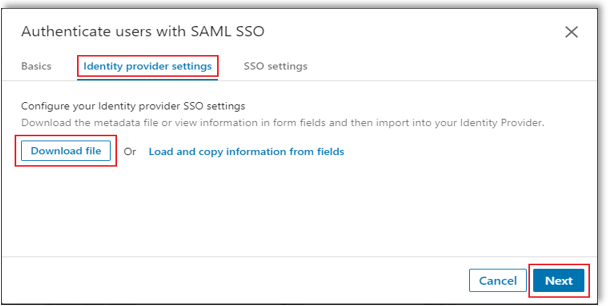
Jegyzet
Előfordulhat, hogy nem tudja importálni ezt a fájlt az identitásszolgáltatóba. Az Okta például nem rendelkezik ezzel a funkcióval. Ha ez az eset megfelel a konfigurációs követelményeknek, folytassa az egyéni mezőkkel való munkát.
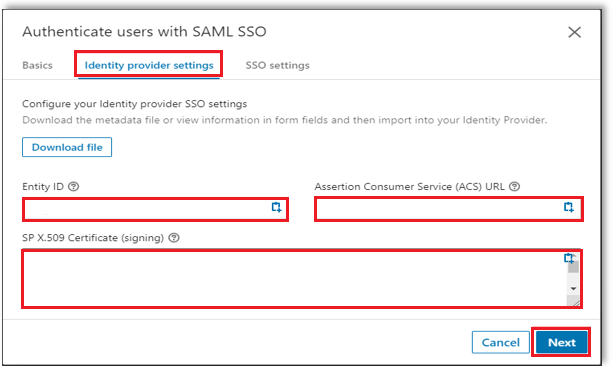
Az Identitásszolgáltató beállításai lapon válassza az Adatok betöltése és másolása mezőkből lehetőséget a szükséges mezők másolásához, majd az Egyszerű SAML-konfiguráció szakaszba való beillesztéshez, majd a Tovább gombra.
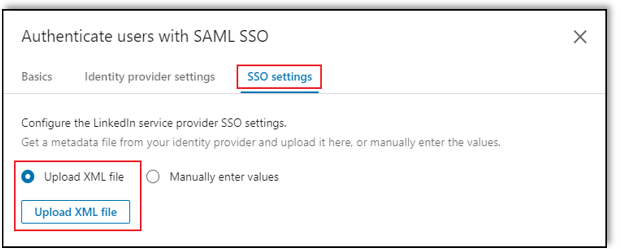
Lépjen az Egyszeri bejelentkezés beállításai lapra, és válassza az XML-fájl feltöltése lehetőséget a letöltött összevonási metaadatok XML-fájljának feltöltéséhez.
Töltse ki manuálisan a szükséges mezőket, amelyeket egyszeri bejelentkezés beállításai lapon másolt ki.
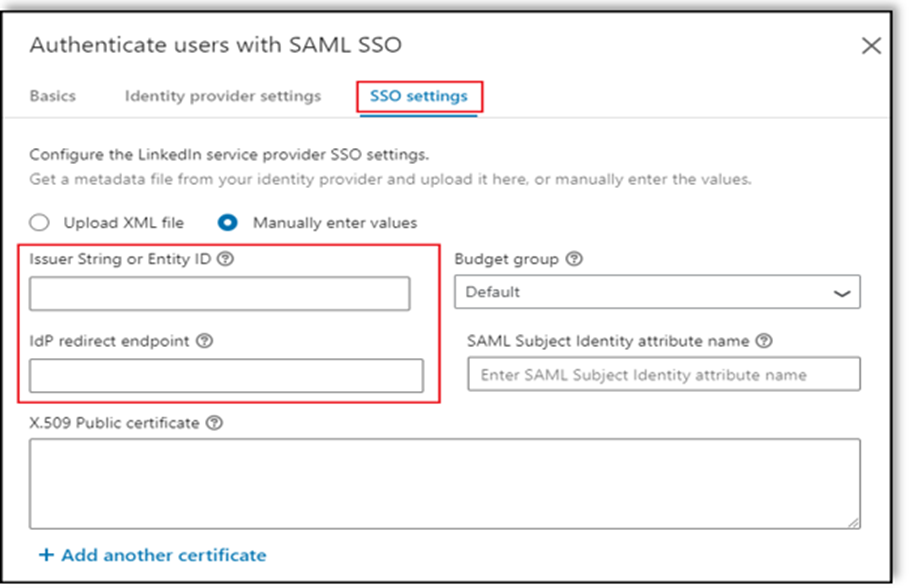
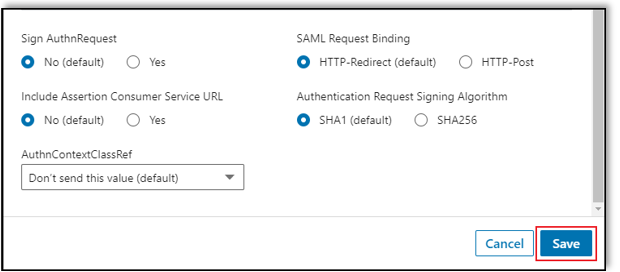
Az egyszeri bejelentkezés beállításai között válassza ki az SSO-beállításokat a követelményeknek megfelelően, majd válassza a Mentés lehetőséget.
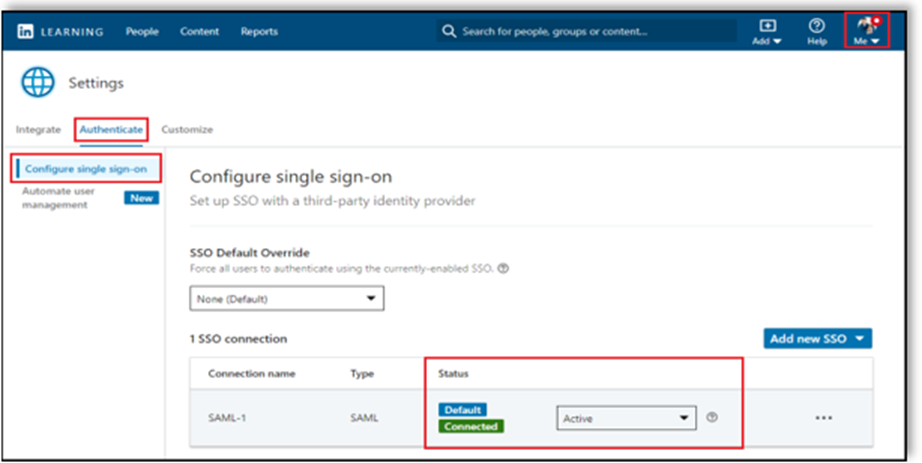
Egyszeri Sign-On engedélyezése
A konfiguráció befejezése után engedélyezze az egyszeri bejelentkezést az SSO-állapot legördülő Aktív kiválasztásával.
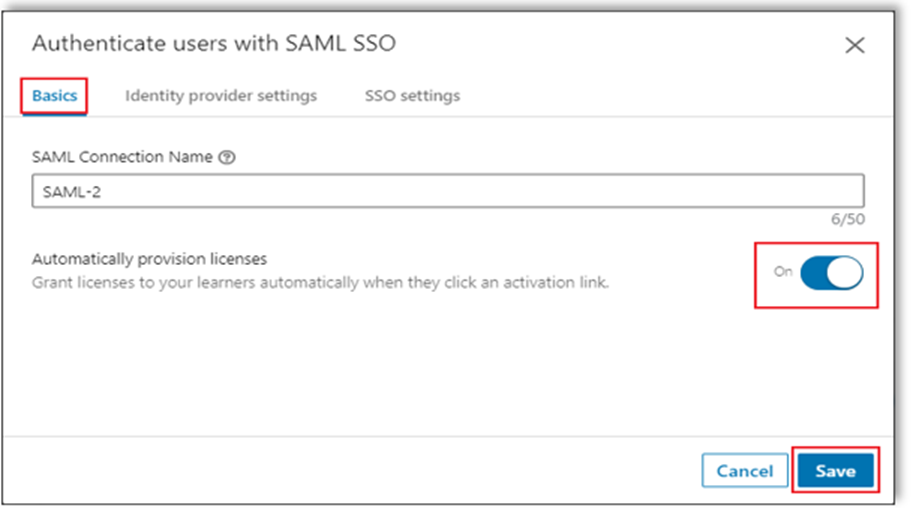
Licencek hozzárendelése
Miután engedélyezte az egyszeri bejelentkezést (SSO), automatikusan hozzárendelhet licenceket az alkalmazottakhoz a Automatikus licence kiosztás kapcsoló Be állásba kapcsolásával, majd a Mentés gomb kiválasztásával. Ha engedélyezi ezt a beállítást, a felhasználók automatikusan kapnak licencet, amikor első alkalommal hitelesítik őket.
Jegyzet
Ha nem engedélyezi ezt a beállítást, a rendszergazdáknak manuálisan kell hozzáadniuk a felhasználókat a Kapcsolatok lapon. A LinkedIn Learning az e-mail-címük alapján azonosítja a felhasználókat.
SSO teszt
Ebben a szakaszban az alábbi beállításokkal tesztelheti a Microsoft Entra egyszeri bejelentkezési konfigurációját.
SP kezdeményezve:
Válassza az alkalmazás tesztelése lehetőséget, ez a beállítás átirányítja a LinkedIn Learning Sign on URL-címre, ahol elindíthatja a bejelentkezési folyamatot.
Lépjen közvetlenül a LinkedIn Learning bejelentkezési URL-címére, és indítsa el onnan a bejelentkezési folyamatot.
IDP kezdeményezve:
- Válassza az alkalmazás tesztelése lehetőséget, és automatikusan be kell jelentkeznie ahhoz a LinkedIn Learninghez, amelyhez beállította az egyszeri bejelentkezést.
A Microsoft My Apps használatával is tesztelheti az alkalmazást bármilyen módban. Amikor kiválasztja a LinkedIn Learning csempét a Saját alkalmazásokban, ha SP módban van konfigurálva, a rendszer átirányítja az alkalmazás bejelentkezési oldalára a bejelentkezési folyamat elindításához, és ha IDP módban van konfigurálva, akkor automatikusan be kell jelentkeznie arra a LinkedIn Learningre, amelyhez beállította az egyszeri bejelentkezést. További információ a Saját alkalmazásokról: lásd Bevezetés a Saját alkalmazásokba.
Kapcsolódó tartalom
A LinkedIn Learning konfigurálása után kényszerítheti a munkamenet-vezérlést, amely valós időben védi a szervezet bizalmas adatainak kiszivárgását és beszivárgását. A munkamenet-vezérlés a feltételes hozzáféréstől terjed ki. Megtudhatja, hogyan kényszerítheti ki a munkamenet-vezérlést a Microsoft Defender for Cloud Apps.