Megjegyzés
Az oldalhoz való hozzáféréshez engedély szükséges. Megpróbálhat bejelentkezni vagy módosítani a címtárat.
Az oldalhoz való hozzáféréshez engedély szükséges. Megpróbálhatja módosítani a címtárat.
Ebből a cikkből megtudhatja, hogyan integrálhatja a Stormboardot a Microsoft Entra ID-val. Ha integrálja a Stormboardot a Microsoft Entra ID-val, az alábbiakat teheti:
- Microsoft Entra ID-vel szabályozza, hogy ki férhet hozzá a Stormboardhoz.
- Lehetővé teszi, hogy a felhasználók automatikusan bejelentkezhessenek a Stormboardba a Microsoft Entra-fiókjukkal.
- A fiókokat egy központi helyen kezelheti.
Előfeltételek
A cikkben ismertetett forgatókönyv feltételezi, hogy már rendelkezik a következő előfeltételekkel:
- Aktív előfizetéssel rendelkező Microsoft Entra-felhasználói fiók. Ha még nem rendelkezik ilyen fiókkal, létrehozhat egy fiókot ingyenes.
- Az alábbi szerepkörök egyike:
- A Stormboard egyszeri bejelentkezés (SSO) engedélyezett előfizetése.
Forgatókönyv leírása
Ebben a cikkben a Microsoft Entra egyszeri bejelentkezését konfigurálja és teszteli tesztkörnyezetben.
A Stormboard támogatja SP és IDP által kezdeményezett egyszeri bejelentkezést.
A Stormboard támogatja a Just In Time felhasználók létrehozását.
Jegyzet
Az alkalmazás azonosítója rögzített sztringérték, így egyetlen bérlőben csak egy példány konfigurálható.
Stormboard hozzáadása a galériából
A Stormboard Microsoft Entra-azonosítóba való integrálásának konfigurálásához fel kell vennie a Stormboardot a katalógusból a felügyelt SaaS-alkalmazások listájára.
- Jelentkezzen be a Microsoft Entra felügyeleti központba mint minimum felhőalkalmazás-rendszergazda.
- Keresse meg az Entra ID>Enterprise-alkalmazásokat>Új alkalmazás.
- A Hozzáadás a galériából szakaszban írja be Stormboard a keresőmezőbe.
- Válassza Stormboard az eredménypanelen, majd adja hozzá az alkalmazást. Várjon néhány másodpercet, amíg az alkalmazás hozzá lesz adva a bérlőhöz.
Másik lehetőségként használhatja a vállalati alkalmazáskonfigurációs varázslót. Ebben a varázslóban hozzáadhat egy alkalmazást a bérlőhöz, hozzáadhat felhasználókat/csoportokat az alkalmazáshoz, szerepköröket rendelhet hozzá, és végigvezetheti az egyszeri bejelentkezés konfigurációját is. További információ a Microsoft 365 varázslóiról.
A Stormboardhoz készült Microsoft Entra SSO konfigurálása és tesztelése
A Microsoft Entra SSO konfigurálása és tesztelése a Stormboard használatával egy B.Simonnevű tesztfelhasználóval. Ahhoz, hogy az egyszeri bejelentkezés működjön, létre kell hoznia egy kapcsolati kapcsolatot egy Microsoft Entra-felhasználó és a Stormboard kapcsolódó felhasználója között.
A Microsoft Entra SSO Stormboardtal való konfigurálásához és teszteléséhez hajtsa végre a következő lépéseket:
-
Konfigurálja a Microsoft Entra SSO-t, hogy a felhasználók használhassák ezt a funkciót.
- Microsoft Entra tesztfelhasználói létrehozása – a Microsoft Entra egyszeri bejelentkezésének tesztelése B.Simonnal.
- A Microsoft Entra tesztfelhasználói hozzárendelése – lehetővé teszi, hogy B.Simon a Microsoft Entra egyszeri bejelentkezését használja.
-
Stormboard SSO konfigurálása – az egyszeri bejelentkezési beállítások alkalmazásoldali konfigurálásához.
- Stormboard-tesztfelhasználó létrehozása – B.Simon megfelelőjének létrehozása a Stormboardban, amely a felhasználó Microsoft Entra-ábrázolásához kapcsolódik.
- SSO- tesztelése – annak ellenőrzéséhez, hogy a konfiguráció működik-e.
A Microsoft Entra SSO konfigurálása
A Microsoft Entra SSO engedélyezéséhez kövesse az alábbi lépéseket.
Jelentkezzen be a Microsoft Entra felügyeleti központba mint minimum felhőalkalmazás-rendszergazda.
Keresse meg az Entra ID>Enterprise-alkalmazásokat>Stormboard>egyszeri bejelentkezés lehetőséget.
A Egyetlen bejelentkezési módszer kiválasztása lapon válassza SAMLlehetőséget.
Az Egyszeri bejelentkezés beállítása SAML lapon válassza a Alapvető SAML konfiguráció ceruza ikont a beállítások szerkesztéséhez.
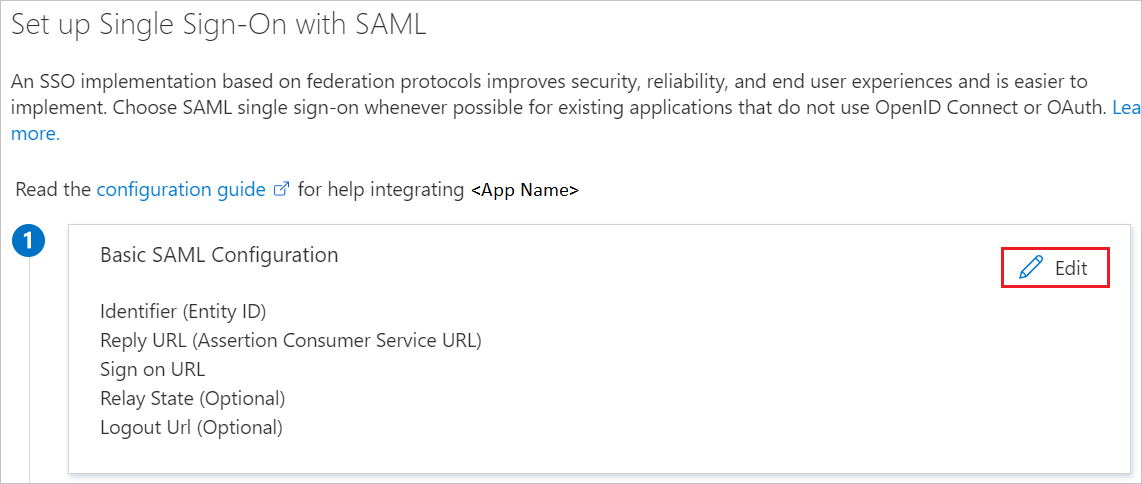
Ha egyszerű SAML-konfigurációs szakaszban az alkalmazást IDP kezdeményező módban szeretné konfigurálni, hajtsa végre a következő lépést:
A Válasz URL-cím szövegmezőbe írjon be egy URL-címet a következő mintával:
https://<SUBDOMAIN>.stormboard.com/saml2/ad/acs/<TEAMID>Ha sp által kezdeményezett módban szeretné konfigurálni az alkalmazást, válassza a További URL-címek beállítása lehetőséget, és hajtsa végre a következő lépést:
A Bejelentkezési URL-cím szövegmezőbe írjon be egy URL-címet a következő mintával:
https://<SUBDOMAIN>.stormboard.com/saml2/ad/login/<TEAMID>Jegyzet
Ezek az értékek nem valósak. Frissítse ezeket az értékeket a tényleges Válasz URL-címmel és Sign-On URL-címmel. Az értékek lekéréséhez lépjen kapcsolatba Stormboard-ügyfél támogatási csapatával. Az Egyszerű SAML-konfiguráció szakaszban látható mintákra is hivatkozhat.
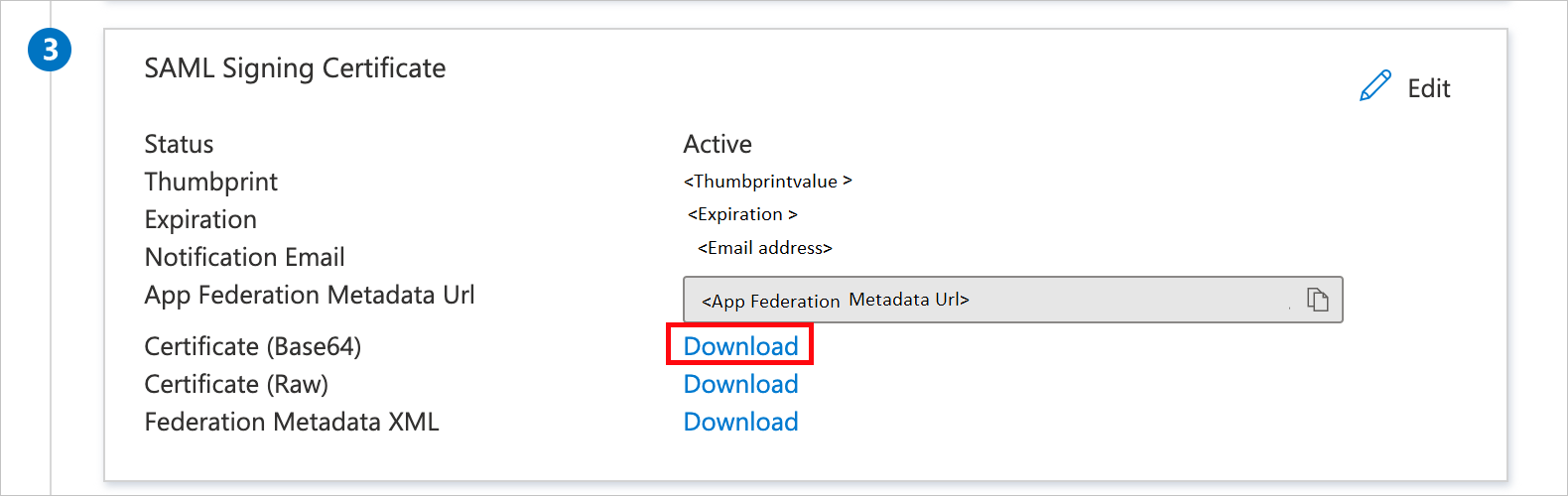
Az Egyszeri Sign-On beállítása SAML- lapon, az SAML aláíró tanúsítvány szakaszban válassza a Letöltés lehetőséget a tanúsítvány (Base64) letöltéséhez a megadott beállítások közül a követelményeknek megfelelően, és mentse a számítógépre.
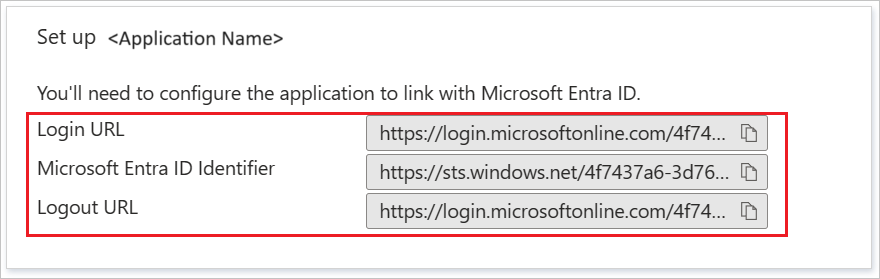
A Stormboard beállítása szakaszban másolja ki a megfelelő URL-cím(ek)et a követelményeknek megfelelően.
Microsoft Entra tesztfelhasználó létrehozása és hozzárendelése
A B.Simon nevű tesztfelhasználói fiók létrehozásához kövesse a felhasználói fiók létrehozását és hozzárendelését rövid útmutatót.
Stormboard SSO konfigurálása
Az egyszeri bejelentkezés Stormboard oldalának konfigurálásához el kell küldenie a letöltött tanúsítványt (Base64) és a megfelelő másolt URL-címeket az alkalmazáskonfigurációból Stormboard támogatási csapatának. Ezt a beállítást úgy állítják be, hogy az SAML SSO-kapcsolat megfelelően legyen beállítva mindkét oldalon.
Stormboard-tesztfelhasználó létrehozása
Ebben a szakaszban egy Britta Simon nevű felhasználó jön létre a Stormboardban. A Stormboard támogatja az igény szerinti felhasználó kiépítést, amely alapértelmezés szerint aktiválva van. Ebben a szakaszban nincs műveletelem. Ha egy felhasználó még nem létezik a Stormboardban, a rendszer egy újat hoz létre a hitelesítés után.
SSO tesztelése
Ebben a szakaszban az alábbi beállításokkal tesztelheti a Microsoft Entra egyszeri bejelentkezési konfigurációját.
SP kezdeményezve:
Válassza az alkalmazás tesztelése lehetőséget, ez a beállítás átirányítja a Stormboard Sign on URL-címre, ahol elindíthatja a bejelentkezési folyamatot.
Lépjen közvetlenül a Stormboard bejelentkezési URL-címére, és indítsa el onnan a bejelentkezési folyamatot.
IdP kezdeményezése:
- Válassza az alkalmazás tesztelése lehetőséget, és automatikusan be kell jelentkeznie arra a Stormboardra, amelyhez beállította az egyszeri bejelentkezést.
A Microsoft My Apps használatával is tesztelheti az alkalmazást bármilyen módban. Amikor kiválasztja a Stormboard csempét a Saját alkalmazásokban, ha SP módban van konfigurálva, a rendszer átirányítja az alkalmazás bejelentkezési oldalára a bejelentkezési folyamat elindításához, és ha IDP módban van konfigurálva, akkor automatikusan be kell jelentkeznie arra a Stormboardra, amelyhez beállította az egyszeri bejelentkezést. További információ: Microsoft Entra My Apps.
Kapcsolódó tartalom
A Stormboard konfigurálása után kényszerítheti a munkamenet-vezérlést, amely valós időben védi a szervezet bizalmas adatainak kiszivárgását és beszivárgását. A munkamenet-vezérlés a feltételes hozzáféréstől terjed ki. Megtudhatja, hogyan kényszerítheti ki a munkamenet-vezérlést a Microsoft Cloud App Security.