Megjegyzés
Az oldalhoz való hozzáféréshez engedély szükséges. Megpróbálhat bejelentkezni vagy módosítani a címtárat.
Az oldalhoz való hozzáféréshez engedély szükséges. Megpróbálhatja módosítani a címtárat.
Ebből a cikkből megtudhatja, hogyan integrálhatja a SumoLogic-t a Microsoft Entra ID-val. Ha integrálja a SumoLogicot a Microsoft Entra ID-val, a következő műveleteket végezheti el:
- A Microsoft Entra azonosítóval szabályozzuk, hogy ki férhet hozzá a SumoLogichoz.
- Lehetővé teszi, hogy a felhasználók automatikusan bejelentkezhessenek a SumoLogicba a Microsoft Entra-fiókjukkal.
- A fiókokat egy központi helyen kezelheti.
Előfeltételek
A cikkben ismertetett forgatókönyv feltételezi, hogy már rendelkezik a következő előfeltételekkel:
- Aktív előfizetéssel rendelkező Microsoft Entra-felhasználói fiók. Ha még nem rendelkezik ilyen fiókkal, ingyenesen létrehozhat egy fiókot.
- Az alábbi szerepkörök egyike:
- SumoLogic egyszeri bejelentkezésre (SSO) engedélyezett előfizetés.
Forgatókönyv leírása
Ebben a cikkben a Microsoft Entra SSO-t konfigurálja és teszteli tesztkörnyezetben.
- A SumoLogic támogatja az IDP által kezdeményezett egyszeri bejelentkezést.
SumoLogic hozzáadása a katalógusból
A SumoLogic Microsoft Entra-azonosítóba való integrálásának konfigurálásához hozzá kell adnia a SumoLogic-t a gyűjteményből a felügyelt SaaS-alkalmazások listájához.
- Jelentkezzen be a Microsoft Entra felügyeleti központba legalább felhőalkalmazás-rendszergazdaként.
- Keresse meg az Entra ID>Enterprise-alkalmazásokat>Új alkalmazás.
- A Gyűjtemény hozzáadása szakaszban írja be a SumoLogic kifejezést a keresőmezőbe.
- Válassza a SumoLogic lehetőséget az eredmények panelen, majd adja hozzá az alkalmazást. Várjon néhány másodpercet, amíg az alkalmazás hozzá lesz adva a bérlőhöz.
Másik lehetőségként használhatja a Vállalati alkalmazáskonfiguráció varázslót is. Ebben a varázslóban hozzáadhat egy alkalmazást a bérlőhöz, hozzáadhat felhasználókat/csoportokat az alkalmazáshoz, szerepköröket rendelhet hozzá, és végigvezetheti az egyszeri bejelentkezés konfigurációját is. További információ a Microsoft 365 varázslóiról.
A Microsoft Entra SSO konfigurálása és tesztelése a SumoLogichoz
A Microsoft Entra SSO konfigurálása és tesztelése a SumoLogic használatával egy B.Simon nevű tesztfelhasználóval. Ahhoz, hogy az egyszeri bejelentkezés működjön, létre kell hoznia egy kapcsolati kapcsolatot egy Microsoft Entra-felhasználó és a kapcsolódó felhasználó között a SumoLogicban.
A Microsoft Entra SSO a SumoLogic használatával való konfigurálásához és teszteléséhez hajtsa végre a következő lépéseket:
-
Konfigurálja a Microsoft Entra egyszeri bejelentkezést , hogy a felhasználók használhassák ezt a funkciót.
- Microsoft Entra-tesztfelhasználó létrehozása – a Microsoft Entra egyszeri bejelentkezésének teszteléséhez B.Simon használatával.
- Rendelje hozzá a Microsoft Entra tesztfelhasználót , hogy B.Simon a Microsoft Entra egyszeri bejelentkezését használhassa.
-
Konfigurálja a SumoLogic SSO-t az egyszeri bejelentkezési beállítások alkalmazásoldali konfigurálásához.
- SumoLogic-tesztfelhasználó létrehozása – B.Simon megfelelőjének létrehozásához a SumoLogicban, amely a felhasználó Microsoft Entra-ábrázolásához kapcsolódik.
- SSO tesztelése – annak ellenőrzéséhez, hogy a konfiguráció működik-e.
A Microsoft Entra SSO konfigurálása
A Microsoft Entra SSO engedélyezéséhez kövesse az alábbi lépéseket.
Jelentkezzen be a Microsoft Entra felügyeleti központba legalább felhőalkalmazás-rendszergazdaként.
Keresse meg az Entra ID>Enterprise-alkalmazásokat>SumoLogic>egyszeri bejelentkezés.
A Egyszeri bejelentkezési módszer kiválasztása oldalon válassza a SAML lehetőséget.
Az saml-alapú egyszeri bejelentkezés beállítása lapon válassza az egyszerű SAML-konfiguráció ceruzaikonját a beállítások szerkesztéséhez.
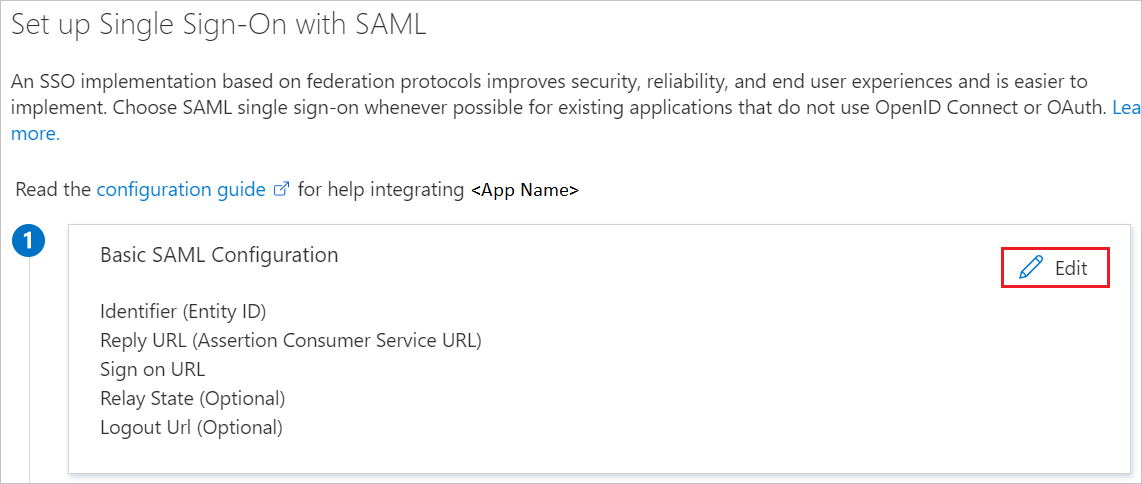
Az egyszeri bejelentkezés beállítása SAML-sel lapon hajtsa végre a következő lépéseket:
a). Az Azonosító szövegmezőbe írjon be egy URL-címet az alábbi minták egyikével:
Azonosító URL-címe https://service.sumologic.comhttps://<tenantname>.us2.sumologic.comhttps://<tenantname>.us4.sumologic.comhttps://<tenantname>.eu.sumologic.comhttps://<tenantname>.jp.sumologic.comhttps://<tenantname>.de.sumologic.comhttps://<tenantname>.ca.sumologic.comb. A Válasz URL-cím szövegmezőbe írjon be egy URL-címet az alábbi minták egyikével:
Válasz-URL https://service.sumologic.com/sumo/saml/consume/<tenantname>https://service.us2.sumologic.com/sumo/saml/consume/<tenantname>https://service.us4.sumologic.com/sumo/saml/consume/<tenantname>https://service.eu.sumologic.com/sumo/saml/consume/<tenantname>https://service.jp.sumologic.com/sumo/saml/consume/<tenantname>https://service.de.sumologic.com/sumo/saml/consume/<tenantname>https://service.ca.sumologic.com/sumo/saml/consume/<tenantname>https://service.au.sumologic.com/sumo/saml/consume/<tenantname>Jegyzet
Ezek az értékek nem valósak. Frissítse ezeket az értékeket a tényleges azonosítóval és válasz URL-címmel. Az értékek lekéréséhez lépjen kapcsolatba a SumoLogic ügyféltámogatási csapatával . Az egyszerű SAML-konfiguráció szakaszban látható mintákra is hivatkozhat.
A SumoLogic-alkalmazás az SAML-állításokat egy adott formátumban várja, amelyhez egyéni attribútumleképezéseket kell hozzáadnia az SAML-tokenattribútumok konfigurációjához. Az alábbi képernyőképen az alapértelmezett attribútumok listája látható.
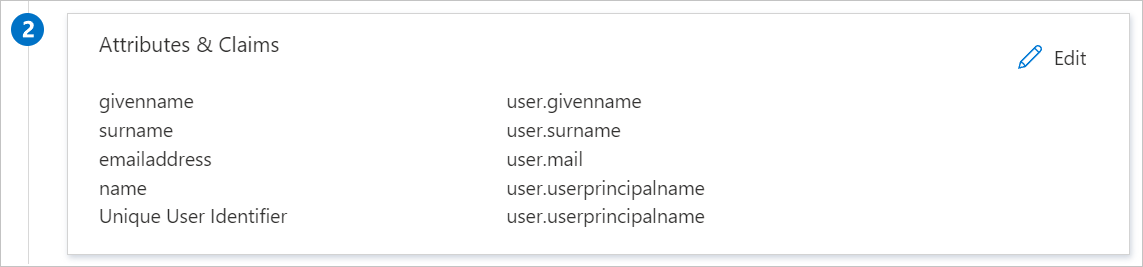
A fentieken kívül a SumoLogic alkalmazás várhatóan néhány további attribútumot ad vissza az SAML-válaszban, amelyek alább láthatók. Ezek az attribútumok szintén előre fel vannak töltve, de a követelményeknek megfelelően áttekintheti őket.
Név Forrásattribútum Utónév felhasználó.keresztnév Vezetéknév felhasználó.vezetéknév Szerepkörök user.assignedroles Jegyzet
Kattintson ide, hogy megtudja, hogyan lehet a szerepkört konfigurálni a Microsoft Entra azonosítóban.
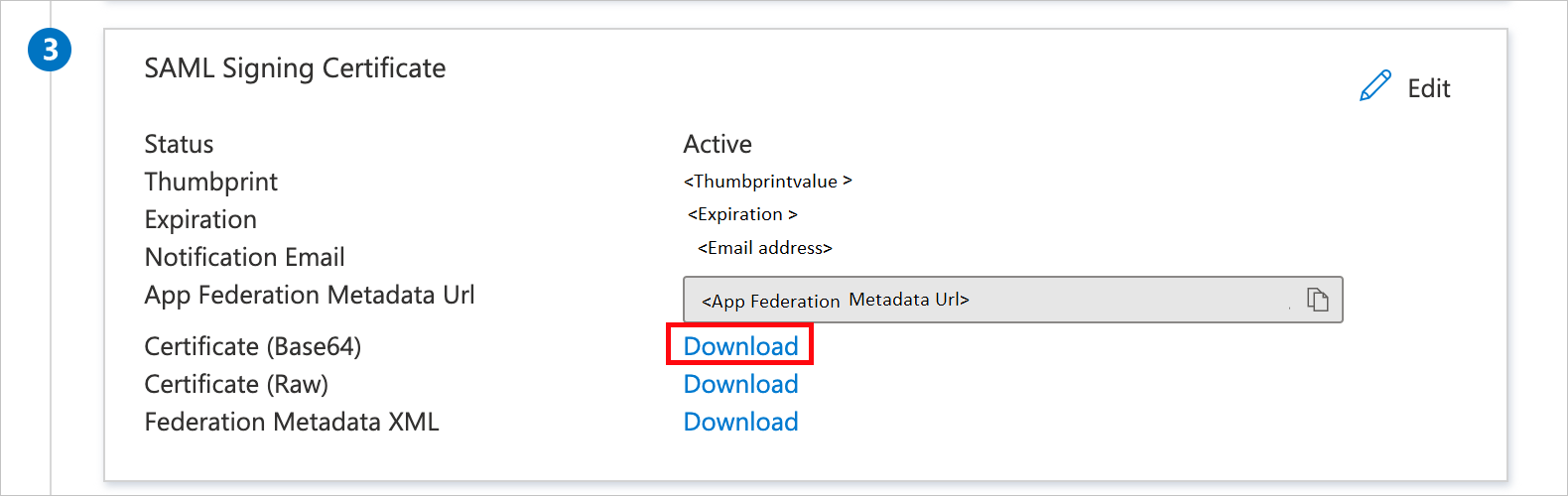
Az saml-alapú egyszeri bejelentkezés beállítása lapon, az SAML aláíró tanúsítvány szakaszában keresse meg a Tanúsítványt (Base64), és válassza a Letöltés lehetőséget a tanúsítvány letöltéséhez és a számítógépre való mentéséhez.
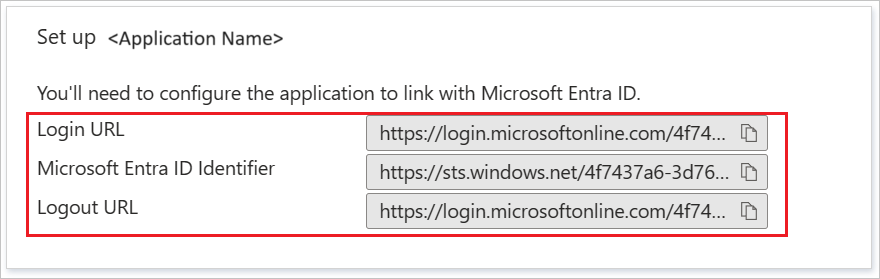
A SumoLogic beállítása szakaszban másolja ki a megfelelő URL-cím(ek)et a követelmény alapján.
Microsoft Entra tesztfelhasználó létrehozása és hozzárendelése
A B.Simon nevű tesztfelhasználói fiók létrehozásához kövesse a felhasználói fiókok létrehozásának és hozzárendelésének rövid útmutatójában szereplő irányelveket.
A SumoLogic SSO konfigurálása
Egy másik böngészőablakban jelentkezzen be a SumoLogic céges webhelyére rendszergazdaként.
Válassza aBiztonság> elemet.
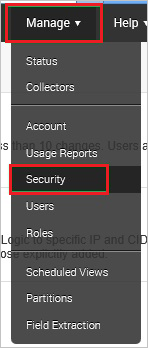
Válassza az SAML lehetőséget.

A Konfiguráció kiválasztása vagy új lista létrehozása területen válassza a Microsoft Entra ID elemet, majd válassza a Konfigurálás lehetőséget.
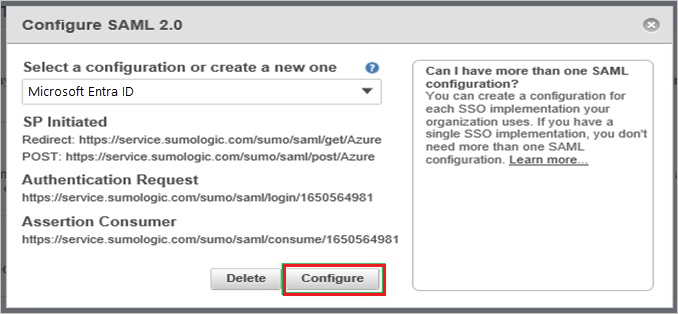
Az SAML 2.0 konfigurálása párbeszédpanelen hajtsa végre a következő lépéseket:
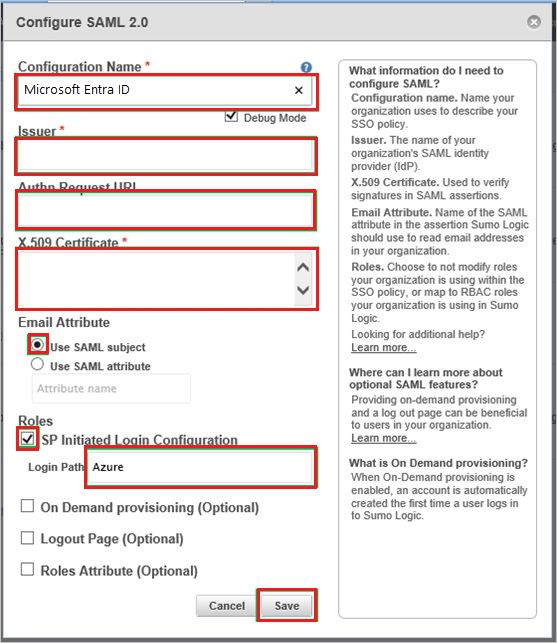
a). A Konfiguráció neve szövegmezőbe írja be a Microsoft Entra-azonosítót.
b. Válassza a Hibakeresési mód lehetőséget.
c) A Kiállító szövegmezőbe illessze be a Microsoft Entra-azonosító értékét.
d. Az Authn-kérelem URL-címének szövegmezőjében illessze be a bejelentkezési URL-címet.
e. Nyissa meg a base-64 kódolású tanúsítványt a jegyzettömbben, másolja a tartalmát a vágólapra, majd illessze be a teljes tanúsítványt az X.509 Tanúsítvány szövegmezőbe.
f. E-mail attribútumként válassza az SAML-tárgy használata lehetőséget.
gramm Válassza az SP által kezdeményezett bejelentkezési konfigurációt.
h. A Bejelentkezési útvonal szövegmezőbe írja be az Azure-t , és válassza a Mentés lehetőséget.
SumoLogic-tesztfelhasználó létrehozása
Ahhoz, hogy a Microsoft Entra-felhasználók bejelentkezhessenek a SumoLogic szolgáltatásba, ki kell őket építeniük a SumoLogic szolgáltatásba. A SumoLogic esetében a kiépítés manuális feladat.
Felhasználói fiók kiépítéséhez hajtsa végre a következő lépéseket:
Jelentkezzen be a SumoLogic fiókjába.
Nyissa meg aFelhasználók>.
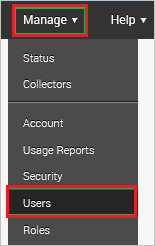
Válassza a Hozzáadás lehetőséget.

Az Új felhasználó párbeszédpanelen hajtsa végre a következő lépéseket:
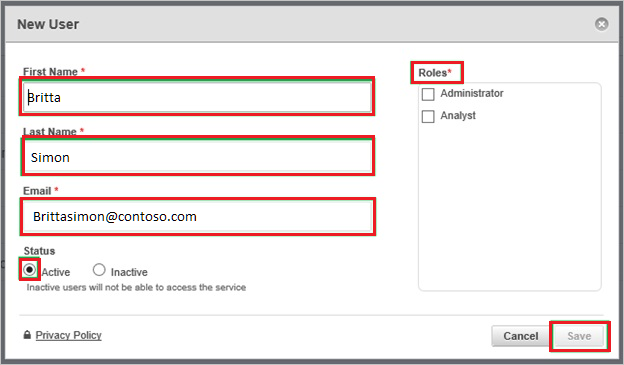
a). Írja be a kiépíteni kívánt Microsoft Entra-fiók kapcsolódó adatait az Utónév, a Vezetéknév és az E-mail szövegmezőbe.
b. Válasszon ki egy szerepkört.
c) Állapotként válassza az Aktív lehetőséget.
d. Válassza a Mentés lehetőséget.
Jegyzet
A SumoLogic által biztosított egyéb SumoLogic felhasználói fióklétrehozó eszközökkel vagy API-kkal Microsoft Entra felhasználói fiókokat építhet ki.
SSO teszt
Ebben a szakaszban az alábbi beállításokkal tesztelheti a Microsoft Entra egyszeri bejelentkezési konfigurációját.
Válassza az alkalmazás tesztelése lehetőséget, és automatikusan be kell jelentkeznie ahhoz a SumoLogichoz, amelyhez beállította az egyszeri bejelentkezést.
Használhatja a Microsoft My Apps alkalmazást. Amikor kiválasztja a SumoLogic csempét a Saját alkalmazásokban, automatikusan be kell jelentkeznie ahhoz a SumoLogichoz, amelyhez beállította az egyszeri bejelentkezést. A Saját alkalmazások szolgáltatással kapcsolatos további információkért lásd a Saját alkalmazások bemutatása című témakört.
Kapcsolódó tartalom
A SumoLogic konfigurálása után kényszerítheti a munkamenet-vezérlést, amely valós időben védi a szervezet bizalmas adatainak kiszivárgását és beszivárgását. A munkamenet-vezérlés a feltételes hozzáféréstől terjed ki. Megtudhatja, hogyan kényszerítheti ki a munkamenet-vezérlést a Microsoft Defender for Cloud Apps használatával.