Megjegyzés
Az oldalhoz való hozzáféréshez engedély szükséges. Megpróbálhat bejelentkezni vagy módosítani a címtárat.
Az oldalhoz való hozzáféréshez engedély szükséges. Megpróbálhatja módosítani a címtárat.
A Monitor hub Agents oldalán központosított képet ad az ügynök aktivitásáról és egészségéről a Microsoft Fabric elemeidben. Használd arra, hogy gyorsan azonosítsd, szűrd és oldd meg az ügynök problémákat.
Bármely Fabric-felhasználó megnyithatja a Monitor hubot, de csak olyan Fabric elemekhez kapcsolódó tevékenységeket látod, amelyekre engedélyed van megtekintésre.
Important
A Monitor hubban lévő monitor ügynökök jelenleg előnézetben vannak.
A bétaverziójú, előzetes verziójú vagy másként még általánosan nem elérhető Azure-szolgáltatások jogi feltételeit lásd: Kiegészítő használati feltételek a Microsoft Azure előzetes verziójú termékeihez.
Az ügynök monitorozása nem igényel semmilyen önkéntességet. Az Ügynök oldal összes oszlopa automatikusan elérhető, az ügynök létrehozásakor gyűjtött mutatók alapján.
Prerequisites
Mielőtt hozzákezdene, győződjön meg arról, hogy rendelkezik a következő előfeltételekkel:
- Hozzáférés a Fabric-hez és engedély a Monitor hub megnyitásához.
- Legalább egy adatügynök vagy műveleti ügynök, amelynek megtekintésére engedélyed van.
Nyílt ügynök megfigyelése
Az ügynök tevékenységének megtekintéséhez a munkaterületen:
- Jelentkezzen be a Microsoft Fabric rendszerbe.
- Nyisd ki a Monitort a navigációs panelből. Ha még mindig a klasszikus nézetben vagy, válts az új Monitor hub élményre.
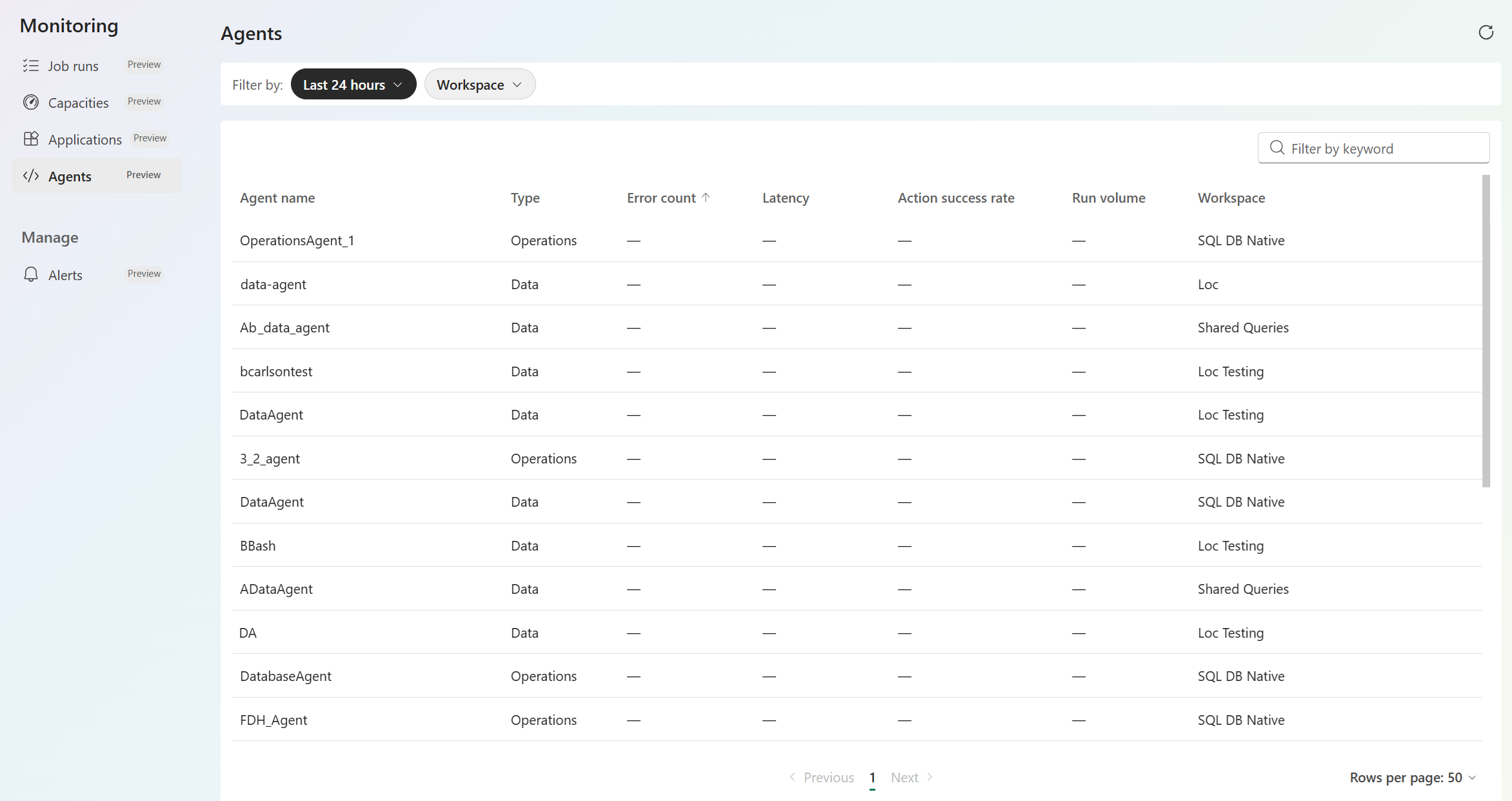
- Válassza a ügynököket. Az oldal megjeleníti az ügynökök listáját, valamint az adott adott aktivitási és egészségügyi mutatókat. Vigye a kurzort egy oszlopfejléc fölé, hogy megjelenjen egy eszköztipp, amely elmagyarázza, mit jelent az adott mérőszám.
Rendezd és szűrd az Ügynök nézetet
Az alábbi lehetőségek segítségével megkeresheti az Önt érdeklő ügynököket.
Sorold és testreszabd az oszlopokat: Válassz egy oszlopfejlécet, hogy rendezd a listát. Használd a Manage oszlopokat oszlopok hozzáadásához, eltávolításához vagy újrarendezéséhez. Vidd az everet egy oszlopfejléc fölé, hogy láss egy tooltip leírását, amely leírja, mit mutat az adott metrika.
Használja a szűrő legördülő menüit: Szűrje Elem típus vagy Workspace szerint, hogy megtaláld az ügynökök csoportját.
Szűrő kulcsszó szerint: Írj be szöveget a keresőmezőbe, hogy csak azokat az ügynököket tüntesd fel, amelyek tartalmazzák a szöveget.
Jótanács
A kulcsszókeresés csak az aktuális oldalon betöltött elemeket ellenőrzi. A szűrő legördülő menükben nincs ez a korlátozás. Ha a tárgyaid több oldalon át terjednek, először a legördülő menükkel szűkítsd le a listát.
Frissítsd a listát: Az oldal betöltéskor lekéri az ügynökadatokat, és nem frissül folyamatosan. Válaszd ki a jobb felső sarkban a Reload ikont, hogy meglásd a legfrissebb aktivitást és életerőt.
Ügynök adatainak lekérése
Ha kiválaszt egy ügynököt a listából, az ügynök típusától függően egy másik helyre jut:
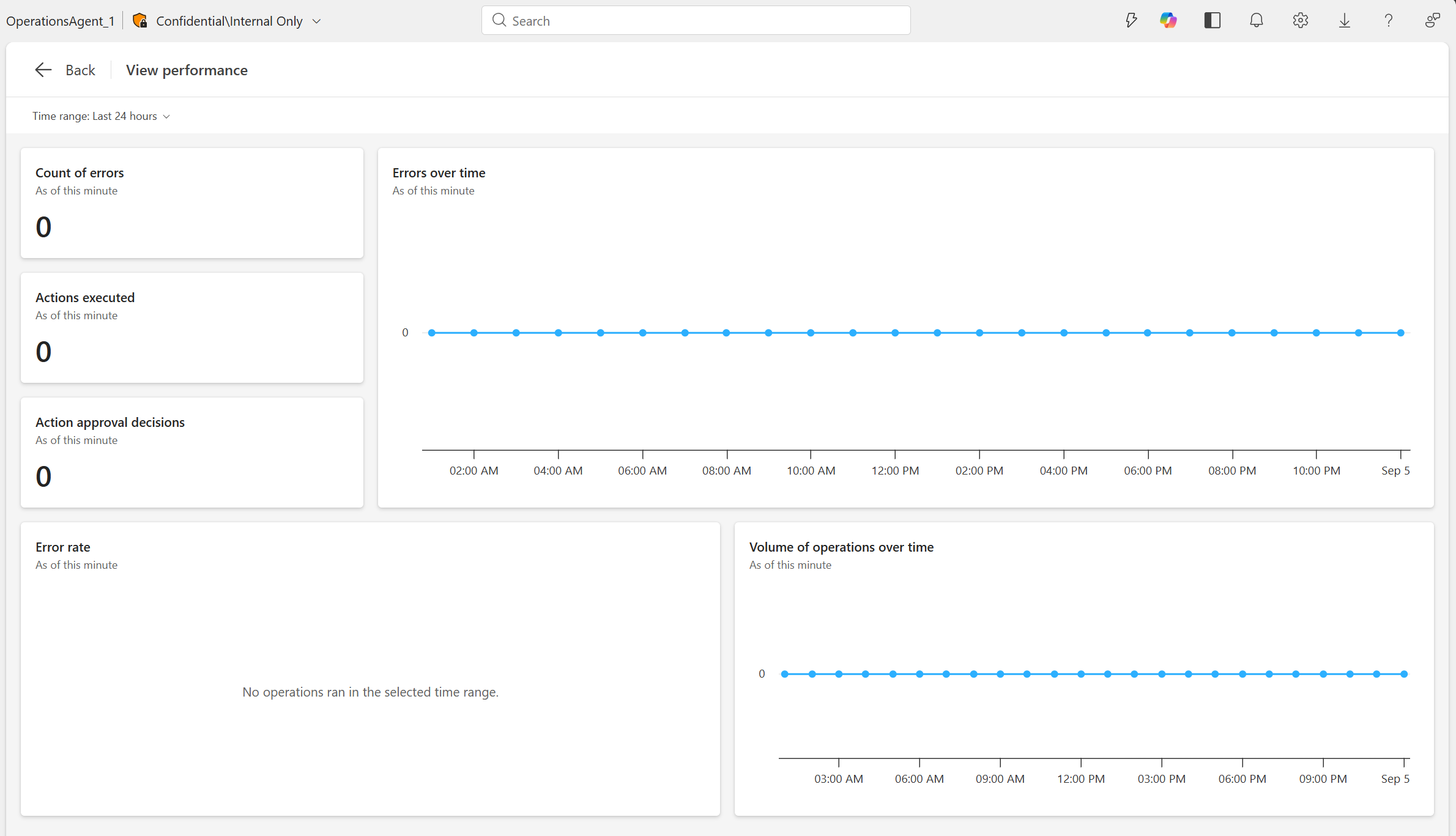
- Műveleti ügynök: Válaszd ki az ügynököt, hogy megnyisd az adott tételspecifikus Teljesítmény nézetet, ahol részletes tevékenységi és egészségügyi információkat tekinthetsz az adott ügynök számára.
- Adatügynök: Válassza ki az ügynököt az Adatügynök elem megnyitásához. Jelenleg nincs külön monitoringnézet a Data Agenthez, ezért ehelyett visszairányítunk az elemhez.
Támogatott elemtípusok az Ügynökök oldalon
Az Ügynökök oldal jelenleg ezeket a Fabric termékeket támogatja:
- Adatügynök
- Műveleti ügynök
További ügynöktípusok támogatása idővel kiterjed és kiterjed minden olyan ügynökre, amelyet Fabric-en építesz.