Megjegyzés
Az oldalhoz való hozzáféréshez engedély szükséges. Megpróbálhat bejelentkezni vagy módosítani a címtárat.
Az oldalhoz való hozzáféréshez engedély szükséges. Megpróbálhatja módosítani a címtárat.
Megtudhatja, hogyan hozhat létre egy előtérbeli alkalmazást a React, az Apolló ügyfél és a TypeScript használatával, amely a Microsoft Fabricben üzemeltetett GraphQL API-val integrálható. Ez az oktatóanyag bemutatja a helyi fejlesztési eszközök beállítását, beleértve az automatikus kiegészítést, a kódgenerálást és az IntelliSense-t az optimális fejlesztői élmény érdekében.
Ki használja a VS Code fejlesztői eszközeit?
A VS Code-ot tartalmazó helyi fejlesztés a következő célokra lett kialakítva:
- A React fejlesztői olyan webalkalmazásokat fejlesztenek, amelyek Fabric lakehouse- és raktáradatokat használnak fel a GraphQL-en keresztül
- TypeScript-fejlesztők , akiknek a Fabric GraphQL API-khoz típusbiztos ügyfélkód-létrehozásra van szükségük
- Teljes körű fejlesztők egyéni elemzési alkalmazásokat építenek a Fabric platform tetején helyi IDE-támogatással
- Fejlesztői csapatok, akik modern eszközöket szeretnének használni, beleértve az IntelliSense és a hibakeresést, a Fabric-adatelérési alkalmazásokhoz.
Ezt a megközelítést akkor használja, ha olyan React-alkalmazásokat készít, amelyek gazdag IDE-támogatást, kódgenerálást és helyi hibakeresési képességeket igényelnek a TypeScript és az Apolló ügyfél használatával.
Előfeltételek
Mielőtt hozzákezdene, győződjön meg arról, hogy:
- Microsoft Fabric-munkaterület hozzáférése: A GraphQL API-elemek létrehozásához és módosításához legyen tagja a Fabric-munkaterületnek legalább közreműködői szerepkörrel (vagy magasabb szintű: Rendszergazda, Tag)
- Adatforrás-engedélyek: Olvasási/írási engedélyek a GraphQL API-n keresztül elérhetővé tenni kívánt adatforrásokon
- Node.js telepítve a fejlesztői gépen (az npm-et is beleértve)
- A Visual Studio Code telepítve van a fejlesztői gépen
- A React, TypeScript és GraphQL fogalmak alapszintű ismerete
1. lépés: GraphQL API létrehozása a Microsoft Fabricben
Megjegyzés:
Ez az útmutató bemutatja, hogyan hozhat létre GraphQL API-t sql-adatbázis-környezetből. Először az SQL-adatbázist hozza létre, majd közvetlenül az adatbázison belülről hozza létre a GraphQL API-t. Ha már rendelkezik egy meglévő GraphQL API-val, és csatlakozni szeretne hozzá, kövesse az első lépések útmutatót , amelyben először az API-t hozza létre, majd csatlakozzon egy SQL-adatbázishoz vagy más adatforráshoz.
SQL-adatbázis létrehozása
Mintaadatokat tartalmazó SQL-adatbázis létrehozása a GraphQL API-hoz:
- A saját Fabric munkaterületén válassza az Új elem-et.
- Válassza az SQL Database (előzetes verzió) lehetőséget.
- Adja meg az adatbázis nevét.
- A Mintaadatok lehetőséget választva automatikusan létrehozhat táblákat, és feltöltheti őket mintaadatokkal. Ez létrehozza az AdventureWorksLT mintaadatbázist a SalesLT-sémával, beleértve az olyan táblákat, mint a SalesLT.Customer, a SalesLT.Product és a SalesLT.SalesOrderHeader.
Jótanács
Ha már rendelkezik egy korábbi oktatóanyag vagy GraphQL API-létrehozás mintaadataival rendelkező SQL-adatbázissal, ugyanazt az adatbázist újra felhasználhatja. Egyetlen adatbázis több GraphQL API-t is támogathat, így nem kell új adatbázist létrehoznia, ha már rendelkezik SalesLT-sémával.
A GraphQL API létrehozása
Most, hogy már rendelkezik mintaadatokkal rendelkező SQL-adatbázissal, hozza létre a GraphQL API-t:
Az SQL-adatbázisban válassza az Új API a GraphQL-hez lehetőséget a menüszalagon.
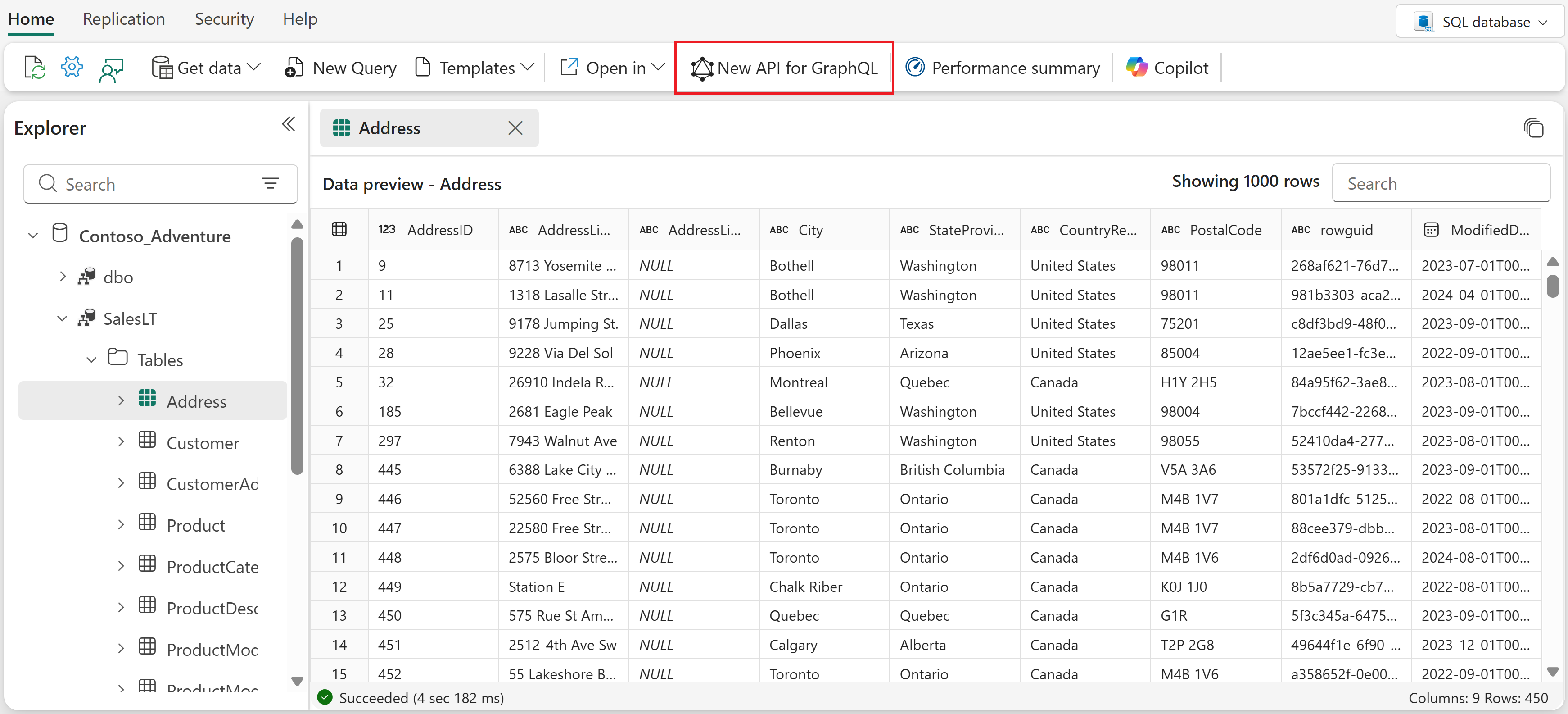
Adjon nevet az API-nak.
Válassza ki az adatbázis összes SalesLT-tábláját .
Válassza a Betöltés lehetőséget az API létrehozásához.
A GraphQL API készen áll és elérhető a Fabric-munkaterületen.
2. lépés: A fejlesztési környezet beállítása
Az oktatóanyagot követve hajtsa végre ezeket a lépéseket a React starter alkalmazás beállításához, a szükséges függőségek telepítéséhez és a Visual Studio Code GraphQL-támogatással való konfigurálásához.
Klónozza a kezdőalkalmazást – A React starter alkalmazás lekérése a Microsoft Fabric-minták adattárából:
git clone https://github.com/microsoft/fabric-samples.git
cd fabric-samples/docs-samples/data-engineering/GraphQL/React-Apollo-TS
Függőségek telepítése – Telepítse a GraphQL-fejlesztéshez, az automatikus kiegészítéshez és a kódgeneráláshoz szükséges csomagokat:
npm installTelepítse a szükséges Visual Studio Code-bővítményt – Telepítse a GraphQL: Language Feature Support bővítményt a Visual Studio Code-ban, hogy engedélyezze a szintaxiskiemelést, -ellenőrzést és IntelliSense-t a GraphQL-műveletekhez.
3. lépés: A GraphQL-séma konfigurálása
A GraphQL-séma meghatározza az API struktúráját – milyen adatok érhetők el, milyen műveleteket hajthat végre, és milyen kapcsolatok vannak a különböző adattípusok között. A fejlesztői eszközök ezzel a sémával biztosítják az IntelliSense-t, a kódkiegészítést és a típusgenerálást, így sokkal könnyebben írhatnak helyes GraphQL-lekérdezéseket és -mutációkat.
A GraphQL-sémát kétféleképpen szerezheti be:
1. lehetőség: Séma exportálása statikus fájlként
- A Fabric GraphQL API-ban válassza a Séma exportálása lehetőséget a menüszalagról.
- A letöltött fájlnév tartalmazza a GraphQL API azonosítóját (például
GraphQL_your-api-id_schema.graphql). Mentse a projekt gyökérkönyvtárába, és nevezze átschema.graphqlerre a fájlnévre, amelyet a következő konfigurációs lépésekben használ.
2. lehetőség: Távoli végpont használata
- Hozzáférés a Háló portálon létrehozott GraphQL API-hoz.
- Engedélyezési jogkivonat beszerzése a PowerShell Get-PowerBIAccessToken parancsával
Megjegyzés:
Bár a távoli végpont beállítás mindig a legfrissebb sémát biztosítja, a kiváltott token ideiglenes, és óránként lejár. Ezeket csak tesztelési és fejlesztési célokra szabad használni, amikor csak lehetséges, használjon statikus fájlt a jogkivonatok lejáratával kapcsolatos problémák elkerülése érdekében.
4. lépés: Az IntelliSense és az automatikus kiegészítés konfigurálása
Most beállítja az IntelliSense-t a 3. lépés sémájának használatával. A sémafájl (akár statikus, akár távoli végpontról) lehetővé teszi, hogy a VS Code valós idejű kódjavaslatokat, hibaészlelést és mezőérvényesítést biztosítson GraphQL-lekérdezések írása közben.
Hozzon létre egy konfigurációs fájlt a projekt gyökérkönyvtárában:
Statikus sémafájl használata
Használja a következő konfigurációt, ha a sémát statikus fájlként exportálta:
Létrehoz .graphqlrc.yml:
schema: './schema.graphql'
documents: 'src/**/*.{ts,tsx,graphql,gql}'
Távoli végpont használata
Használja a következő konfigurációt, ha a sémát közvetlenül a GraphQL API-végpontról szeretné lekérni:
Létrehoz graphql.config.yml:
schema:
  - https://your-graphql-endpoint.com/graphql:
      headers:
        Authorization: Bearer YOUR_ACCESS_TOKEN
documents: src/**/*.{ts,tsx,graphql,gql}
Konfigurációs lehetőségek
- séma: Megadja a GraphQL-séma helyét
- dokumentumok: Meghatározza, hogy mely fájlok rendelkezzenek IntelliSense-támogatással
A konfigurációs fájl létrehozása után indítsa újra a Visual Studio Code-ot, hogy a módosítások érvénybe lépjenek.
5. lépés: Kódlétrehozás beállítása
A GraphQL-kódlétrehozás automatikusan erős typeScript-interfészeket és React-horgokat hoz létre a sémából és a műveletekből, csökkentve a hibákat, és javítja a fejlesztési hatékonyságot. Elsődleges célja a típusbiztonság javítása és a GraphQL-projektek fejlesztésének egyszerűsítése, különösen olyan erősen gépelt nyelvek használata esetén, mint a TypeScript.
Kódgenerálási konfiguráció létrehozása
Statikus fájlbeállítás
Ha statikus fájlként exportálta a sémát, hozzon létre egy fájlt codegen.yml a projekt gyökérkönyvtárában:
schema: './schema.graphql'
documents: './src/**/*.graphql'
generates:
  src/generated/graphql.tsx:
    plugins:
      - typescript
      - typescript-operations
      - typescript-react-apollo
    config:
      withHooks: true
Távoli végpont lehetőség
Ha a távoli végpont megközelítését használja, hozzon létre codegen.yml a projekt gyökerénél:
schema:
  - https://your-graphql-endpoint.com/graphql:
      headers:
        Authorization: Bearer YOUR_ACCESS_TOKEN
documents: 'src/**/*.{ts,tsx,graphql,gql}'
generates:
  src/generated/graphql.tsx:
    plugins:
      - typescript
      - typescript-operations
      - typescript-react-apollo
    config:
      withHooks: true
Konfigurációs részletezés
- séma: A sémafájl vagy a távoli végpont elérési útja
- dokumentumok: Glob-minta a GraphQL-műveleti fájlok helyének kiválasztásához
- generál: Megadja a létrehozott kód kimeneti fájlját
- beépülő modulok: Meghatározza, hogy milyen kódot kell létrehozni (TypeScript-típusok és React Apolló horgok)
Codegen-szkript hozzáadása
Adja hozzá a kódgenerálási szkriptet a package.json projektkönyvtárban lévő fájlhoz (ez a fájl a 2. lépésben az adattár klónozásakor lett hozzáadva):
{
  "scripts": {
    "codegen": "graphql-codegen --config codegen.yml"
  }
}
6. lépés: GraphQL-műveletek írása
Hozzon létre .graphql fájlokat a src/operations címtárban a lekérdezések és a mutációk definiálásához. Az IntelliSense automatikus kiegészítést és ellenőrzést biztosít.
Példakérdések
Hozza létre src/operations/queries.graphql és adja meg a következő lekérdezéseket:
Íme egy minta lekérdezés az ügyféladatok lekéréséhez:
query GET_CUSTOMERS(
  $after: String
  $first: Int
  $filter: CustomerFilterInput
  $orderBy: CustomerOrderByInput
) {
  customers(after: $after, first: $first, filter: $filter, orderBy: $orderBy) {
    items {
      CustomerID
      FirstName
      LastName
    }
  }
}
Íme egy példamutáció:
mutation ADD_CUSTOMER($input: CreateCustomerInput!) {
  createCustomer(item: $input) {
    CustomerID
    FirstName
    LastName
    Title
    Phone
    PasswordHash
    PasswordSalt
    rowguid
    ModifiedDate
    NameStyle
  }
}
7. lépés: Típusok és horgok létrehozása
Futtassa a kódgenerálási parancsot TypeScript-típusok és React-horgok létrehozásához:
npm run codegen
A sikeres befejezés után a létrehozott kód a src/generated/graphql.tsx következőket tartalmazza:
- TypeScript-interfészek az összes GraphQL-típushoz
- Erősen gépelt React hookok minden egyes művelethez
- Bemeneti és kimeneti típusdefiníciók
8. lépés: Generált kód használata a React-összetevőkben
Importálja és használja a létrehozott horgokat a React-összetevőkben, például:
import React from 'react';
import { useGetCustomersQuery, useAddCustomerMutation } from '../generated/graphql';

const CustomersComponent: React.FC = () => {
  const { data, loading, error } = useGetCustomersQuery({
    variables: { first: 10 }
  });

  const [addCustomer] = useAddCustomerMutation();

  if (loading) return <div>Loading...</div>;
  if (error) return <div>Error: {error.message}</div>;

  return (
    <div>
      {data?.customers?.items?.map(customer => (
        <div key={customer.CustomerID}>
          {customer.FirstName} {customer.LastName}
        </div>
      ))}
    </div>
  );
};

export default CustomersComponent;
9. lépés: Hitelesítés konfigurálása
Konfigurálja a Microsoft Entra ID-hitelesítést az alkalmazáshoz:
Microsoft Entra-alkalmazás létrehozása a GraphQL-hez készült Connect applications to Fabric API-ban a Microsoft Entra alkalmazás létrehozása című szakaszt követve.
Frissítse a
authConfig.tsprojekt fájlját a szükséges paraméterekkel:
export const AUTH_CONFIG = {
    clientId: "<Enter_the_Application_Id_Here>",
    tenantId: "<Enter_the_Tenant_Id_Here>",
    clientSecret: "<Enter_the_Client_Secret_Here>", //optional
}
export const GRAPHQL_ENDPOINT = '<Enter_the_GraphQL_Endpoint_Here>';

// The scope required for Fabric GraphQL API access
export const DEFAULT_SCOPE = "https://analysis.windows.net/powerbi/api/.default";
A teljes konfigurációs fájlért tekintse meg az adattár authConfig.ts mintáját .
10. lépés: Az alkalmazás futtatása
Indítsa el a fejlesztői kiszolgálót:
npm run dev
Az alkalmazás elindul a böngészőben a következő címen http://localhost:3000: . A rendszer arra kéri, hogy jelentkezzen be a Microsoft hitelesítő adataival a GraphQL API-adatok eléréséhez. A sikeres hitelesítés után megjelenik a Fabric SQL-adatbázis táblájának SalesLT.Customer ügyféladatai a React alkalmazásban.