Megjegyzés
Az oldalhoz való hozzáféréshez engedély szükséges. Megpróbálhat bejelentkezni vagy módosítani a címtárat.
Az oldalhoz való hozzáféréshez engedély szükséges. Megpróbálhatja módosítani a címtárat.
Ez az oktató bemutatja, hogyan valósíthatsz meg medálarchitektúrát egy Fabric-i tóházban található tóházban materializált tókilátásokkal. A végére létrehoz egy automatizált adatátalakítási folyamatot bronzról ezüstről arany rétegre. Ez az oktatóanyag nem referenciaarchitektúra, részletes funkció útmutató vagy előírt legjobb gyakorlatokra tett ajánlás.
Előfeltételek
Mielőtt hozzákezdene, végezze el az alábbi előfeltételeket:
- Jelentkezzen be a Power BI-fiókjába, vagy regisztráljon próbaidőszakra, ha még nem rendelkezik ilyen fiókkal.
- Kapcsold be a Fabric-t a bérlődben.
- Fabric-alapú munkaterület létrehozása.
- Hozzon létre egy Lakehouse-t, amelyen engedélyezve vannak a sémák , és nevezze el SalesLakehouse-nak.
Az oktatóanyag során ezeket az előfeltételeket használjuk: a munkaterületre és a SalesLakehouse-ra a bronz, ezüst és arany réteg lépéseiben, valamint az ütemezésben és a monitorozásban van szükség.
Forgatókönyv áttekintése
Ez az oktatóanyag egy fiktív kiskereskedelmi szervezetet, a Contoso-t használja példaforgatókönyvként. A Contoso egy medálarchion architektúrában rendszerezi az értékesítési adatokat az elemzési eredmények javítása érdekében azáltal, hogy az adatokat bronz (nyers), ezüst (tisztított és gazdagított) és arany (összesített és elemzett) rétegekre válogatja.
Az alábbi diagram a SalesLakehouse medálarchion-architektúra minden rétegében különböző entitásokat ábrázol:
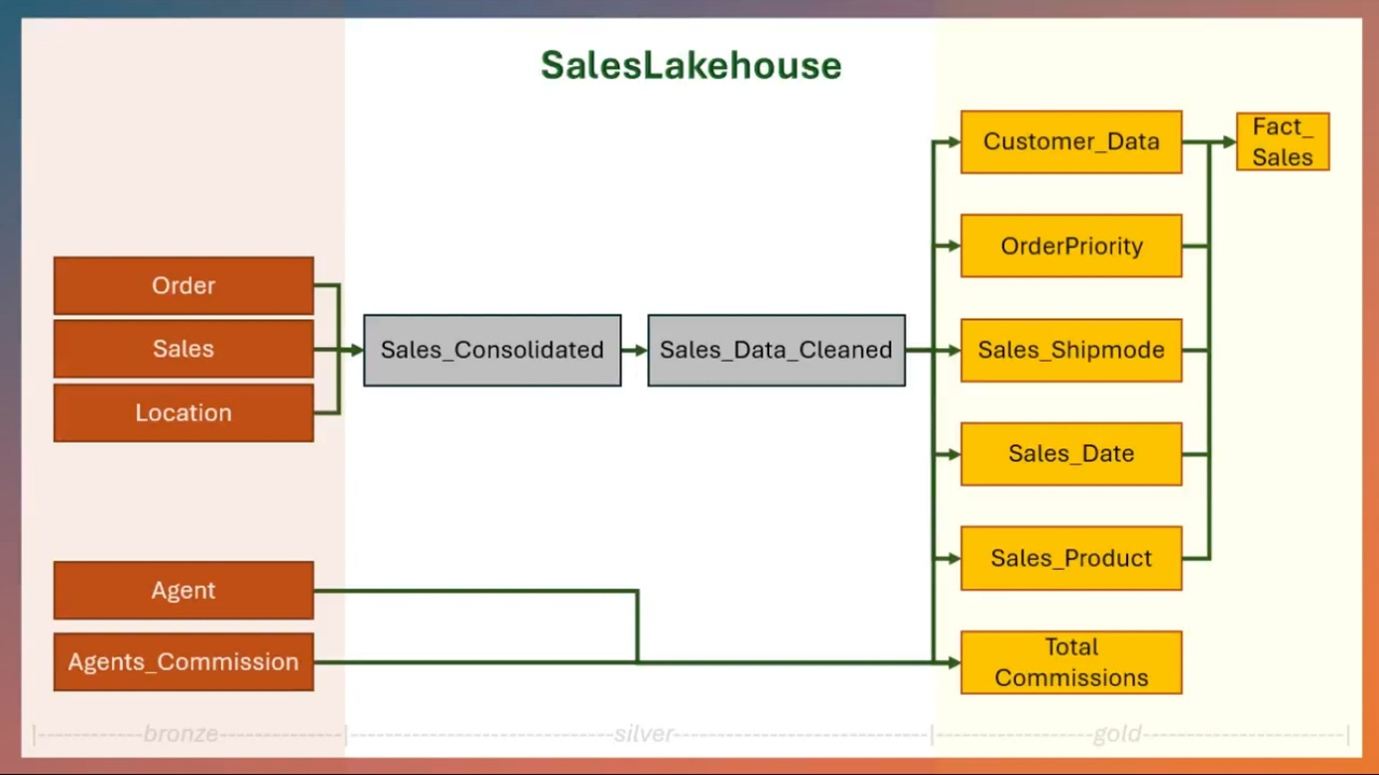
A forgatókönyv fő entitásai
Az alábbi entitások az előző szakaszban, a medallion architektúradiagramban látható entitásoknak felelnek meg.
Rendelések: Ez az entitás tartalmazza az egyes ügyfélrendelések részleteit, például a rendelés dátumát, a szállítási adatokat, a termékkategóriát és az alkategóriát. Elemzéseket készíthet a szállítási stratégiák optimalizálásához, a népszerű termékkategóriák azonosításához és a rendeléskezelés javításához.
Értékesítés: Az értékesítési adatok elemzésével a Contoso felmérheti a főbb metrikákat, például a teljes bevételt, a haszonkulcsokat, a rendelési prioritásokat és a kedvezményeket. E tényezők közötti korrelációk egyértelműbb képet adnak az ügyfelek vásárlási viselkedéséről és a kedvezménystratégiák hatékonyságáról.
Hely: Ez rögzíti az értékesítések és megrendelések földrajzi dimenzióját, beleértve a városokat, államokat, régiókat és ügyfélszegmenseket. Segít a Contoso-nak azonosítani a nagy teljesítményű régiókat, kezelni az alacsony teljesítményt nyújtó területeket, és személyre szabni az adott ügyfélszegmensekre vonatkozó stratégiákat.
Ügynök: A tranzakciókat, jutalékokat és értékesítési adatokat kezelő ügynökök adataival a Contoso kiértékelheti az ügynökök egyéni teljesítményét, ösztönözheti a legjobb teljesítményt, és hatékony jutalékstruktúrákat tervezhet.
Ügynök jutalékok: A jutalékadatok beépítése biztosítja az átláthatóságot, és jobb költségkezelést tesz lehetővé. A jutalékok és az ügynökteljesítmény közötti korreláció megértése segít az ösztönző rendszerek finomításában.
Mintaadatok és jegyzetfüzetek
Ez az oktatóanyag egy mintaadatkészletet használ a Fabric-minták adattárából. A folytatás előtt töltse le a teljes tutorial mappát.
Ezeket az eszközöket először a bronz réteg létrehozásához, majd az ezüst és az arany materializált tónézet létrehozásához használja.
A letöltött tutorial mappa a következőket tartalmazza:
- CSV-mappák:
agent,agent_commissions,location,orderséssales. - Jegyzetfüzetfájl:
Notebook.
A medallion-adatfolyam létrehozása
Ebben a szakaszban a SalesLakehouse medál architektúra bronz, ezüst és arany rétegét hozza létre. Ezek a rétegek határozzák meg a materializált tónézetek életút-alapú adatfolyamát.
A magas szintű lépések a következők:
- Bronz réteg: Nyers adatok betöltése CSV-fájlok formájában a lakehouse-ba. Lásd: A sales analytics medallion architektúrájának bronzrétegének létrehozása.
- Ezüst- és aranyrétegek: Adatok megtisztítása és adatok kurálása elemzéshez és jelentéskészítéshez materializált tónézetek használatával. Lásd: A medallion architektúra ezüst- és aranyrétegeinek létrehozása.
Az oktatóanyag későbbi részében ütemezheti a frissítés ütemezését ehhez az ághoz, hogy a folyamat automatikusan fusson.
Hozzon létre bronz réteget az értékesítési elemzési medál architektúráján
Ebben a szakaszban a letöltött tutorial mappa tartalmának a SalesLakehouse-ba való feltöltésével hozza létre a bronz réteget. Ezek a fájlok megfelelnek az oktatóanyag korábbi részében ismertetett entitásoknak.
A munkaterületen nyissa meg a SalesLakehouse-t , és nyissa meg a Fájlok szakaszt .
Töltse fel a letöltött
tutorialmappa tartalmát, megőrizve a mappastruktúrát:agentagent_commissionslocationorderssales
A feltöltés után létrejön a Fájlok mappában egy oktatóanyag nevű mappa, amely tartalmazza ezeket az almappákat.
Ezután hozzon létre hozzá egy parancsikont a Táblák szakaszból. Válassza a ... lehetőséget a Táblák szakasz mellett, majd válassza az Új séma parancsikont , majd a Microsoft OneLake lehetőséget. Válassza ki a SalesLakehouse-t az adatforrástípusok közül. Bontsa ki a Fájlok szakaszt , válassza ki az oktatóanyag mappát, és válassza a Létrehozás lehetőséget. Más alternatív lehetőségeket is használhat az adatok Lakehouse-ba való beolvasásához.
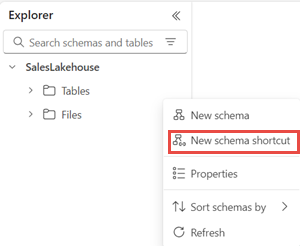
A Táblák szakaszban nevezze át az oktatóanyag mappát bronzként.
A medallion architektúra ezüst és arany rétegeinek létrehozása
A letöltött
tutorialmappából töltse fel a fájlt aNotebookmunkaterületre.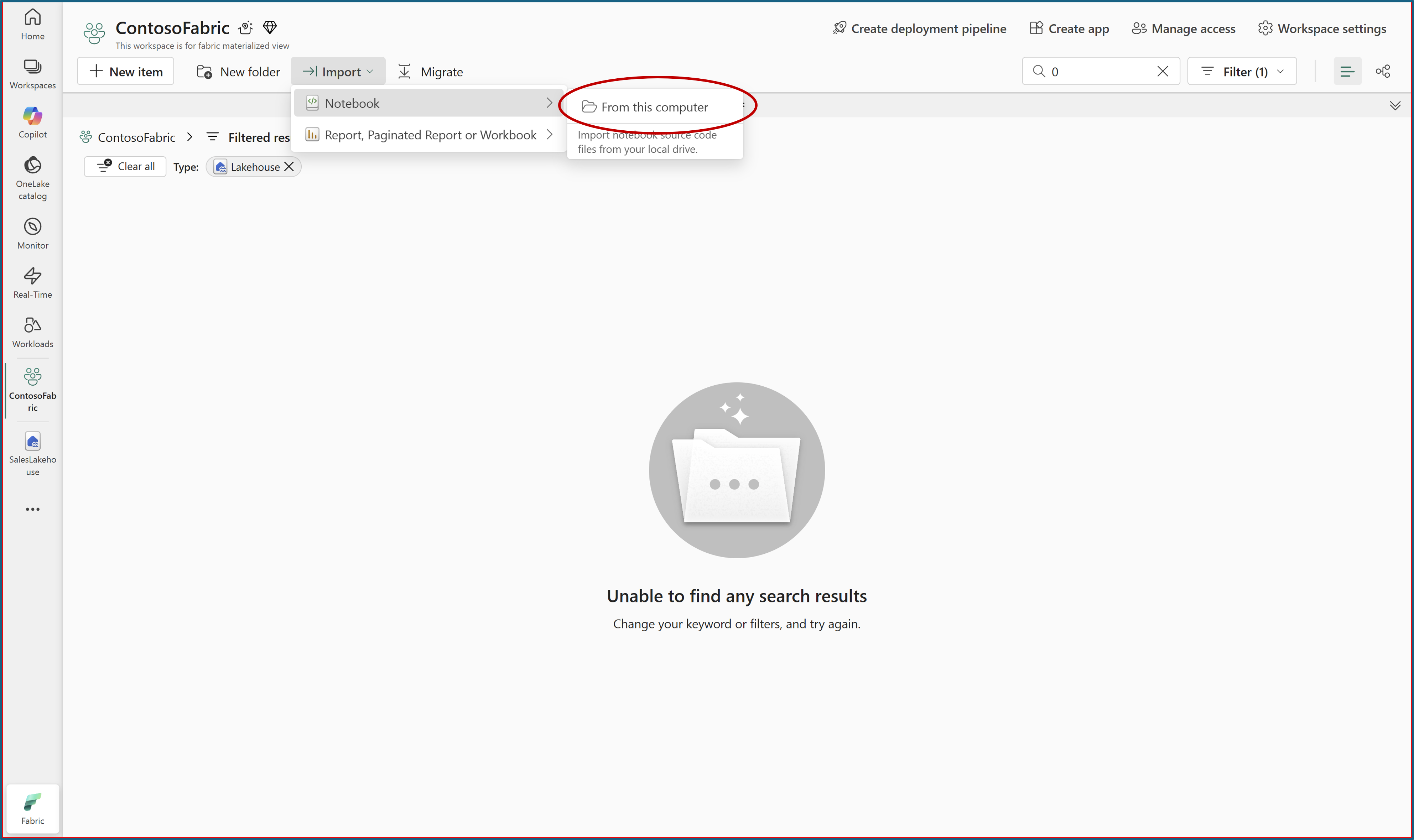
Nyissa meg a feltöltött jegyzetfüzetet a SalesLakehouse-ból. További információkért lásd: A lakehouse adatainak felfedezése jegyzetfüzet segítségével.
Futtassa az összes jegyzetfüzetcellát a Spark SQL használatával a materializált tónézetek adatminőségi korlátozásokkal való létrehozásához.
Miután az összes cella sikeresen lefutott, frissítse a SalesLakehouse-t az ezüst és arany sémák alatti új materializált tónézetek megtekintéséhez.
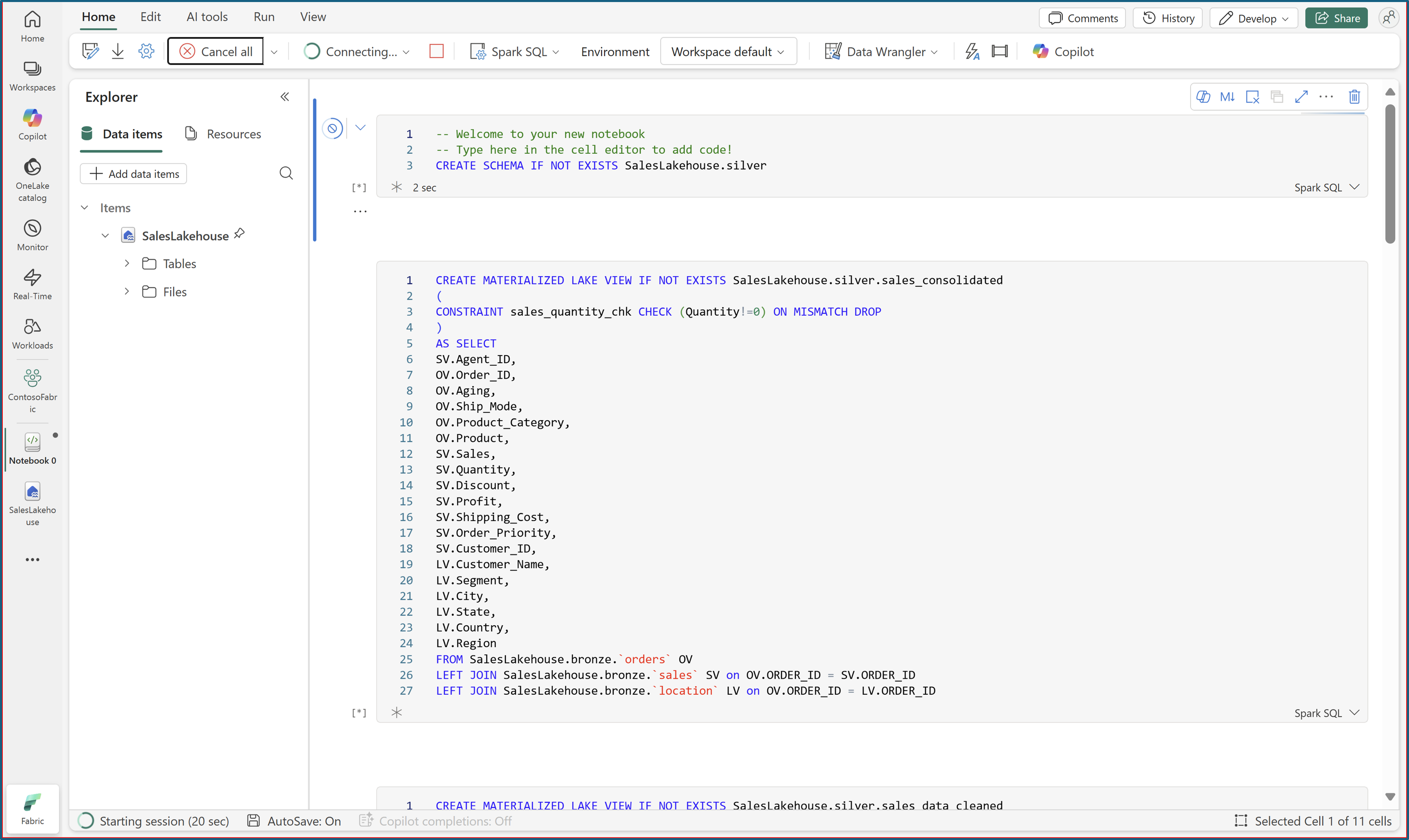
Frissítés ütemezése
A SalesLakehouse-ban nyissa meg a Materializált tó nézetek lapot, és válassza a Kezelés lehetőséget a leszármazás megnyitásához.
A vonalas nézet az automatikusan létrehozott függőségi gráfot jeleníti meg, ahol minden függő materializált tónézet csomópontként jelenik meg.
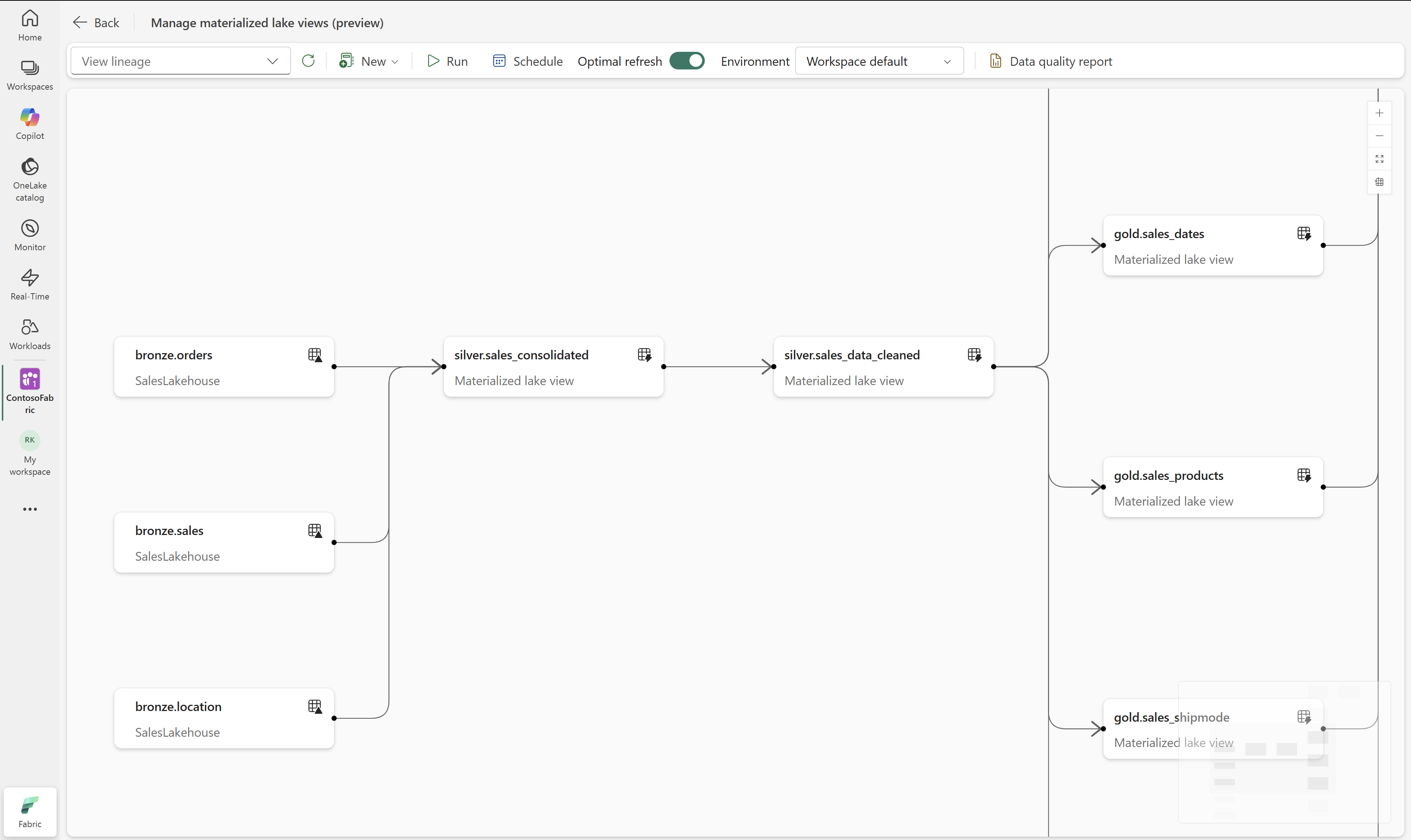
A menüszalagon válassza a Ütemezések kezelése lehetőséget, majd az ütemezések ablaktáblájában válassza az Új ütemezés lehetőséget.
Kapcsolja be az ütemezést, adjon meg egy nevet, és válassza ki a frissítendő materializált tónézeteket.
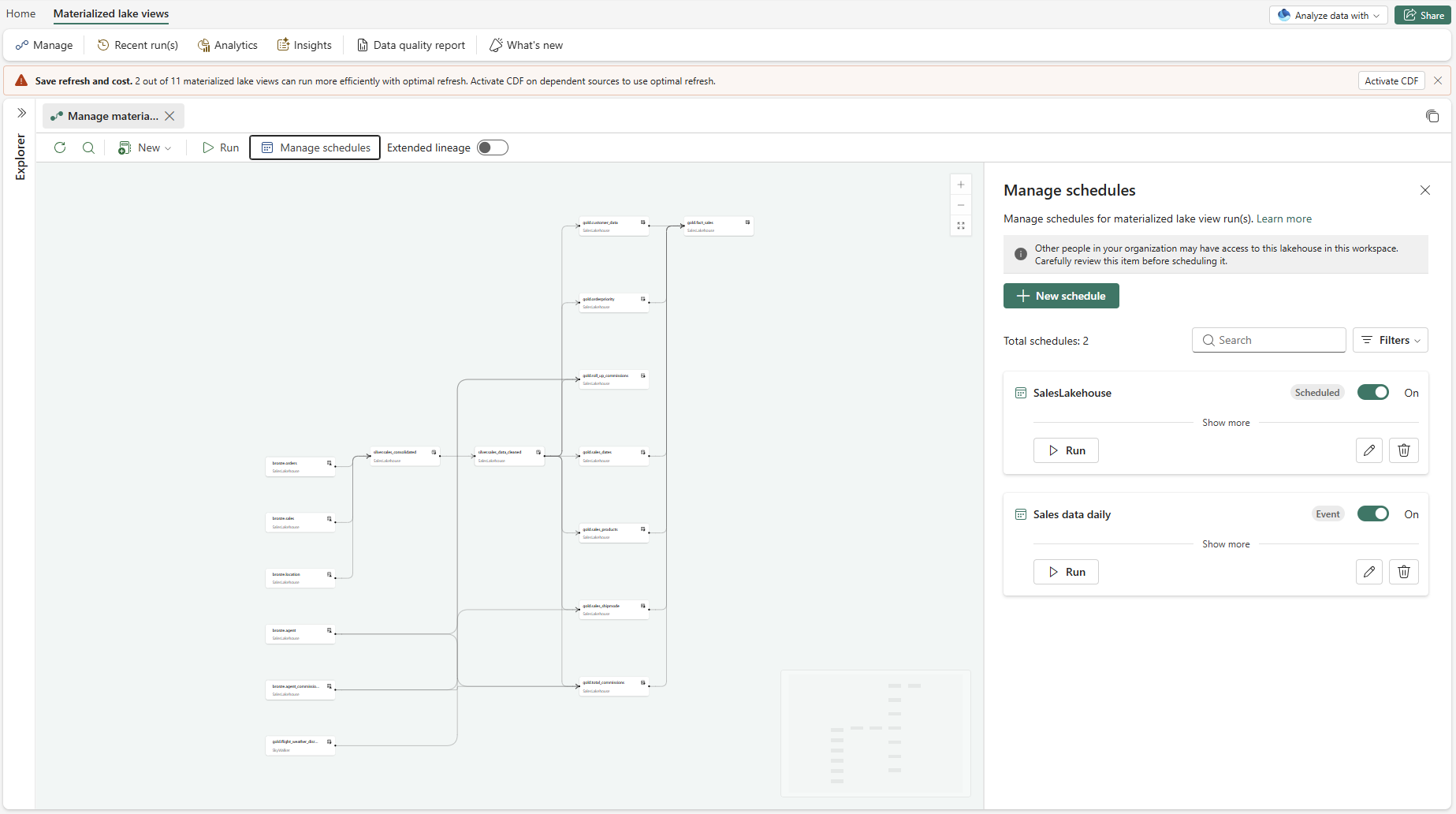
Válaszd ki a kívánt Frissítés típust, állítsd be a frissítések alatti beállításokat, majd válaszd az Alkalmazást.
Az ütemezés azonnali futtatásához válassza a Futtatás a létrehozott ütemezésen az ütemezés panelen lehetőséget.
Figyelés és hibaelhárítás
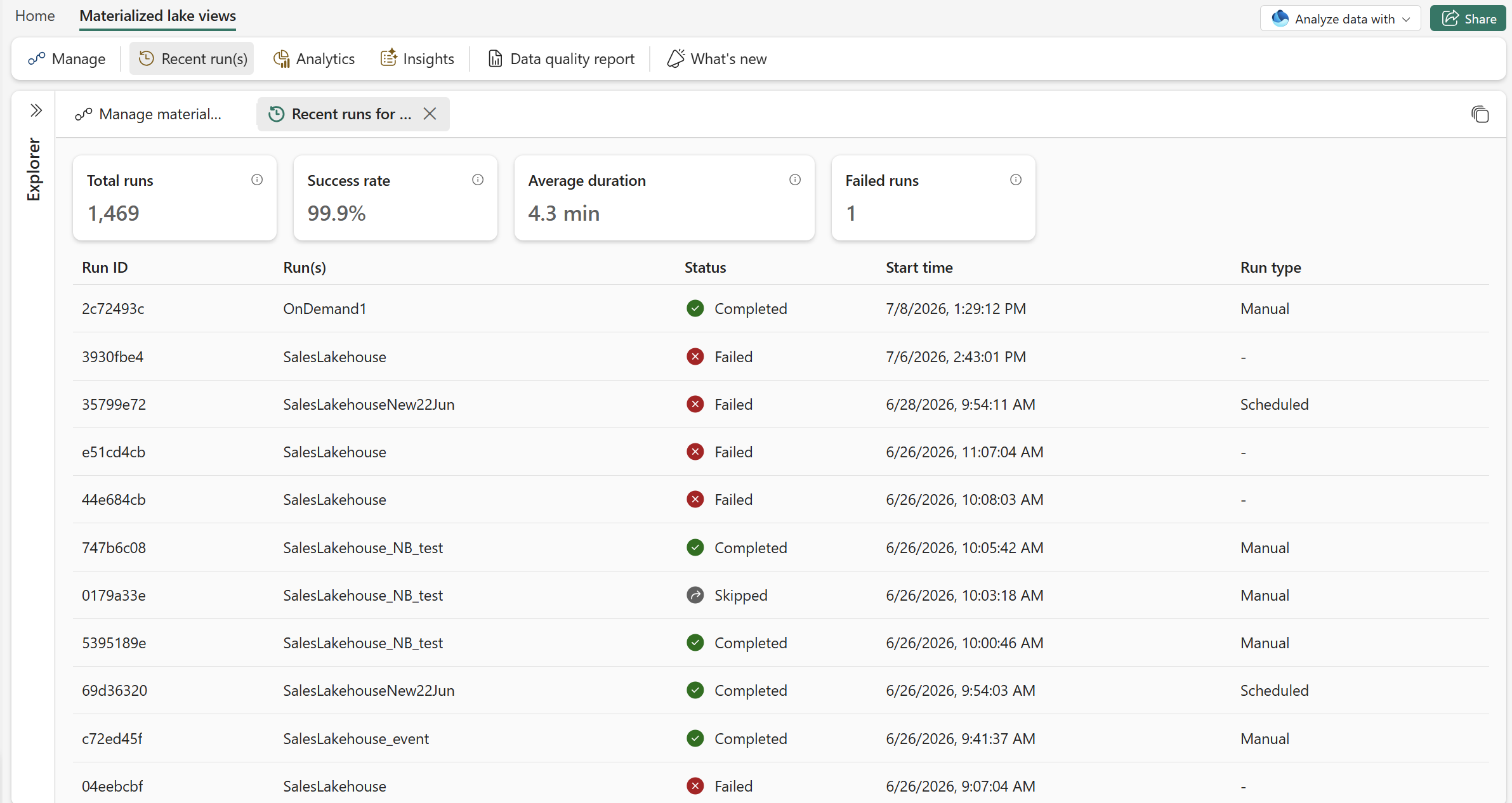
A Legutóbbi futtatás(ok) lapon tekintse át a futtatási állapotokat.
A futtatás részleteinek megnyitásához válasszon ki egy futtatási azonosítót .
A futtatás részletei lapon tekintse át a jobb oldali részletek panelt és az alsó tevékenységpanelt a végrehajtás állapotának megtekintéséhez.
Válasszon ki egy materializált tónézeti csomópontot a származási vonalban, hogy megtekinthesse a végrehajtás részleteit, az ABFS elérési útvonalat, és a részletes naplókra mutató hivatkozást.
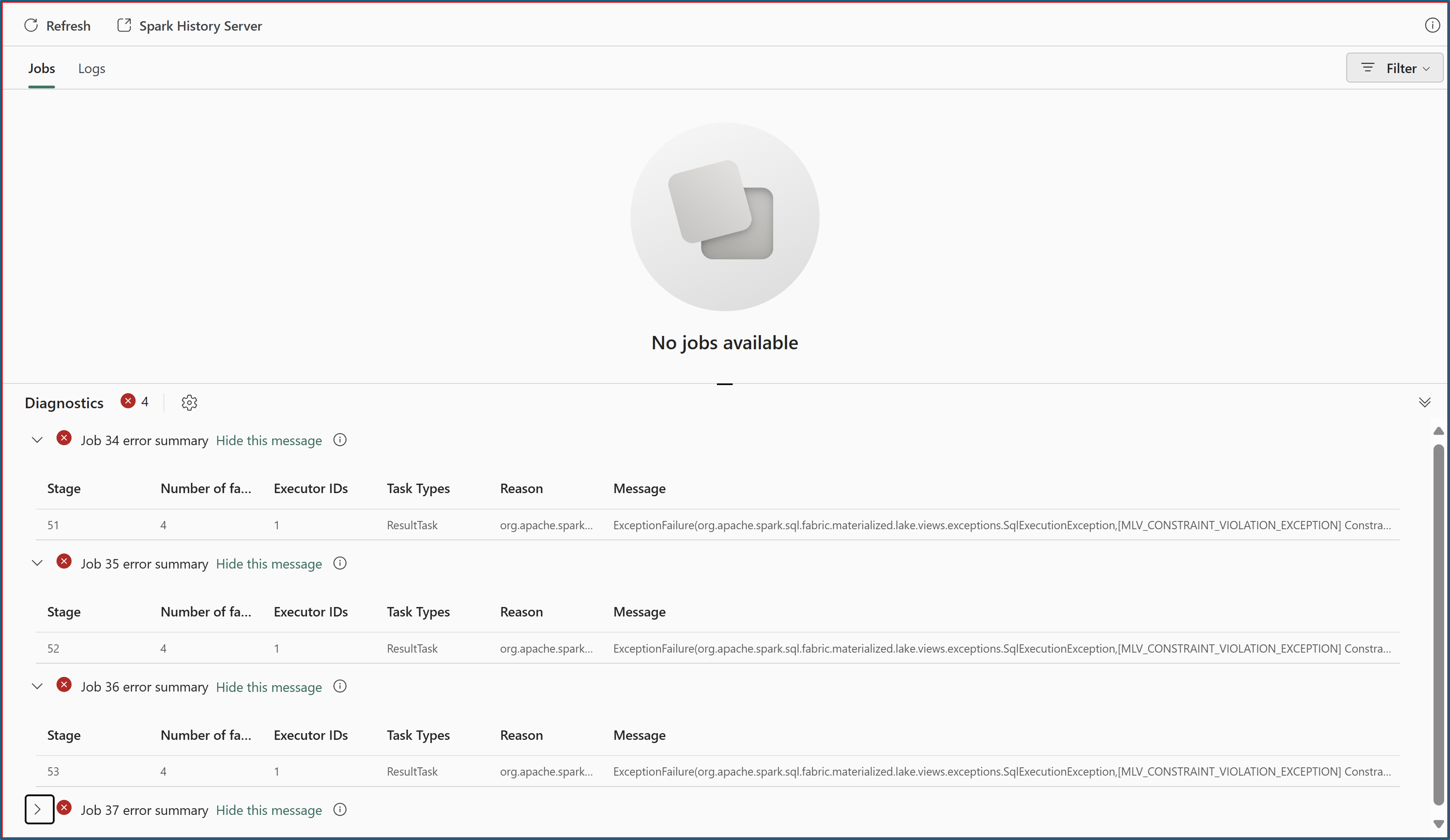
Ha egy csomópont állapota sikertelen, tekintse át a megjelenő hibaüzenetet.
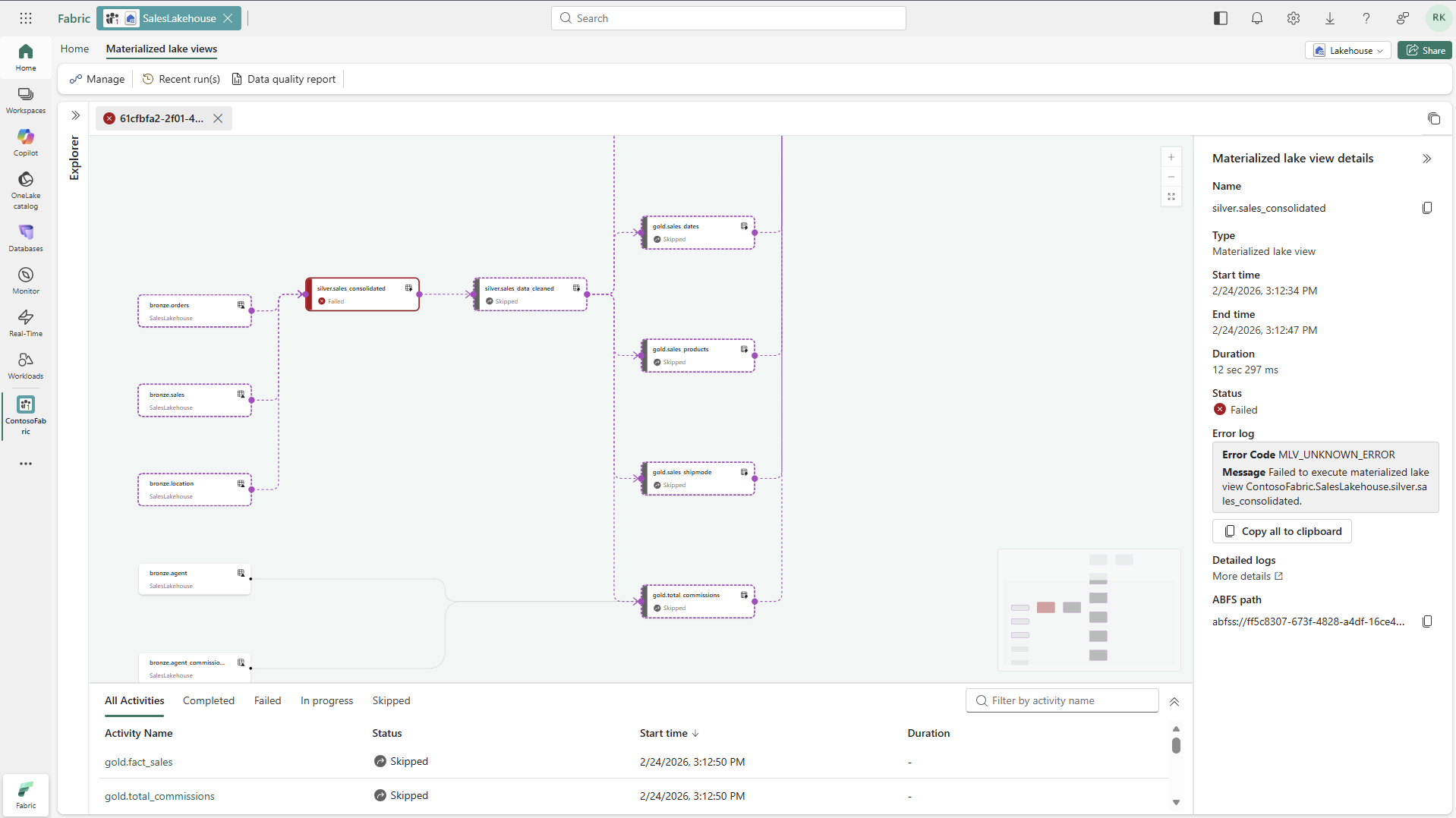
Válassza a Részletes naplók lehetőséget a Monitor Hub megnyitásához és a Spark-hibanaplók áttekintéséhez.
Az Automatikusan létrehozott adatminőségi jelentés létrehozásához vagy megtekintéséhez válassza a Materialized Lake-nézetek Adatminőségi jelentés lapját.
