REST API-k meghívása a folyamatokban a webes tevékenység használatával
A webes tevékenység segítségével meghívható egy egyéni REST-végpont egy Azure Data Factory-ból vagy Synapse-folyamatból. Az adatkészleteket és a társított szolgáltatásokat továbbíthatja a tevékenység számára felhasználásra vagy elérés céljára.
Feljegyzés
A maximális támogatott kimeneti válasz hasznos adatmérete 4 MB.
Előfeltételek
Első lépésként el kell végeznie a következő előfeltételeket:
- Aktív előfizetéssel rendelkező bérlői fiók. Fiók ingyenes létrehozása.
- Létrejön egy munkaterület.
Webes tevékenység hozzáadása folyamathoz felhasználói felülettel
Ha webes tevékenységet szeretne használni egy folyamatban, hajtsa végre a következő lépéseket:
A tevékenység létrehozása
Hozzon létre egy új folyamatot a munkaterületen.
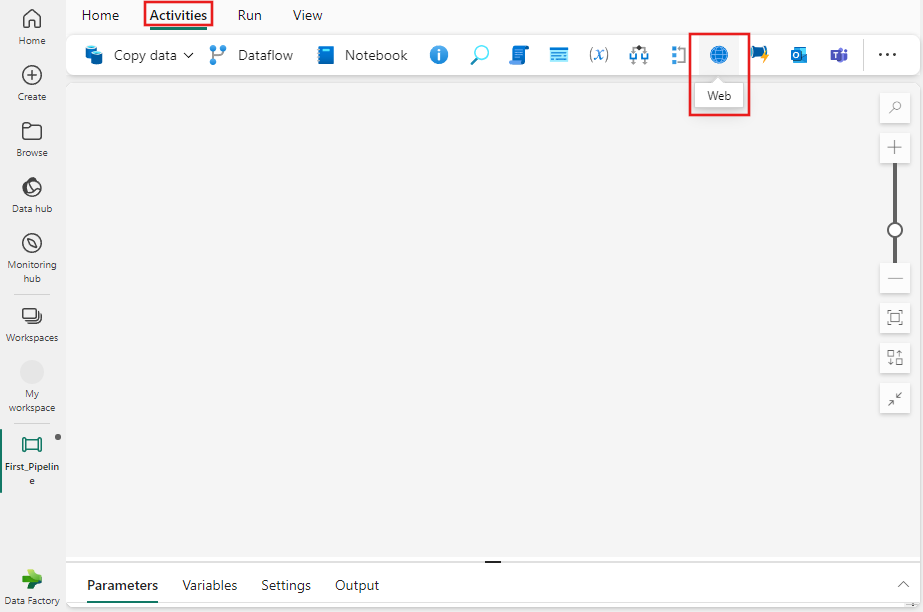
Keressen rá a webre a folyamattevékenységek panelen, és jelölje ki, hogy hozzáadja a folyamatvászonhoz.
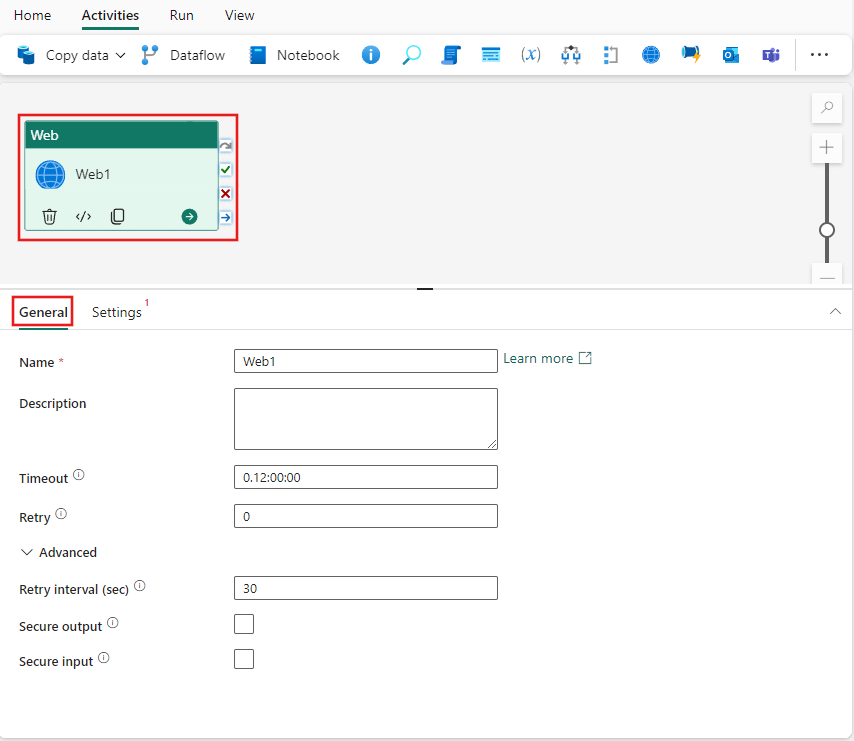
Jelölje ki az új webes tevékenységet a vásznon, ha még nincs kijelölve.
Feljegyzés
Előfordulhat, hogy a webes tevékenység egyszerűen ikonként jelenik meg az eszköztáron az előző képen látható módon, ha a képernyőfelbontás nem teszi lehetővé teljes körűen a nevét.
Az Általános beállítások lap konfigurálásához tekintse meg az Általános beállításokat ismertető útmutatót.
Webes tevékenység beállításai
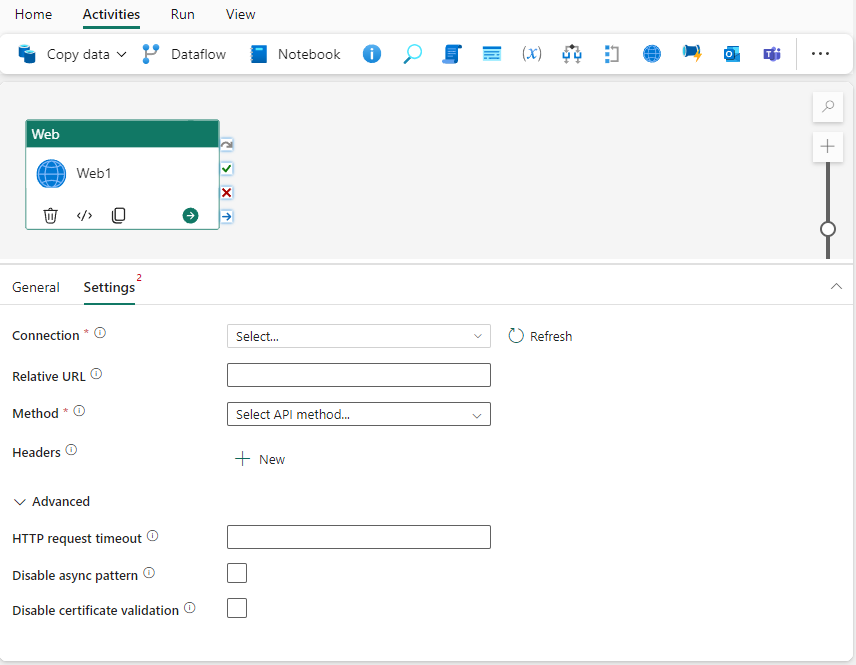
Válassza a Gépház lapot, válasszon ki egy meglévő kapcsolatot a Csatlakozás ion legördülő listából, vagy az + Új gombbal hozzon létre új kapcsolatot, és adja meg a konfiguráció részleteit.
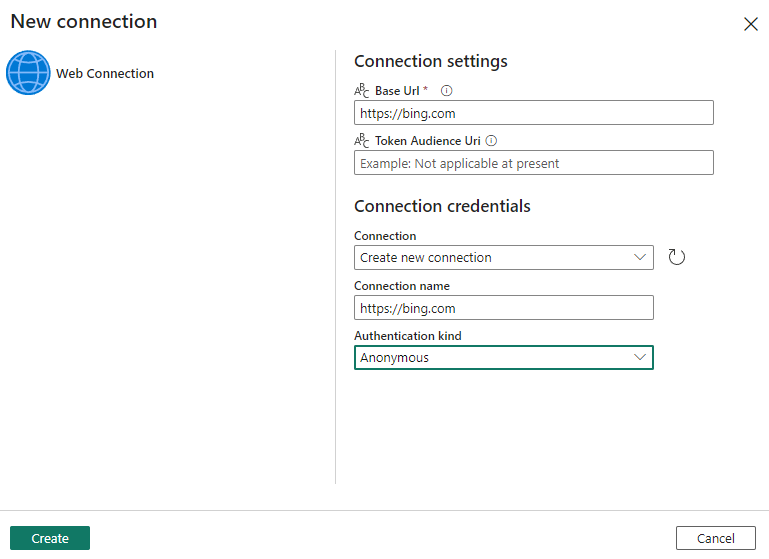
Amikor az + Új lehetőséget választja új kapcsolat létrehozásához, megjelenik a kapcsolatlétrehozási párbeszédpanel, ahol megadhatja a csatlakozáshoz szükséges alap URL-címet és hitelesítő adatokat.
Feljegyzés
A Csatlakozás ion neve legfeljebb 80 karakter hosszú lehet.
- A kapcsolat kiválasztása vagy létrehozása után töltse ki a fennmaradó kötelező mezőket, adja hozzá a szükséges fejléceket, vagy állítsa be a speciális beállításokat. A webes tevékenység támogatja a GET, POST, PUT, DELETE és PATCH metódusokat.
A folyamat mentése és futtatása vagy ütemezése
A webes tevékenység kimenetét általában más tevékenységekkel használja, de a konfigurálás után közvetlenül más tevékenységek nélkül is futtatható. Ha olyan REST API meghívására futtatja, amely valamilyen műveletet hajt végre, és nem igényel kimenetet a tevékenységből, előfordulhat, hogy a folyamat csak a webes tevékenységet is tartalmazza. A tevékenység futtatásához váltson a folyamatszerkesztő tetején található Kezdőlap lapra, és válassza a Mentés gombot a folyamat mentéséhez. A Futtatás lehetőséget választva közvetlenül futtathatja, vagy ütemezheti. Itt megtekintheti a futtatási előzményeket, vagy konfigurálhat más beállításokat is.

Kapcsolódó tartalom
Visszajelzés
Hamarosan elérhető: 2024-ben fokozatosan kivezetjük a GitHub-problémákat a tartalom visszajelzési mechanizmusaként, és lecseréljük egy új visszajelzési rendszerre. További információ: https://aka.ms/ContentUserFeedback.
Visszajelzés küldése és megtekintése a következőhöz: