Megjegyzés
Az oldalhoz való hozzáféréshez engedély szükséges. Megpróbálhat bejelentkezni vagy módosítani a címtárat.
Az oldalhoz való hozzáféréshez engedély szükséges. Megpróbálhatja módosítani a címtárat.
A következőre vonatkozik:✅ Microsoft Fabric raktár
Megtudhatja, hogyan állíthat be adatbázisprojektet a Fabric Data Warehouse számára Visual Studio Code. Új projektet fog létrehozni, sémaobjektumokat definiálni, összeállítani és érvényesíteni a projektet, majd közzétenni azt a adattárban.
Előfeltételek
Mielőtt hozzákezdene, győződjön meg arról, hogy:
- Szerezzen hozzáférést egy meglévő raktárelemhez egy Fabric munkaterületen közreműködői vagy magasabb engedélyekkel.
- Új mintaraktár létrehozásához lásd: A mintaraktár létrehozása Microsoft Fabric.
- Telepítse Visual Studio Code a munkaállomásra.
- Telepítse a .NET SDK-t adatbázisprojektek létrehozásához és közzétételéhez.
- Telepítsen két Visual Studio Code bővítményt: SQL-adatbázisprojektek és SQL Server (mssql).
- A szükséges bővítményeket közvetlenül az Visual Studio Code piactérről telepítheti az "SQL Database Projects" vagy a "SQL Server (mssql)" kifejezéssel.
Új adatbázisprojekt létrehozása
Adatbázisprojektet az alapoktól vagy a meglévő raktárból is létrehozhat.
1. lehetőség: Új adatbázisprojekt létrehozása a Command Palette használatával a Visual Studio Code alkalmazásban
Nyissa meg a Visual Studio Code.
Nyissa meg a parancspalettát (
Ctrl+Shift+PvagyCmd+Shift+PMacen).Adatbázisprojektek keresése: Új.
Válassza Adatbázis projekttípusSQL Server Adatbázis lehetőséget.
Válasszon egy projektnevet, és válassza ki a helyi mappa helyét.
Válassza a Synapse Data Warehouse Microsoft Fabric célplatformként.
Amikor a rendszer kéri, válassza az Igen (ajánlott) lehetőséget egy SDK-stílusú projekthez.
Fontos
A Fabric Data Warehouse csak SDK-stílusú projektek támogatottak.
Válassza az Igen lehetőséget arra a kérdésre, hogy konfigurálja-e az SQL-projekt buildet a mappa alapértelmezett buildkonfigurációjaként?
Az Igen elemet választva megbízhat a mappában lévő fájlok szerzőiben.
2. lehetőség: Új adatbázisprojekt létrehozása a Database Projects bővítményből
A Visual Studio Code-ban válassza az Adatbázis-projektek bővítmény ikont az Aktivitási sávból.
Az Adatbázisprojektek panelen válassza az Új létrehozása lehetőséget.
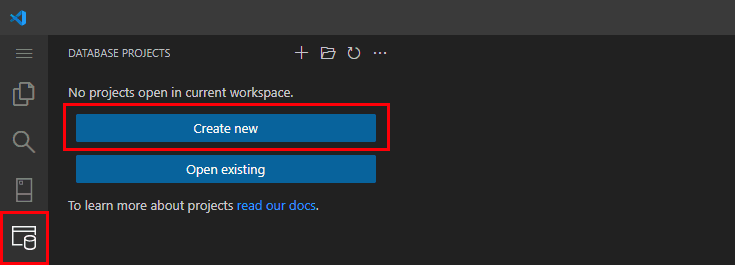
Válassza Adatbázis projekttípusSQL Server Adatbázis lehetőséget.
Válasszon egy projektnevet, és válassza ki a helyi mappa helyét.
Válassza a Synapse Data Warehouse Microsoft Fabric célplatformként.
Amikor a rendszer kéri, válassza az Igen (ajánlott) lehetőséget egy SDK-stílusú projekthez. A Fabric Data Warehouse csak SDK-stílusú projektek támogatottak.
Válassza az Igen lehetőséget arra a kérdésre, hogy konfigurálja-e az SQL-projekt buildet a mappa alapértelmezett buildkonfigurációjaként?
Az Igen elemet választva megbízhat a mappában lévő fájlok szerzőiben.
3. lehetőség: Adatbázisprojekt létrehozása meglévő raktárból
Először hozzon létre egy új kapcsolati profilt az adattárhoz a Visual Studio Code-ban.
- Válassza ki a SQL Server bővítményt a Visual Studio Code Activity Bar-jában.
- Adjon meg egy profilnevet. Válassza a Paraméterek lehetőséget.
- Adja meg a kiszolgáló nevét. A Háló portálon, a raktár Beállításai területén válassza ki az SQL-végpontot, és másolja ki a megadott sztringet. Ez a raktár kiszolgálóneve, és eltér az SQL Analytics-végponttól. A következőhöz hasonlít:
<server unique ID>.datawarehouse.fabric.microsoft.com. - A Hitelesítés típusa esetén használja a Microsoft Entra ID – Univerzális MFA-támogatással. Hitelesítsen a saját Microsoft Entra ID-jával.
- Adjon meg más adatokat alapértelmezettként vagy kívántként, és válassza a Csatlakozás lehetőséget.
A Visual Studio Code válassza a Adatbázis-projektek bővítményikont a tevékenységsávon.
Válassza a Beállítások gombot
...az Adatbázisprojektek panelen, és válassza a Projekt létrehozása adatbázisból lehetőséget.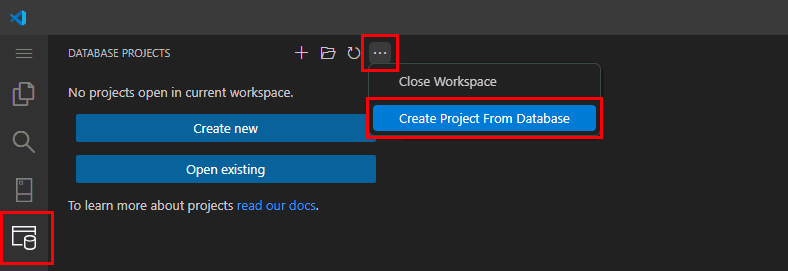
Válassza ki a raktárat a meglévő kapcsolati profilokból.
Adjon meg egy projektnevet, és válasszon ki egy projektmappát a munkaállomáson.
Mappastruktúra esetén válassza a Séma/Objektumtípus lehetőséget (ajánlott).
Ha belefoglalja az engedélyeket a projektbe, válassza a Nem (alapértelmezett) lehetőséget.
SDK-stílusú projekt esetén válassza az Igen (ajánlott) lehetőséget.
Válassza az Igen lehetőséget arra a kérdésre, hogy konfigurálja-e az SQL-projekt buildet a mappa alapértelmezett buildkonfigurációjaként?
Visual Studio Code kinyeri a projektfájlokat a raktárprojektből.
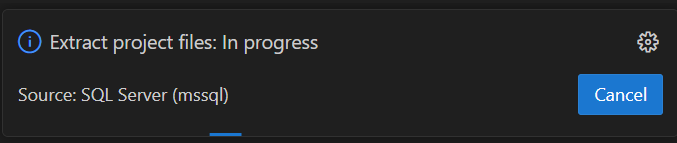
A sikeres kinyerés után a következő értesítés jelenik meg: "Projektfájlok kinyerése: Sikeres. Kész".
Az Igen elemet választva megbízhat a mappában lévő fájlok szerzőiben.
Új adatbázisprojekt a raktárhoz
A raktár új adatbázisprojektje az SQL Database Projects menüben jelenik meg.
Screenshot a Visual Studio Code-ból, amely az AdventureWorksDW2022 új adatbázisprojektjét mutatja.
A projektstruktúra a következőképpen néz ki:
 | Project Name
 ├── Database References
 ├── SQLCMD Variables
 ├── .vscode/
 └── schema/
     ├── Functions
     ├── Tables
     └── Views
Az adatbázisprojekt konfigurálása
Kattintson a jobb gombbal a projektre, és válassza az Edit .sqlproj File (.sqlproj fájl szerkesztése) lehetőséget.
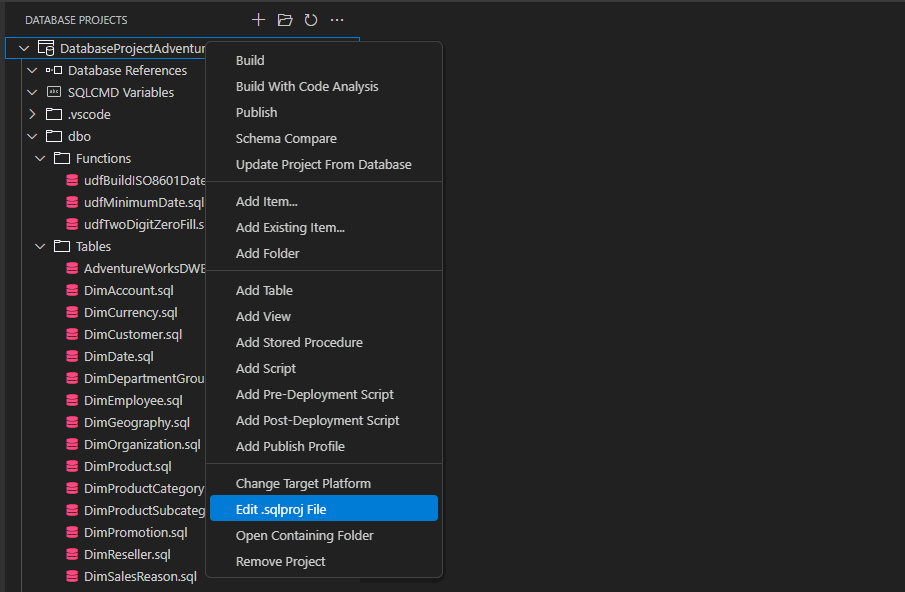
Ellenőrizze, hogy a Microsoft.Build.Sql SDK legújabb verziója szerepel-e a fájlban. A
.sqlprojfájlban például módosítsa a verziótMicrosoft.Build.Sql-ról2.0.0-re.<Sdk Name="Microsoft.Build.Sql" Version="2.0.0" />Ellenőrizze a Microsoft.SqlServer.Dacpacs.FabricDw legújabb verzióját, és adjon hozzá egy hivatkozást az
Project/ItemGroupXML-csomóponton belül. Például:<PackageReference Include="Microsoft.SqlServer.Dacpacs.FabricDw" Version="170.0.2" />Így kell kinéznie egy raktár adatbázisprojektjének a frissítések után.
 <?xml version="1.0" encoding="utf-8"?>
 <Project DefaultTargets="Build">
   <Sdk Name="Microsoft.Build.Sql" Version="2.0.0" />
   <PropertyGroup>
     <Name>DatabaseProject715wh</Name>
     <ProjectGuid>{2E278BCC-F118-4DDB-9255-94697F2930B4}</ProjectGuid>
     <DSP>Microsoft.Data.Tools.Schema.Sql.SqlDwUnifiedDatabaseSchemaProvider</DSP>
     <ModelCollation>1033, CI</ModelCollation>
   </PropertyGroup>
   <ItemGroup>
     <None Include=".vscode\tasks.json" />
     <PackageReference Include="Microsoft.SqlServer.Dacpacs.FabricDw" Version="170.0.2" />
   </ItemGroup>
   <Target Name="BeforeBuild">
     <Delete Files="$(BaseIntermediateOutputPath)\project.assets.json" />
   </Target>
 </Project>
Mentse a
.sqlprojfájlt. Az adatbázisprojekt újratöltésére vonatkozó kérdésben válassza az Igen lehetőséget.
Fontos
A Fabric Data Warehouse csapata gyakran kiadja a NuGet-csomagok új verzióit. Mivel a .sqlproj fájl alapértelmezett verzióértékei idővel változhatnak, frissítse őket a helyi projektben, hogy megfeleljen a Microsoft.SqlServer.Dacpacs.FabricDw NuGet legújabb verzióinak.
Adatbázis-objektumok hozzáadása vagy frissítése
A raktárprojektben definiálhat vagy módosíthat adatbázis-objektumokat, például táblákat, nézeteket, tárolt eljárásokat és függvényeket.
A séma mappájában például dbohozzáadhatja vagy törölheti vagy módosíthatja a raktárban lévő objektumok T-SQL-definícióit. Meglévő objektum módosításához nyissa meg a megfelelő .sql fájlt, és szükség szerint frissítse a definíciót.
A projekt létrehozásakor a rendszer ellenőrzi és tartalmazza az összes új és frissített objektumot a létrehozott dacpac-fájlban {project folder location}/bin/debug/{project name}.dacpac .
Az itt végrehajtott módosítások csak az adatbázisprojekten vannak, és nem jelennek meg a Microsoft Fabricban, amíg nem állítja össze és teszi közzé a projektet.
A projekt létrehozása és ellenőrzése
Nyissa meg az adatbázisprojektet, ha még nem nyitotta meg.
Kattintson a jobb gombbal a projektre, és válassza a Build lehetőséget az adatbázisprojekt létrehozásához.
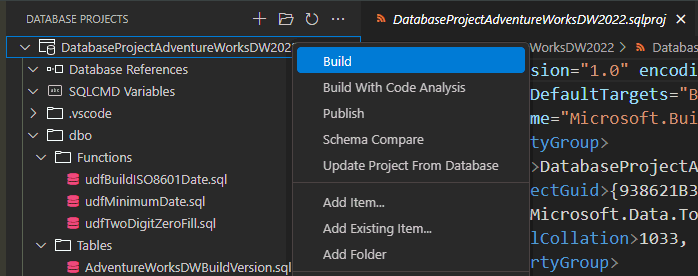
A buildnek sikeresnek kell lennie. Javítsa ki az esetleges hibákat a buildesemény kimenetében megadott üzenetek alapján.
Megjegyzés:
A Visual Studio Code alapértelmezett termináljának jelenleg PowerShell kell lennie ahhoz, hogy az Adatbázisprojektek bővítmény buildelési folyamata sikeres legyen. A parancskatalógusban válassza a Terminál: Válassza az Alapértelmezett profil lehetőséget, majd a PowerShellt.
Közzététel a Fabric Data Warehouse-ra
A projekt felépítése után tegye közzé a célraktárban. A közzététel létrehoz egy szkriptet az adatbázisprojekt és a tényleges raktár közötti különbség feloldásához, és végrehajt egy szkriptet, hogy a raktár megfeleljen a projektnek. A .dacpac-fájlban lévő raktárséma lefordított modellje üzembe helyezhető egy célraktárban.
Kattintson a jobb gombbal a projektre, és válassza a Közzététel lehetőséget.
Válassza a Közzététel meglévő SQL-kiszolgálón lehetőséget.
A betöltendő közzétételi profil kiválasztásához az első közzétételkor válassza a Ne használja a profilt lehetőséget.
- A raktár közzétételi profilba való közzétételének beállításait mentheti. Ha végzett, egy Visual Studio Code értesítésben lehetősége lesz arra, hogy mentse a közzétételi profilfájlhoz használt közzétételi beállításokat.
- A jövőben újra felhasználhatja a közzétételi profilt, amikor közzéteszi a projektet a raktárban. Előfordulhat, hogy különböző profilbeállításokkal rendelkezik a különböző raktárakhoz vagy a fejlesztési/tesztelési/elfogadási/éles fejlesztési környezetek különböző környezeteihez.
Válassza ki a Fabric Data Warehouse kapcsolatprofilt a listából.
Válassza ki a célraktár nevét.
A Művelet kiválasztása beállításban a Szkript létrehozása lehetőséggel áttekintheti a szkriptet a közzététel előtt, vagy közzéteheti a projektet egy raktárban.
- Amikor először szeretné üzembe helyezni a módosításokat, gondosan hozza létre a szkriptet , és tekintse át az eredményül kapott T-SQL-t, amelyet a célraktárra szeretne alkalmazni. A célraktáron nem történt módosítás.
- Ha a Közzététel lehetőséget választja, a módosítások a célraktárba lesznek írva.

Az értesítésben szeretné menteni a beállításokat egy profilban (.publish.xml)?, válassza az Igen lehetőséget , és mentse a közzétételi profil választási lehetőségeit a következő közzétételhez.
Fontos üzembehelyezési beállítások a raktárprojektekhez
Adatbázisprojektek Fabric Data Warehouse való üzembe helyezésekor számos beállítás szabályozza a sémamódosításokat, és hatással lehet az adatok biztonságára. Óvatosan használja.
BlockOnPossibleDataLoss- A következő teendők: Megakadályozza az üzembe helyezést, ha fennáll az adatvesztés kockázata (például egy adatokat tartalmazó oszlop vagy tábla elvetése).
-
Ajánlás: Mindig állítsa be a
Trueértéket a kritikus adatok védelmére éles környezetben. -
Figyelmeztetés: Az
Falseüzembe helyezést akkor is lehetővé teszi, ha az adatok elveszhetnek. Csak ellenőrzött környezetekben használható (például fejlesztési/tesztelési).
DropObjectsNotInSource- A következő teendők: A céladatbázis olyan objektumait elveti, amelyek nem szerepelnek a projekt forrásában.
- Ajánlás: A fejlesztési/tesztelési környezetekben a maradék objektumok megtisztítására használható.
-
Figyelem: Az
DropObjectsNotInSourceéles környezetben való alkalmazása törölheti a fontos objektumokat és adatokat. Engedélyezés előtt ellenőrizze duplán.
Pre-Deployment Scripts- A következő teendők: Egyéni SQL-szkripteket hajt végre a séma üzembe helyezése előtt .
-
Gyakori felhasználási módok:
- Adatok archiválása vagy biztonsági mentése táblák elvetése előtt
- Korlátozások vagy eseményindítók ideiglenes letiltása
- Régi objektumok törlése
- Figyelmeztet: Győződjön meg arról, hogy a szkriptek idempotensek , és nem vezetnek be olyan sémamódosításokat, amelyek ütköznek az üzembe helyezéssel.
Jótanács
Ha egy üzembe helyezési folyamat idempotens, az többször is futtatható problémák nélkül, és több adatbázisba is üzembe helyezhető anélkül, hogy előre kellene definiálnia az állapotukat.
Post-Deployment Scripts- A következő teendők: Egyéni SQL-szkripteket hajt végre a séma üzembe helyezése után .
-
Gyakori felhasználási módok:
- Magkeresési vagy referenciaadatok
- Kényszerek vagy eseményindítók újbóli engedélyezése
- Naplótelepítési előzmények
- Figyelmeztet: Kerülje el a túlterhelő műveleteket nagy méretű táblákon éles környezetben; biztosítsa, hogy a szkriptek ha szükséges, többször is biztonságosan fussanak.
Fontos
Közzététel előtt mindig tekintse át az üzembehelyezési szkripteket és a beállításokat. Először fejlesztői/tesztelési környezetekben tesztelje, hogy megelőzze a nem szándékos adatvesztést.
A közzététel ellenőrzése
Csatlakozzon a raktárhoz, és futtasson rendszerkatalógus-objektumokat a módosítások lekérdezésére vagy ellenőrzésére.