Megjegyzés
Az oldalhoz való hozzáféréshez engedély szükséges. Megpróbálhat bejelentkezni vagy módosítani a címtárat.
Az oldalhoz való hozzáféréshez engedély szükséges. Megpróbálhatja módosítani a címtárat.
A Fabric portál Database Hubjában gyorsan azonosíthatod az érintett erőforrásokat, megértheted a hatást, és priorizálhatod a vizsgálatot.
Jótanács
💡 Ügynök beállítása a Database Hubhoz
Ismerkedj meg a Database Hub ügynökkészségeinek használatával, hogy megismerhesd és használhasd a Fabric Database Hubot:
- Use [Database Hub skills](https://github.com/microsoft/microsoft-sql/tree/main/plugins/microsoft-sql-fdh).
- Review [Database Hub in Fabric documentation](https://learn.microsoft.com/fabric/database/hub/)
  and use the [Microsoft Learn MCP server](https://learn.microsoft.com/api/mcp) for official docs.
A kezdéshez nyisd meg az Database Hubot. A navigációs panelből válaszd ki az Adatbázisokat. Az Database Hub megnyitja az Áttekintést, amely a jogosultságaid szerint érhető el.
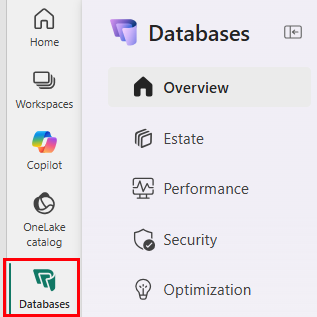
Az Adatbázis Hubban egy helyen böngészheted az adatbázis készletedet, szűkítheted az általad kezelt erőforrásokra, és bővítheted az adatbázist, hogy áttekinthesd a javaslatokat és problémákat anélkül, hogy több portálon kellene átnézned.
- Az Estate nézetben minden erőforrás alatt a Problémák színes címkéken, míg a Javaslatok izzó ikonnal ellátott címkéken jelennek meg.
-
A problémák időben megfigyelést igényelnek.
- A Probléma részlete bemutatja a megállapításokat, forrás bizonyítékait, az érintett forrást, összefoglalót és a javasolt intézkedéseket. A forrás lehet rendszerügynök, felhasználói ügynök, Aktivátor riasztás, Azure Resource Graph vagy telemetriai pipeline.
- Javaslatok segítenek azonosítani azokat az erőforrásokat, amelyeket érdemes megvizsgálni, finomhangolni vagy megfelelő méretűre igazítani.
-
A problémák időben megfigyelést igényelnek.
Prerequisites
- Ebben az előzetes verzióban kérd meg egy Fabric-rendszergazdát, hogy a Fabric felügyeleti portálján engedélyezze a bérlő számára a Database Hub előzetes verzióját. A Bérlő beállításokban engedélyezd a felhasználók hozzáférhetnek az Adatbázis hubhoz (előnézet).
- Hozzáférés a Microsoft Fabric-hez és az adatbázisok élményéhez.
- Engedély az erőforrás megtekintésére. Néhány részletmező és kapcsolati string olvasási hozzáférést igényel magához az erőforráshoz, nem csak a készlethez.
- Az Open in VS Code és az Open in SSMS esetén az eszköznek telepítve kell lennie az eszközödre.
Vizsgálja meg az adatbázis-környezetében felmerülő problémákat
Az áttekintés összefoglalja az aktuális adatbázis területét érintő eredményeket. Válassz ki egy megállapítást, hogy a kontextus elvesztése nélkül lépj át az Estate nézetbe, majd vizsgáld meg az érintett erőforrást és az adott megállapítást alátámasztó bizonyítékokat.
- Áttekintés alatt nézd át a Biztonság,Teljesítmény és Optimalizáció Kérdések és Javaslatok összefoglalóit.
- Válassz egy problématípust, hogy megnyisd a Estate oldalt az érintett adatbázisokra szűrve, vagy válaszd az Érintett erőforrások megtekintése lehetőséget, hogy ugyanilyen szűrővel nyisd meg a Estate oldalt. A szűrőid az Áttekintés és az Estate között maradnak.
- Az Estate nézetben válassz egy erőforrás nevet, hogy megnyitsd annak részlettábláját. A részletes panel hasznos forrásokat tartalmaz az erőforrás azonosítására, kapcsolására, megtalálására és kezelésére.
- A Estate nézetben egy kibontott elemnél tekintse át az adott erőforráshoz tartozó Problémákat és Javaslatokat.
- Válasszon ki egy találatot a Probléma részletei megnyitásához. Tekintse át a megállapításokat és bizonyítékokat, beleértve az összefoglalót és a javasolt intézkedéseket. Az eredmények ügynökökből, riasztásokból, erőforrás-metaadatokból vagy telemetriából származhatnak. Az ajánlóművelet hasznos ajánlásokat, linkeket vagy mintakódot tartalmaz a további vizsgálathoz.
- Folytasd a kutatást termékspecifikus platformokon és eszközökön, platformspecifikus monitorozási útmutatóval alkalmazva. Használd az Open in... legördülő menüt, hogy közvetlenül megnyitd az erőforrást, a megfelelő kontextussal.
Ments el egy egyedi nézetet
Ments el egy egyedi nézetet, amikor egy szűrt állapotot építesz, amit újrahasznosítani vársz. A szűrőid megmaradnak a Áttekintés és a Estate között, és később újra felhasználhatók, valamint megoszthatók egy kollégával.
- Konfiguráld a hatóköret, a kategóriát, relevanciát, metaadatszűrőket és keresést. A View címkén csillag látható, hogy jelezze a nem mentett változásokat.
- Válaszd ki a View-t, majd az Egyedi nézetek kezelése alatt válaszd a Mentést.
- A Mentés nézet párbeszédben válaszd ki a Mentést új egyedi nézetként.
- Írj be egy egyedi View nevet a saját nézetedhez. Használj olyan neveket, amelyek leírják a hatókört és a célt, hogy a nézetek listája hasznos maradjon a növekedés során, és hogy a név értelmes legyen az Áttekintésben, ahol a szűrők nem láthatók. Válassza az Alkalmaz gombot.
- Megoszthatod az egyéni nézetedet linkként, amely tartalmazza az aktuális Estate szűrőidet. Válaszd ki a Nézet legördülő menüt, majd az Egyedi nézetek kezelése alatt válaszd a Megosztást, majd a Másolás linket. A címzett, aki megnyitja a hivatkozást, azonos hatókörrel és szűrőkkel, valamint ugyanabban a kibontott vagy összecsukott állapotban jut az Estate oldalra. Egy link megosztása nem ad engedélyeket. Az adatbázisok listáját a címzett hozzáférhetett erőforrásokhoz viszonyítják.
Oszd meg egyedi képet az örökségéről
Egy szerverre vagy egy szűrt Estate-nézetre mutató hivatkozás megosztása nem ad a címzettnek olyan hozzáférést, amellyel még nem rendelkezik. Megoszthatsz egy egyedi nézetet egy kollégával.
- Az Estate-ből alkalmazd a szűrőket, vagy válaszd ki azt a szervert, amely tükrözi a megosztani kívánt scope-ot.
- Másold le az oldal linkjét, és küldd el annak a személynek, akinek szüksége van rá.
- Amikor megnyitják a linket, ugyanazt a szűrt Estate nézetet látják, amelyet a saját Azure vagy Fabric RBAC jogosultságaik alapján értékelnek. Lehet, hogy több vagy kevesebb erőforrást látnak, mint te, ha az engedélyeik eltérnek.
Vizsgáld át adatbázis biztonságát és megfelelőségi helyzetét
Az áttekintés összefoglalja a biztonsági és megfelelőségi eredményeket az egész ingatlanban. A jelek közé tartozhat a Microsoft Entra hitelesítés, az ügyfél által kezelt kulcsok (CMK) és az auditálás lefedettsége.
- Válassz ki egy megállapítást az érintett erőforrások megnyitásához a(z) Estate felületen, tekintsd meg a Probléma részletei elemet, majd lépj tovább az elsődleges javítási felületre.
- Válasszon problématípust, vagy tekintse meg az érintett erőforrásokat, hogy megnyissa a szűrt Estate nézetet.
- Bővítsd ki az érintett adatbázist, majd a Issue Details megnyitásához válaszd ki a biztonsági megállapítást.
- Használja a megadott műveletet az adatbázis megnyitásához, ahol javíthatod a konfigurációt.
Találj optimalizálási lehetőségeket
Az Database Hub azonosítja a támogatott tárolási, számítási és memóriajelek javaslati lehetőségeit.
- Az Áttekintés lapon tekintsd át a(z) Optimalizálási javaslatokat és a támogatott teljesítményjelzéseket.
- Válassz egy javaslattípust vagy egy érintett erőforrásra mutató hivatkozást, hogy a megfelelő szűrővel megnyisd a Estate felületet.
- Bővítsd ki az adatbázissort, és nyisd meg a javaslatot, hogy áttekinthesd annak bizonyítékait, várható hatását, javasolt lépést és következő lépést.
Figyeld az estate teljesítményét a teljesítmény irányítópultjával
Az adatbázisok teljesítményének áttekintéséhez használja a beépített Teljesítmény irányítópultot a teljes környezetben.
- Nyisd meg a Teljesítmény oldalt az Adatbázis Hubban. Állítsd be az időtartományt és az erőforrás-szűrőket.
- Tekintse át a jelzések legutóbbi változásait azon elemeknél, amelyek figyelmet igényelhetnek.
- Nézze át az általános CPU, memória- és tárolási teljesítményt.
- Vidd az egeret egy diagram fölé, és válaszd ki az információs ikonját, hogy megnézd, hogyan számolják ki a metrikát.
Bevált gyakorlatok
Hasonlítsd össze a mutatókat ugyanazzal az időintervallummal, aggregációval és erőforrás-választással. Egy örökségi átlag elrejtheti az egyes szervereket, amelyek magas kihasználtsággal rendelkeznek. Egy táblázat, amely átlagolja minden szerver csúcsát, eltér az összes minta átlagjától, és egyik sem értelmezhető minden szerver aktuális használatának megfelelően.
A telemetria hiánya nem nulla kihasználtság vagy bizonyíték arra, hogy egy szerver egészséges. Ellenőrizze, hogy a szerver adatokat állít-e elő a kiválasztott időszakban, és hogy a konfigurációban alkalmazható-e metrika. A történelmi kihasználtság és a szerver jelenlegi futó állapota különböző kérdésekre ad választ.
A Nincs beállítás együttes kiválasztása a Problémák vagy a Javaslatok beállítással inkább kiszélesíti, semmint szűkíti a relevanciaszűrőt, mert egy erőforrásnak vagy vannak találatai, vagy nincsenek. A(z) None elemet önmagában használd azon erőforrások listázására, amelyek jelenleg nem igényelnek figyelmet.
Platformspecifikus monitorozási útmutató
- Azure Database for PostgreSQL flexible server figyelése a Database Hubban (előzetes verzió)
- Figyelj egy Cosmos DB fiókot az Database Hubban (előnézet)
- Microsoft SQL-adatbázis figyelése a Database Hubban (előzetes)