Megjegyzés
Az oldalhoz való hozzáféréshez engedély szükséges. Megpróbálhat bejelentkezni vagy módosítani a címtárat.
Az oldalhoz való hozzáféréshez engedély szükséges. Megpróbálhatja módosítani a címtárat.
Ebben az oktatóanyagi lépésben a vizualizációs lekérdezésszerkesztővel kérdezheti le a gráfot. A lekérdezésszerkesztő interaktív módot kínál a gráf felfedezésére csomópontok és kapcsolatok kiválasztásával.
A gráfot a GQL, a gráflekérdezés nyelvével is lekérdezheti. A következő oktatóanyag lépése bemutatja, hogyan.
Váltás lekérdezésszerkesztő módra
A lekérdezésszerkesztőre való váltáshoz és a gráf interaktív lekérdezésének megkezdéséhez válassza a Mode>Query lehetőséget a gráf kezdőlapján.
Jótanács
Ebből a nézetből olvasásra korlátozott lekérdezéskészletet is létrehozhat. Ez a lekérdezéskészlet ugyanazokkal a funkciókkal rendelkezik, és lehetővé teszi a lekérdezési eredmények megosztását.
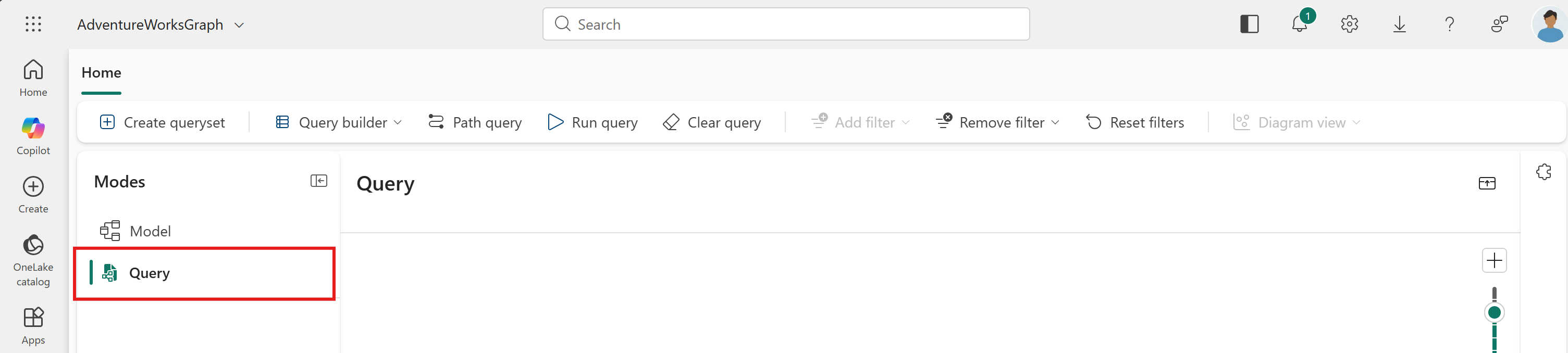
Lekérdezés létrehozása
Hozzon létre egy lekérdezést a következő kérdés megválaszolásához: "Milyen termékeket vásárolt egy adott ügyfél?" Ez a lekérdezés végigjárja a gráfot a gráfon Customer keresztülOrder.Product Például az ügyfél Carla Adams vásárlásainak lekérdezéséhez kövesse az alábbi lépéseket:
Válassza a Csomópont hozzáadása lehetőséget a lekérdezéshez elérhető csomópontok megtekintéséhez.
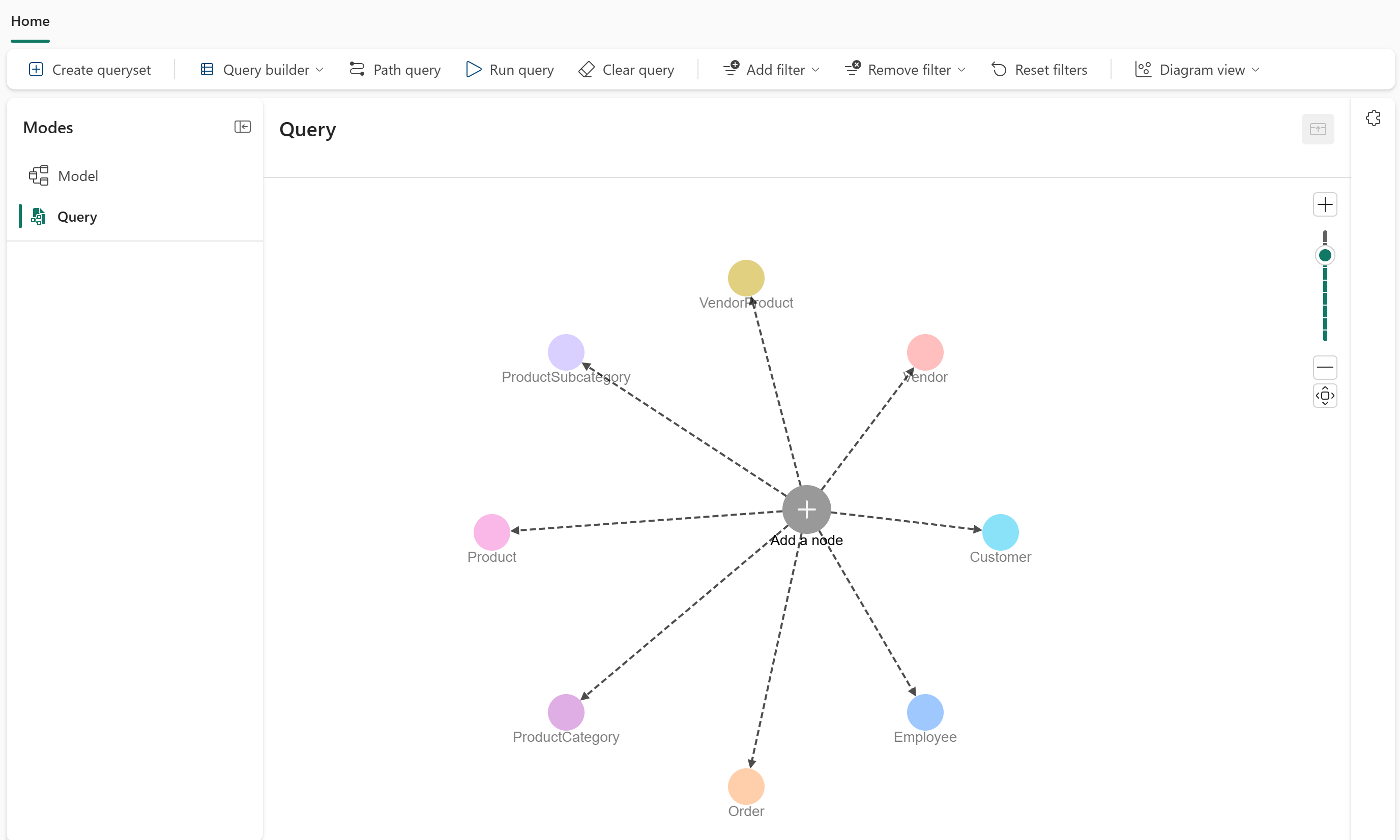
Válassza ki a Ügyfél nevű csomópontot, hogy hozzáadja a lekérdezéséhez.
A jobb oldalon válassza az Összetevők ikont (puzzle-darabként formázva). Az Összetevők panel az összes csomópontot és élt jeleníti meg, és lehetővé teszi ezek hozzáadását a lekérdezéshez.
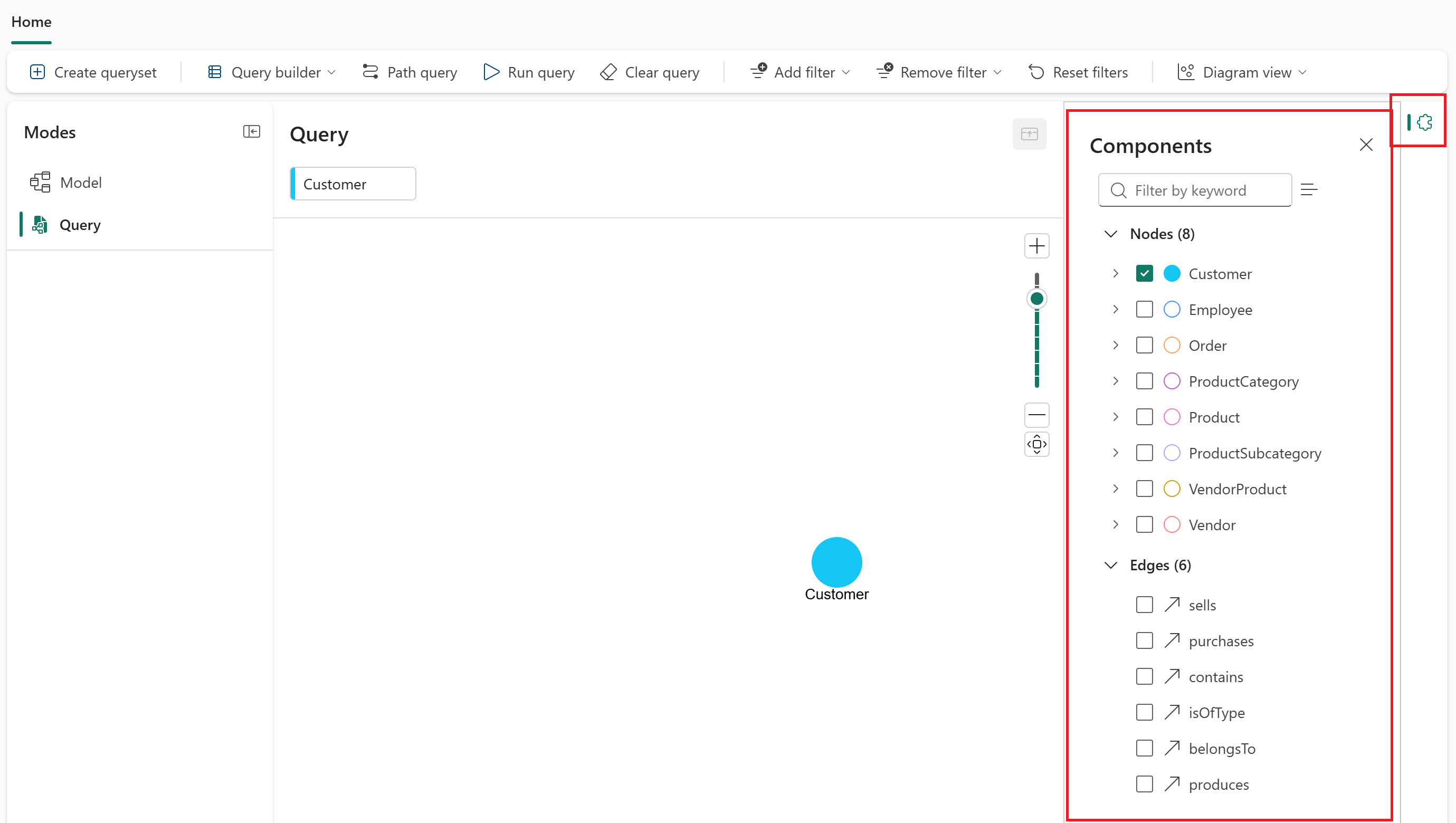
Jelölje ki a
purchasesszegélyt (amíg aCustomercsomópont ki van jelölve). A lekérdezéskészítő automatikusan hozzáadja az élt és a kapcsolódóOrdercsomópontot.Jelölje ki a
containsszegélyt (amíg aOrdercsomópont ki van jelölve). A lekérdezéskészítő automatikusan hozzáadja az élt és a kapcsolódóProductcsomópontot.Most már rendelkezik lekérdezési mintával:
Customer→purchases→Order→contains→Product.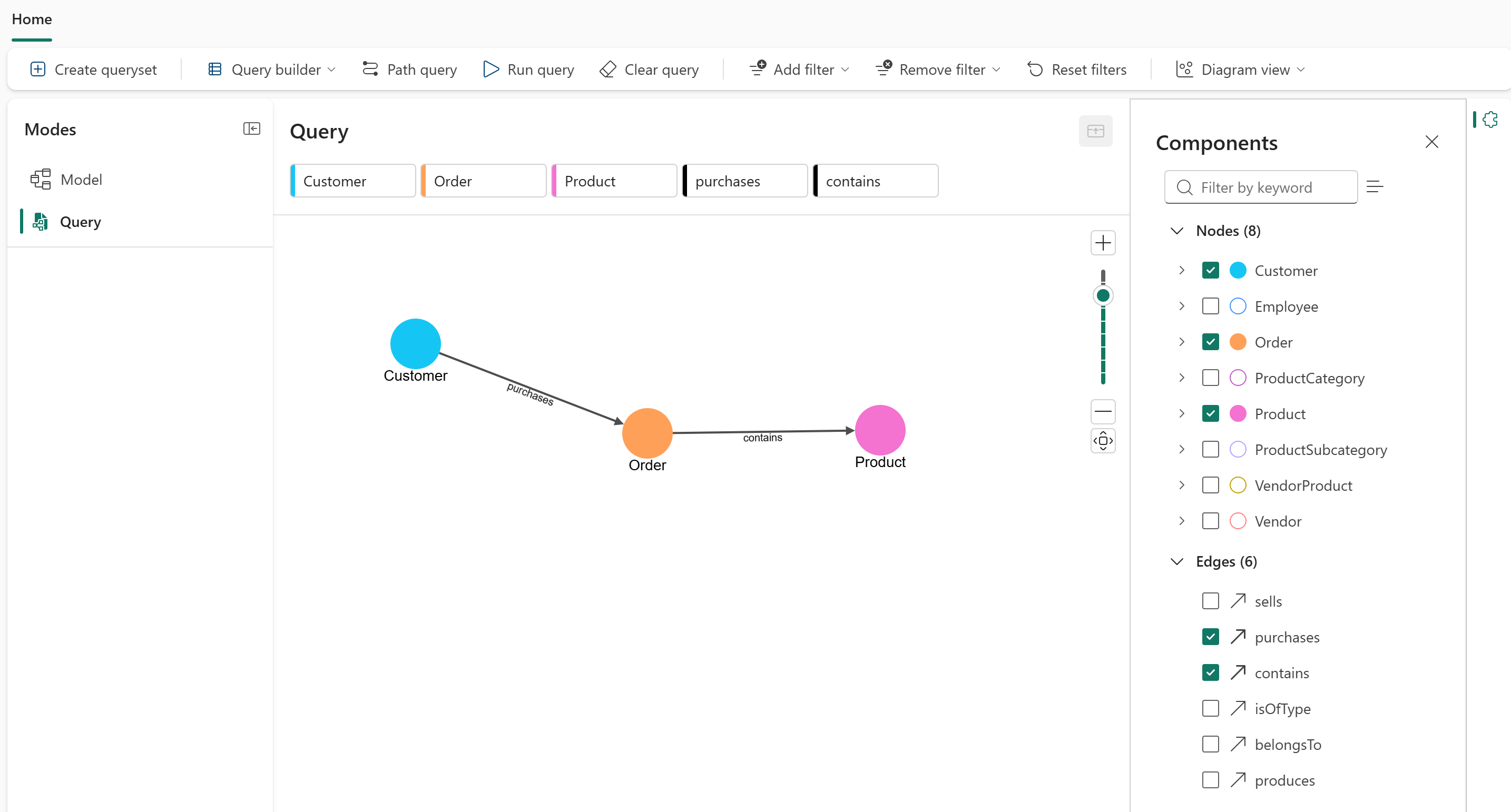
Szűrő alkalmazása a
Customercsomópontra, hogy egy adott ügyfélre összpontosítson. Válassza ki az Ügyfél csomópontot, majd válassza a Szűrés lehetőséget.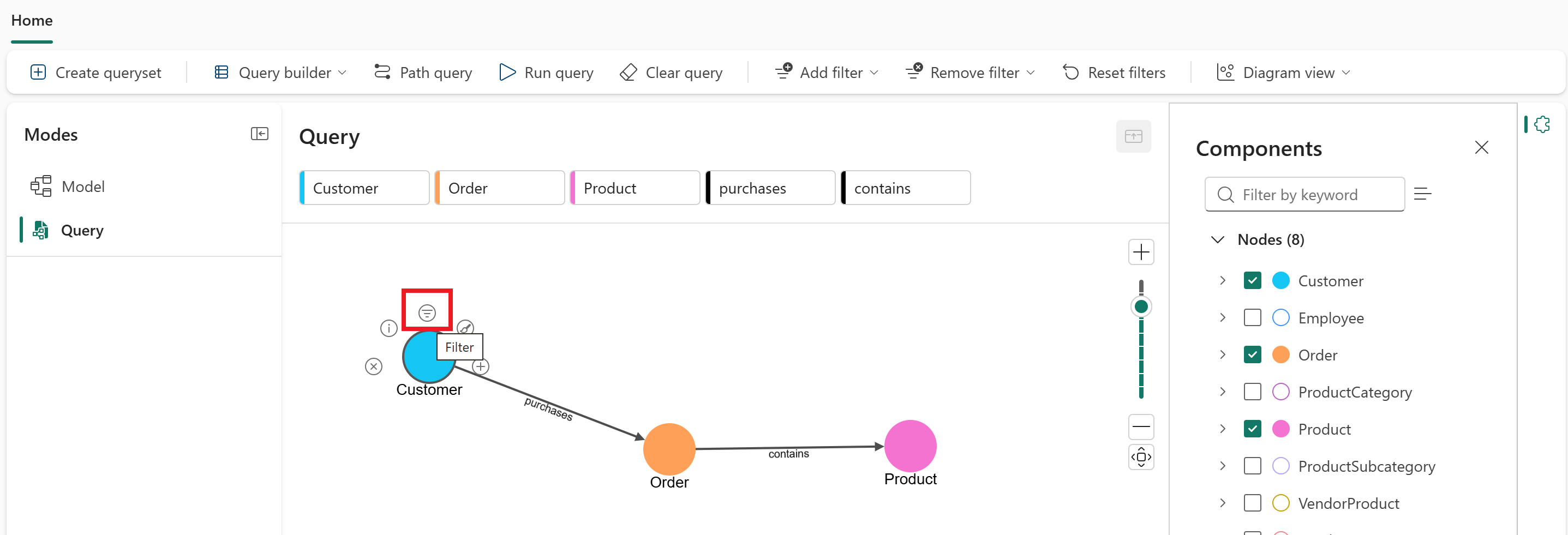
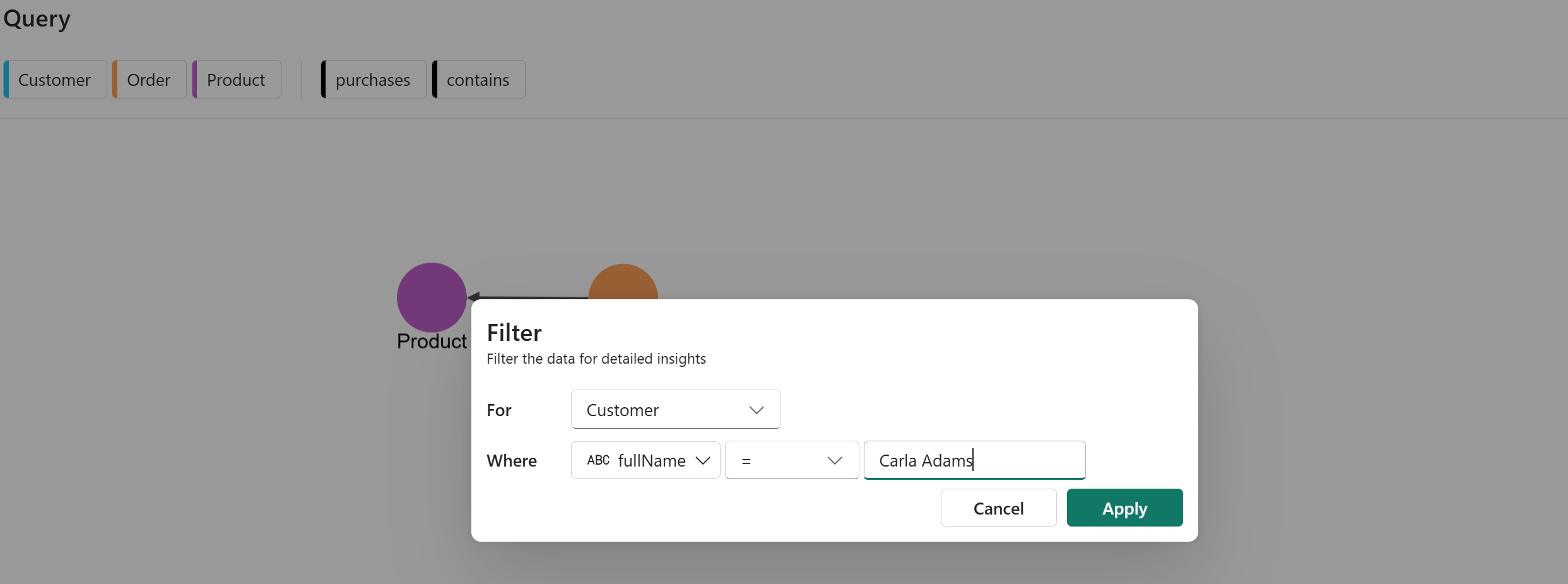
A Szűrő előugró ablakban a következőképpen konfigurálja a szűrőt:
-
A következőhöz:
Customer -
Hol:
fullName = Carla Adams
-
A következőhöz:
Válassza az Alkalmaz lehetőséget a szűrő csomóponthoz való hozzáadásához
Customer.
A lekérdezés most már a Carla Adams által vásárolt összes termék megkeresésére van beállítva.
A lekérdezés futtatása
Válassza a Lekérdezés futtatása lehetőséget a felső menüszalagon a lekérdezés futtatásához és az eredmények megtekintéséhez. A lekérdezés végrehajtása eltarthat néhány percig.
Amikor a lekérdezés befejeződött, zárja be az Összetevők panelt, és csukja össze a lekérdezésszerkesztő panelt, hogy jobban láthassa az eredményeket. Látnia kell a Carla Adams által vásárolt termékeket, amelyek a csatlakoztatott
Customer,OrderésProductcsomópontok grafikonjaként jelennek meg.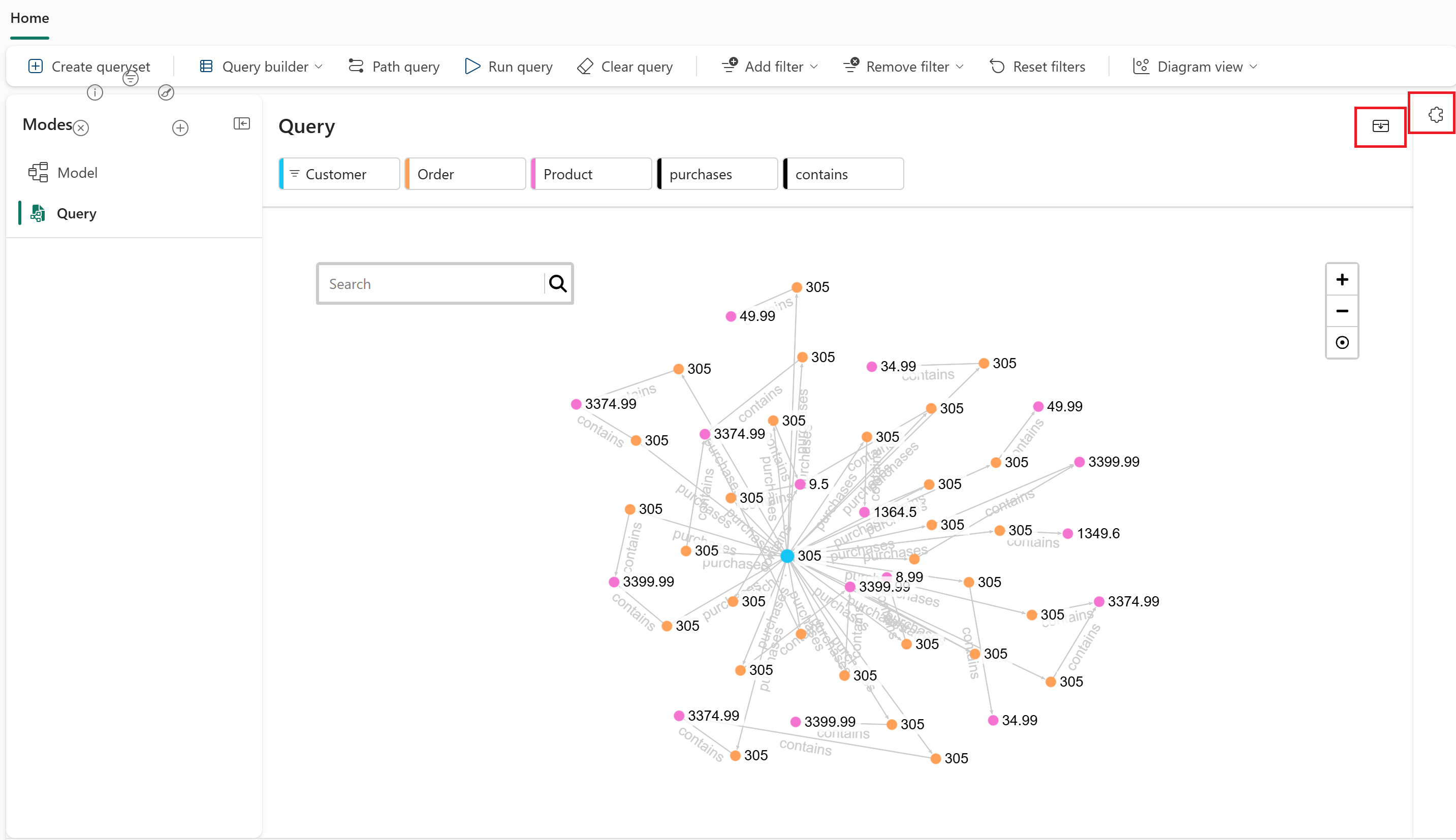
Fedezd fel az adataidat
A lekérdezésszerkesztő segít vizuálisan felfedezni a gráfot:
- Csomópontok kibontása: Mutass rá egy csomópontra a csatlakoztatott csomópontok és kapcsolatok megtekintéséhez.
- Csomópont tulajdonságainak megtekintése: Válasszon ki egy csomópontot a tulajdonságainak megtekintéséhez.
- Csomópontok használata: A csomópontok húzásával áthelyezheti őket, vagy kijelölheti őket a kapcsolatok kiemeléséhez.
- Eredmények szűrése: Szűrők alkalmazása adott adatokra való összpontosításhoz.
- Tulajdonságok kiválasztása: Válassza ki, hogy mely csomópont- és éltulajdonságokat vegye fel az eredmények közé.
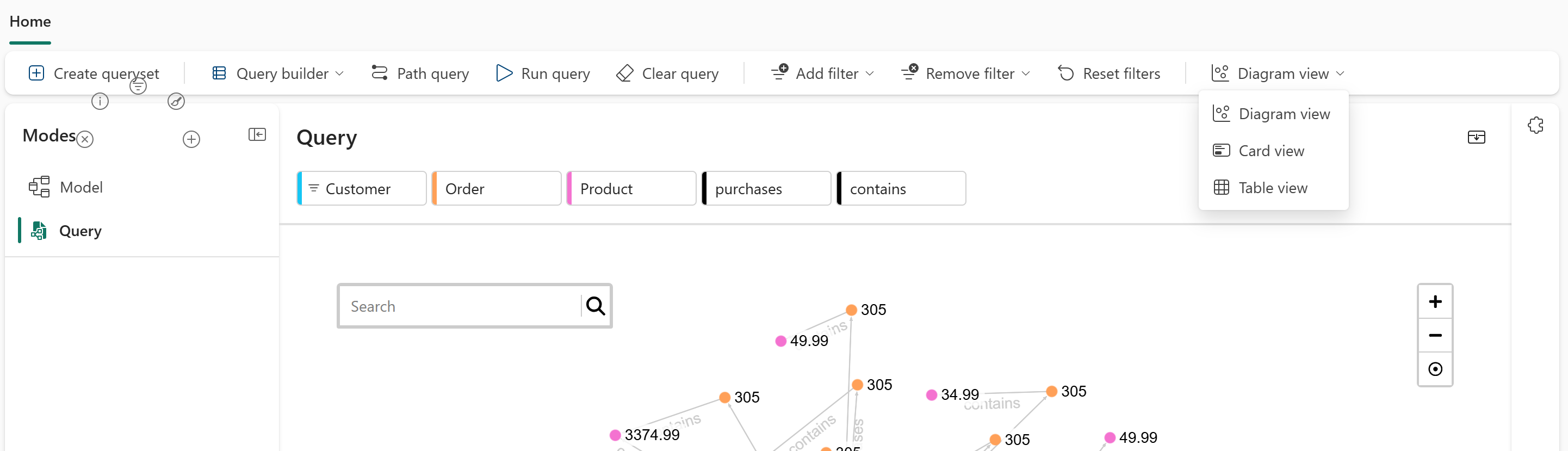
A lekérdezés eredményeit többféleképpen tekintheti meg:
- Diagram nézet: A gráfstruktúra és a kapcsolatok vizualizációja. Ez az alapértelmezett nézet.
- Kártyanézet: Az egyes csomópontok részletes információinak megtekintése kártyaformátumban.
- Táblázatos nézet: Az eredmények táblázatos formátumban jelennek meg a könnyebb elemzés érdekében.
A lekérdezés mentése
A lekérdezés mentéséhez hozzon létre egy lekérdezéskészletet a munkaterületen. A Fabricben többféleképpen is létrehozhat lekérdezéskészletet. Ez az oktatóanyag lekérdezés módban használja a felületet.
Lekérdezéskészlet létrehozásához kövesse az alábbi lépéseket:
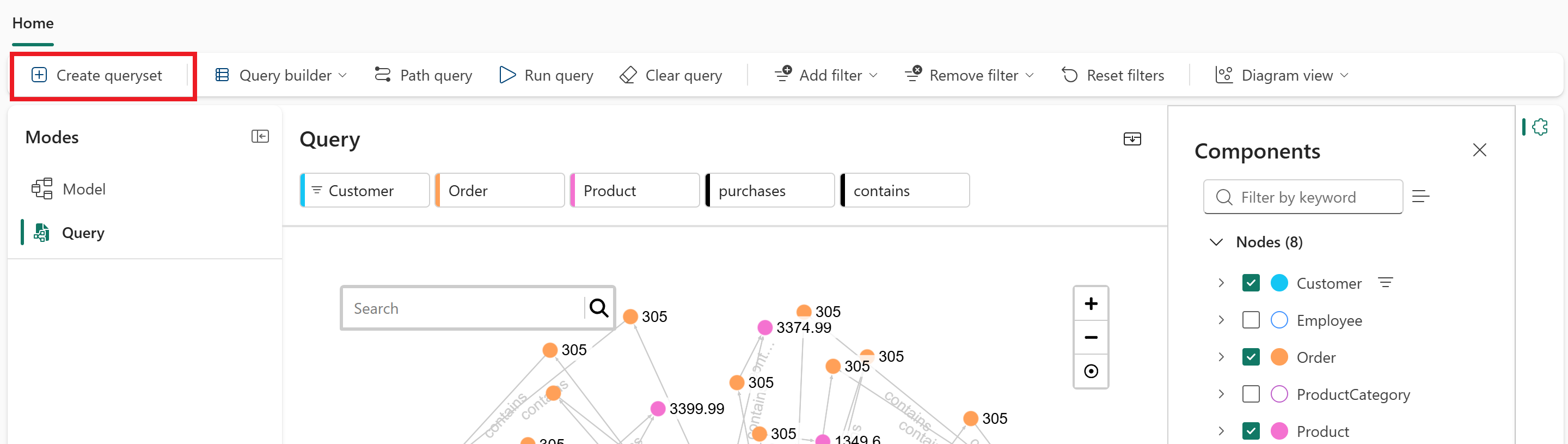
A felső menüszalagon válassza a Lekérdezéskészlet létrehozása lehetőséget.
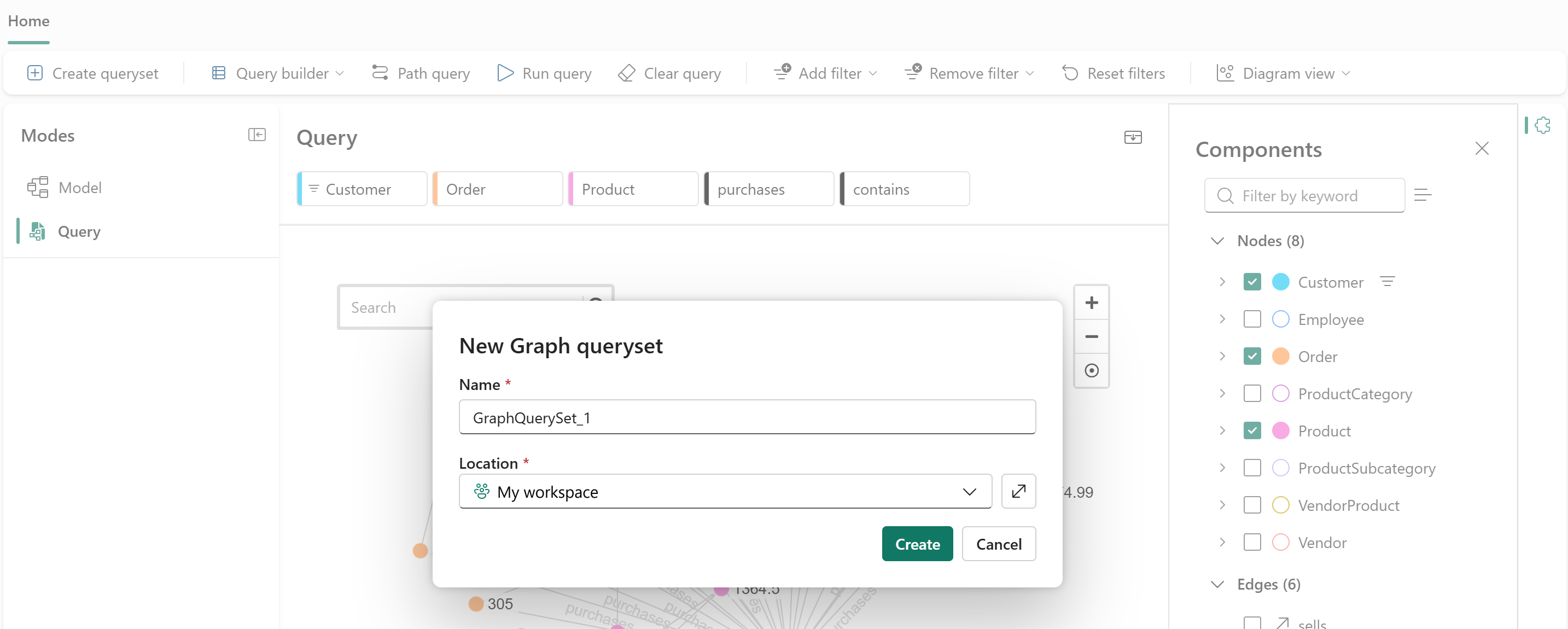
Az Új gráf lekérdezéskészlet párbeszédpanelen adja meg a lekérdezéskészlet nevét (például GraphQuerySet_1), és állítsa be a Helyet a munkaterületre. Ezután válassza a Létrehozás lehetőséget.
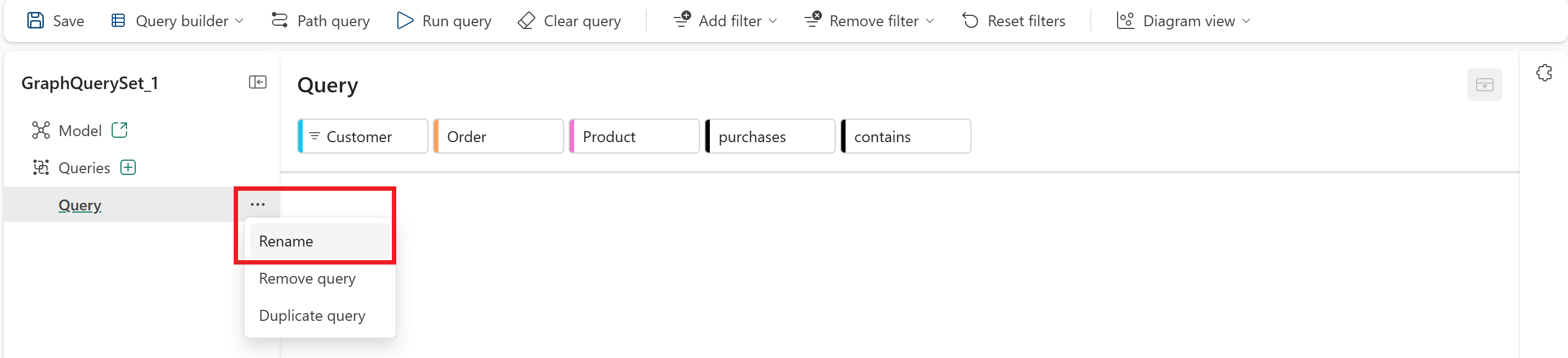
Az Ön munkaterületén létrejön egy új lekérdezési elemtár, és az aktuális lekérdezés mentésre kerül benne. Válassza a lekérdezés neve melletti három pontot (...), majd az Átnevezés lehetőséget, és adjon neki egy beszédes nevet, például CarlaAdams_Purchases.
Lekérdezéskészletek mentésekor a következőt teheti:
- Lekérdezések újrafuttatása újbóli létrehozása nélkül
- Lekérdezések megosztása munkaterület-hozzáféréssel rendelkező csapattagokkal
- Kapcsolódó lekérdezések együttes rendszerezése