Megjegyzés
Az oldalhoz való hozzáféréshez engedély szükséges. Megpróbálhat bejelentkezni vagy módosítani a címtárat.
Az oldalhoz való hozzáféréshez engedély szükséges. Megpróbálhatja módosítani a címtárat.
A parancsikon-átalakításokkal strukturált fájlokat konvertálhat lekérdezhető Delta-táblákká. Ha a forrásadatok már táblázatos formátumban vannak, például CSV, Parquet, JSON vagy Excel, a fájlátalakítások automatikusan delta Lake formátumba másolják és konvertálják az adatokat, hogy az SQL, a Spark vagy a Power BI használatával lekérdezhesse őket ETL-folyamatok létrehozása nélkül.
Az AI feldolgozást, mint például az összegzést, fordítást vagy hangulatelemzést igénylő strukturálatlan szövegfájlok esetében tekintse meg a gyors átalakításokat (AI-alapú).
A billentyűparancs-átalakítások mindig szinkronban maradnak a forrásadatokkal. A Fabric Spark compute végrehajtja az átalakítást, és egy OneLake-parancsikon által hivatkozott adatokat átmásolja egy felügyelt Delta-táblába. Az automatikus sémakezelés, a mély összesimítási képességek és a több tömörítési formátum támogatása révén a parancsikon-átalakítások kiküszöbölik az ETL-folyamatok létrehozásának és karbantartásának összetettségét.
Miért érdemes billentyűparancs-módosításokat használni?
- Automatikus átalakítás – A háló manuális folyamatvezénylés nélkül másolja és konvertálja a forrásfájlokat Delta formátumba.
- Gyakori szinkronizálás – A Fabric két percenként lekérdezi a parancsikont, és szinkronizálja a módosításokat.
- Rekurzív mappafelderítés – A Háló automatikusan bejárja az almappákat, hogy észlelje és átalakítsa a fájlokat a teljes címtárhierarchiában.
- Delta Lake-kimenet – Az eredményként kapott tábla bármely Apache Spark-motorral kompatibilis.
- Örökölt irányítás – A hivatkozás örökli a OneLake származási útvonalát, az engedélyeket és a Microsoft Purview szabályzatokat.
Előfeltételek
| Követelmény | Részletek |
|---|---|
| Szövet cikkszám | A Lakehouse számítási feladatait támogató kapacitás vagy próbaverzió. |
| Forrásadatok | Homogén CSV-, Parquet-, JSON- vagy Excel-fájlokat tartalmazó mappa. |
| Munkaterületi szerepkör | Közreműködő vagy annál magasabb. |
Támogatott fájlformátumok
A parancsikon-átalakítások bármely olyan adatforrásból származó mappával működnek, amelyet a OneLake-beli parancsikonok támogatnak.
| Forrásfájl formátuma | Támogatott bővítmények | Támogatott tömörítési típusok | Támogatott parancsikontípus | Jegyzetek |
|---|---|---|---|---|
| CSV (UTF-8, UTF-16) |
.csv, .txt (elválasztó), .tsv (tabulátorral tagolt), .psv (csővel elválasztott) |
.csv.gz, .csv.bz2 |
Táblázat parancsikonja |
.csv.zip és .csv.snappy nem támogatottak. |
| Parquet | .parquet |
.parquet.snappy, .parquet.gzip, .parquet.lz4, .parquet.brotli, , .parquet.zstd |
Táblázat parancsikonja | Nincs. |
| JSON | \ |
.json.gz, .json.bz2, .jsonl.gz, .ndjson.gz.jsonl.bz2.ndjson.bz2 |
Táblázat parancsikonja |
.json.zip és .json.snappy nem támogatottak. |
| Excel |
.xlsx, .xls |
Nem alkalmazható | Táblázat parancsikonja vagy séma parancsikonja | A táblázat billentyűparancsai a lapokat egyetlen Delta-táblába egyesítik. A sémaparancsok laponként egy Delta-táblát hoznak létre.
.xls (régi bináris formátum) a lehető legjobb törekvés szerint támogatott; .xlsx a javasolt formátum. |
Megjegyzés:
Az Excel-fájlátalakítások jelenleg előzetes verzióban érhetők el. A CSV-, Parquet- és JSON-átalakítások általánosan elérhetők.
Táblázat parancsikonjának létrehozása adatátalakítással
A táblázat parancsikonja létrehoz egy Delta-táblát egy tóház Táblák mappájában. CsV-, Parquet-, JSON- vagy Excel-fájlok átalakítására használható.
A több lapot tartalmazó Excel-fájlok esetén a táblázat parancsikonja egyesíti a kijelölt lapokat egy Delta-táblával. Ha laponként egy Delta-táblára van szüksége, akkor helyette hozzon létre egy sémaparancsikont.
A tóházban kattintson a jobb gombbal egy sémára a Táblák mappa alatt, majd válassza az Új táblázat parancsikont. Válassza ki a gyorsforrását, például az Azure Data Lake-et, az Azure Blob Storage-ot, a Dataverse-t, az Amazon S3-at, a GCP-t, a SharePointot vagy a OneDrive-ot.
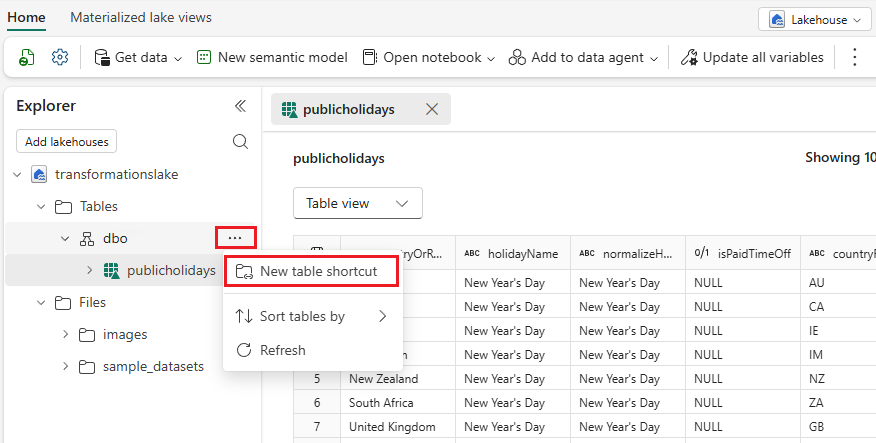
Jelölje ki a CSV-, Parquet- vagy JSON-fájlokat tartalmazó mappát, vagy jelölje ki a .xlsx fájlokat tartalmazó mappát.
Az Átalakítás lépésben konfigurálja a Delta-átalakítás beállításait:
CSV-fájlok:
- Elválasztó – Jelölje ki az oszlopok( például vessző, pontosvessző, cső, lap, amper és szóköz) elválasztásához használt karaktert.
- Első sor fejlécként – Jelzi, hogy az első sor tartalmaz-e oszlopneveket.
Excel-fájlok:
- Első sor fejlécként – Jelzi, hogy az első sor tartalmaz-e oszlopneveket.
-
Belefoglalandó lapok – Jelölje ki az összes lapot, vagy csak a lapok egy részhalmazát. A lapokat név, index vagy helyettesítő karakterek használatával választhatja ki (például
Sales_*olyan lapokkal egyezik meg, mintSales_Q1ésSales_2026). A helyettesítő karakterek egyeztetése érzéketlen a kis- és nagybetűkre.
Tekintse át a parancsikon konfigurációját. Az Előzetes verzió billentyűparancsai lépésben ezeket a beállításokat is konfigurálhatja, mielőtt a Létrehozás lehetőséget választja:
- Parancsikon neve – A parancsikon nevének szerkesztéséhez válassza a ceruza ikont.
- Almappák bevonása – Fájlok rekurzív feldolgozása beágyazott almappákban. Ez a beállítás alapértelmezés szerint be van jelölve az új átalakításokhoz. Törölje a jelölőnégyzet jelölését, ha csak a legfelső szintű mappát szeretné feldolgozni.
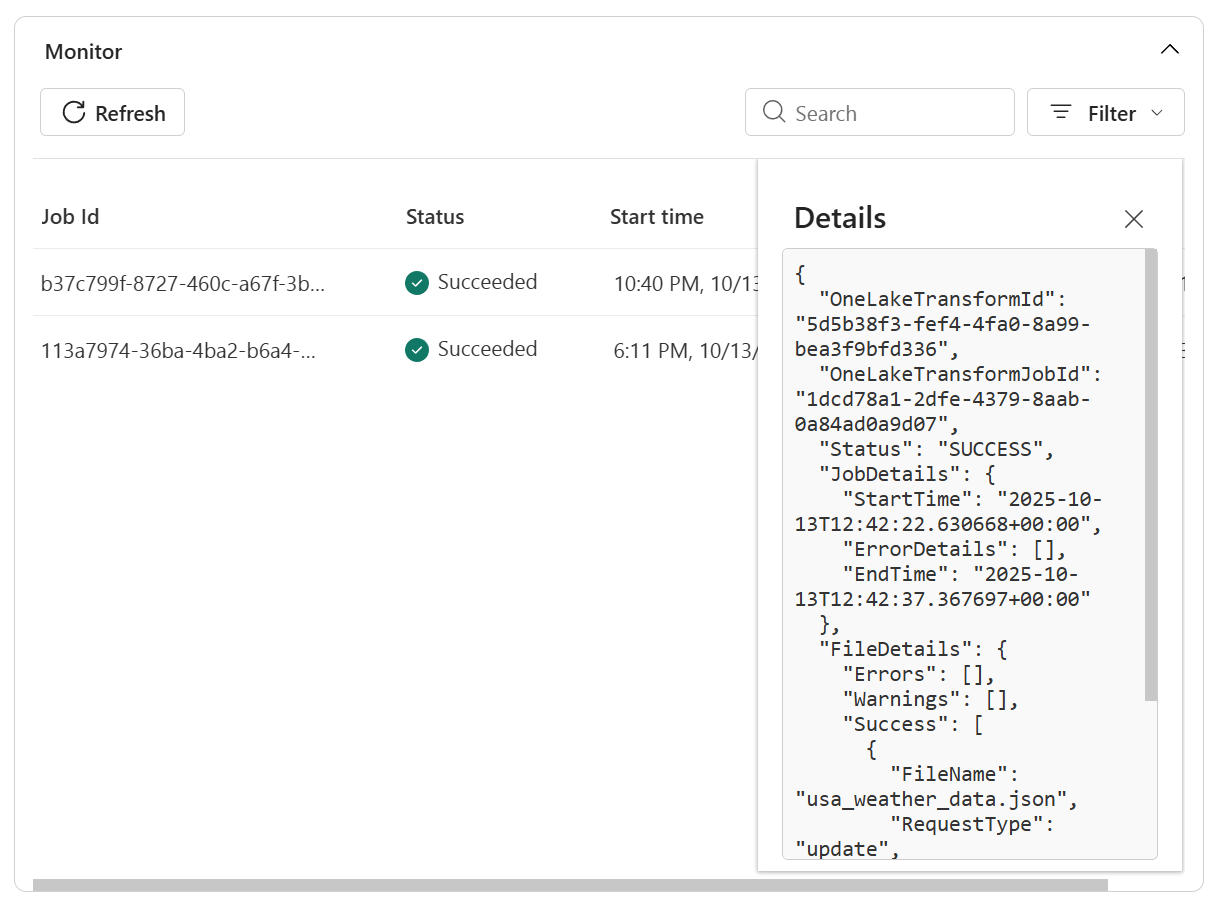
Frissítések nyomon követése és a naplók megtekintése a Gyorshivatkozás figyelés központ kezelése szolgáltatásban.
A Fabric Spark compute létrehozza a Delta-táblát, és megjeleníti a folyamat előrehaladását a Kezelés munkaablakban .
Excel-fájlok esetén az eredményként kapott Delta-táblázat tartalmaz __filepath__ metaadatoszlopokat __sheetname__ , így minden sort visszakövethet a forrásfájlba és a lapra.
Séma parancsikon létrehozása adatátalakítással
A sémaparancsok több Delta-táblát hoznak létre, amelyek egy új séma alatt jelennek meg egy tóház Táblák mappájában. Akkor használja, ha egy Excel-munkafüzet több lapból áll, és laponként egy Delta-táblázatot szeretne.
Az adatátalakítással rendelkező sémaparancsok jelenleg csak Excel-fájlokhoz érhetők.xlsx el. Emellett szükség van egy lakehouse-ra, amelyben a sémák engedélyezve vannak. További információ: Lakehouse-sémák.
A tóházban kattintson a jobb gombbal a Táblák mappára, majd válassza az Új séma parancsikont.
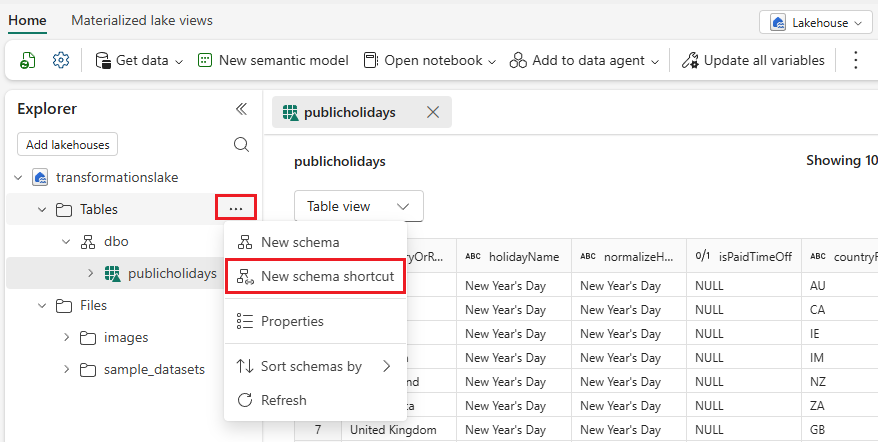
Válassza ki a parancsikon adatforrását, és keresse meg a fájlokat tartalmazó
.xlsxmappát.Az Átalakítás lépésben konfigurálja a Delta-átalakítás beállításait:
- Első sor fejlécként – Jelzi, hogy az első sor tartalmaz-e oszlopneveket.
- Belefoglalandó lapok – Jelölje ki az összes lapot, vagy csak a lapok egy részhalmazát. A lapokat név, index vagy helyettesítő karakterek használatával választhatja ki.
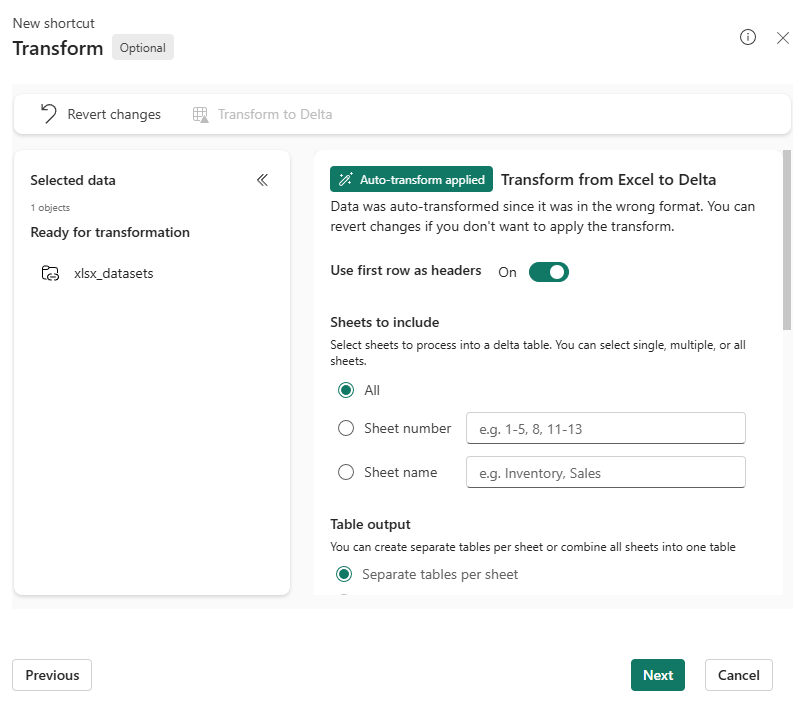
Tekintse át a parancsikon konfigurációját. Az Előzetes verzió billentyűparancsai lépésben ezeket a beállításokat is konfigurálhatja, mielőtt a Létrehozás lehetőséget választja:
- Parancsikon neve – A parancsikon nevének szerkesztéséhez válassza a ceruza ikont.
- Almappák bevonása – Fájlok rekurzív feldolgozása beágyazott almappákban. Ez a beállítás alapértelmezés szerint be van jelölve az új átalakításokhoz. Törölje a jelölőnégyzet jelölését, ha csak a legfelső szintű mappát szeretné feldolgozni.
Frissítések nyomon követése és a naplók megtekintése a Gyorshivatkozás figyelés központ kezelése szolgáltatásban.
A Fabric Spark compute külön Delta-táblákat hoz létre a kijelölt lapokhoz, és szinkronizálja őket a forrásfájlokkal. A rendszer automatikusan megtisztítja a munkalapneveket érvényes táblanevekre. Egy elnevezett Sales Data (Q1) lap például a következő lesz Sales_Data_Q1: .
A szinkronizálás működése
A kezdeti betöltés után a Fabric Spark számítása:
- Két percenként lekérdezi a parancsikoncélt.
- Észleli az új vagy módosított fájlokat , és ennek megfelelően hozzáfűzi vagy felülírja a sorokat.
- Észleli a törölt fájlokat, és eltávolítja a megfelelő sorokat.
Ha engedélyezve van az almappák támogatása, a rendszer rekurzív módon felderíti és feldolgozza a fájlokat a célmappában lévő összes beágyazott alkönyvtárban.
Monitorozás és hibaelhárítás
A parancsikon-átalakítások közé tartozik a figyelés és a hibakezelés, amely segít nyomon követni a betöltési állapotot és diagnosztizálni a problémákat.
Nyissa meg a lakehouse-t, és kattintson a jobb gombbal az átalakítást tápláló parancsikonra.
Válassza a Parancsikon kezelése.
A részletek panelen a következőt tekintheti meg:
Állapot – Legutóbbi vizsgálat eredménye és aktuális szinkronizálási állapot.
Frissítési előzmények – A sorszámmal és a hiba részleteivel rendelkező szinkronizálási műveletek időrendi listája.
Almappák belefoglalása – Azt jelzi, hogy engedélyezve van-e az almappák átalakítása (Igen vagy Nem).
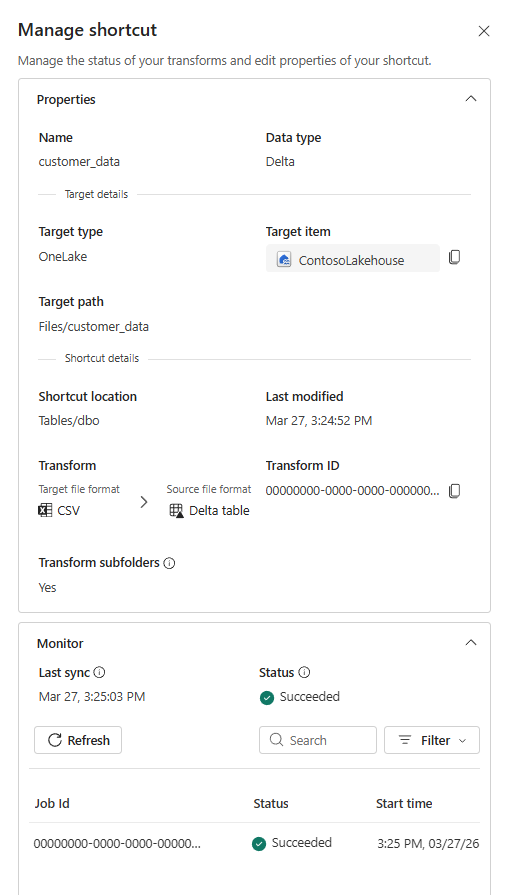
További részletek megtekintése a naplókban a hibaelhárításhoz.
Korlátozások
A billentyűparancs-átalakításokra jelenleg az alábbi korlátozások vonatkoznak.
Általános korlátozások
- Forrásformátum: A CSV-, JSON-, Parquet- és Excel-fájlok támogatottak.
- Fájlséma konzisztenciája: A fájloknak azonos sémával kell rendelkezniük.
- Munkaterület rendelkezésre állása: Csak a Lakehouse-elemekben érhető el (adattárházakban és KQL-adatbázisokban nem).
- Írási műveletek: Az átalakítások olvasásoptimalizáltak. Az átalakítási céltábla közvetlen MERGE INTO vagy DELETE utasításai nem támogatottak.
- Sémaparancsok rendelkezésre állása: A fájlátalakítások sémaparancsai csak az Excel-fájlokat támogatják.
CSV-korlátozások
- Nem támogatott adattípusok: Összetett logikai típusok – MAP/LIST/STRUCT, Nyers bináris.
JSON-korlátozások
- Tömb adattípusának összesimítása: A tömb adattípusa megmarad a Delta táblában, és a Spark SQL és a PySpark segítségével érhető el. További átalakításokhoz használja a Fabric Materialized Lake Viewsot az ezüstréteghez.
- Simítási mélység: A beágyazott struktúrák legfeljebb öt szint mélyre vannak simítva. A mélyebb beágyazáshoz előfeldolgozás szükséges.
Az Excel korlátozásai
- Cellatartomány: Az adatok mindig az A1 cellától kezdve olvashatók. Azok a munkafüzetek, ahol az adatok egy másik cellában kezdődnek, vagy nevesített táblákat vagy tartományokat használnak, nem célozhatók meg.
- Sorok kihagyása: A címbannerek, metaadat-prelúdiumok és lábléc-összefoglalók, amelyek a tényleges adatok felett vagy alatt helyezkednek el, nem hagyhatók ki. Adatsorként vannak feldolgozva.
-
Sémakövetkeztetés: A sémakövetkeztetés mindig engedélyezve van Az Excel-fájlok esetében. Az első nullákkal rendelkező azonosítók (például irányítószámok, például
02134az alkalmazottazonosítók)001245egész számokká alakulnak, ami eltávolítja a kezdő nullákat. - Rejtett lapok: A rendszer minden lapot feldolgoz, beleértve a rejtett és a rendszerlapokat is, kivéve, ha kifejezetten név vagy index alapján szűri.
-
Pénznemformázás: A pénznem formátumú cellák (például
$1,234.56) egyszerű numerikus értékekké lesznek konvertálva. A pénznem szimbóluma le van vetve. - Bizalmassági címkék: A Microsoft Purview bizalmassági címkékkel rendelkező munkafüzetek nem dolgozhatók fel.
- Sérült sorok: Az Excel-olvasó nem támogatja a sérült rekordelkülönítést. A lap sérült vagy nem egyező sorai nem különíthetők el és nem naplózhatók külön.
- Lapkorlát: A program kihagyja a 25-nél több lapot tartalmazó fájlokat.
-
Örökölt formátum:
.xls(régi bináris formátum) lehetőségekhez mérten támogatott, és az összetett formázás esetében csökkentett pontosságú lehet..xlsxa javasolt formátum. - Képletek kiértékelése: A Spark beolvassa a képletcellák cache-elt értékeit. Ha a munkafüzetet nem számított értékekkel mentette, a képletcellák üresnek vagy elavultnak tűnhetnek.
Almappák korlátozásai
- Csak új átalakításokhoz érhető el. A meglévő átalakítások nem tudják engedélyezni az almappák támogatását.
- Miután az almappák támogatása engedélyezve van, azt többé nem lehet letiltani.
- A célmappában található beágyazott parancsikonok nem lesznek követve. A rendszer csak a fizikai mappákat és fájlokat dolgozza fel.
- Az adott almappák szelektív belefoglalása vagy kizárása nem támogatott.
- A beágyazott mappák nem működnek SharePoint-parancsikonokkal.
Az új funkciók és kiadások megismeréséhez használja a Háló ütemterve és a Hálófrissítések blogot .
Takarítás
A szinkronizálás leállításához törölje a parancsikont a Lakehouse Explorerből.
Az átalakítás törlése nem távolítja el a mögöttes fájlokat.