Protect Azure page blob connection string
Azure page blobs are used in a Cloud Cache configuration for profile or ODFC containers. Cloud Cache connects to the blob using the HTTPS protocol over REST API. This connection requires the storage accounts access key formatted into a connection string. With this connection string, the entire storage account can be accessed. Knowledge of this information exposes a security risk that must be considered.
FSLogix protects this information by adding it to the virtual machines Credential Manager store using the frx command-line utility.
Prerequisites
- Create an Azure page blob storage account.
- Install and import Azure PowerShell modules.
- Download and install the latest version of FSLogix.
- Review: frx command-line utility reference
Find Azure page blob storage account connection string
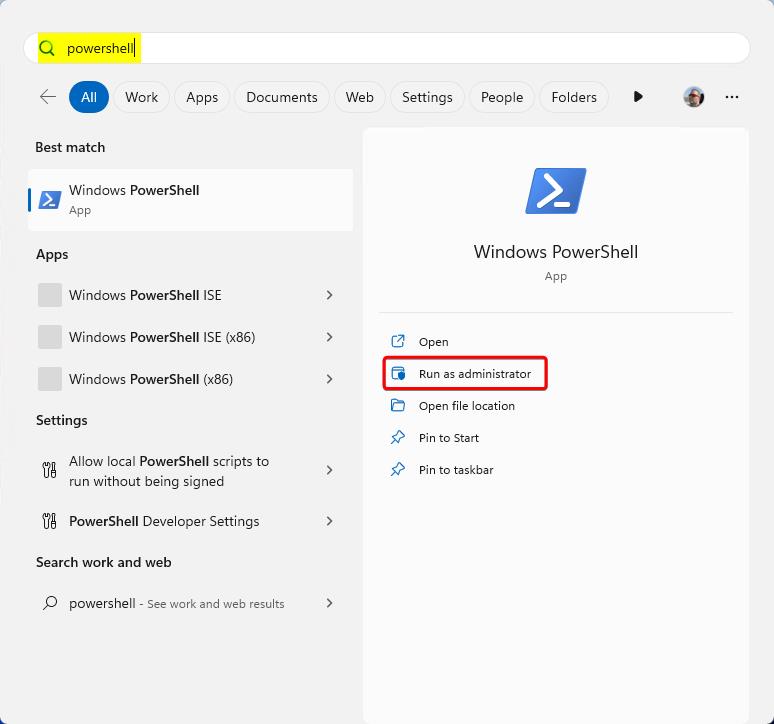
Select Start.
Type
powershelldirectly into the Start Menu.Select Run as administrator from the Start Menu.
Sign in to Azure.
Connect-AzAccountChange to your Azure context to your subscription containing the storage account.
Set-AzContext -Subscription <subscription name or id>Get the connection string for your storage account.
$ResourceGroupName = "<resource-group-name>"
$StorageAccountName = "<storage-account-name>"
$StorageAccount = Get-AzStorageAccount -ResourceGroupName $ResourceGroupName -Name $StorageAccountName
$ConnectionString = $StorageAccount.Context.ConnectionString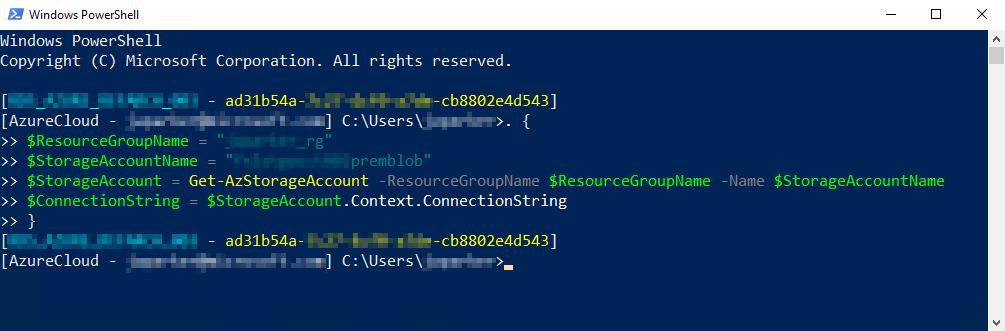
Add Azure page blob connection string to Credential Manager
Use the same PowerShell session from Find Azure page blob storage account connection string.
Use the frx command add-secure-key to add the connection string to Credential Manager.
& "C:\Program Files\FSLogix\Apps\frx.exe" add-secure-key -key <custom-key-name> -value $ConnectionStringUse the frx command list-secure-key to validate it was added successfully.
& "C:\Program Files\FSLogix\Apps\frx.exe" list-secure-key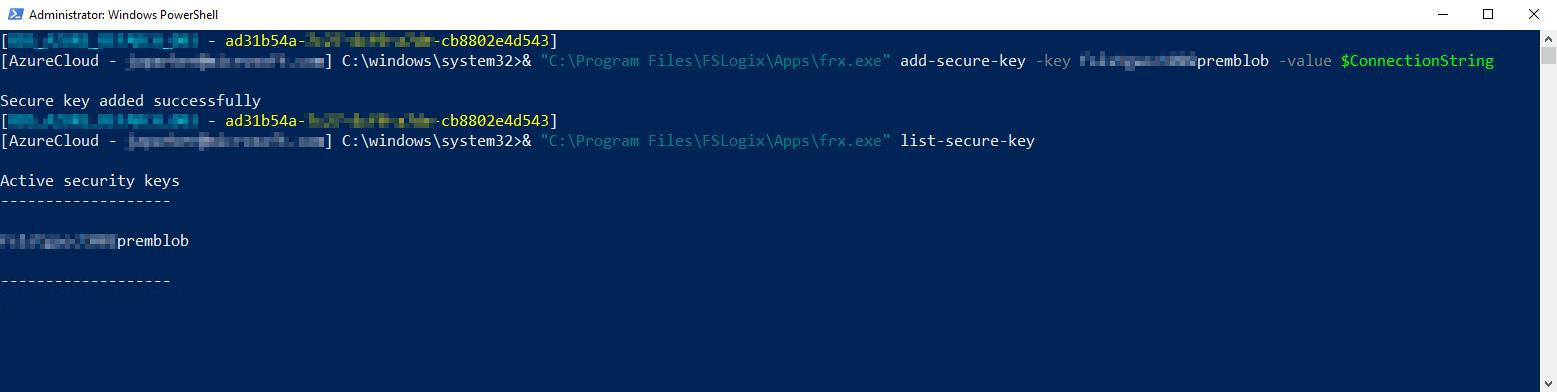
Use the secure key in CCDLocations
Cloud Cache uses the CCDLocations to retrieve the list of storage providers. The string used to specify the Azure page blob must follow a specific format.
type=azure,name=<optional-name>,connectionString="|fslogix/<key-name>|"
The key stored in Credential Manager must be reference using |fslogix/<key-name>| where any part of the connection string could be replaced with a secure key created using the frx command-line utility.
Delete Azure page blob connection string from Credential Manager
Use the same PowerShell session from Find Azure page blob storage account connection string.
Use the frx command del-secure-key to delete the secure key from Credential Manager.
& "C:\Program Files\FSLogix\Apps\frx.exe" del-secure-key -key <custom-key-name>Use the frx command list-secure-key to validate it was removed successfully.
& "C:\Program Files\FSLogix\Apps\frx.exe" list-secure-key
Visszajelzés
Hamarosan elérhető: 2024-ben fokozatosan kivezetjük a GitHub-problémákat a tartalom visszajelzési mechanizmusaként, és lecseréljük egy új visszajelzési rendszerre. További információ: https://aka.ms/ContentUserFeedback.
Visszajelzés küldése és megtekintése a következőhöz: