Megjegyzés
Az oldalhoz való hozzáféréshez engedély szükséges. Megpróbálhat bejelentkezni vagy módosítani a címtárat.
Az oldalhoz való hozzáféréshez engedély szükséges. Megpróbálhatja módosítani a címtárat.
Fontos
A 2026. áprilisi Windows Server frissítésben a Windows alapértelmezett Kerberos titkosítástípusa RC4-ről AES-SHA1-re változik.
A nem AES-SHA1 frissített FSLogix-tárolókat üzemeltető fájlmegosztások hozzáférési problémákat tapasztalhatnak a módosítás alkalmazása után. A fennakadás elkerülése érdekében a frissítés telepítése előtt fejezze be az AES-SHA1-re való átállást.
Azokat az ügyfeleket, akik már frissítettek AES-SHA1, nem érintik.
További információ: FSLogix blog: Szükséges művelet: A Windows Kerberos keményítése (RC4) hatással lehet az SMB-tároló FSLogix-profiljaira.
Ez az oktatóanyag részletes útmutatást nyújt egy alkalmazás elrejtő szabálykészletének létrehozásához és implementálásához, amely "elrejti" a Google Chrome böngészőt adott felhasználók számára.
Tanulja meg, hogyan lehet
- Az első szabálykészlet létrehozása
- Elrejtési szabályok tesztelése
- Hozzárendelések létrehozása a szabálykészlethez
- A szabálykészlet üzembe helyezése
Előfeltételek
- Letöltés és telepítés:
- A Google Chrome telepítése
Az első szabálykészlet létrehozása
Nyissa meg az FSlogix-szabályok szerkesztőt.
Jótanács
Ha a következő szakaszban szeretné tesztelni ezt a szabálykészletet, nyissa meg rendszergazdaként az FSLogix Szabályszerkesztőt.
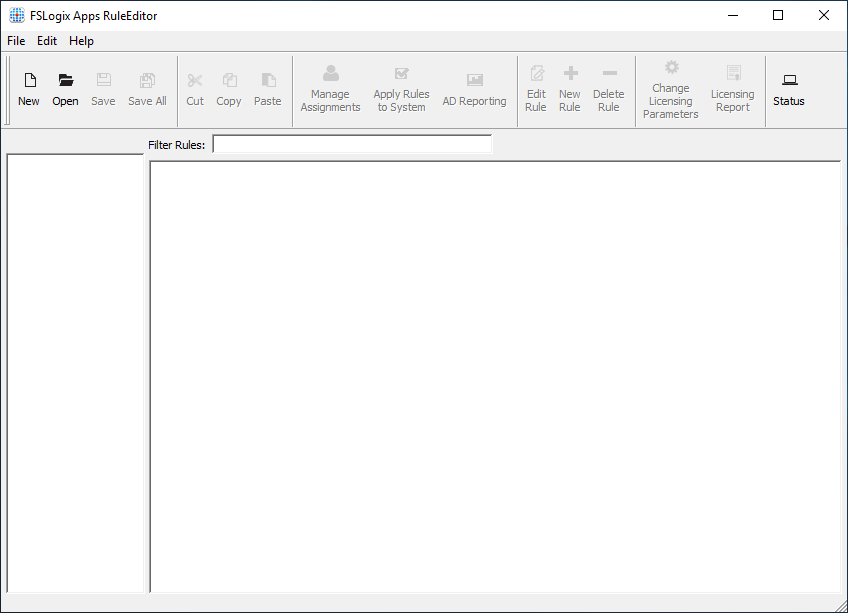
1. ábra: Új szabálykészlet létrehozása
Új szabálykészlet létrehozásához válassza a Fájl –>Új lehetőséget.
Adja meg a nevet, Google_Chrome.
A Szabálykészlet létrehozásához és a Szabály varázsló párbeszédpanel megnyitásához válassza az Enter fájlnév lehetőséget .
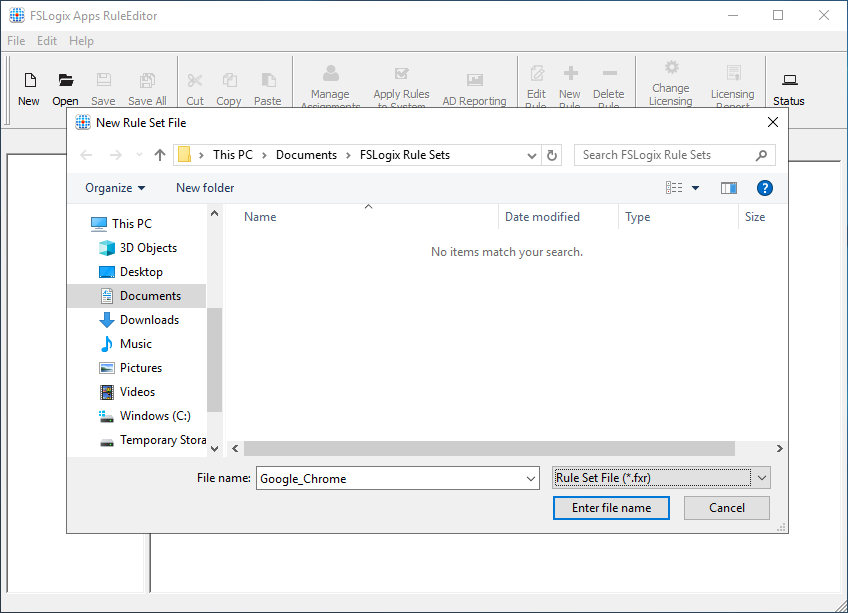
2. ábra: Új szabálykészlet
Válassza a Válasszon a telepített programok közül:.
válassza a Google Chrome-ot.
Válassza Vizsgálat.
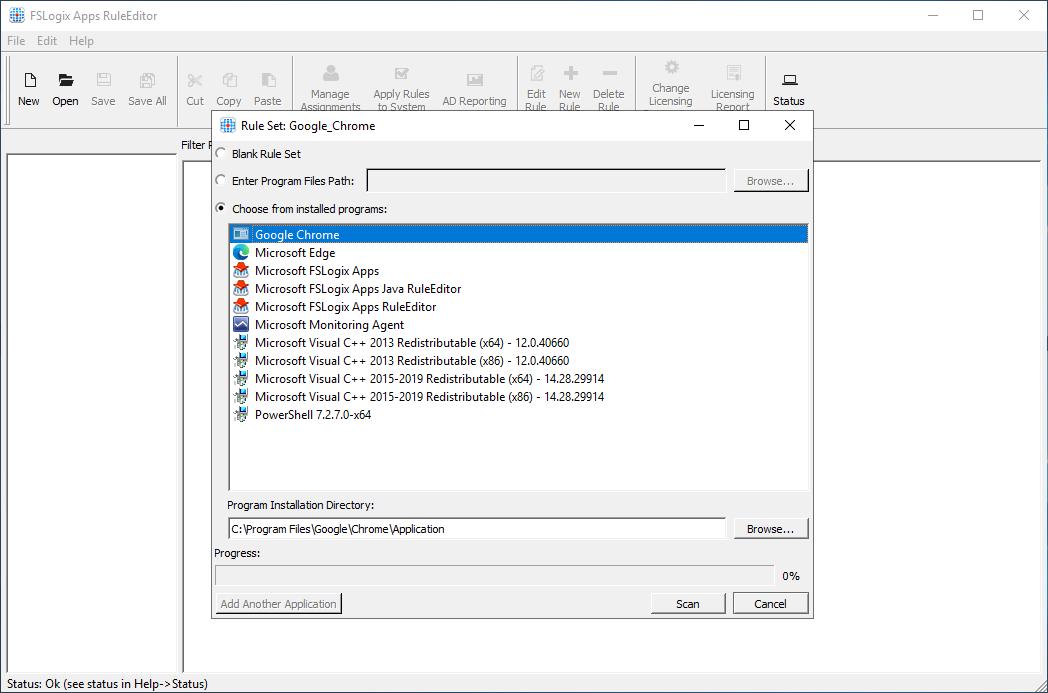
3. ábra: Szabálykészlet varázsló
Megjegyzés:
Ez megvizsgálja a rendszert, hogy az alkalmazás számára releváns összes elemet megtalálja, és ezeket elrejtési szabályként tartalmazza.
Amikor befejeződött, a Vizsgálat gomb megváltozik. Válassza az OK gombot az automatikus elrejtési szabályok megjelenítéséhez.
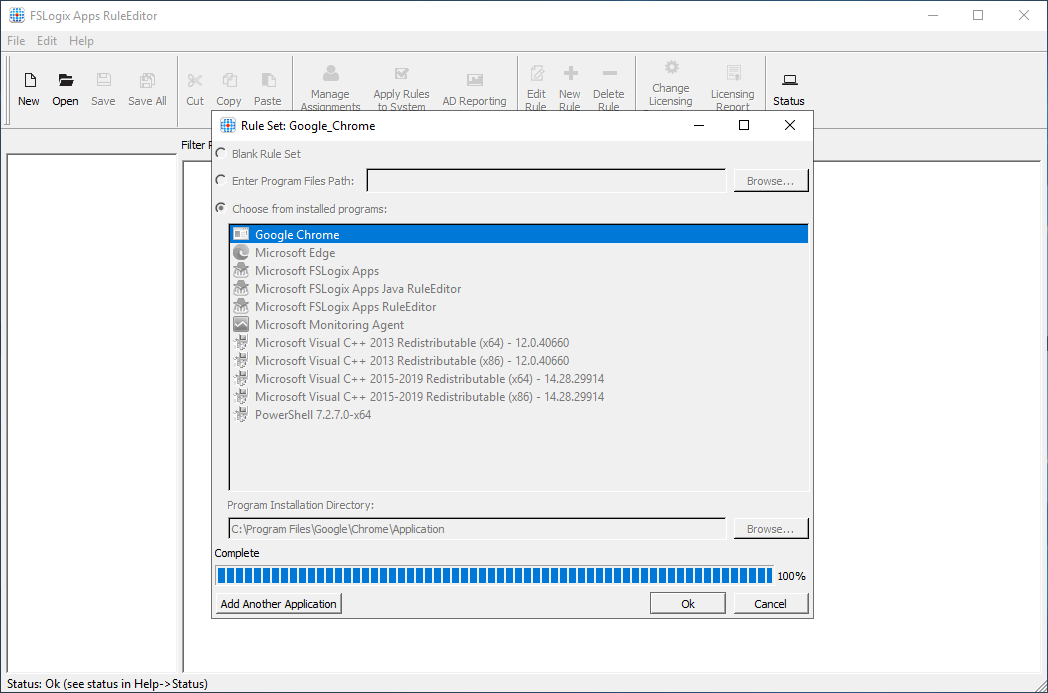
4. ábra: Az alkalmazás vizsgálata befejeződött
A Szabályszerkesztő ekkor megjeleníti a Google Chrome-hoz kapcsolódó összes rejtett elemet, és létrehozta az első szabálykészletet.
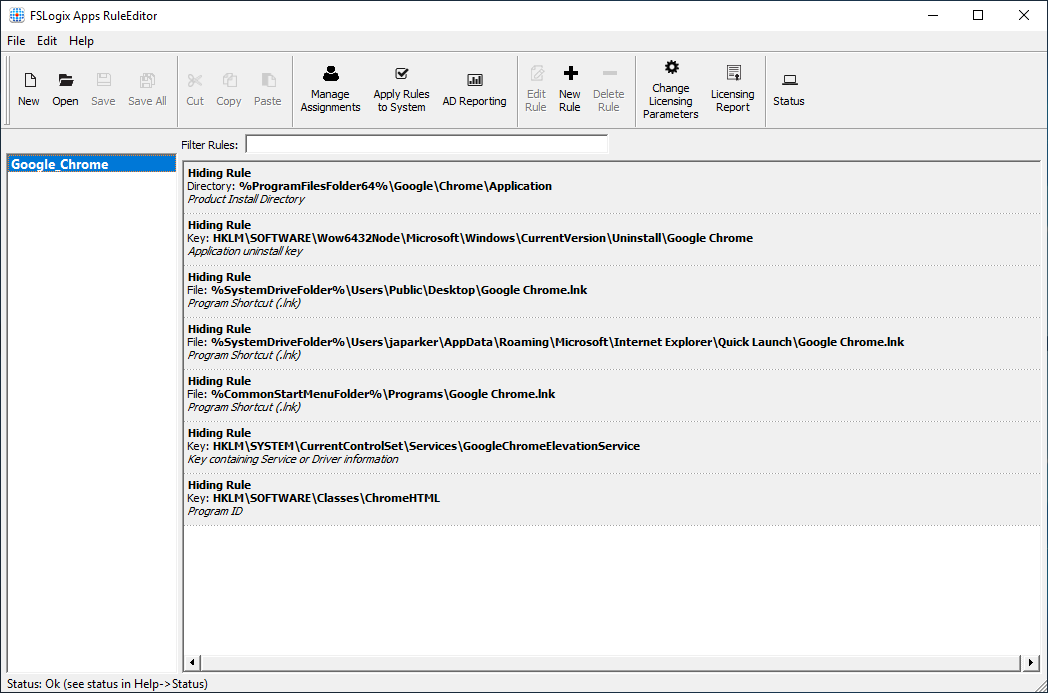
5. ábra: Szabálykészlet-szabályok
A Szabályszerkesztő a szabályok hozzáadása után automatikusan menti a Szabálykészlet fájlt.
Elrejtési szabályok tesztelése
A rejtett szabályok tesztelése azon a rendszeren, ahol a szabályok létre lettek hozva, az egyik módja annak, hogy a szabályok a kívánt módon működjenek. Részletes útmutatót az FSLogix-alkalmazások szabálykészleteinek konfigurálása lapon talál.
A elrejtési szabályok tesztelése:
Győződjön meg arról, hogy a Google_Chrome szabálykészlet ki van jelölve a bal oldali panelen.
A műveletsávon válassza a Szabályok alkalmazása a rendszerre lehetőséget.
- Ez a művelet azonnal alkalmazza ezeket a szabályokat, és többé nem fogja tudni látni vagy megnyitni a Google Chrome-ot.
6. ábra: Szabálykészlet-szabályok
Ha elkészült, válassza ismét a Szabályok alkalmazása a rendszerre lehetőséget, és a szabályok már nem érvényesek.
- A Google Chrome-nak újra meg kell nyílnia, és meg lehet nyitni.
Hozzárendelések létrehozása a szabálykészlethez
A szabálykészlet-hozzárendelések határozzák meg, hogy a szabálykészlet szabályai hogyan és kire vonatkoznak.
A hozzárendelések létrehozása:
Győződjön meg arról, hogy a Google_Chrome szabálykészlet ki van jelölve a bal oldali panelen.
A műveletsávon válassza a Hozzárendelések kezelése lehetőséget.
7. ábra: Hozzárendelések kezelése
Válassza a Hozzáadás lehetőséget.
Válassza a Csoport lehetőséget.
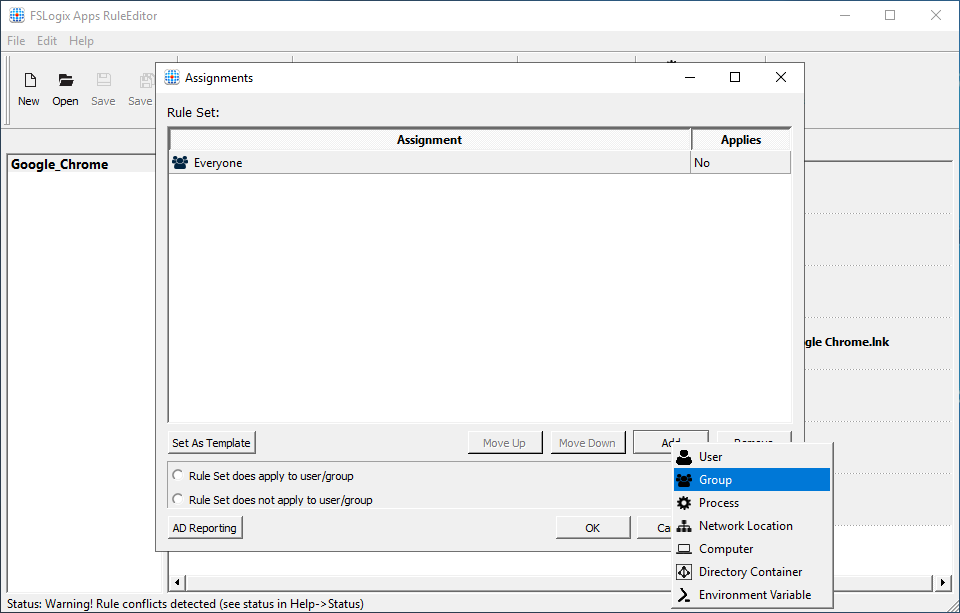
8. ábra: Hozzárendelések hozzáadása
Megjelenik a Csoport kiválasztása párbeszédpanel.
Válassza a Csoport szövegmező jobb oldalán található "Személy" ikont.
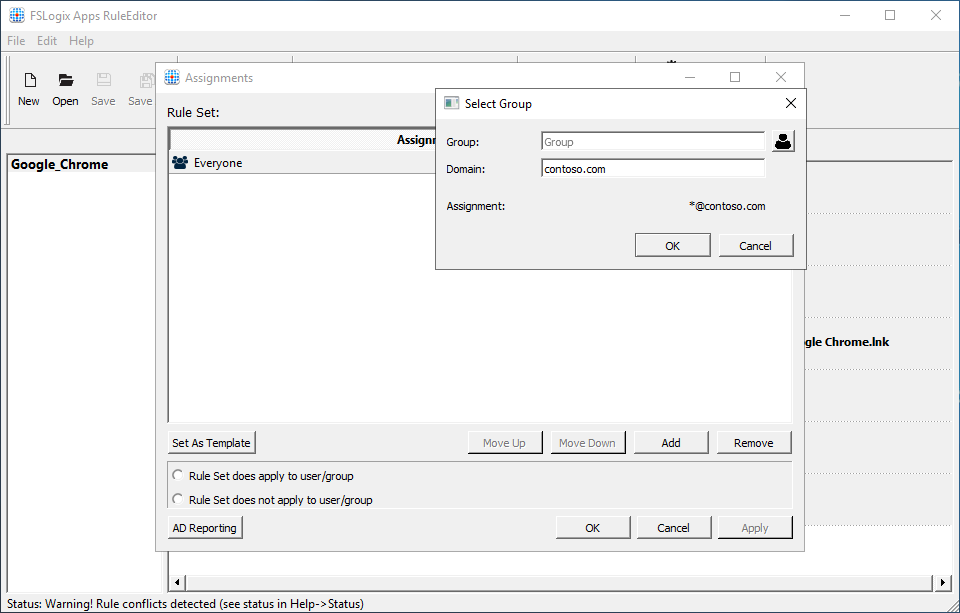
9. ábra: Hozzárendelések kiválasztása
Írja be a "Tartományfelhasználók" szöveget, és válassza az OK gombot.
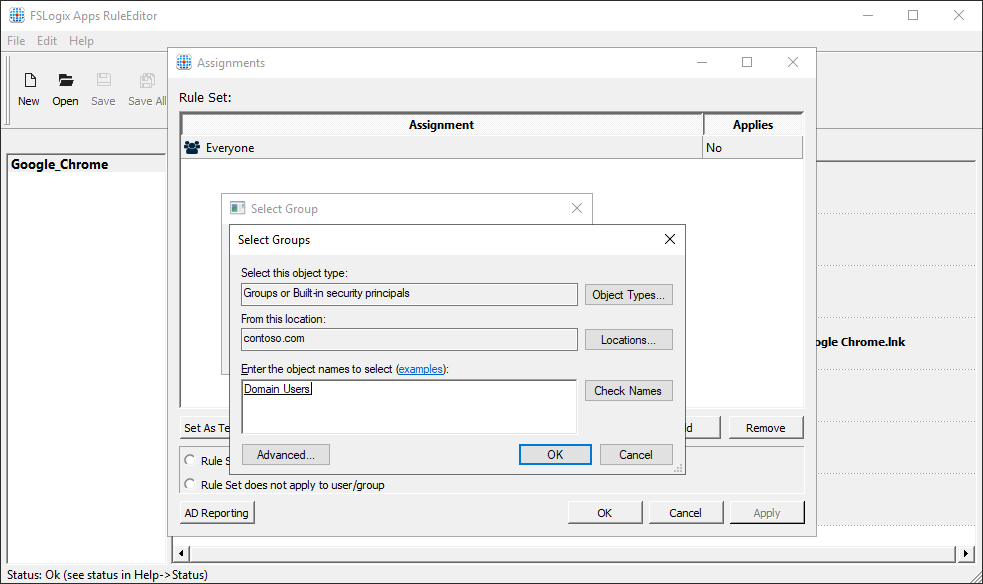
10. ábra: AD-csoport
A Hozzárendelések ablak most a következőt jeleníti meg:
- "Mindenki", a "Nem" kifejezést alkalmazza
- "CONTOSO\Domain Users" (CONTOSO\Domain Users) – Igent alkalmaz
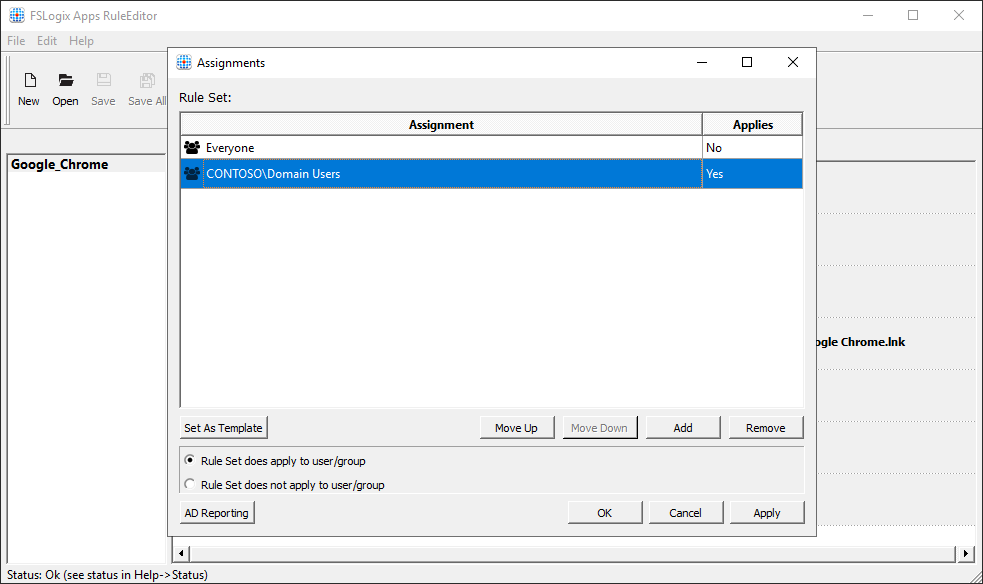
11. ábra: Hozzárendelések
Válassza az OK gombot , és sikeresen létrehozott egy feladatot a szabálykészlethez.
Szabálykészletek üzembe helyezése
Az FSLogix-szabálykészletek két (2) különálló fájlként vannak mentve:
- Hozzárendelési fájl (.fxa)
- Szabályfájl (.fxr)
A szabálykészlet fájljait át kell másolni a virtuális gépre. Másolja a fájlokat a fájlba C:\Program Files\FSLogix\Apps\Rules. A fájlok erre a helyre másolása után az FSLogix Apps Services azonnal felhasználja őket.