Megjegyzés
Az oldalhoz való hozzáféréshez engedély szükséges. Megpróbálhat bejelentkezni vagy módosítani a címtárat.
Az oldalhoz való hozzáféréshez engedély szükséges. Megpróbálhatja módosítani a címtárat.
Fontos
A 2026. áprilisi Windows Server frissítésben a Windows alapértelmezett Kerberos titkosítástípusa RC4-ről AES-SHA1-re változik.
A nem AES-SHA1 frissített FSLogix-tárolókat üzemeltető fájlmegosztások hozzáférési problémákat tapasztalhatnak a módosítás alkalmazása után. A fennakadás elkerülése érdekében a frissítés telepítése előtt fejezze be az AES-SHA1-re való átállást.
Azokat az ügyfeleket, akik már frissítettek AES-SHA1, nem érintik.
További információ: FSLogix blog: Szükséges művelet: A Windows Kerberos keményítése (RC4) hatással lehet az SMB-tároló FSLogix-profiljaira.
Ebben az oktatóanyagban megtudhatja, hogyan konfigurálhat profiltárolókat a Cloud Cache használatával.
A Cloud Cache egy választható konfigurációtípus profil- vagy Office-adat- és fájltárolókhoz (ODFC). A Cloud Cache elsődleges funkciója a távoli tárolószolgáltatókkal kapcsolatos rövid távú vagy időszakos csatlakozási problémák enyhítése. Az oktatóanyag követése előtt mindenképpen tekintse át a Cloud Cache áttekintését és a különböző konfigurációs beállításokat.
Ez az oktatóanyag csak egy profiltároló Cloud Cache-konfigurációját mutatja be. Az ODFC-tárolóval rendelkező Cloud Cache támogatott, és az ODFC-oktatóanyagban látható módon van konfigurálva. Cserélje le a VHDLocations elemet CCDLocations-ra, mert a Cloud Cache ahelyett CCDLocationshasználVHDLocations. Ne használja mindkét beállítást.
Ebben az útmutatóban Ön:
- Engedélyezze a terméket a profilok számára.
- Adja meg a tárolók Cloud Cache-helyeit.
- Ellenőrizze, hogy a tároló csatlakoztatva van-e és működik-e.
Előfeltételek
- Egy virtuális asztal vagy Azure Virtual Desktop-környezet sikeres üzembe helyezését.
- A Kiszolgálói üzenetblokk (SMB) fájlmegosztást az Új technológiai fájlrendszerrel (NTFS) és a megosztási szintű engedélyekkel megfelelően konfigurálhatja.
- Hozzon létre egy Azure-lap blobtároló-fiókot.
- Töltse le és telepítse az FSLogix legújabb verzióját.
- Tekintse át a konfigurációs beállításokat.
- Tároljon egy Azure-oldalblob-kapcsolati karakterláncot egy hitelesítőadat-kezelőben az frx parancssori segédprogram segítségével.
Profiltároló konfigurálása a Cloud Cache használatával
Minden Microsoft 365-alkalmazásadat megtalálható, ezért nincs szükség ODFC-tárolóra.
Ellenőrizze az FSLogix telepítését és verzióját.
Jelentkezzen be a virtuális gépre helyi rendszergazdaként vagy rendszergazdai jogosultságokkal rendelkező fiókkal.
Válassza a Start lehetőséget.
Írja be a beállításszerkesztőt a Start menü keresőmezőjébe.
Válassza a Beállításszerkesztő lehetőséget a Start menüben.
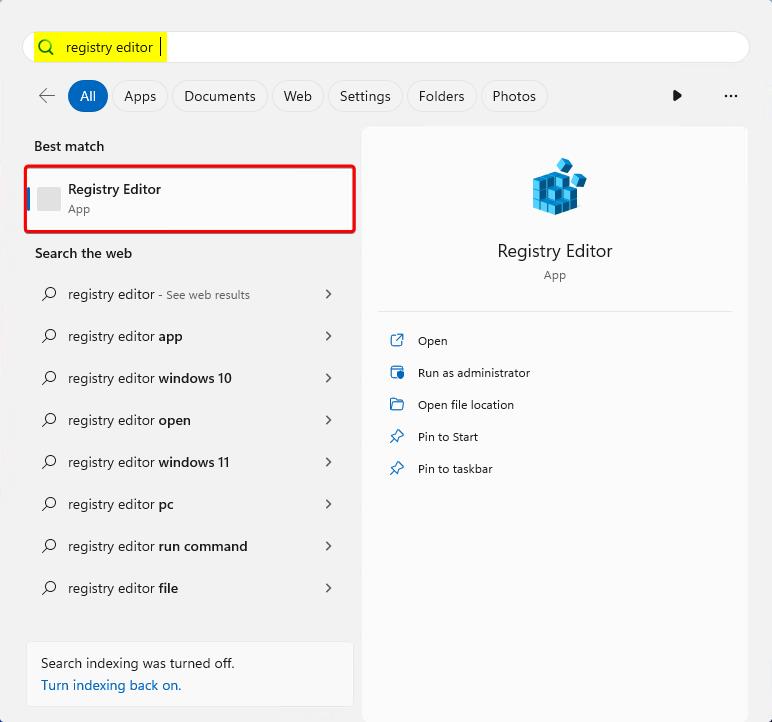
1. ábra: Beállításszerkesztő a Start menüben
Ugrás ide:
HKEY_LOCAL_MACHINE\SOFTWARE\FSLogix\Profiles.Adja hozzá a következő beállításokat:
A kulcs neve Adattípus Érték Leírás CCDLocations MULTI_SZ vagy REG_SZ type=smb,name="WINDOWS SMB PROVIDER",connectionString=\\<server-name>\<share-name>;type=azure,name="AZURE PROVIDER",connectionString="|fslogix/<key-name>|"példa ClearCacheOnLogoff1 DWORD 1 Ajánlott Engedélyezett DWORD 1 SZÜKSÉGES Törölje a helyi profilt, amikor a VHD-nak alkalmaznia kell2 DWORD 1 Ajánlott FlipFlopProfileDirectoryName3 DWORD 1 Ajánlott Egészséges szolgáltatók regisztrációhoz szükségesek4 DWORD 1 Ajánlott LockedRetryCount5 DWORD 3 Ajánlott LockedRetryInterval5 DWORD 15 Ajánlott ProfilTípus6 DWORD 0 Alapértelmezett ÚjraKapcsolódásiIdőközMásodpercek5 DWORD 15 Ajánlott ReAttachRetryCount5 DWORD 3 Ajánlott Méret megabájtokban DWORD 30000 Alapértelmezett VolumeType7 REG_SZ VHDX Ajánlott 1 Ajánlott lemezterületet megtakarítani a helyi lemezen, és készletezett asztalok használatakor számolni az adatvesztés kockázatával.
2 Javasolt biztosítani, hogy a felhasználók ne használjanak helyi profilokat, hogy elkerüljék az adatvesztés váratlan eseteit.
3 Könnyebbé teszi a tárolókönyvtárak közötti böngészést.
4 Megakadályozza, hogy a felhasználók helyi gyorsítótárat hozzanak létre, ha legalább egy szolgáltató nem működik megfelelően.
5 Csökkenti az újrapróbálkozások időzítését a gyorsabb hibakezelési forgatókönyvek érdekében.
6 Az egyéni kapcsolatok csökkentik a bonyolultságot és növelik a teljesítményt.
7 A VHDX-et előnyben részesítik a VHD-hez képest a támogatott méret és a csökkentett sérülési forgatókönyvek miatt.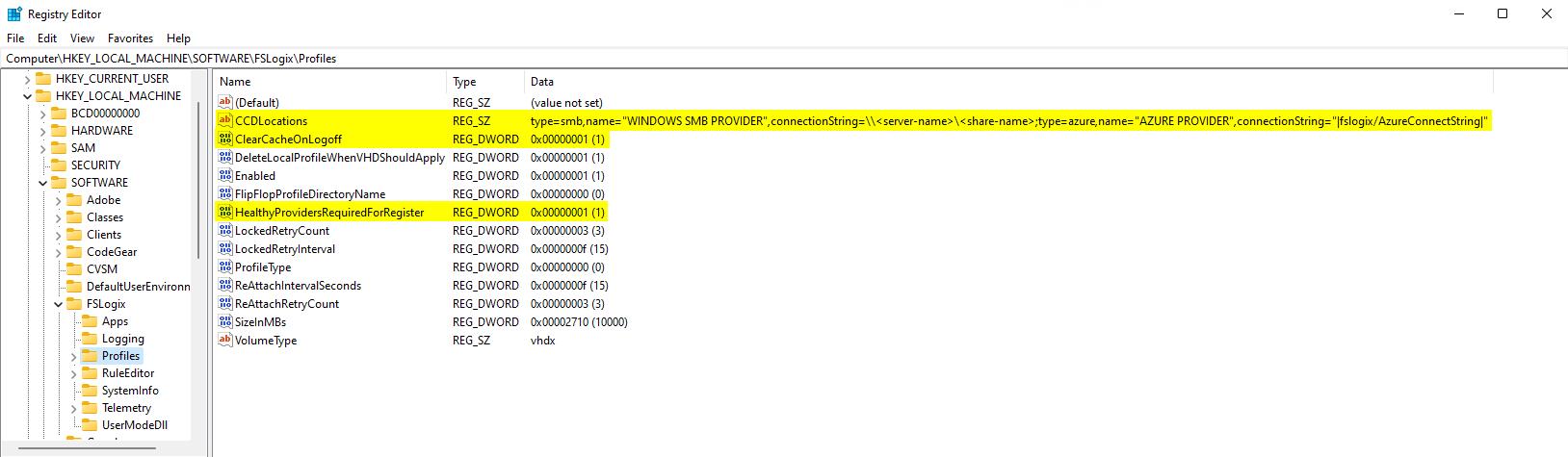
2. ábra: Cloud Cache-beállításjegyzék bejegyzései
    $CCDLocations = 'type=smb,name="AZURE FILES PROVIDER",connectionString=\\<STORAGE-ACCOUNT-NAME>.file.core.windows.net\<SHARE-NAME>;type=azure,name="AZURE BLOB PROVIDER",connectionString="|fslogix/<KEY-NAME>|"'

    New-ItemProperty -Path HKLM:\SOFTWARE\FSLogix\Profiles\ -Name CCDLocations -PropertyType string -value $CCDLocations -Force
    New-ItemProperty -Path HKLM:\SOFTWARE\FSLogix\Profiles\ -Name ClearCacheOnLogoff -PropertyType dword -Value 1 -Force
    New-ItemProperty -Path HKLM:\SOFTWARE\FSLogix\Profiles\ -Name Enabled -PropertyType dword -Value 1 -Force
    New-ItemProperty -Path HKLM:\SOFTWARE\FSLogix\Profiles\ -Name DeleteLocalProfileWhenVHDShouldApply -PropertyType dword -Value 1 -Force
    New-ItemProperty -Path HKLM:\SOFTWARE\FSLogix\Profiles\ -Name FlipFlopProfileDirectoryName -PropertyType dword -Value 1 -Force
    New-ItemProperty -Path HKLM:\SOFTWARE\FSLogix\Profiles\ -Name HealthyProvidersRequiredForRegister -PropertyType dword -Value 1 -Force
    New-ItemProperty -Path HKLM:\SOFTWARE\FSLogix\Profiles\ -Name LockedRetryCount -PropertyType dword -Value 3 -Force
    New-ItemProperty -Path HKLM:\SOFTWARE\FSLogix\Profiles\ -Name LockedRetryInterval -PropertyType dword -Value 15 -Force
    New-ItemProperty -Path HKLM:\SOFTWARE\FSLogix\Profiles\ -Name ProfileType -PropertyType dword -Value 0 -Force
    New-ItemProperty -Path HKLM:\SOFTWARE\FSLogix\Profiles\ -Name ReAttachRetryCount -PropertyType dword -Value 3 -Force
    New-ItemProperty -Path HKLM:\SOFTWARE\FSLogix\Profiles\ -Name ReAttachIntervalSeconds -PropertyType dword -Value 15 -Force
    New-ItemProperty -Path HKLM:\SOFTWARE\FSLogix\Profiles\ -Name SizeInMBs -PropertyType dword -Value 30000 -Force
    New-ItemProperty -Path HKLM:\SOFTWARE\FSLogix\Profiles\ -Name VolumeType -PropertyType string -Value vhdx -Force
A Cloud Cache-profil tárolókonfigurációjának ellenőrzése
A Cloud Cache létrehoz és csatlakoztat egy helyi tárolót (helyi gyorsítótárat) a felhasználó profiljához. A Cloud Cache konfigurációjának ellenőrzéséhez át kell tekinteni a Windows Eseménynaplót, a Fájlkezelőt vagy az FSLogix-profilnaplókat. Az eljárás lépései a Windows Eseménynaplót és a Fájlkezelőt jelenítik meg.
Válassza a Start lehetőséget.
Írja be az eseménynaplót a Start menü keresőmezőjébe.
Válassza az Eseménynapló lehetőséget a Start menüben.
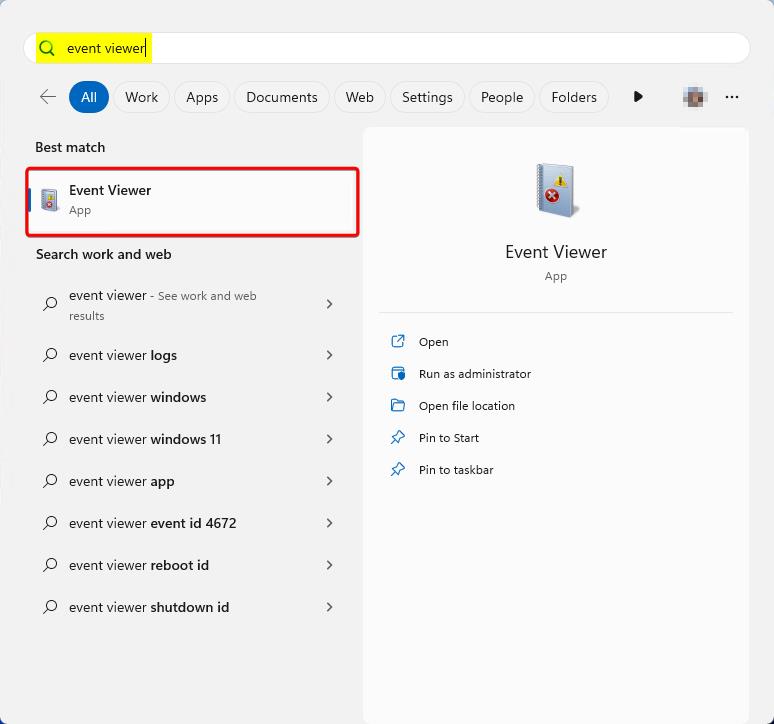
3. ábra: Eseménynapló a Start menüben
Bontsa ki az alkalmazások és szolgáltatások naplóit.
Bővítse a Microsoftot.
Bontsa ki az FSLogix-et.
Bővítse ki a CloudCache.
Válassza az Operatív lehetőséget.
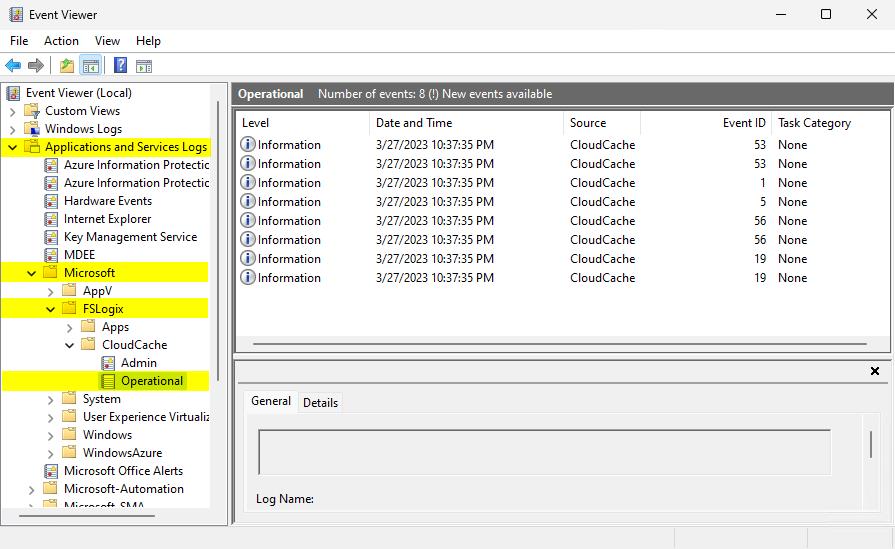
4. ábra: Windows eseménynapló
Keresse meg az eseményazonosítót: 56 , amely megmutatja, hogy mely szolgáltatók vannak online.
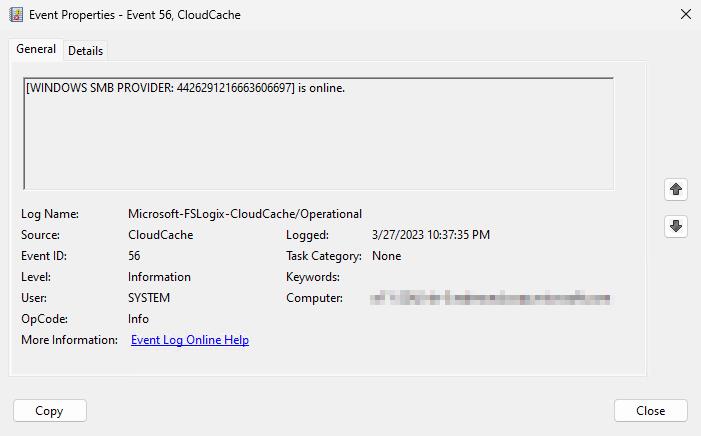
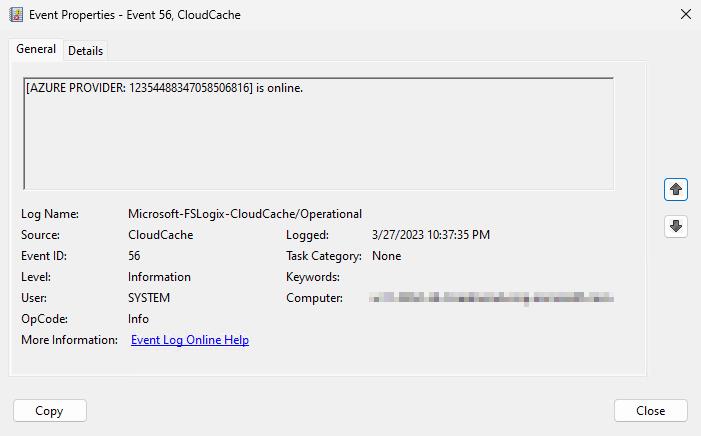
5. ábra: 56-os eseményazonosító – Szolgáltatók online
Keresse meg az eseményazonosítót: 5 , amely a proxyfájl zárolását jeleníti meg.
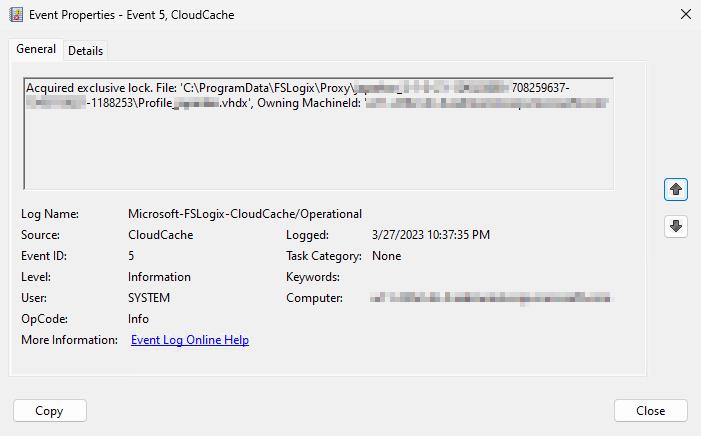
6. ábra: Eseményazonosító 5 – Proxy zárolás
Válassza a Start lehetőséget.
Válassza a Fájlkezelő lehetőséget.
Lépjen a C:\ProgramData\FSLogix\Cache%username%_%sid%könyvtárba.
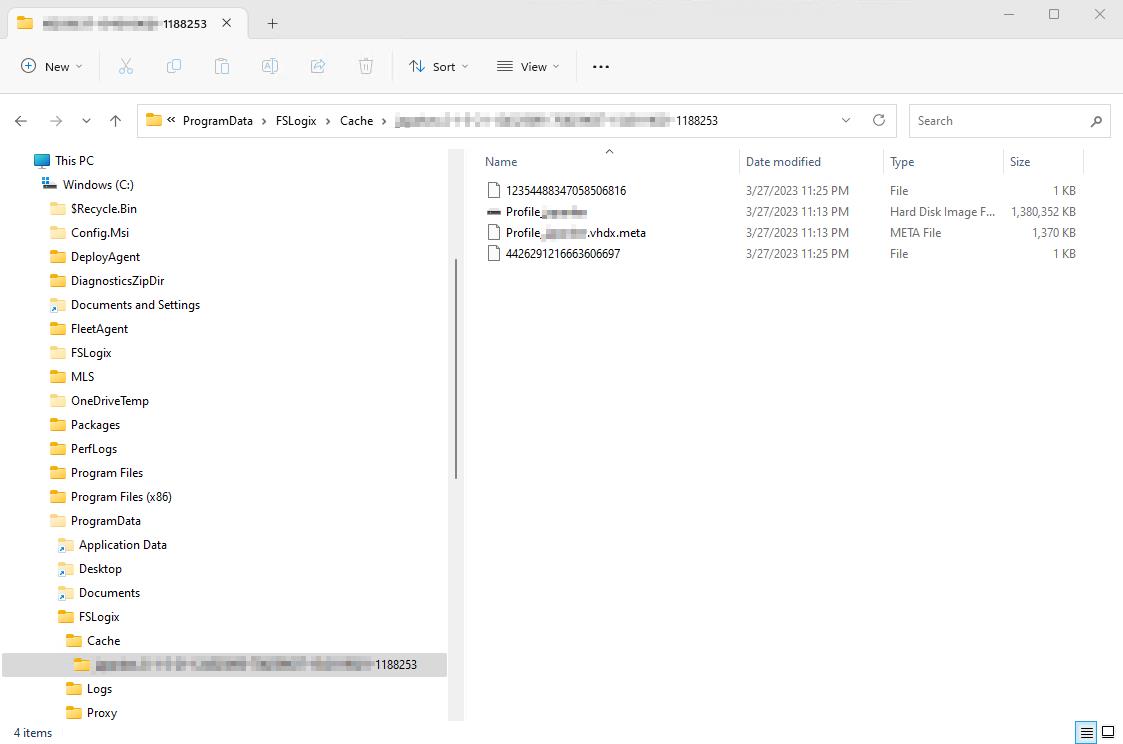
7. ábra: Fájlkezelő – helyi gyorsítótár
