Megjegyzés
Az oldalhoz való hozzáféréshez engedély szükséges. Megpróbálhat bejelentkezni vagy módosítani a címtárat.
Az oldalhoz való hozzáféréshez engedély szükséges. Megpróbálhatja módosítani a címtárat.
A következőre vonatkozik: Configuration Manager (aktuális ág)
A Configuration Manager integráltan képes PowerShell-parancsfájlokat futtatni. A PowerShell előnye, hogy sokoldalú, automatizált parancsfájlokat hoz létre, amelyek megérthetők és megoszthatók a nagyobb közösséggel. A szkriptek leegyszerűsítik a szoftverek felügyeletére szolgáló egyéni eszközök létrehozását, és lehetővé teszik a mindennapi feladatok gyors elvégzését, így a nagy feladatokat könnyebben és következetesebben végezheti el.
Megjegyzés:
A 2006-os és korábbi verziókban a Configuration Manager alapértelmezés szerint nem engedélyezi ezt a választható funkciót. A használat előtt engedélyeznie kell ezt a funkciót. További információ: Opcionális szolgáltatások engedélyezése a frissítésekből.
A Configuration Manager ilyen integrációjával a parancsfájlok futtatása funkciót a következőkre használhatja:
- Parancsprogramok létrehozása és szerkesztése a Configuration Manager alkalmazáshoz.
- A parancsfájlok használatát szerepkörökkel és biztonsági hatókörökkel kezelheti.
- Mappák támogatása parancsfájlok esetén.
- Parancsfájlokat futtathat gyűjteményeken vagy különálló, helyszínen felügyelt windowsos PC-ken.
- Ütemezze a parancsfájlok futtatókörnyezetét UTC-ben gyűjteményeken vagy különálló, helyszínen felügyelt windowsos PC-ken.
- Gyorsan kaphat összesített parancsfájlokat az ügyféleszközökről.
- Felügyelheti a parancsfájl végrehajtását, és megtekintheti a jelentések eredményeit a parancsfájl kimenetéből.
Figyelmeztetés
- Tekintettel a szkriptek erejére, emlékeztetjük, hogy legyen szándékos és körültekintő a használatukkal. További biztosítékokat építettünk be annak biztosítására, hogy segítséget nyújtsunk Önnek; Elkülönített szerepkörök és hatókörök. A futtatás előtt ellenőrizze a parancsfájlok pontosságát, és győződjön meg róla, hogy megbízható forrásból származnak, így megelőzheti a parancsfájl nem szándékos végrehajtását. Figyeljen oda a hosszú karakterekre vagy az egyéb zavaró tényezőkre, és tájékozódjon a szkriptek védelméről. További információ a PowerShell-parancsfájlok biztonságáról
- Bizonyos kártevőirtó szoftverek véletlenül eseményeket indíthatnak el a Configuration Manager parancsfájljain vagy CMPivot funkcióin. Javasoljuk, hogy zárja ki a %windir%\CCM\ScriptStore mappát, hogy a kártevőirtó szoftver zavartalanul fusson.
Előfeltételek
- A PowerShell-parancsprogramok futtatásához az ügyfélnek a PowerShell 3.0-s vagy újabb verzióját kell futtatnia. Ha azonban egy futtatott parancsprogram a PowerShell egy újabb verziójából származó funkciókat tartalmaz, akkor a parancsprogramot futtató ügyfélnek a PowerShell megfelelő verzióját kell futtatnia.
- A parancsfájlok futtatásához a Configuration Manager-ügyfeleknek a 1706-os vagy újabb kiadástól származó ügyfélnek kell futtatniuk.
- A parancsfájlok használatához a megfelelő Configuration Manager biztonsági szerepkör tagjának kell lennie.
- Szkriptek importálása és létrehozása – A fióknak létre kell hoznia az SMS-szkripteklétrehozására vonatkozó engedélyt.
- Szkriptek jóváhagyása vagy elutasítása – A fiókjának jóváhagyási engedélyekkel kell rendelkeznie az SMS-szkriptekhez.
- Szkriptek futtatása: A fióknak szkript futtatási engedélyekkel kell rendelkeznie a gyűjteményekhez.
További információ a Configuration Manager biztonsági szerepköreiről:
Futtatási parancsfájlok biztonsági hatókörei Futtatási
parancsfájlok
biztonsági szerepköreiA szerepköralapú felügyelet alapjai.
Korlátozások
A Parancsfájlok futtatása funkció jelenleg a következőket támogatja:
- Parancsnyelvek: PowerShell
- Paramétertípusok: egész, karakterlánc és lista.
Figyelmeztetés
Vegye figyelembe, hogy paraméterek használatakor felületet nyit meg a PowerShell-injektálás potenciális kockázatának. Többféle módszer is létezik a kockázatcsökkentésre és a megkerülésre, például reguláris kifejezések használatával a paraméterbevitel ellenőrzéséhez vagy előre definiált paraméterek használatával. Általában nem szabad titkos kódokat (jelszót stb.) felvenni a PowerShell-parancsfájlokba. További információ a PowerShell-parancsfájlok biztonságáról
Parancsfájl futtatása szerzők és jóváhagyók
A Parancsfájlok futtatása funkció a parancsfájlok létrehozásának és végrehajtásának külön szerepköreként használja a parancsfájlok szerzőit és jóváhagyóit . A szerzői és jóváhagyó szerepkör szétválasztása lehetővé teszi a parancsfájlok futtatása hatékony eszközének fontos folyamatellenőrzését. Van egy további szkriptfutó szerepkör, amely lehetővé teszi a parancsfájlok végrehajtását, de nem hoz létre vagy hagy jóvá szkripteket. Lásd : Biztonsági szerepkörök létrehozása parancsfájlokhoz.
Szkriptek szerepköreinek vezérlése
Alapértelmezés szerint a felhasználók nem hagyhatnak jóvá olyan szkripteket, amelyeket ők készítettek. Mivel a szkriptek sokoldalúak, és számos eszközön telepíthetők, elkülönítheti a szkript szerzőjének és jóváhagyójának szerepköreit. Ezek a szerepkörök további biztonsági szintet biztosítanak a parancsfájlok felügyelet nélküli futtatása ellen. A tesztelés megkönnyítése érdekében kikapcsolhatja a másodlagos jóváhagyást.
Szkript jóváhagyása vagy elutasítása
A parancsfájlokat csak akkor lehet futtatni, ha a szkript jóváhagyója szerepkör teszi őket jóvá. Parancsfájl jóváhagyása:
- A Configuration Manager konzolon kattintson a Szoftverkönyvtár elemre.
- A Szoftverkönyvtár munkaterületen kattintson a Parancsfájlok elemre.
- A Forgatókönyv listában válassza ki a jóváhagyni vagy elutasítani kívánt szkriptet, majd a Kezdőlap lap Szkript csoportjában kattintson a Jóváhagyás/Elutasítás gombra.
- A Szkript jóváhagyása vagy elutasítása párbeszédpanelen válassza a Jóváhagyás vagy az Elutasítás lehetőséget a szkript esetében. Ha szeretné, megjegyzést is fűzhet a döntéséhez. Ha megtagad egy parancsfájlt, az nem futtatható az ügyféleszközökön.
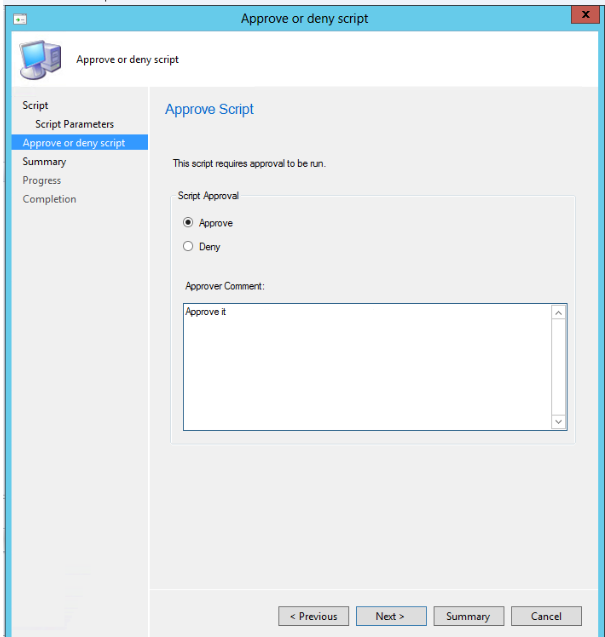
- Fejezze be a varázslót. A Parancsfájl listában láthatja, hogy a Jóváhagyási állapot oszlop a végrehajtott művelettől függően változik.
A felhasználók jóváhagyhatják saját parancsfájljaikat
Ez a jóváhagyás elsősorban a szkriptfejlesztés tesztelési fázisában használatos.
- A Configuration Manager konzolon kattintson a Felügyelet elemre.
- Az Adminisztráció munkaterületen bontsa ki a Webhely konfigurációja elemet, majd kattintson a Webhelyek elemre.
- A webhelyek listájában válassza ki a webhelyet, majd kattintson a Kezdőlap lap Webhelyek csoportjában a Hierarchiabeállítások elemre.
- A Hierarchiabeállítások tulajdonságai párbeszédpanel Általános lapján törölje a jelet a Szkriptszerzőkhöz további parancsfájl-jóváhagyókra van szükségük jelölőnégyzetből.
Fontos
Javasolt gyakorlatként nem szabad megengedni a forgatókönyv-szerzőknek, hogy jóváhagyják a saját szkriptjeiket. Ezt csak laboratóriumi körülmények között szabad engedélyezni. Alaposan mérlegelje, hogy milyen hatással lehet ennek a beállításnak a módosítása éles környezetben.
Biztonsági hatókörök
A parancsfájlok futtatása a Configuration Manager egyik meglévő funkciója, a parancsfájlok létrehozásának és végrehajtásának vezérlésére a felhasználói csoportokat képviselő címkék hozzárendelésével szabályozza. További információ a biztonsági hatókörök használatáról: Szerepköralapú felügyelet konfigurálása a Configuration Manager.
Biztonsági szerepkörök létrehozása parancsfájlokhoz
A parancsfájlok futtatásához használt három biztonsági szerepkör alapértelmezés szerint nincs létrehozva a Configuration Manager. A szkriptkészítő, a szkriptszerző és a szkriptjóváhagyó szerepkör létrehozásához kövesse a fentebb ismertetett lépéseket.
- A Configuration Manager konzolon lépjen a Felügyeleti>biztonsági>biztonsági szerepkörök elemre
- Kattintson a jobb gombbal egy szerepkörre, és válassza a Másolás parancsot. A másolt szerepkörhöz már hozzá vannak rendelve engedélyek. Ügyeljen arra, hogy csak a kívánt engedélyeket vegye fel.
- Adjon egy nevet és egy leírást az egyéni szerepkörnek.
- Rendelje hozzá a biztonsági szerepkörhöz az alább ismertetett engedélyeket.
Biztonsági szerepkör engedélyei
Szerepkör neve: Script Runners
- Leírás: Ezek az engedélyek lehetővé teszik a szerepkörnek, hogy csak korábban létrehozott és más szerepkörök által jóváhagyott parancsfájlokat futtasson.
- Engedélyek: Győződjön meg arról, hogy a következő érték Igen értékre van állítva.
| Kategória | Engedély | Állapot |
|---|---|---|
| Gyűjtemény | Parancsfájl futtatása | Igen |
| Webhely | Olvasás | Igen |
| SMS parancsfájlok | Olvasás | Igen |
Szerepkör neve: Szkriptszerzők
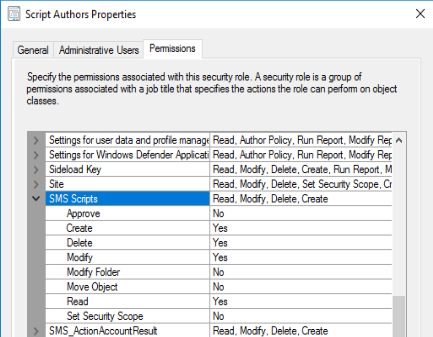
- Leírás: Ezek az engedélyek lehetővé teszik ennek a szerepkörnek a szkriptek létrehozását, de nem hagyhatják jóvá és nem futtathatják azokat.
- Engedélyek: Győződjön meg arról, hogy az alábbi engedélyek be vannak állítva.
| Kategória | Engedély | Állapot |
|---|---|---|
| Gyűjtemény | Parancsfájl futtatása | Nem |
| Webhely | Olvasás | Igen |
| SMS parancsfájlok | Létrehozás | Igen |
| SMS parancsfájlok | Olvasás | Igen |
| SMS parancsfájlok | Törlés | Igen |
| SMS parancsfájlok | Módosítás | Igen |
Szerepkör neve: Parancsfájlok jóváhagyói
- Leírás: Ezek az engedélyek lehetővé teszik a szerepkörnek a szkriptek jóváhagyását, de nem hozhatják létre és nem futtathatják azokat.
- Engedélyek: Győződjön meg arról, hogy az alábbi engedélyek be vannak állítva.
| Kategória | Engedély | Állapot |
|---|---|---|
| Gyűjtemény | Parancsfájl futtatása | Nem |
| Webhely | Olvasás | Igen |
| SMS parancsfájlok | Olvasás | Igen |
| SMS parancsfájlok | Jóváhagyás | Igen |
| SMS parancsfájlok | Módosítás | Igen |
Példa az SMS-szkriptek engedélyeire a szkriptszerzői szerepkörhöz
Mappatámogatás parancsfájlokhoz
A 2403-as verziótól kezdődően mappák használatával rendszerezheti a parancsprogramokat. Ez a változás lehetővé teszi a parancsfájlok jobb kategorizálását és kezelését.
Nyissa meg a Configuration Manager konzolt, és lépjen a Szoftverkönyvtár munkaterületre. A menüszalagon, illetve a helyi menü parancsfájlok között válasszon az alábbi lehetőségek közül:
- Mappa létrehozása
- Mappa törlése
- Mappa átnevezése
- Mappák áthelyezése
- Biztonsági hatókörök beállítása
Szkript létrehozása
- A Configuration Manager konzolon kattintson a Szoftverkönyvtár elemre.
- A Szoftverkönyvtár munkaterületen kattintson a Parancsfájlok elemre.
- A Kezdőlap lap Létrehozás csoportjában kattintson a Parancsfájl létrehozása gombra.
- A Parancsfájl létrehozása varázsló Parancsfájl lapján adja meg a következő beállításokat:
- Szkript neve – Adja meg a szkript nevét. Bár ugyanazzal a névvel több parancsprogramot is létrehozhat, az ismétlődő nevek használata megnehezíti a szükséges parancsfájl megkeresését a Configuration Manager konzolon.
- Szkriptnyelv – Jelenleg csak PowerShell-parancsfájlok támogatottak.
- Import – Importáljon egy PowerShell-szkriptet a konzolra. Ekkor a szkript megjelenik a Parancsfájl mezőben.
- Clear – Eltávolítja az aktuális parancsfájlt a Parancsfájl mezőből.
- Script – Megjeleníti az aktuálisan importált parancsfájlt. Ebben a mezőben szükség szerint szerkesztheti a parancsfájlt.
- Fejezze be a varázslót. Az új szkript Jóváhagyásra vár állapotban jelenik meg a Szkriptlistában. Mielőtt futtathatná ezt a parancsfájlt az ügyféleszközökön, jóvá kell hagynia.
Fontos
Kerülje az eszköz újraindításával vagy a Configuration Manager-ügynök újraindításával kapcsolatos szkriptelés futtatását a Parancsfájlok futtatása funkció használatakor. Ez folyamatos újraindítási állapothoz vezethet. Szükség esetén olyan fejlesztéseket végeztünk az ügyfélértesítési funkcióban, amelyek lehetővé teszik az eszközök újraindítását. A függőben lévő újraindítás oszlop segíthet azonosítani az újraindítást igénylő eszközöket.
Parancsfájl paraméterei
Paraméterek parancsfájlhoz adásával nagyobb rugalmasságot biztosíthat a munkája során. Legfeljebb 10 paramétert vehet fel. Az alábbiakban a Szkriptek futtatása funkció aktuális képességeit ismertetjük a következő szkriptparaméterekkel: Karakterlánc, Egész adattípus . Az előre beállított értékek listája is elérhető. Ha a parancsfájl nem támogatott adattípusokkal rendelkezik, figyelmeztetés jelenik meg.
A Parancsfájl létrehozása párbeszédpanelen kattintson a Parancsfájl paraméterei elemre a Parancsfájl területen.
A szkript minden egyes paramétere saját párbeszédpanellel rendelkezik, ahol további részleteket adhat hozzá és érvényesítheti az adatokat. Ha van alapértelmezett paraméter a szkriptben, azt a rendszer felsorolja a paraméter felhasználói felületén, ahol beállíthatja. A Configuration Manager nem írja felül az alapértelmezett értéket, mivel soha nem módosítja közvetlenül a parancsfájlt. Erre úgy gondolhat, hogy a felhasználói felületen "előre kitöltött javasolt értékek" szerepelnek, de a Configuration Manager nem biztosít hozzáférést az "alapértelmezett" értékekhez futásidőben. Ezt megkerülheti a parancsfájl szerkesztésével, hogy a megfelelő alapértelmezett beállításokkal rendelkezzen.
Fontos
A paraméterértékek nem tartalmazhatnak egyetlen idézőjelet.
Létezik egy ismert probléma, amely miatt az aposztrófokat tartalmazó vagy idézőjelek közé zárt paraméterértékeket a rendszer nem adja át megfelelően a parancsfájlnak. Ha olyan alapértelmezett paraméterértékeket ad meg, amelyek szóközt tartalmaznak egy parancsfájlban, használjon helyettük dupla idézőjeleket. Ha egy parancsfájl létrehozása vagy végrehajtása során alapértelmezett paraméterértékeket ad meg, nem szükséges az alapértelmezett értéket dupla vagy szimpla idézőjelek közé tenni, függetlenül attól, hogy az érték tartalmaz-e szóközt vagy sem.
Paraméterek érvényesítése
A parancsprogram minden paraméteréhez tartozik egy Szkriptparaméter tulajdonságai párbeszédpanel, amelyen érvényesítést adhat hozzá az adott paraméterhez. Az ellenőrzés hozzáadása után hibaüzenet jelenik meg, ha olyan értéket ad meg egy paraméterhez, amely nem felel meg az érvényességnek.
Példa: Vezetéknév
Ebben a példában a Vezetéknév karakterlánc-paraméter tulajdonságait állíthatja be.
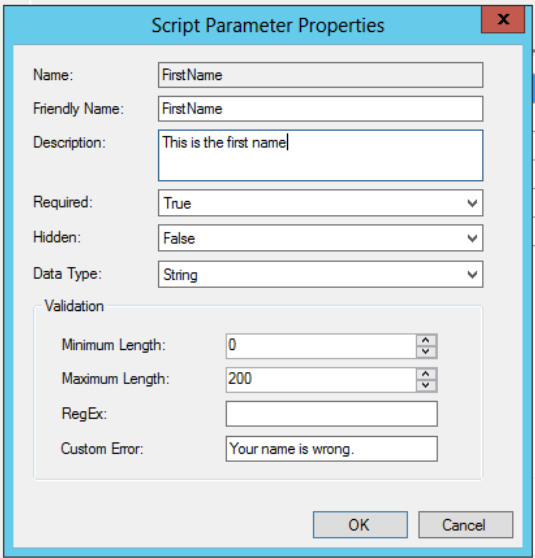
A parancsfájlparaméter tulajdonságai párbeszédpanel érvényesítési szakasza az alábbi mezőket tartalmazza:
- Minimális hossz – az Utónév mező karaktereinek minimális száma.
- Maximális hossz – az Utónév mező karaktereinek maximális száma
- RegEx – a reguláris kifejezés rövidítése. A reguláris kifejezések használatáról a következő, A reguláriskifejezés-ellenőrzés használata című szakaszban talál további információt.
- Egyéni hiba – akkor hasznos, ha hozzá szeretné adni saját egyéni hibaüzenetét, amely felülírja a rendszerellenőrzés hibaüzeneteit.
Reguláris kifejezés érvényesítésének használata
A reguláris kifejezések a kódolt érvényesítéssel összevetett karakterláncoknak a kódolt érvényesítéssel való összevetésére szolgáló kompakt programozási formák. Ha például ellenőrizni szeretné, hogy az Utónév mezőben nincs-e betű nagybetű, a RegEx mezőben elhelyezheti a [^A-Z] karaktert.
A párbeszédpanel reguláris kifejezéseinek feldolgozását a .NET-keretrendszer támogatja. A reguláris kifejezések használatával kapcsolatos útmutatásért lásd: .NET reguláris kifejezés és reguláris kifejezés nyelve.
Példák a szkriptre
Az alábbiakban néhány példát láthat arra, hogy milyen parancsprogramokat célszerű használni ezzel a képességgel.
Új mappa és fájl létrehozása
Ez a parancsfájl egy új mappát és egy fájlt hoz létre a mappán belül, az elnevezés által megadott adatok alapján.
Param(
[Parameter(Mandatory=$True)]
[string]$FolderName,
[Parameter(Mandatory=$True)]
[string]$FileName
)

New-Item $FolderName -type directory
New-Item $FileName -type file
Operációs rendszer verziójának beszerzése
Ez a parancsfájl a WMI használatával kérdezi le a gépen az operációs rendszer verzióját.
Write-Output (Get-WmiObject -Class Win32_operatingSystem).Caption
PowerShell-parancsfájlok szerkesztése és másolása
Szerkesztheti vagy másolhatja a Parancsfájlok futtatása funkcióval használt meglévő PowerShell-parancsfájlokat. Ahelyett, hogy újra létre kellene hoznia egy olyan szkriptet, amelyet módosítania kell, mostantól közvetlenül szerkesztheti azt. Mindkét művelet ugyanazt a varázslófelületet használja, mint amikor új szkriptet hoz létre. Szkript szerkesztésekor vagy másolásakor a Configuration Manager nem őrzi meg a jóváhagyási állapotot.
Tipp
Ne szerkesszen olyan parancsfájlokat, amelyek aktívan futnak az ügyfeleken. Ekkor még nem fejezik be az eredeti parancsfájl futtatását, és előfordulhat, hogy ezektől az ügyfelektől nem a kívánt eredményt kapja.
Szkript szerkesztése
- Lépjen a Parancsfájlok csomópontra a Szoftverkönyvtár munkaterületen.
- Jelölje ki a szerkeszteni kívánt szkriptet, majd kattintson a menüszalag Szerkesztés gombjára.
- Módosítsa vagy importálja újra a szkriptet a Szkript részletei lapon.
- Kattintson a Tovább gombra az összefoglalás megtekintéséhez, majd a szerkesztés befejezése után a Bezárás lehetőségre.
Szkript másolása
- Lépjen a Parancsfájlok csomópontra a Szoftverkönyvtár munkaterületen.
- Jelölje ki a másolni kívánt szkriptet, majd kattintson a Másolás gombra a menüszalagon.
- Nevezze át a szkriptet a Szkript neve mezőben, és végezze el a szükséges további módosításokat.
- Kattintson a Tovább gombra az összefoglalás megtekintéséhez, majd a szerkesztés befejezése után a Bezárás lehetőségre.
Szkript futtatása
A parancsfájl jóváhagyása után futtatható egyetlen eszközön vagy egy gyűjteményen. Amint megkezdődik a parancsfájl végrehajtása, gyorsan elindul egy magas prioritású rendszeren keresztül, amely egy óra alatt túllépi az időkorlátot. A parancsfájl eredményeit a rendszer ezután állapotüzenet-rendszer használatával adja vissza.
Célgyűjtemény kiválasztása a szkripthez:
- A Configuration Manager konzolon kattintson az Eszközök és megfelelőség elemre.
- Az Eszközök és megfelelőség munkaterületen kattintson az Eszközgyűjtemények elemre.
- Az Eszközgyűjtemények listában kattintson azokra az eszközökre, amelyeken futtatni szeretné a parancsfájlt.
- Válasszon ki egy tetszőleges gyűjteményt, és kattintson a Parancsfájl futtatása elemre.
- A Parancsfájl futtatása varázsló Parancsfájl lapján válasszon ki egy szkriptet a listából. Csak a jóváhagyott parancsfájlok jelennek meg.
- Kattintson a Tovább gombra, és fejezze be a varázsló lépéseit.
Fontos
Ha egy parancsfájl nem fut, például mert a céleszköz ki lett kapcsolva az egy órás időtartam alatt, újra kell futtatnia.
Szkriptek futási idejének ütemezése
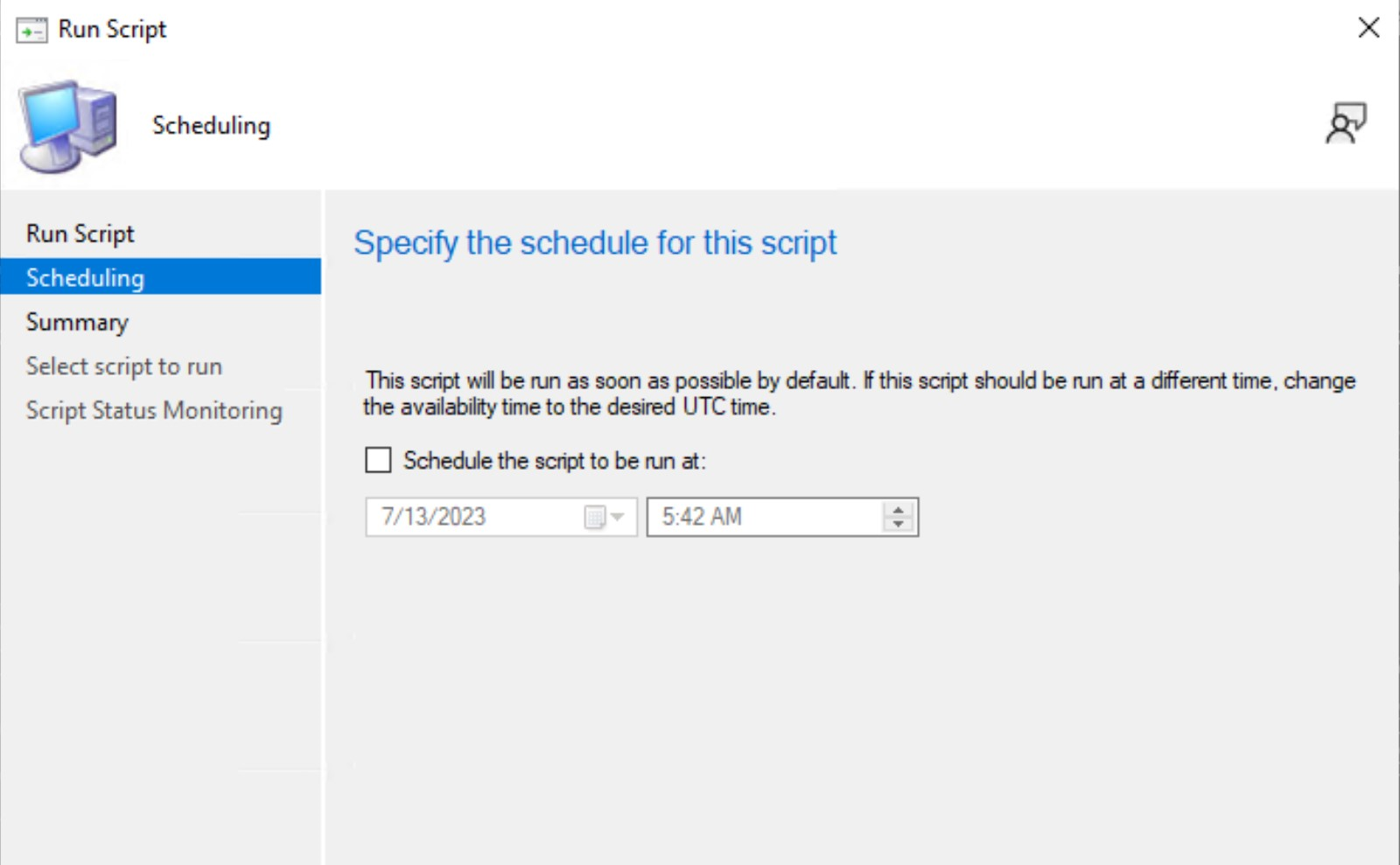
A Configuration Manager aktuális ágának 2309-es verziójától kezdve ütemezheti a parancsfájlok futási idejét az UTC-ben.
Szkript végrehajtásának ütemezése egy gyűjteményen:
A Configuration Manager konzolon kattintson az Eszközök és megfelelőség elemre.
Az Eszközök és megfelelőség munkaterületen kattintson az Eszközgyűjtemények elemre.
Az Eszközgyűjtemények listában kattintson azokra az eszközökre, amelyekre ütemezni szeretné a parancsfájlt.
Válasszon ki egy tetszőleges gyűjteményt, és kattintson a Parancsfájl futtatása elemre.
Az Ütemezés lapon jelölje be a Futtatás ütemezése jelölőnégyzetet, és adja meg az időpont ütemezését UTC-ben.
Ellenőrizze az összefoglalási lapon megjelenő adatokat.
Kattintson a Tovább gombra, és fejezze be a varázsló lépéseit.
Megjegyzés:
5 percenként legfeljebb huszonöt ütemezett szkript kerül feldolgozásra.
Célgép végrehajtása
A parancsfájl végrehajtása rendszer - vagy számítógépfiókként történik a célzott ügyfél(ek)en. Ez a fiók korlátozott hálózati hozzáféréssel rendelkezik. A parancsfájl által a távoli rendszerekhez és helyekhez való bármilyen hozzáférést ennek megfelelően kell kiépíteni.
Parancsfájlok figyelése
Miután elindította a parancsfájl futtatását egy eszközgyűjteményen, kövesse az alábbi eljárást a művelet figyeléséhez. Valós időben figyelheti a parancsfájlokat a végrehajtásuk során, és később visszavezetheti az adott parancsfájl végrehajtásának állapotát és eredményeit. A parancsfájl állapotadatai törlődnek az Elavult ügyfélműveletek törlése karbantartási feladat vagy a parancsfájl törlése során.
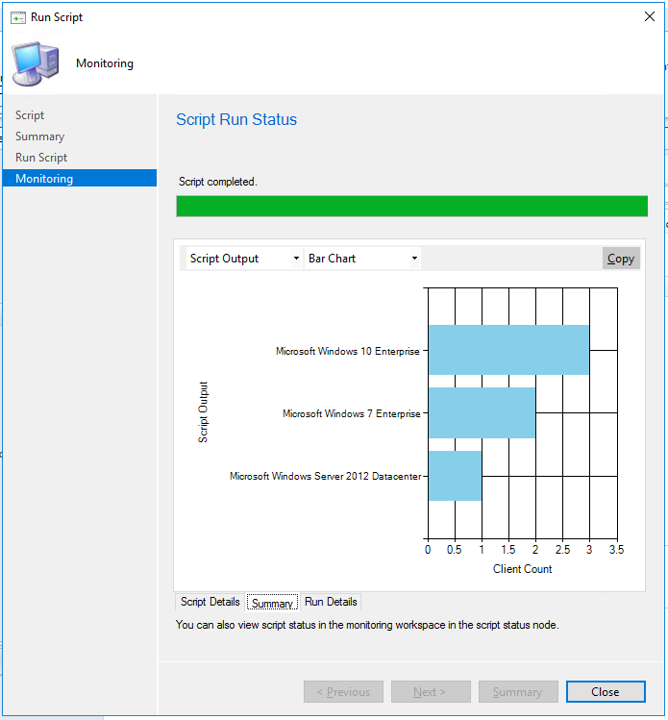
A Configuration Manager konzolon kattintson a Figyelés elemre.
A Figyelés munkaterületen kattintson a Parancsfájl állapota elemre.
A Parancsfájl állapota listában megtekintheti az ügyféleszközökön futtatott egyes parancsfájlok eredményeit. A 0 értékű parancsfájl kilépési kódja általában azt jelzi, hogy a parancsfájl sikeresen lefutott.
Szkriptfigyelés ütemezése gyűjteményen
A Configuration Manager konzolon kattintson a Figyelés elemre.
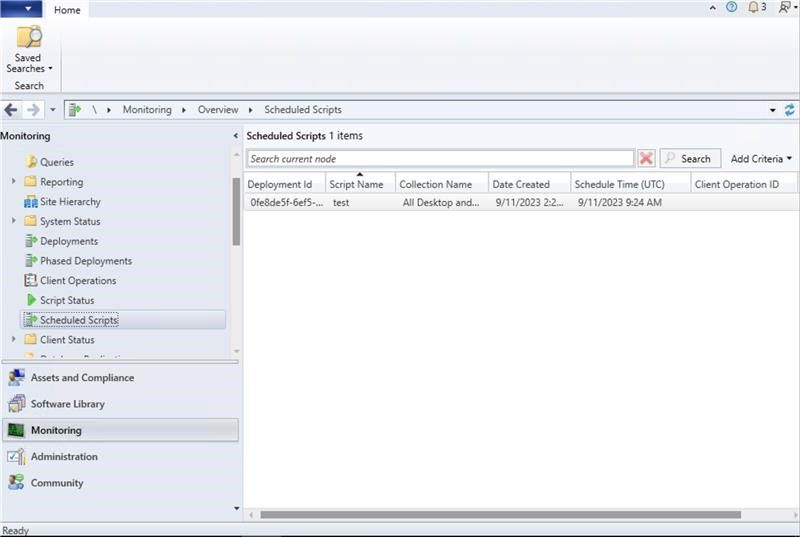
A Figyelés munkaterületen kattintson az Ütemezett parancsfájlok csomópontra.
Egy új sor jelenik meg az ütemezett parancsfájlok listájában.
Ellenőrizze, hogy megjelent-e egy új sor az ütemezett parancsfájlok listájában. Az állapot oszlop értékének Ütemezve kell megjelennie. A ClientOperationId oszlopnak üresnek kell lennie. Ellenőrizze, hogy a többi oszlop (például Script Name, Schedule Time stb.) megfelelő értékkel rendelkezik-e.
Az ütemezési időpont után frissítse az Ütemezett parancsfájlok csomópontot. Az állapot oszlop értékének a Sikeresen kezdeményezett ügyfélművelet értéknek kell lennie. A ClientOperationId oszlopnak egész számnak kell lennie.
A Figyelés munkaterületen kattintson a Szkript állapota csomópontra. Ellenőrizze, hogy megjelent-e az új sor a listában, és hogy a ClientOperationId értéke megegyezik-e az Ütemezett parancsfájlok csomópont ClientOperationId azonosítójával.
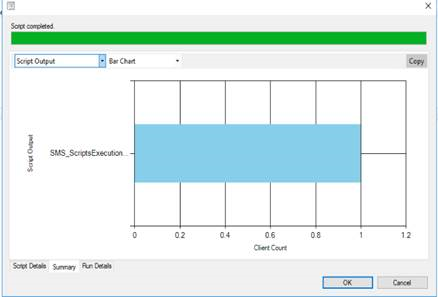
Kattintson az Állapot megtekintése elemre, és győződjön meg arról, hogy megjelenik a parancsfájl kimenete.
Parancsfájl kimenete
Az ügyfél visszaadja a parancsfájl kimenetét JSON-formázással úgy, hogy a szkript eredményeit a ConvertTo-Json parancsmagba továbbítja. A JSON formátum következetesen olvasható parancsfájlkimenetet ad vissza. Olyan parancsfájlok esetén, amelyek kimenetként nem adnak vissza objektumokat, a ConvertTo-Json parancsmag egyszerű karakterlánccá alakítja a kimenetet, amelyet az ügyfél JSON helyett ad vissza.
Az ismeretlen eredményt kapó parancsfájlok, illetve azok a parancsfájlok, amelyekben az ügyfél offline állapotban volt, nem jelennek meg a diagramokon és az adatkészletben.
Kerülje a nagy méretű szkriptek kimenetét, mivel az 4 KB-ra csonkul.
Konvertálja az enum objektumokat sztringértékké a parancsfájlokban, hogy azok megfelelően jelenjenek meg JSON-formázásban.

A részletes parancsfájl kimenetét nyers vagy strukturált JSON formátumban tekintheti meg. Ez a formázás olvashatóbbá és elemezhetőbbé teszi a kimenetet. Ha a szkript érvényes JSON formátumú szöveget ad vissza, vagy a kimenet JSON-ra konvertálható a ConvertTo-Json PowerShell-parancsmaggal, akkor tekintse meg a részletes kimenetet JSON kimenetként vagy nyers kimenetként. Ellenkező esetben az egyetlen lehetőség a parancsfájlkimenet.
Példa: A parancsfájl kimenete átalakítható érvényes JSON-ra
Parancs: $PSVersionTable.PSVersion
Major  Minor  Build  Revision
-----  -----  -----  --------
5      1      16299  551
Példa: A parancsfájl kimenete érvénytelen JSON
Parancs: Write-Output (Get-WmiObject -Class Win32_OperatingSystem).Caption
Microsoft Windows 10 Enterprise
Naplófájlok
Az ügyfélen alapértelmezés szerint a C:\Windows\CCM\logs mappában:
- Scripts.log
- CcmMessaging.log
MP-n, alapértelmezés szerint a C:\SMS_CCM\Logs mappában:
- MP_RelayMsgMgr.log
A helykiszolgálón alapértelmezés szerint a C:\Program Files\Configuration Manager\Logs mappában:
- SMS_Message_Processing_Engine.log
Automatizálás a Windows PowerShell használatával
Ezen feladatok némelyikének automatizálásához használhatja az alábbi PowerShell-parancsmagokat:
- Approve-CMScript
- Deny-CMScript
- Get-CMScript
- Invoke-CMScript
- New-CMScript
- Remove-CMScript
- Set-CMScript