Megjegyzés
Az oldalhoz való hozzáféréshez engedély szükséges. Megpróbálhat bejelentkezni vagy módosítani a címtárat.
Az oldalhoz való hozzáféréshez engedély szükséges. Megpróbálhatja módosítani a címtárat.
A következőre vonatkozik: Konfigurációkezelő (aktuális ág)
A 2111-es verziótól kezdve egyszerűbb a Konfigurációkezelő-környezet felhőhöz csatolása. Kiválaszthatja az ajánlott alapértelmezett beállítások egyszerűsített készletét, vagy testre szabhatja a felhőalapú csatolási funkciókat. Ha még nem a 2111-es verziót futtatja, a Bérlő csatolása, a Végpontelemzés és a Közös felügyelet című cikkben engedélyezheti a felhőcsatolási funkciókat.
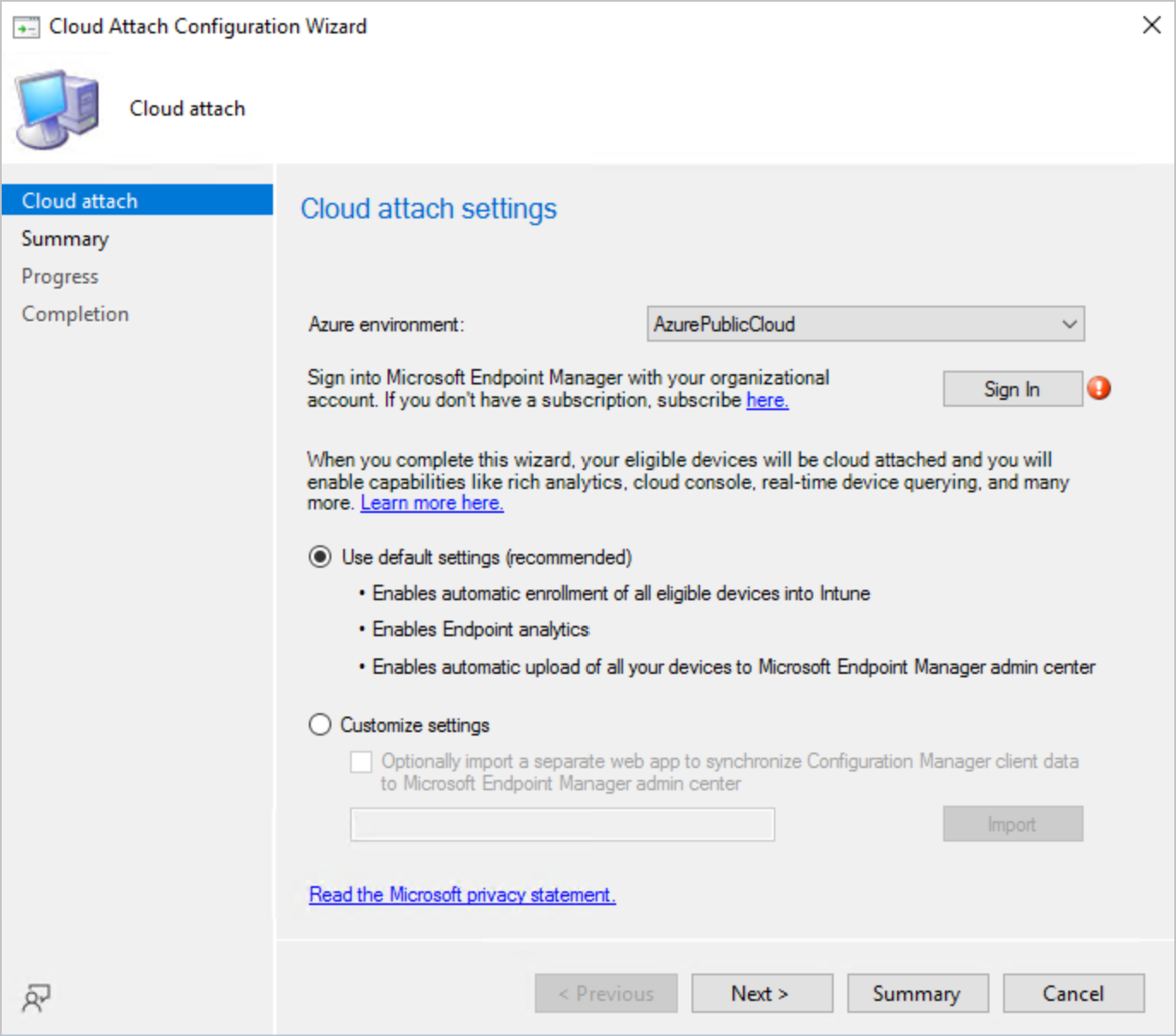
Egyszerűsített konfiguráció a felhő csatolásához
(A 2111-es vagy újabb verzióra vonatkozik)
Az ajánlott alapértelmezett beállítások használatával a jogosult eszközei felhőhöz lesznek csatlakoztatva. Olyan képességeket engedélyez, mint a sokoldalú elemzés, a felhőkonzol és a valós idejű eszközlekérdezés. Az alapértelmezett beállítások a következő funkciókat tartalmazzák:
- Lehetővé teszi az összes jogosult eszköz automatikus regisztrálását az Intune-ban
- Belépteti az ügyfeleket a közös felügyeletbe, és minden számítási feladat a Konfigurációkezelő-re mutat
- Az eszközök akkor jogosultak, ha megfelelnek a közös felügyelet előfeltételeinek. Ezek az eszközök a beépített közös felügyeletre jogosult eszközök gyűjteményében szerepelnek.
- Ez a lehetőség jelenleg az egyetlen elérhető a China21Vianet (Azure China Cloud) számára.
- Engedélyezi a végpontelemzést
- Lehetővé teszi az összes eszköz automatikus feltöltését a Microsoft Intune Felügyeleti központba (bérlő csatolása)
- Lehetővé teszi a Végponthoz készült Microsoft Defender-adatok feltöltését a Microsoft Intune Felügyeleti központba feltöltött eszközök jelentéskészítéséhez
Fontos
Amikor a Konfigurációkezelő-helyet egy Microsoft Intune-bérlőhöz csatolja, a hely további adatokat küld a Microsoftnak. Tenant attach data collection article összefoglalja az elküldött adatokat.
Megjegyzés:
Győződjön meg arról, hogy az egyes felhőalapú csatolási funkciók előfeltételei teljesülnek. Az előfeltételekről további információt a bérlői fiók csatolásának, a végpontelemzés előfeltételeinek és a közös felügyelet előfeltételeinek című témakörben talál.
Felhőbeli csatolás az alapértelmezett beállításokkal
Az alábbi lépésekkel csatlakoztathatja a környezetét az alapértelmezett beállításokkal:
A Konfigurációkezelő konzolról nyissa meg a Felügyelet>felhőszolgáltatások>felhőbeli csatolása lehetőséget.
A varázsló megnyitásához válassza a menüszalag Felhőbeli csatolás konfigurálása elemét.
Válassza ki az Azure-környezetét az alábbi listából:
- Azure nyilvános felhő
- Azure US Government Cloud
- Azure China Cloud
- A végpontelemzés és az eszközfeltöltés a Microsoft Intune Felügyeleti központba nem engedélyezhető az Azure China Cloudban
Válassza a Bejelentkezés lehetőséget. Amikor a rendszer kéri, jelentkezzen be a fiókjába.
Győződjön meg arról, hogy az Alapértelmezett beállítások használata (ajánlott) beállítás be van jelölve, majd válassza a Tovább és az Igen lehetőséget, amikor megjelenik az alkalmazás regisztrációs értesítése.
Tekintse át az összegzést, és válassza a Tovább lehetőséget a környezet felhőhöz csatolásához, és fejezze be a varázslót.
Felhőbeli csatolás egyéni beállításokkal
(A 2111-es vagy újabb verzióra vonatkozik)
Az alábbi lépésekkel felhőbe csatolhatja a környezetét egyéni beállításokkal:
A Konfigurációkezelő konzolról nyissa meg a Felügyelet>felhőszolgáltatások>felhőbeli csatolása lehetőséget.
A varázsló megnyitásához válassza a menüszalag Felhőbeli csatolás konfigurálása elemét.
Válassza ki az Azure-környezetét az alábbi listából:
- Azure nyilvános felhő
- Azure US Government Cloud
- Azure China Cloud
- A végpontelemzés és az eszközfeltöltés a Microsoft Intune Felügyeleti központba nem engedélyezhető az Azure China Cloudban
Válassza a Bejelentkezés lehetőséget. Amikor a rendszer kéri, jelentkezzen be a fiókjába.
A felhőszolgáltatások egyenkénti engedélyezéséhez válassza a Beállítások testreszabása lehetőséget.
Alapértelmezés szerint a Konfigurációkezelő az Ön hitelesítő adataival regisztrál egy alkalmazást a Microsoft Entra-bérlőben. Ezzel az alkalmazással engedélyezheti az adatok szinkronizálását a helyszíni webhely és az Intune között. Egy már létrehozott alkalmazás használatához válassza a Külön webalkalmazás tetszés szerinti importálása a Konfigurációkezelő ügyféladatok szinkronizálásához a Microsoft Endpoint Manager felügyeleti központba lehetőséget. További információt a Korábban létrehozott Microsoft Entra-alkalmazás importálása című témakörben talál.
A folytatáshoz válassza a Tovább gombot . Az is előfordulhat, hogy a rendszer a Microsoft Entra alkalmazás regisztrációjának megerősítését kéri. Válassza az Igen lehetőséget az alkalmazás regisztrációjának megerősítéséhez.
A Feltöltés konfigurálása lap Eszközök szakasza lehetővé teszi a bérlői fiók csatolását. A bérlői csatolás feltölti a Konfigurációkezelő-eszközöket a Microsoft Intune Felügyeleti központ felhőalapú konzoljára. Bizonyos műveleteket elvégezhet a feltöltött eszközökön, például lekérdezéseket futtathat, parancsfájlokat futtathat, alkalmazásokat telepíthet, vagy megjelenítheti az eszköz eseményeinek idővonalát.
A Microsoft Endpoint Managerbe feltölteni kívánt eszközök kiválasztása A következő két lehetőség közül választhat:
- Az összes eszköz kezelte a Microsoft Endpoint Configuration Manager-t (ajánlott): Az összes eszköz feltöltése
- Adott gyűjtemény: Egy adott gyűjtemény feltöltése, beleértve az esetleges algyűjteményeket is.
A Feltöltés konfigurálása lap Végpontelemzés szakasza engedélyezi a Microsoft Intune-ba feltöltött eszközök végpontelemzését. A végpontelemzési jelentések a felhasználóknak nyújtott élmény minőségére fókuszálnak, és segítenek azonosítani azokat a problémákat, amelyek proaktív módon fejleszthetők.
Győződjön meg arról, hogy a Végpontelemzés engedélyezése Microsoft Endpoint Managerbe feltöltött eszközökhöz jelölőnégyzet be van jelölve az Endpoint Analytics engedélyezéséhez.
A Feltöltés konfigurálása lap Szerepköralapú hozzáférés-vezérlés szakaszában állapítsa meg, hogy törölnie kell-e a jelölést a Konfigurációkezelő RBAC kényszerítése a Konfigurációkezelő felhőkonzol-kéréseihez jelölőnégyzetből. (A 2207-es verzióban vezethető be)
Ezzel a beállítással állíthatja be az Intune-t szerepköralapú hozzáférés-vezérlési hatóságként a bérlőhöz csatolt ügyfelekhez. A beállítás konfigurálásával kapcsolatos további információkért lásd: Intune szerepköralapú hozzáférés-vezérlés bérlőhöz csatlakoztatott ügyfelekhez.
Fontos
Ha ez a jelölőnégyzet nincs bejelölve, az Intune beállításait is konfigurálnia kell.
Ha Végpontbiztonsági jelentéseket szeretne használni az Intune Felügyeleti központbafeltöltött eszközökön, jelölje be a Microsoft Intune Felügyeleti központba feltöltött eszközök jelentéskészítéséhez engedélyezi a Végponthoz készült Microsoft Defender-adatok feltöltésének engedélyezése lehetőséget.
A Tovább gombra kattintva lépjen a közös felügyeletengedélyezési lapjára. A közös felügyelet leegyszerűsíti a felügyeletet azáltal, hogy regisztrálja az eszközöket az Intune-ban, és lehetővé teszi a kiválasztott számítási feladatok felhőbe emelését. Dönthet például úgy, hogy engedélyezi a feltételes hozzáférés számítási feladatait, hogy csak a megbízható felhasználók férhessenek hozzá a megbízható eszközökön lévő szervezeti erőforrásokhoz megbízható alkalmazások használatával.
Válassza ki a közös felügyeleti beállítást az alábbi lehetőségek közül az Automatikus regisztráció alatt az Intune-ban:
-
Mind: Az összes jogosult eszközt regisztrálja az Intune-ban
- Az eszközök akkor jogosultak, ha megfelelnek a közös felügyelet előfeltételeinek. Ezek az eszközök a beépített közös felügyeletre jogosult eszközök gyűjteményében szerepelnek.
-
Próba: Egy megadott gyűjtemény összes jogosult eszközét regisztrálja az Intune-ba
- Válassza a Tallózás gombot az Intune automatikus regisztrációs gyűjteményének kiválasztásához
- Nincs: Ne engedélyezze a közös felügyeletet, és ne regisztráljon ügyfelet
Megjegyzés:
Az eszközök regisztrálásakor nem helyez át semmilyen számítási feladatot az Intune-ba. Amikor készen áll, adja meg az áthelyezendő munkaterheléseket a Felhő csatolása csomópont közös felügyeleti beállításainak szerkesztésével.
-
Mind: Az összes jogosult eszközt regisztrálja az Intune-ban
Ha elkészült a kijelöléssel, válassza a Tovább gombot az Összefoglalás lap megjelenítéséhez. Válassza a Tovább lehetőséget, miután áttekintette az összegzést a Konfigurációkezelő-környezet felhőhöz csatolásához.
Korábban létrehozott Microsoft Entra-alkalmazás importálása (nem kötelező)
Új bevezetés során a rendszergazda megadhat egy korábban létrehozott alkalmazást a bérlő csatolásának előkészítése során. Ne ossza meg és ne használja újra a Microsoft Entra-alkalmazásokat több hierarchiában. Több hierarchia esetén hozzon létre külön Microsoft Entra-alkalmazást az egyes fiókokhoz.
A Felhőbeli csatolás konfigurációja varázsló (a 2103-as és korábbi verziókban a Közös felügyelet konfigurációs varázslója) bevezetési lapján válassza a Külön webalkalmazás opcionális importálása a Konfigurációkezelő ügyféladatok szinkronizálásához a Microsoft Intune Endpoint Manager központba. Ha ezt választja, a rendszer kéri, hogy adja meg a következő adatokat a Microsoft Entra alkalmazáshoz:
- Microsoft Entra-bérlő neve
- Microsoft Entra-bérlőazonosító
- Alkalmazásnév
- Ügyfél-azonosító
- Titkos kulcs
- A titkos kulcs lejárata
- Alkalmazásazonosító URI
Fontos
Az alkalmazásazonosító URI azonosítójának az alábbi formátumok egyikét kell használnia:
-
api://{tenantId}/{string}például:api://aaaabbbb-0000-cccc-1111-dddd2222eeee/ConfigMgrService -
https://{verifiedCustomerDomain}/{string}például:https://contoso.onmicrosoft.com/ConfigMgrService
A Microsoft Entra-alkalmazások létrehozásával kapcsolatos további információkért lásd: Azure-szolgáltatások konfigurálása.
-
Importált Microsoft Entra-alkalmazás használatakor a konzol értesítései nem tájékoztatják Önt a közelgő lejárati dátumról.
A Microsoft Entra alkalmazásengedélyek és -konfiguráció
Ha korábban létrehozott alkalmazást szeretne használni a bérlői fiók csatolásának előkészítése során, a következő engedélyekre van szükség:
Konfigurációkezelő Microservice-engedélyek:
- CmCollectionData.read
- CmCollectionData.write
Microsoft Graph-engedélyek:
- Directory.Read.All Applications engedély
- Directory.Read.All Delegált címtárengedély
Győződjön meg arról, hogy a Rendszergazdai jóváhagyás megadása a bérlő számára be van jelölve a Microsoft Entra alkalmazáshoz. További információ: Rendszergazdai hozzájárulás megadása az Alkalmazásregisztrációk során.
Az importált alkalmazást a következőképpen kell konfigurálni:
- Csak ebben a szervezeti címtárban található fiókokhoz van regisztrálva. További információ: Az alkalmazás elérésére jogosultak módosítása.
- Érvényes alkalmazásazonosító URI azonosítóval és titkos kóddal rendelkezik.
Következő lépések
További információ az alábbi felhőcsatolási funkciókról: