Megjegyzés
Az oldalhoz való hozzáféréshez engedély szükséges. Megpróbálhat bejelentkezni vagy módosítani a címtárat.
Az oldalhoz való hozzáféréshez engedély szükséges. Megpróbálhatja módosítani a címtárat.
Microsoft Security Copilot egy generatív AI biztonsági elemző eszköz. Segítségével Ön és szervezete gyorsan hozzájuthat az információkhoz, és olyan döntéseket hozhat, amelyek hatással vannak a biztonságra és a kockázatra.
Intune Security Copilot által működtetett képességekkel rendelkezik. Ezek a képességek hozzáférhetnek az Intune-adatokhoz, és segítenek a házirendek és beállítások kezelésében, a biztonsági állapot megértésében és az eszközproblémák elhárításában.
Az Intune-adatok kétféleképpen érhetők el a Copilot használatával:
Microsoft Copilot az Intune-ban (ez a cikk): A Copilot be van ágyazva az Intune-ba, és a Microsoft Intune felügyeleti központjában érhető el. A Copilot-kérések és kimenetük a Intune, valamint a Intune és Windows 365 felhőalapú PC adatok kontextusában vannak. Ezek a képességek hozzáférhetnek a Intune és Windows 365 felhőalapú PC adataihoz. Segítségükkel kezelheti a szabályzatokat és beállításokat, megismerheti a biztonsági helyzetét, és elháríthatja az eszközproblémákat, beleértve a Windows 365 felhőalapú számítógépeket is.
Ez a felület rendszergazdai/IT Pro fókusszal rendelkezik.
Microsoft Security Copilot: Ez a beállítás egy különálló Copilot, amely a Microsoft Security Copilot portálon érhető el. Ezen a portálon betekintést nyerhet az összes engedélyezett szolgáltatáshoz ( például Intune, Microsoft Defender, Microsoft Entra ID, Microsoft Purview stb.) Security Copilot.
Ez a felület egy Biztonsági műveleti központ (SOC) fókusszal rendelkezik, és a rendszergazdák használhatják. További információt a Microsoft Intune Security Copilot című témakörben talál.
Ez a cikk az Intune-beli Copilotra összpontosít, és ismerteti a Copilottal használható Intune-funkciókat.
Az első lépések
Az Intune-beli Copilot használatához ismernie kell a következő információkat:
Copilot biztonsági számítási egységek (SCU-k): A Copilot Intune része a Security Copilot. Az Intune-beli Copilot használatához nincsenek más licenckövetelmények vagy Intune-specifikus licencek.
További információ a termékváltozatokról:
A Copilot konfigurálása: A Copilot funkcióinak Intune való használatához konfigurálni kell Security Copilot, és be kell fejeznie az első futtatási bemutatót a Microsoft Security Copilot portálon. A beállítási feladatokért lásd: Ismerkedés a Microsoft Security Copilot.
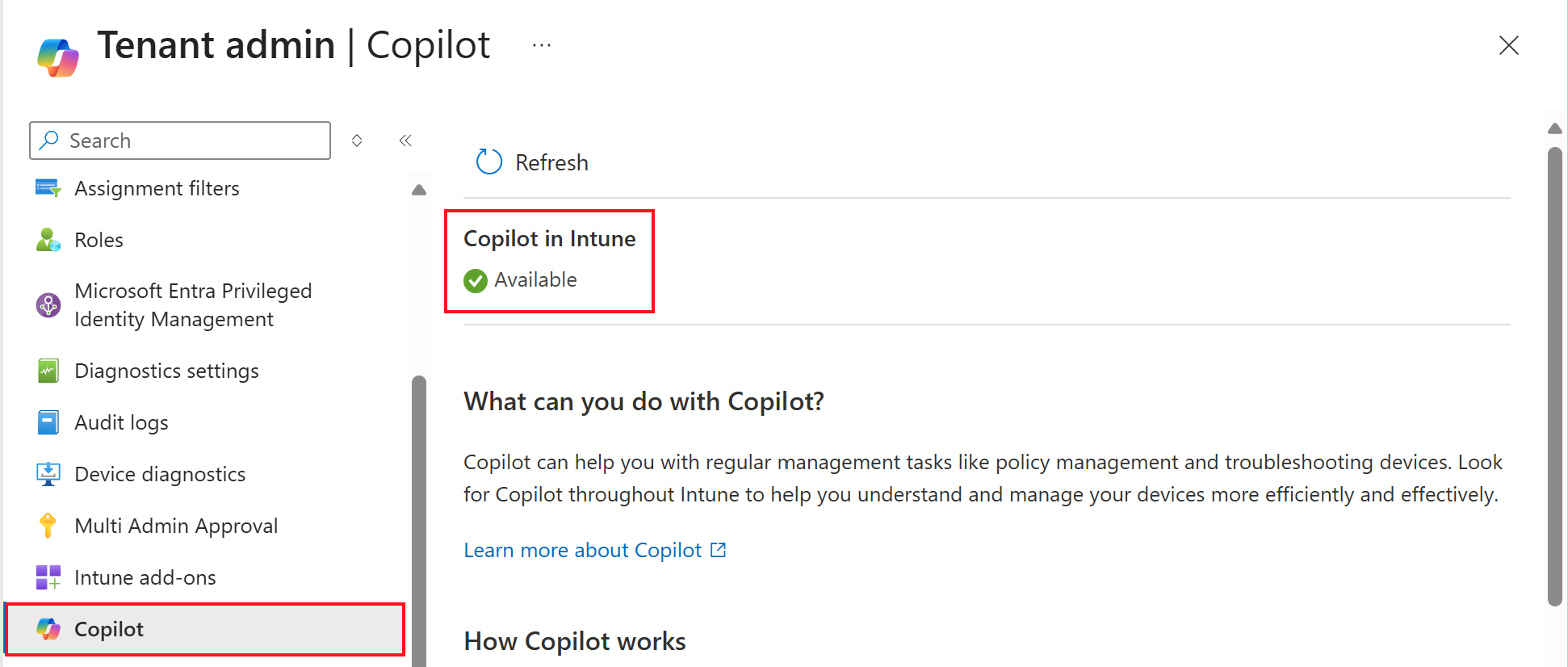
Az állapotot a Microsoft Intune Felügyeleti központban>, aBérlői felügyelet>Copilotban ellenőrizheti.
Copilot-szerepkörök: A Copilothoz való hozzáférés Intune Security Copilot vagy Microsoft Entra ID keresztül kezelhető. A Copilot Intune való használatához Önnek vagy a rendszergazdának hozzá kell rendelnie a megfelelő szerepkört Security Copilot vagy Microsoft Entra ID.
Ha Microsoft Intune alapértelmezés szerint engedélyezve van adatforrásként a Security Copilot:
A Microsoft Entra ID Intune Rendszergazda szerepkör automatikusan örökli Security Copilot tulajdonosi hozzáférést a Copilothoz Intune.
Az összes többi beépített és egyéni Intune szerepköralapú hozzáférés (RBAC) szerepkör automatikusan örökli Security Copilot közreműködői hozzáférést a Copilothoz Intune. Intune rendszergazdák Security Copilot képességeket használhatnak Intune anélkül, hogy több szerepkör-hozzárendelésre van szükségük.
Ha el szeretné távolítani ezeknek a csoportoknak az alapértelmezett hozzáférését, távolítsa el az összes Intune szerepkörcsoportot a Security Copilot portálSecurity Copilot közreműködői szerepköréből. A lépésekért lásd: Hozzáférés hozzárendelése Security Copilot.
A Copilot figyelembe veszi a meglévő Intune RBAC-engedélyeket és hatókörcímkéket. A rendszergazdák csak a Intune adatokat érhetik el, és a hozzájuk rendelt Intune szerepkörök által engedélyezett műveleteket hajthatnak végre. Más szerepkörök Intune Security Copilot keresztül is hozzárendelhetők a Copilothoz.
További információ: Szerepkörök és hitelesítés a Microsoft Security Copilot-ben.
Intune beépülő modul forrása: A Copilot Intune való használatához engedélyeznie kell a Intune beépülő modult Security Copilot. Ez a beépülő modul lehetővé teszi az Intune-adatok elérését és a Copilot használatát az Intune Felügyeleti központban.
Nyissa meg a Security Copilot portált, és válassza a Források lehetőséget (jobb oldali parancssor>).

A Források kezelése területen engedélyezze a Microsoft Intune-t.

Tipp
Egyes szerepkörök engedélyezhetik vagy letilthatják a beépülő modulokat. További információ: Beépülő modulok kezelése Microsoft Security Copilot.
Ha a Copilotot Intune-ben szeretné használni Windows 365 felhőalapú számítógépekhez, engedélyezze a Security Copilot Portál>forrásai területen a Windows 365.
Saját Intune-adatok: A Copilot az Intune-adatait használja. Amikor egy Intune-rendszergazda parancsot küld, a Copilot csak azokhoz az adatokhoz férhet hozzá, amelyekhez engedéllyel rendelkezik, beleértve a hozzárendelt RBAC-szerepköröket és hatókörcímkéket.
Tipp
A Copilot Intune-ben való használatával kapcsolatos gyakori kérdésekért látogasson el a Copilotra Intune GYIK-ben.
A Copilot használatának megkezdése
A Copilot Intune való eléréséhez jelentkezzen be a Microsoft Intune Felügyeleti központba. A felső szalagcímen válassza a Copilot elemet.

A Copilotot a Intune a következő célokra használhatja:
- Adatfeltárás természetes nyelven
- Házirend- és beállításkezelés
- Eszközadatok és hibaelhárítás
- Végponti jogosultságkezelés (EPM) kérelmek elemzése
- Microsoft Surface-eszközök hibaelhárítása
- Elemzések Windows 365 felhőalapú számítógépekről
Intune ügynökök
Security Copilot Intune ügynökei AI-alapú asszisztensek, amelyek segítenek a vállalati biztonság megerősítésében és a kulcsfontosságú feladatok automatizálásában. Ezek az ügynökök segítenek leegyszerűsíteni a végpontvédelmet, az identitáskezelést, a fenyegetésfelderítést és az eszközkonfigurációt.
Intune speciális ügynököket tartalmaz a következő forgatókönyvekhez:
- Change Review Agent – Kiértékeli a több Rendszergazda jóváhagyási kérelmeket, és műveletet javasol.
- Device Offboarding Agent ( Eszköz kivezetési ügynöke ) – Azonosítja az elavult vagy nem megfelelő eszközöket, és elemzéseket biztosít az eszközök kivezetése előtt.
- Szabályzatkonfigurációs ügynök – Az egyszerű nyelvi dokumentumokat és a gyakori iparági alapkonfigurációkat ajánlott beállításokká és szabályzatokká alakítja.
- Biztonságirés-javító ügynök – A Defender-adatok használatával figyeli a biztonsági réseket, és rangsorolja a szervizelést az AI-alapú kockázatfelmérésekkel.
Ezek az ügynökök segíthetnek az informatikai csapatoknak gyorsan kezelni a biztonsági réseket, a szabályzatok hiányosságait és a felmerülő fenyegetéseket.
További információ: ügynökök Security Copilot Intune áttekintésében.
Adatfeltárás
A természetes nyelv használatával lekérdezheti és megvizsgálhatja a Intune adatait, beleértve az eszközökre, a felhasználókra, az alkalmazásokra, a szabályzatokra, a frissítésekre és a megfelelőségre vonatkozó adatokat. Léteznek beépített példák is, amelyek segítenek megérteni, hogy milyen típusú kérdéseket tehet fel.
Lekérdezés futtatásakor a Copilot összegzi az eredményeket, és a lekérdezés eredményei alapján elvégezhető műveleteket javasol. A lekérdezés kimenetével felhasználókat vagy eszközöket is hozzáadhat csoportokhoz, és egyéni jelentéseket hozhat létre.
További információ: Intune adatok feltárása és a Copilot-javaslatok lekérése.
javaslatok Copilot Chat
Copilot Chat a Intune bármely oldaláról elérhető a felső szalagcím copilot gombjára kattintva.
Amikor megnyílik Copilot Chat, természetes nyelven tegyen fel kérdést a Copilotnak. Az intelligens keresés megfelel a kérésnek az Intune beépített, elérhető kéréseinek. Ezek a kérések javaslatokként jelennek meg.
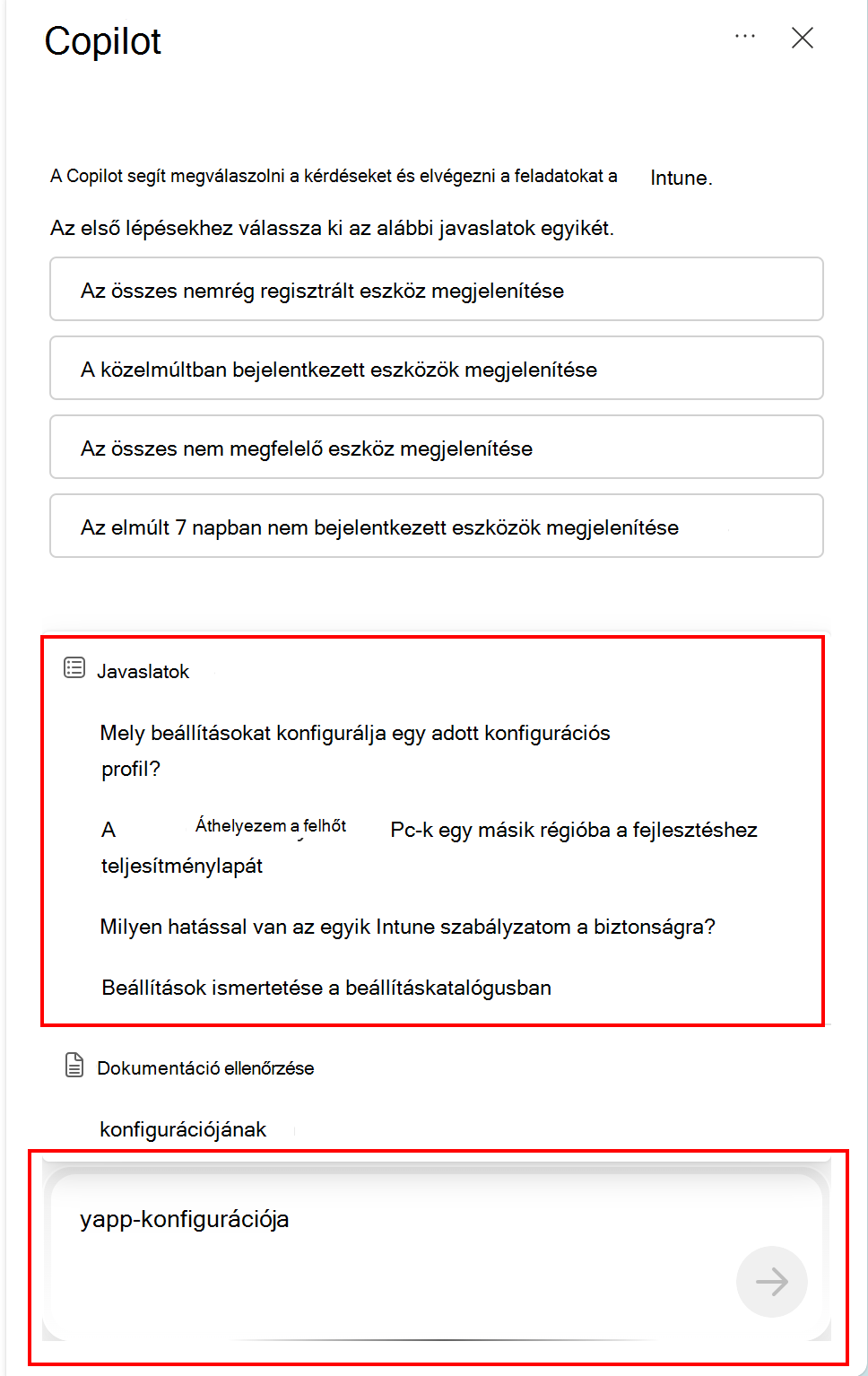
A javaslatok dinamikusak, és a kérdés beírása közben frissülnek. Folytathatja a gépelést a kérés pontosabbá tétele érdekében, vagy kipróbálhat egy másik természetes nyelvű megfogalmazást, ha nem találja, amit keres.
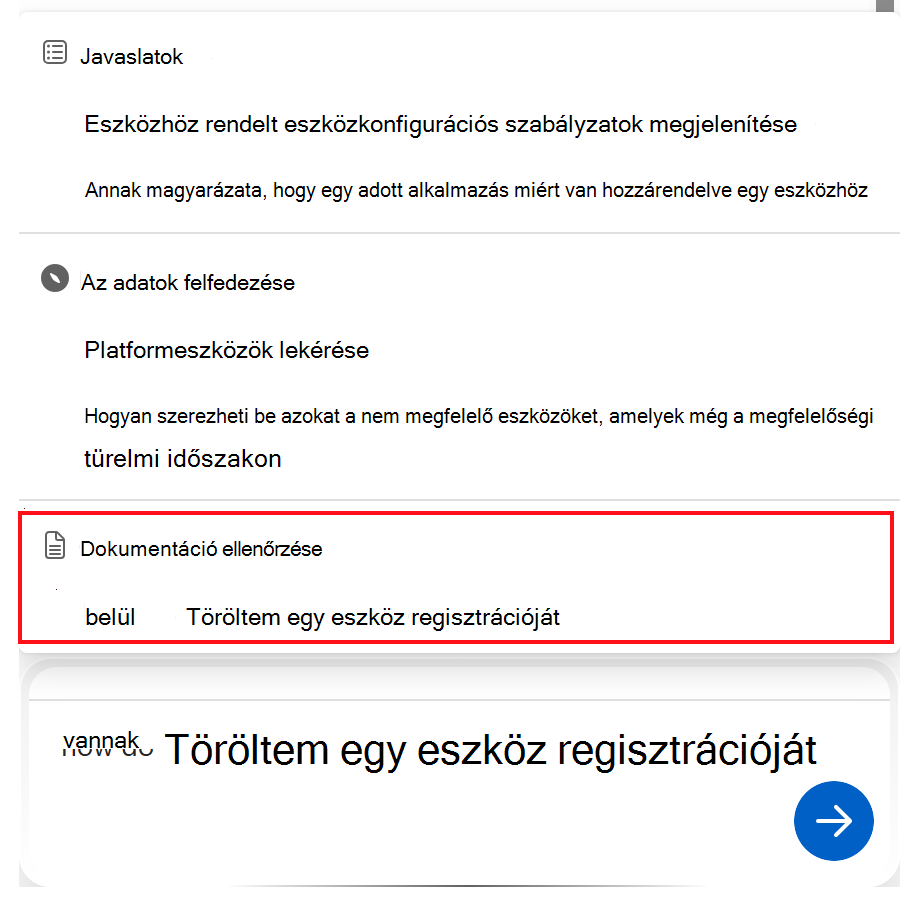
A megjelenő javaslatok három szakaszra oszlanak: Javaslatok, Adatok feltárása és Dokumentáció ellenőrzése.
 Javaslatok
Az ebben a szakaszban szereplő kérések Intune forgatókönyvekre vonatkoznak, például az eszközök hibaelhárítására és a házirendek & beállításkezelésére. Ez a lista a Microsoft Surface-eszközök hibaelhárítására vonatkozó utasításokat is tartalmaz, és betekintést nyújt a Windows 365 felhőbeli számítógépeibe.
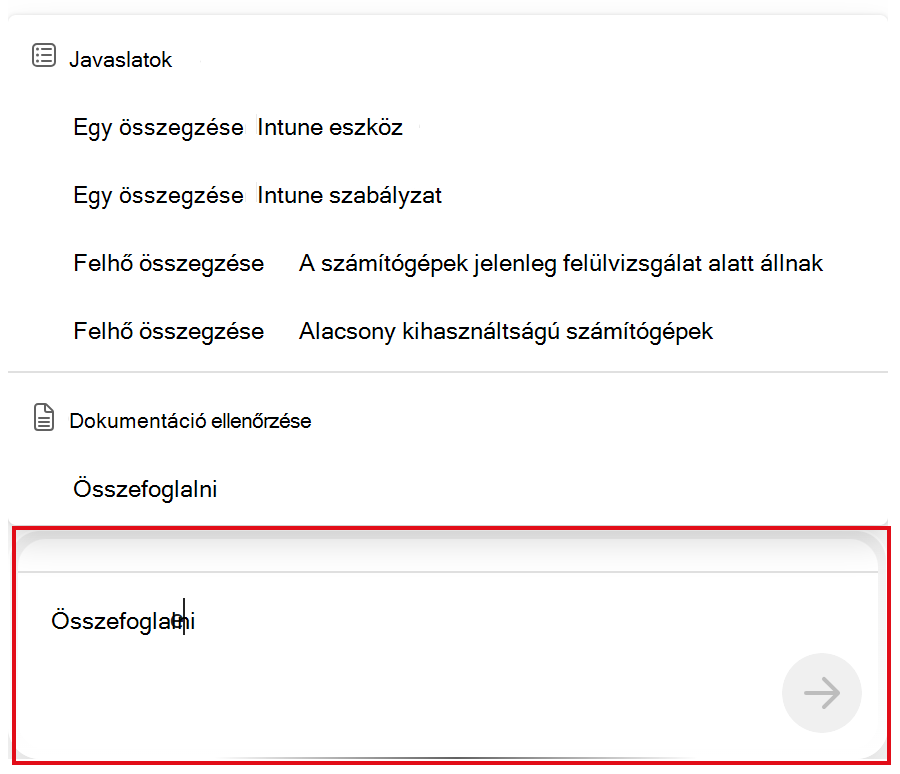
Beírhatja például a parancsot summarize az összegzéssel kapcsolatos javaslatok listájának megtekintéséhez:
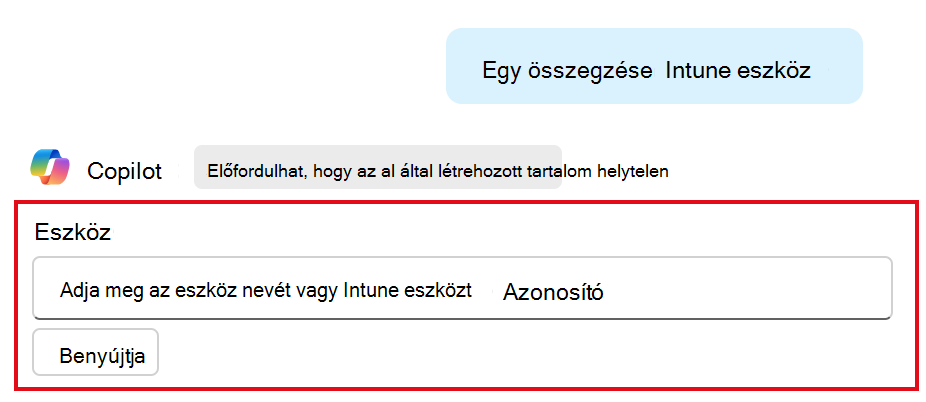
Ha egy kérdéshez több információra van szükség, a rendszer kérni fogja, hogy adja meg ezeket az adatokat. Ha például az Összesítés Intune eszközjavaslatot választja, a rendszer kérni fogja az eszközazonosító megadását:
Az adatok felfedezése
Copilot Chat a Intune adatainak feltárására használható összes kérdést tartalmazza. Előfordulhat, hogy a kérdésben megjelenik a Továbbiak felfedezése lehetőség:
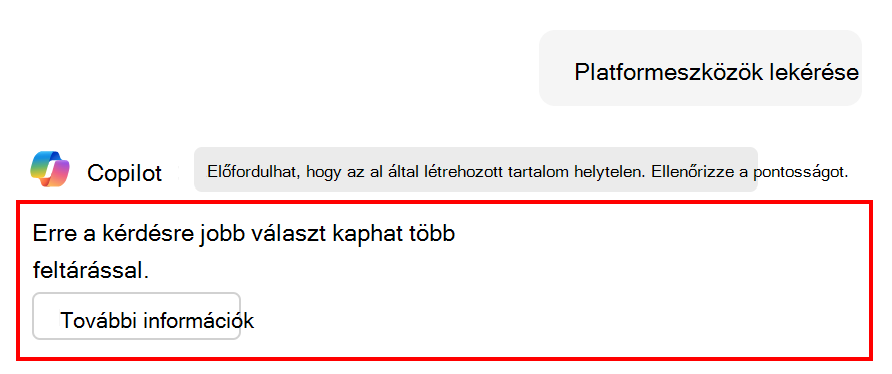
Ha a Továbbiak felfedezése lehetőséget választja, a rendszer átirányítja, és a megjelenő üzenet már ki van töltve az Explorer parancssori mezőjében. A példánkban válassza a Platform lehetőséget, majd válassza ki a platformját a listából:
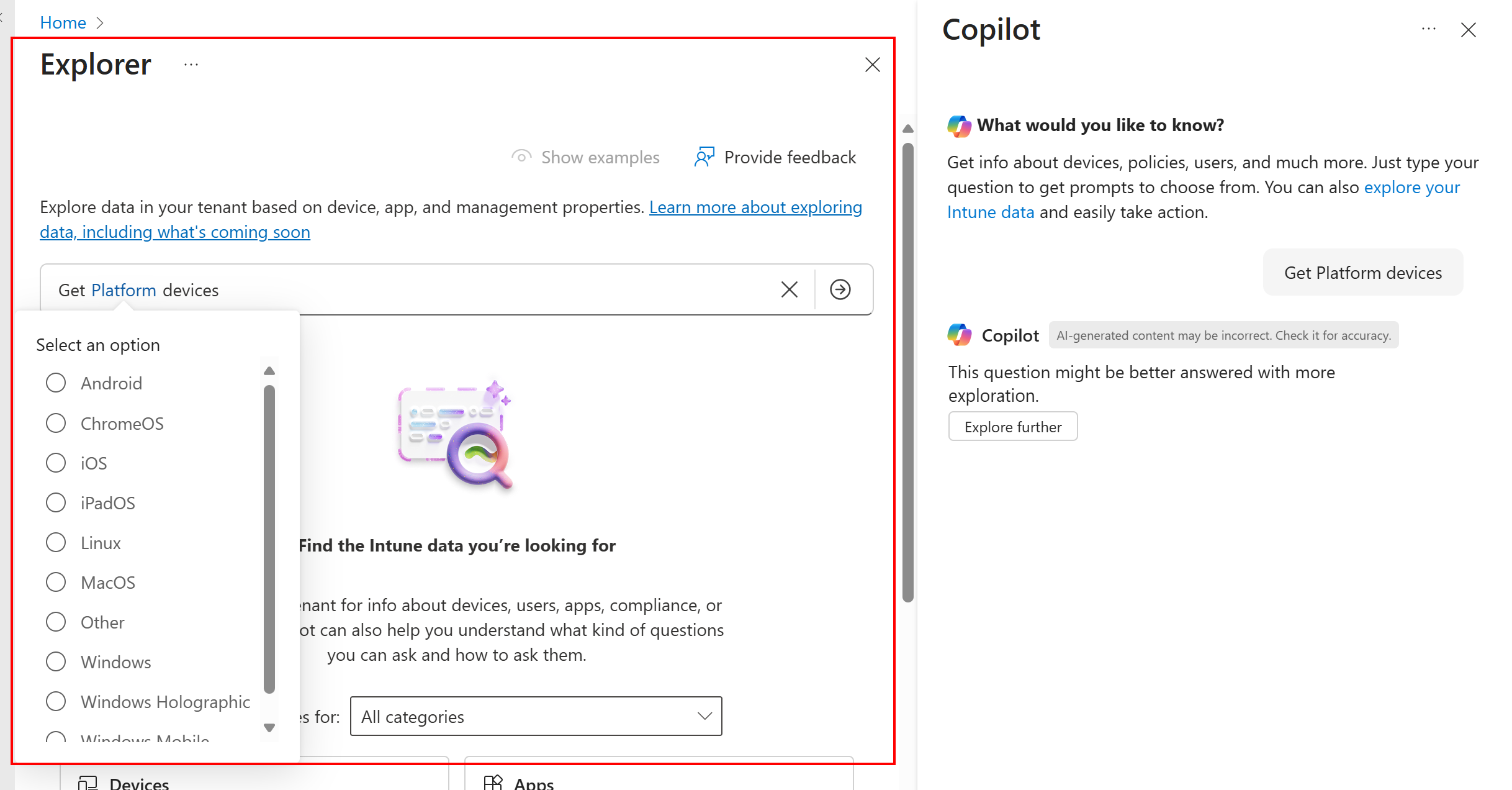
További információ: A Intune adatainak felfedezése.
Dokumentáció ellenőrzése
Copilot Chat lehetővé teszi, hogy közvetlenül a Microsoft dokumentációjában tegyen fel kérdéseket. Gépelés közben a Dokumentáció ellenőrzése szakaszban megjelenő kérdés dinamikusan frissül a beírt kérdésre. Válassza ezt a kérdést, ha többet szeretne megtudni a Microsoft dokumentációjában.
Házirend- és beállításkezelés
A Copilot be van ágyazva a házirend-beállításokba és a meglévő házirendekbe.
A Copilot használatával többet tudhat meg az egyes beállításokról és a javasolt értékekről
Intune-házirend létrehozásakor beállításokat ad hozzá, és ezeket a beállításokat úgy konfigurálja, hogy megfeleljenek a szervezet követelményeinek. Amikor hozzáad egy beállítást, megjelenik egy Copilot elemleírás.
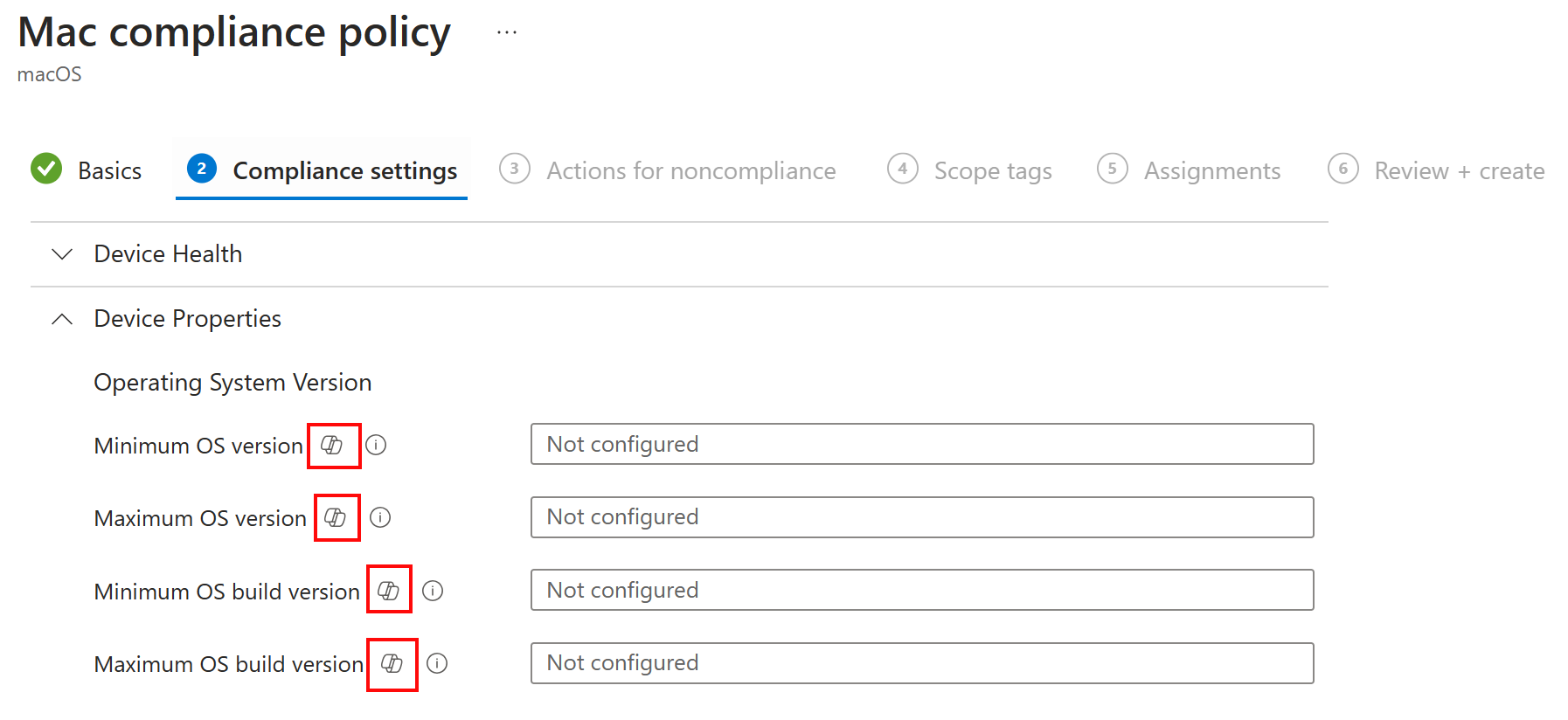
A Copilot elemleírásának kiválasztásakor megnyílik a Copilot parancssori ablaka, amely további információt kínál az adott beállításról.
A beállítással kapcsolatos további információkért tegye fel a következőhöz hasonló kérdéseket:
- Konfigurálva van ez a beállítás más szabályzatokban?
- A Microsoft javasol valamilyen értéket ehhez a beállításhoz?
- Hogyan befolyásolhatja ez a beállítás a felhasználókat?
- Hogyan befolyásolhatja ez a beállítás a biztonságot?
Ezek a Copilot-kérések segítenek megérteni a beállítás hatását, megkeresni a lehetséges ütközéseket, és megadni egy ajánlott értéket. A Copilot és a beállításkatalógus együttes használatára A beállításkatalógus használata eszközkonfigurációs házirendek létrehozásához című témakörben talál példát.
A Copilot elemleírásait az Intune következő házirendtípusaiban használhatja:
- Megfelelőségi házirendek
- Eszközkonfigurációs házirendek, beleértve a beállításkatalógust
- A legtöbb végpontbiztonsági házirend
Meglévő eszközkonfigurációs szabályzat összegzése a Copilot használatával
A meglévő Intune konfigurációs szabályzatokon a Copilot használatával összegzheti a szabályzatot. Az összefoglalás leírja, hogy mit tesz a házirend, a házirendhez rendelt felhasználókat és csoportokat, valamint a házirend beállításait. Ez a funkció segít megérteni a házirendek és beállításainak a felhasználókra és eszközökre gyakorolt hatását.
Ha használni szeretné ezt a funkciót az Intune-ban, válasszon ki egy meglévő házirendet, majd válassza az Összegzés a Copilottal lehetőséget.

Ezt a funkciót használhatja az eszközkonfigurációs szabályzatokon, beleértve a beállításkatalógust és a legtöbb végpontbiztonsági szabályzatot.
Megfelelőségi szabályzatok elemzése a Copilot használatával
A meglévő Intune megfelelőségi szabályzatokon a Copilot használatával elemezheti a szabályzat különböző aspektusait. A parancssori útmutató segíthet összefoglalni a szabályzat működését, a szabályzat és beállításainak a felhasználókra gyakorolt hatását, valamint a biztonságot. A Copilot használatával is lekérheti az ütköző beállításokkal rendelkező megfelelőségi szabályzatokat.

Eszközadatok és hibaelhárítás
Eszközadatok lekérése és az eszköz hibaelhárítása a Copilot használatával
A Copilot segítségével eszközspecifikus információkat kérhet le, például a telepített alkalmazásokat, csoporttagságokat és egyebeket.
A funkció Intune való használatához jelöljön ki egy eszközt, majd válassza az Összegzés a Copilottal lehetőséget. Copilot Chat megnyílik, és végrehajtja a parancssort:

Ez a lépés automatikusan megnyitja a Copilot-csevegést (ha még nincs megnyitva), és végrehajtja a parancssort.
A Copilot eszközökkel való használatáról további információt az Eszközök hibaelhárítása a Copilot használatával Intune című témakörben talál.
KQL-lekérdezések létrehozása az eszköz részleteinek lekéréséhez a Copilot használatával
A Copilot segítségével Kusto lekérdezésnyelv (KQL) lekérdezéseket hozhat létre, amelyek az eszközlekérdezés Intune való használatakor futtathatók.
Megjegyzés:
Az Eszköz lekérdezésének bérlőben való használatához rendelkeznie kell Bővített analitika tartalmazó licenccel. További információ: Microsoft Intune speciális képességek.
Ezt a funkciót használhatja egy adott eszközhöz vagy számos eszközhöz.
Egyetlen eszköz lekérdezése
Ha egyetlen eszközt szeretne lekérdezni Intune, lépjen az Eszközök>Minden eszköz> válasszon ki egy eszközt, majd válassza azEszköz lekérdezésénekmonitorozása> lehetőséget.
A Copilot Chat adja meg az eszközzel kapcsolatos kérdését. Ha az eszközlekérdezés támogatja a kérdés megválaszolásához szükséges tulajdonságokat, a Copilot létrehoz egy KQL-lekérdezést, amelyet használhat.
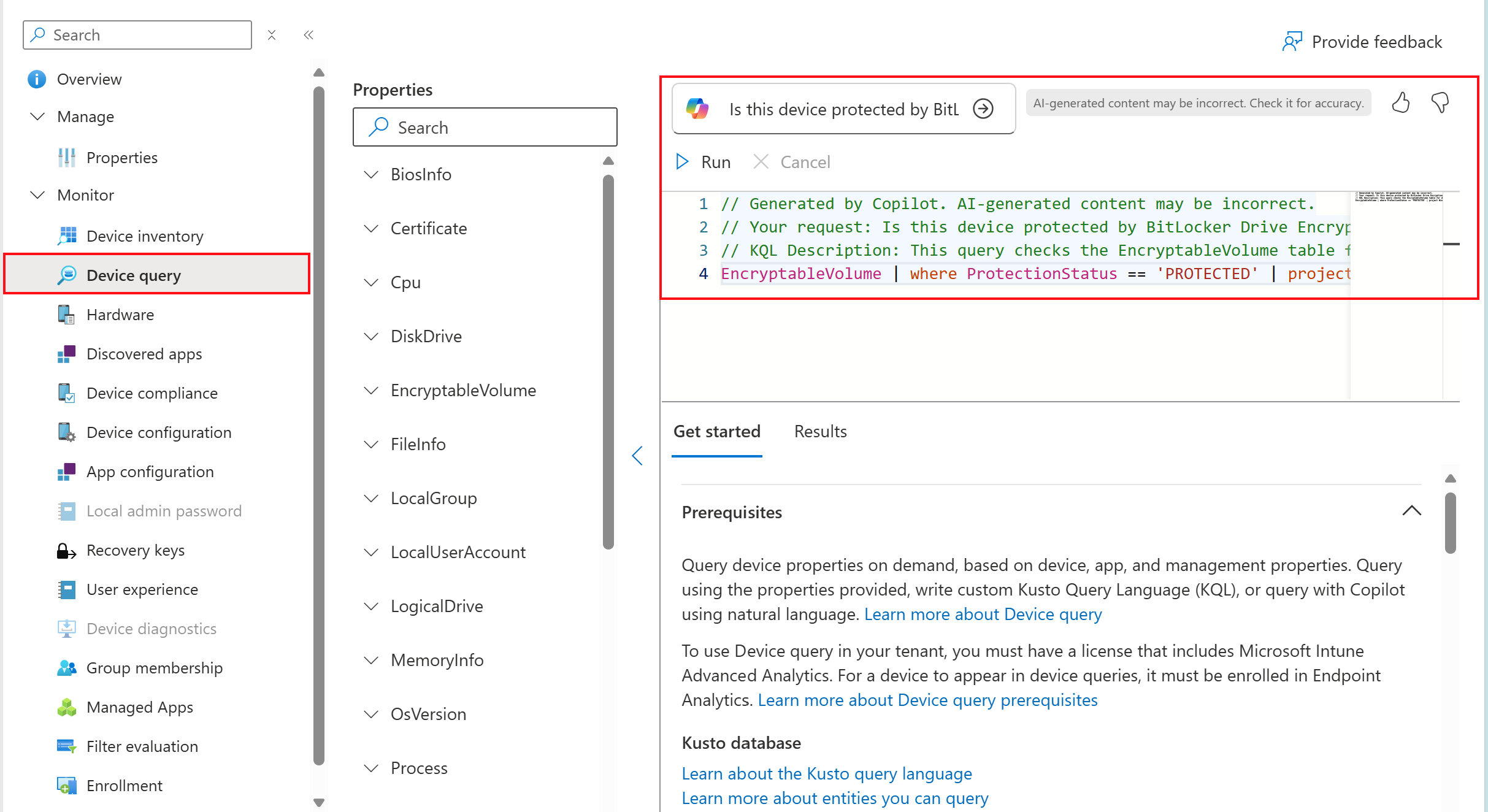
Használhatja a javasolt lekérdezést, vagy saját lekérdezést is megadhat a KQL létrehozásához. A Copilot létrehozza a KQL-t, és elmagyarázza, hogyan hozott létre a Copilot egy lekérdezést a kérésére válaszul.
Az alábbi példákban néhány lekérdezést próbálhat ki:
- Fut a Defender ezen az eszközön?
- Mutasd meg az utolsó 5 alkalmazás-összeomlási eseményt ezen az eszközön.
- Melyek a 10 legtöbb memóriát használó folyamatok ezen az eszközön?
- Lejárt tanúsítványok megjelenítése ezen az eszközön.
- Az utolsó 20 legutóbb létrehozott fájl megjelenítése a C:\Windows\folderPath mappában
- Támogatja ez az eszköz a TPM 2.0-t?
- Illesztőprogramok megjelenítése ezen az eszközön szolgáltatónév szerint csoportosítva.
Megjegyzés:
A Copilot csak az eszköz lekérdezése által támogatott tulajdonságokhoz kapcsolódó kérésekhez tud lekérdezéseket létrehozni. Ezzel a funkcióval nem kérdezheti meg a Copilottól az eszközről az eszköz lekérdezésében elérhetőnél több részletet. Az eszközlekérdezésben támogatott tulajdonságok teljes listáját az Eszközlekérdezés szakaszban találja.
Több eszköz lekérdezése
Ha a Intune számos eszközén szeretne adatokat lekérdezni, válassza az Eszközök Eszköz lekérdezése> lehetőséget.
A Copilot Chat adja meg az eszközökkel kapcsolatos kérdését. Ha az eszközlekérdezés támogatja a kérdés megválaszolásához szükséges tulajdonságokat, a Copilot létrehoz egy KQL-lekérdezést, amelyet használhat.
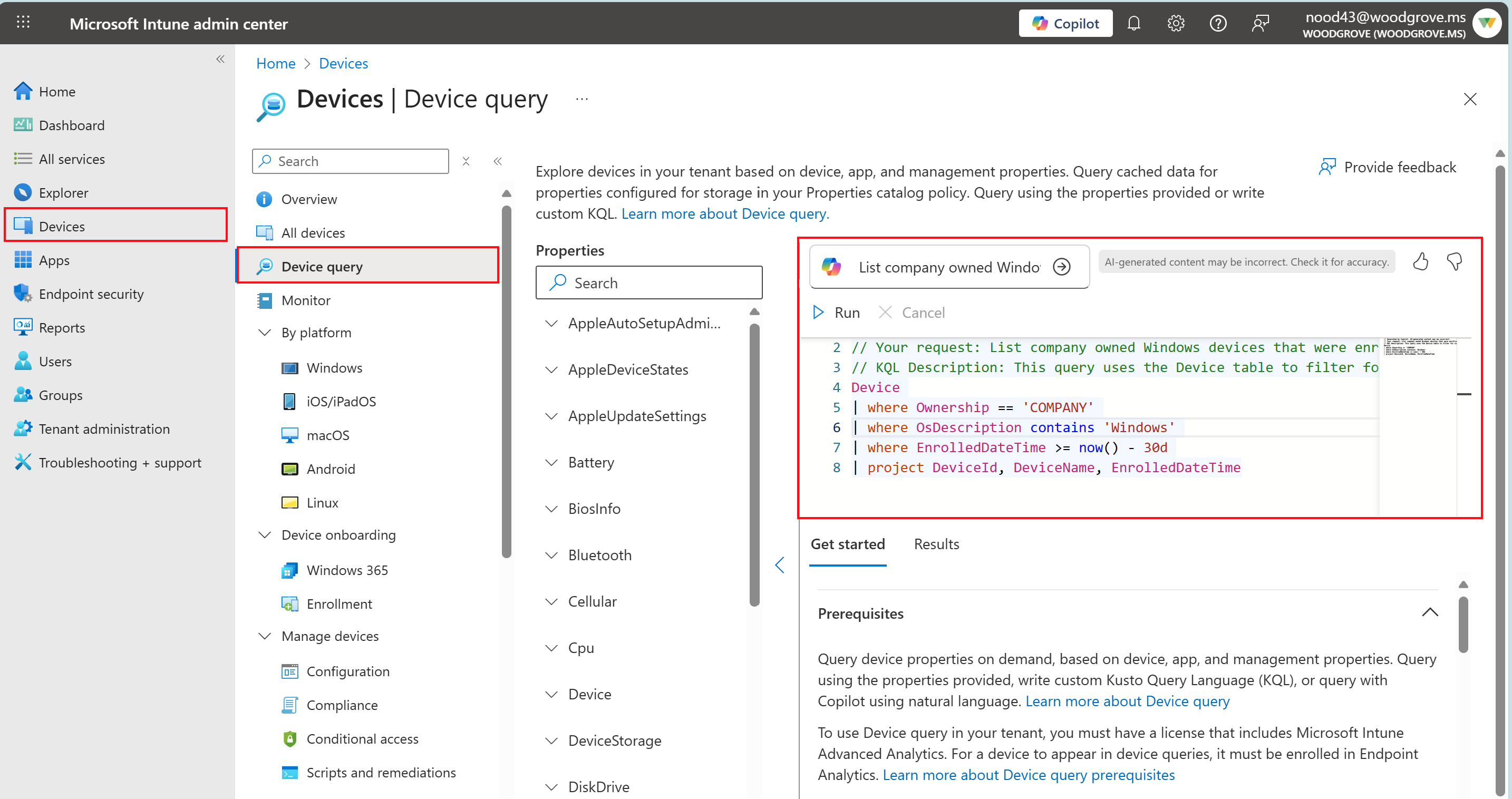
A Copilot által generált beállításokat megadhatja a KQL-lekérdezés gyors létrehozásához. Vagy megadhatja a kérdését, vagy egyéb eszközadatokat kérhet. Ha új kérést szeretne küldeni, tegye fel az új kérdést a Copilot Chat.
Az alábbi példákban néhány lekérdezést próbálhat ki:
- Mely eszközök nincsenek titkosítva?
- Mutasd meg Windows 11 eszközöket.
- Mely eszközök rendelkeznek gyakori elérésű javítással?
- TPM 2.0-eszközök megjelenítése.
- Mutasd meg az eszközöket gyártó szerint rendezve.
- Mely eszközök nem lettek javítva az elmúlt 30 napban?