Megjegyzés
Az oldalhoz való hozzáféréshez engedély szükséges. Megpróbálhat bejelentkezni vagy módosítani a címtárat.
Az oldalhoz való hozzáféréshez engedély szükséges. Megpróbálhatja módosítani a címtárat.
A Microsoft Graph API mostantól adott API-kkal és engedélyszerepkörökkel támogatja a Microsoft Intune-t. A Microsoft Graph API a Microsoft Entra ID-t használja a hitelesítéshez és a hozzáférés-vezérléshez. Az Intune API-khoz való hozzáféréshez a Microsoft Graphban a következőkre van szükség:
Egy alkalmazásazonosító a következővel:
- Engedély a Microsoft Entra ID és a Microsoft Graph API-k hívására.
- Az adott alkalmazás műveleteihez kapcsolódó engedélytartományok.
Felhasználói hitelesítő adatok:
- Engedély az alkalmazáshoz társított Microsoft Entra-bérlő elérésére.
- Az alkalmazásengedély-tartományok támogatásához szükséges szerepkörengedélyek.
A végfelhasználó, aki engedélyt ad az alkalmazásnak az alkalmazásokkal kapcsolatos feladatok végrehajtásához az Azure-bérlő számára.
Ez a cikk:
Bemutatja, hogyan regisztrálhat egy alkalmazást, amely hozzáféréssel rendelkezik a Microsoft Graph API-hoz és a megfelelő engedélyszerepkörökhöz.
Az Intune API-engedélyszerepköröket ismerteti.
Példákat mutat be az Intune API-hitelesítésre C# és PowerShell nyelvhez.
Ez a cikk több bérlői fiók támogatását ismerteti.
További információt az alábbi témakörökben találhat:
- Webalkalmazások elérésének engedélyezése az OAuth 2.0 és a Microsoft Entra ID használatával
- A Microsoft Entra hitelesítés használatának első lépései
- Alkalmazások integrálása a Microsoft Entra ID segítségével
- Az OAuth 2.0 ismertetése
Alkalmazások regisztrálása a Microsoft Graph API használatához
Alkalmazás regisztrálása a Microsoft Graph API használatához:
Jelentkezzen be a Microsoft Entra felügyeleti központba rendszergazdai hitelesítő adataival.
Szükség esetén használhatja a következőket:
- A bérlő rendszergazdai fiókja.
- Olyan bérlői felhasználói fiók, ahol A felhasználók regisztrálhatnak alkalmazásokat beállítás engedélyezve van.
A felügyeleti központban bontsa ki az Identitásalkalmazások> elemet, majd válassza az Alkalmazásregisztrációk lehetőséget.
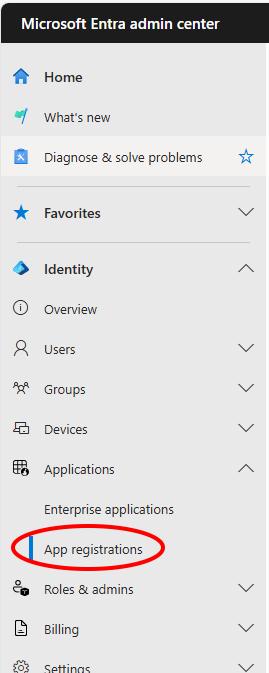
Új alkalmazás létrehozásához válassza az Új regisztráció lehetőséget, vagy válasszon egy meglévő alkalmazást. (Ha meglévő alkalmazást választ, ugorja ki a következő lépést.)
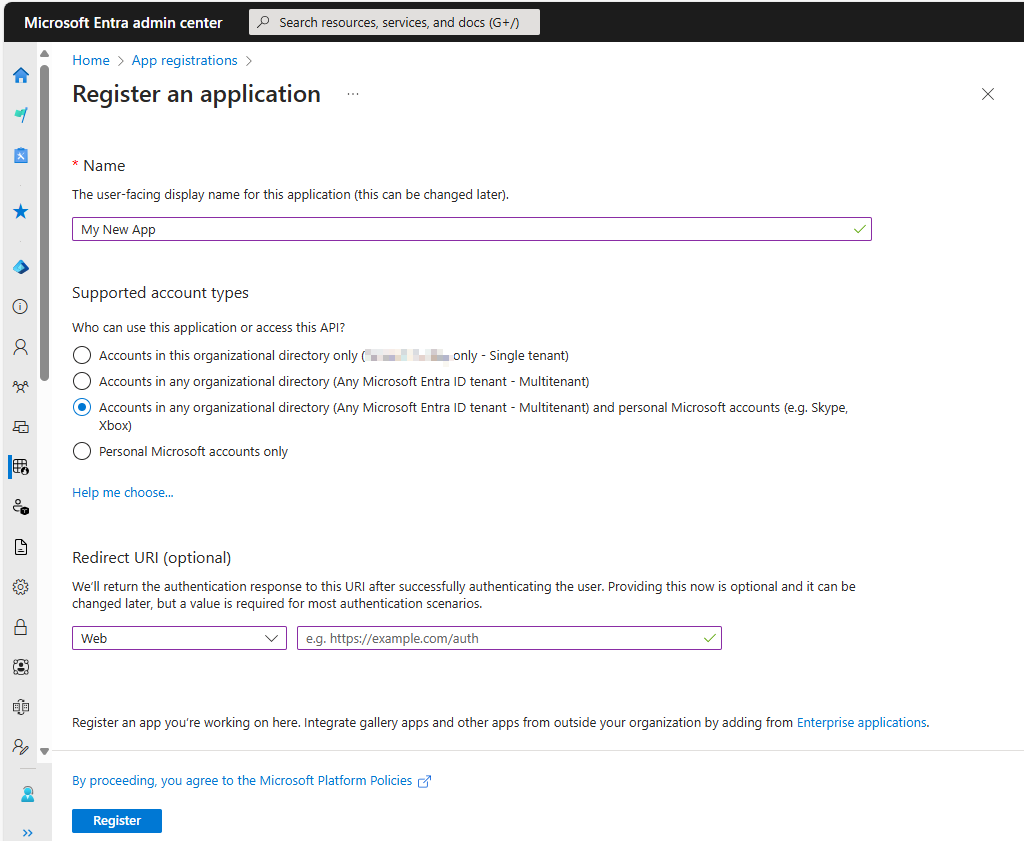
Az Alkalmazás regisztrálása panelen adja meg az alábbiakat:
Az alkalmazás neve (a felhasználók bejelentkezésekor jelenik meg).
A támogatott fióktípus.
Az átirányítási URI értéke. Ennek az értéknek a megadása nem kötelező.
Megjegyzés:
Azure AD Graph API a kivonási fázisban van. További információ: Alkalmazások frissítése a Microsoft Authentication Library (MSAL) és a Microsoft Graph API használatára.
További információ: Hitelesítési forgatókönyvek a Microsoft Entra ID-hoz.
Válassza a Regisztráció lehetőséget az új alkalmazás hozzáadásához.
A Regisztráció gombra kattintva elfogadja a Microsoft platformszabályzatait.
Az alkalmazás ablaktáblájából:
Jegyezze fel az Alkalmazás- (ügyfél-) azonosító értékét.
Ezután a navigációs menüben válassza az API-engedélyek lehetőséget.
Az API-engedélyek panelről:
Válassza az Engedély hozzáadása lehetőséget, majd a Microsoft API-k lapon válassza a Microsoft Graph csempét.
Válassza az Alkalmazásengedélyek lehetőséget az összes elérhető engedély megjelenítéséhez, majd válassza ki az alkalmazáshoz igényelt engedélytípust.
Válassza ki az alkalmazáshoz szükséges szerepköröket a megfelelő nevek bal oldalán pipát kijelölve. Az egyes Intune-engedélyhatókról az Intune-engedélytartományok című témakörben tájékozódhat. Az egyéb Graph API-engedélyhatókörökkel kapcsolatos információkért lásd: Microsoft Graph-engedélyek referenciája.
A legjobb eredmény érdekében válassza ki, hogy minél kevesebb szerepkör szükséges az alkalmazás implementálásához.
Adattárház és jelentéskészítési engedélyek
Amikor hozzáad egy alkalmazást a Microsoft Entra felügyeleti központ segítségével, az alkalmazás követelményei alapján kiválaszthatja az Intune API-engedélyeket.
- get_data_warehouse – Ezzel az API-engedéllyel hozzáférést adhat az Intune adatraktár API-hoz a Microsoft Intune-ből. További információ: A Microsoft Intune Data Warehouse használata.
Partnermegoldás API-k
A következő Intune API-engedélyek érhetők el, ha egy alkalmazást a Microsoft Entra felügyeleti központ segítségével ad hozzá:
- get_device_compliance – Ez az API-engedély az eszközállapot és a megfelelőségi információk lekérésére szolgál a Microsoft Intune-től. Ezt az API-engedélyt a Network Access Control partnerek használják. További információ: Network Access Control integrációja az Intune-nal.
- manage_partner_compliance_policy – Ez az API-engedély a partnerek megfelelőségi szabályzatainak kezelésére szolgál a Microsoft Intune. Ez az API-engedély lehetővé teszi, hogy az alkalmazás bejelentkezett felhasználó nélkül küldjön partnermegfelelőségi szabályzatokat és Microsoft Entra-csoport-hozzárendelést a Microsoft Intune-nak. Az eszközmegfelelőségi partnerek használják. További információ: Külső eszközmegfelelőségi partnerek.
- pfx_cert_provider – Ezzel az API-engedéllyel PFX-tanúsítványokat küldhet Intune egy adott felhasználó számára. Az Intune a felhasználó által regisztrált összes eszközre kézbesíti a tanúsítványt. További információ: PFX Import Powershell.
- scep_challenge_provider – Ezzel az API-engedéllyel SCEP-kérelmeket küldhet a Intune tanúsítványkérelem érvényesítéséhez. A hitelesítésszolgáltató partnerek használják. További információt a Partner hitelesítésszolgáltatója című témakörben talál.
- update_device_attributes – Ezzel az API-engedéllyel eszközadatokat küldhet Intune az eszközmegfelelőségi és mobilveszély-védelmi partnerektől. További információ: Mobile Threat Defense integrációja az Intune-nal és külső eszközmegfelelőségi partnerekkel.
- update_device_health – Ezzel az API-engedéllyel eszközállapot- és veszélyforrásállapot-információk küldhetők Intune a mobil veszélyforrások elleni védelmi partnerektől. További információ: Mobile Threat Defense integrációja az Intune-nal.
Ha Ön egy olyan partner, aki szeretne integrálni az Intune-nal ezekkel az API-engedélyekkel, további információért forduljon a Microsoft Adatbiztonsági Szövetség csapatához.
Ha végzett, válassza az Engedélyek hozzáadása lehetőséget a módosítások mentéséhez.
Ezen a ponton a következőkkel is próbálkozhat:
Engedélyezheti az összes bérlői fióknak az alkalmazás használatát a hitelesítő adatok megadása nélkül.
Ehhez engedélyeket adhat, és elfogadhatja a megerősítést kérő üzenetet.
Amikor első alkalommal futtatja az alkalmazást, a rendszer arra kéri, hogy adjon engedélyt az alkalmazásnak a kiválasztott szerepkörök végrehajtására.
Tegye elérhetővé az appot a bérlőn kívüli felhasználók számára. (Ez általában csak a több bérlőt/szervezetet támogató partnerek esetében szükséges.)
Teendők:
Válassza a Jegyzékfájl lehetőséget az alkalmazáspanelen.
Módosítsa a
availableToOtherTenantsbeállítástrueértékét .Mentse a módosításokat.
Alkalmazáslista
Ha nagy mennyiségű adatot kap, miközben a Graph API használatakor kéri az alkalmazáslistát, 503-as "A szolgáltatás nem érhető el" hibaüzenet jelenhet meg. Azt javasoljuk, hogy próbálkozzon újra kisebb oldalmérettel, például 20 vagy kevesebb elemmel.
Intune-engedélytartományok
A Microsoft Entra ID és a Microsoft Graph engedélytartományokkal szabályozza a vállalati erőforrásokhoz való hozzáférést.
Az engedélytartományok (más néven OAuth-hatókörök) szabályozzák az egyes Intune-entitásokhoz és azok tulajdonságaihoz való hozzáférést. Ez a szakasz az Intune API-funkciók engedélytartományait foglalja össze.
További információ:
Amikor engedélyt ad a Microsoft Graphnak, az alábbi hatóköröket adhatja meg az Intune-funkciókhoz való hozzáférés szabályozásához: Az alábbi táblázat összefoglalja az Intune API-engedélytartományokat. Az első oszlopban a szolgáltatás neve látható, ahogyan azt a Microsoft Intune Felügyeleti központban megjeleníti, a második oszlopban pedig az engedélytartomány neve.
| Hozzáférés engedélyezése beállítás | Hatókör neve |
|---|---|
| A felhasználókat érintő távoli műveletek végrehajtása Microsoft Intune-eszközökön | DeviceManagementManagedDevices.PrivilegedOperations.All |
| Microsoft Intune-eszközök olvasása és írása | DeviceManagementManagedDevices.ReadWrite.All |
| A Microsoft Intune-eszközök olvasása | DeviceManagementManagedDevices.Read.All |
| A Microsoft Intune RBAC-beállításainak olvasása és írása | DeviceManagementRBAC.ReadWrite.All |
| A Microsoft Intune RBAC-beállításainak olvasása | DeviceManagementRBAC.Read.All |
| Microsoft Intune-parancsprogramok olvasása | DeviceManagementScripts.Read.All |
| Microsoft Intune-parancsfájlok olvasása és írása | DeviceManagementScripts.ReadWrite.All |
| Microsoft Intune-alkalmazások olvasása és írása | DeviceManagementApps.ReadWrite.All |
| A Microsoft Intune-alkalmazások olvasása | DeviceManagementApps.Read.All |
| A Microsoft Intune-eszközkonfiguráció és -házirendek olvasása és írása | DeviceManagementConfiguration.ReadWrite.All |
| A Microsoft Intune eszközkonfigurációjának és házirendjeinek olvasása | DeviceManagementConfiguration.Read.All |
| A Microsoft Intune konfigurációjának olvasása és írása | DeviceManagementServiceConfig.ReadWrite.All |
| A Microsoft Intune konfigurációjának olvasása | DeviceManagementServiceConfig.Read.All |
A táblázat a Microsoft Intune Felügyeleti központban megjelenő beállításokat sorolja fel. Az alábbi szakaszok a hatóköröket betűrendben ismertetik.
Jelenleg minden Intune-engedélytartományhoz rendszergazdai hozzáférés szükséges. Ez azt jelenti, hogy az Intune API-erőforrásokhoz hozzáférő alkalmazások vagy szkriptek futtatásakor megfelelő hitelesítő adatokra van szükség.
DeviceManagementApps.Read.All
Hozzáférés engedélyezése beállítás: Microsoft Intune-alkalmazások olvasása
Olvasási hozzáférést engedélyez a következő entitástulajdonságokhoz és -állapothoz:
- Ügyfélalkalmazások
- Mobilalkalmazás-kategóriák
- Appvédelmi házirendek
- Alkalmazáskonfigurációk
DeviceManagementApps.ReadWrite.All
Hozzáférés engedélyezése beállítás: Microsoft Intune-alkalmazások olvasása és írása
Ugyanazokat a műveleteket teszi lehetővé, mint a DeviceManagementApps.Read.All
A következő entitások módosítását is engedélyezi:
- Ügyfélalkalmazások
- Mobilalkalmazás-kategóriák
- Appvédelmi házirendek
- Alkalmazáskonfigurációk
DeviceManagementConfiguration.Read.All
Hozzáférési beállítás engedélyezése: A Microsoft Intune-eszköz konfigurációjának és házirendjeinek olvasása
Olvasási hozzáférést engedélyez a következő entitástulajdonságokhoz és -állapothoz:
- Eszközkonfiguráció
- Eszközmegfelelőségi szabályzat
- Értesítő üzenetek
Megjegyzés:
2025. július 31-től a Microsoft Graph a DeviceManagementConfiguration.Read.All engedély használatát a következőre cserélte: DeviceManagementScripts.ReadWrite.All a következő API-hívásokhoz:
- ~/deviceManagement/deviceShellScripts
- ~/deviceManagement/deviceHealthScripts
- ~/deviceManagement/deviceComplianceScripts
- ~/deviceManagement/deviceCustomAttributeShellScripts
- ~/deviceManagement/deviceManagementScripts
DeviceManagementConfiguration.ReadWrite.All
Hozzáférés engedélyezése beállítás: Olvasás és írás Microsoft Intune eszköz konfigurációja és házirendjei
Ugyanazokat a műveleteket teszi lehetővé, mint a DeviceManagementConfiguration.Read.All
Az alkalmazások a következő entitásokat is létrehozhatják, hozzárendelhetik, törölhetik és módosíthatják:
- Eszközkonfiguráció
- Eszközmegfelelőségi szabályzat
- Értesítő üzenetek
Megjegyzés:
2025. július 31-től a Microsoft Graph a DeviceManagementConfiguration.ReadWrite.All engedély használatát a következőre cserélte: DeviceManagementScripts.ReadWrite.All a következő API-hívásokhoz:
- ~/deviceManagement/deviceShellScripts
- ~/deviceManagement/deviceHealthScripts
- ~/deviceManagement/deviceComplianceScripts
- ~/deviceManagement/deviceCustomAttributeShellScripts
- ~/deviceManagement/deviceManagementScripts
DeviceManagementManagedDevices.PrivilegedOperations.All
Hozzáférési beállítás engedélyezése: A felhasználót érintő távoli műveletek végrehajtása Microsoft Intune eszközökön
A következő távoli műveleteket teszi lehetővé felügyelt eszközön:
- Kivonás
- Törlés
- PIN-kód visszaállítása/helyreállítása
- Távoli zárolás
- Az Elveszett mód engedélyezése és letiltása
- PC tisztítása
- Újraindítás
- Felhasználó törlése a megosztott eszközről
DeviceManagementManagedDevices.Read.All
Hozzáférés engedélyezése beállítás: Microsoft Intune-eszközök olvasása
Olvasási hozzáférést engedélyez a következő entitástulajdonságokhoz és -állapothoz:
- Felügyelt eszköz
- Eszközkategória
- Alkalmazás észlelve
- Távoli műveletek
- Kártevőkkel kapcsolatos információk
DeviceManagementManagedDevices.ReadWrite.All
Hozzáférés engedélyezése beállítás: Microsoft Intune-eszközök olvasása és írása
Ugyanazokat a műveleteket teszi lehetővé, mint a DeviceManagementManagedDevices.Read.All
Az alkalmazások a következő entitásokat is létrehozhatják, törölhetik és módosíthatják:
- Felügyelt eszköz
- Eszközkategória
A következő távoli műveletek szintén engedélyezettek:
- Eszközök helyének meghatározása
- Aktiválási zár letiltása
- Távsegítség kérése
DeviceManagementRBAC.Read.All
Hozzáférési beállítás engedélyezése: A Microsoft Intune RBAC-beállításainak olvasása
Olvasási hozzáférést engedélyez a következő entitástulajdonságokhoz és -állapothoz:
- Szerepkör-hozzárendelések
- Szerepkör-definíciók
- Erőforrás-műveletek
DeviceManagementRBAC.ReadWrite.All
Hozzáférés engedélyezése beállítás: A Microsoft Intune RBAC-beállításainak olvasása és írása
Ugyanazokat a műveleteket teszi lehetővé, mint a DeviceManagementRBAC.Read.All
Az alkalmazások a következő entitásokat is létrehozhatják, hozzárendelhetik, törölhetik és módosíthatják:
- Szerepkör-hozzárendelések
- Szerepkör-definíciók
DeviceManagementScripts.Read.All
Hozzáférési beállítás engedélyezése: Microsoft Intune-parancsprogramok olvasása
Az alkalmazások megtekinthetik (olvashatják) a szkripteket, konkrétan a következőket:
- Eszközhéj-parancsfájlok
- Eszközállapot-parancsfájlok
- Eszközmegfelelőségi parancsfájlok
- Eszköz egyéni attribútumos rendszerhéj-parancsfájljai
- Eszközkezelési parancsfájlok
DeviceManagementScripts.ReadWrite.All
Hozzáférés engedélyezése beállítás: Microsoft Intune-szkriptek olvasása és írása
Ugyanazokat a műveleteket teszi lehetővé, mint a DeviceManagementScripts.Read.AllAz alkalmazások parancsfájlokat hozhatnak létre, frissíthetnek vagy törölhetnek, különösen:
- Eszközhéj-parancsfájlok
- Eszközállapot-parancsfájlok
- Eszközmegfelelőségi parancsfájlok
- Eszköz egyéni attribútumos rendszerhéj-parancsfájljai
- Eszközkezelési parancsfájlok
DeviceManagementServiceConfig.Read.All
Hozzáférés engedélyezése beállítás: A Microsoft Intune konfigurációjának olvasása
Olvasási hozzáférést engedélyez a következő entitástulajdonságokhoz és -állapothoz:
- Eszközbeléptetés
- Apple leküldéses értesítési tanúsítvány
- Apple-eszközök regisztrációs programja
- Az Apple mennyiségi vásárlási programja
- Exchange Connector
- Feltételek és kikötések
- Felhőbeli PKI
- Védjegyezés
- Mobilfenyegetés-védelem
DeviceManagementServiceConfig.ReadWrite.All
Hozzáférés engedélyezése beállítás: A Microsoft Intune konfigurációjának olvasása és írása
Ugyanazokat a műveleteket teszi lehetővé, mint a DeviceManagementServiceConfig.Read.All_
Az alkalmazások a következő Intune-funkciókat is konfigurálhatják:
- Eszközbeléptetés
- Apple leküldéses értesítési tanúsítvány
- Apple-eszközök regisztrációs programja
- Az Apple mennyiségi vásárlási programja
- Exchange Connector
- Feltételek és kikötések
- Felhőbeli PKI
- Védjegyezés
- Mobilfenyegetés-védelem
Példák a Microsoft Entra hitelesítésére
Ez a szakasz bemutatja, hogyan építheti be a Microsoft Entra ID-t a C#- és PowerShell-projektjeibe.
Mindegyik példában meg kell adnia egy olyan alkalmazásazonosítót, amely legalább az DeviceManagementManagedDevices.Read.All engedélyhatókörrel rendelkezik (erről korábban már szó esett).
Bármelyik példa tesztelésekor a következőhöz hasonló HTTP-állapot 403 (Tiltott) hibaüzeneteket kaphat:
{
  "error": {
    "code": "Forbidden",
    "message": "Application is not authorized to perform this operation - Operation ID " +
       "(for customer support): 00000000-0000-0000-0000-000000000000 - " +
       "Activity ID: cc7fa3b3-bb25-420b-bfb2-1498e598ba43 - " +
       "Url: https://example.manage.microsoft.com/" +
       "Service/Resource/RESTendpoint?" +
       "api-version=2017-03-06 - CustomApiErrorPhrase: ",
    "innerError": {
      "request-id": "00000000-0000-0000-0000-000000000000",
      "date": "1980-01-0112:00:00"
    }
  }
}
Ha ez történik, győződjön meg a következőkről:
Frissítette az alkalmazásazonosítót egy olyanra, amely jogosult a Microsoft Graph API használatára és az
DeviceManagementManagedDevices.Read.Allengedélyhatókörre.A bérlő hitelesítő adatai támogatják a rendszergazdai funkciókat.
A kód hasonló a megjelenített mintákhoz.
A Microsoft Entra ID hitelesítése C-ben#
Ez a példa bemutatja, hogyan lehet a C# használatával lekérni az Intune-fiókkal társított eszközök listáját.
Megjegyzés:
Azure AD Graph API a kivonási fázisban van. További információ: Alkalmazások frissítése a Microsoft Authentication Library (MSAL) és a Microsoft Graph API használatára.
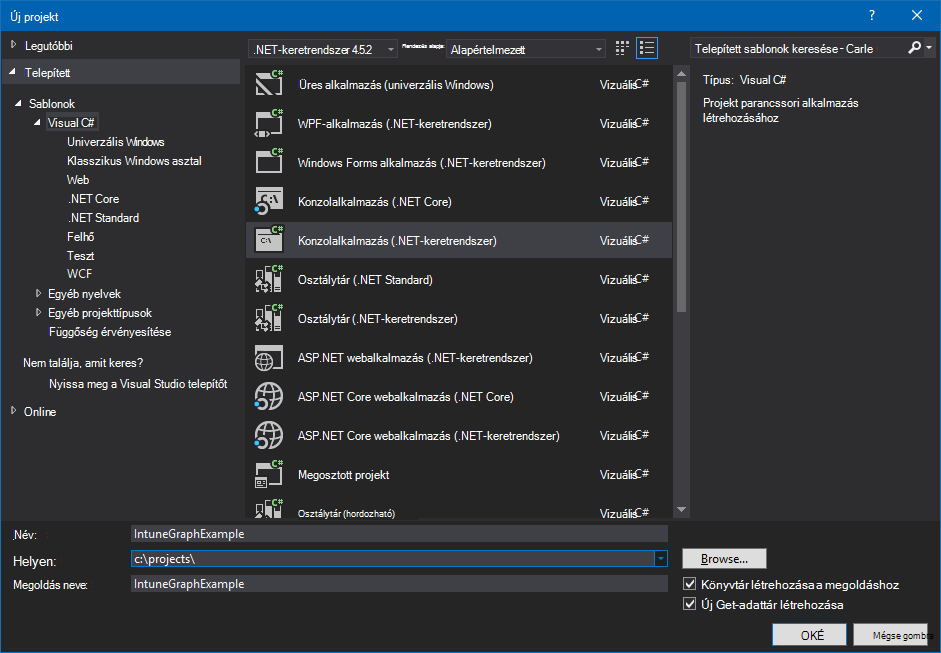
Indítsa el a Visual Studiót, majd hozzon létre egy új Visual C# konzolalkalmazás (.NET-keretrendszer) projektet.
Adja meg a projekt nevét, és igény szerint adja meg a többi adatot.
A Megoldáskezelő használatával adja hozzá a Microsoft MSAL NuGet-csomagot a projekthez:
- Kattintson a jobb gombbal a Megoldáskezelőre.
- Válassza a Manage NuGet Packages... (A NuGet-csomagok kezelése lehetőséget)>Tallózás.
- Jelölje ki
Microsoft.Identity.Client, majd válassza a Telepítés lehetőséget.
Adja hozzá a következő utasításokat a Program.cs elejéhez:
using Microsoft.Identity.Client;
using System.Net.Http;
Adjon hozzá egy módszert az engedélyezési fejléc létrehozásához:
private static async Task<string> GetAuthorizationHeader()
{
    string applicationId = "<Your Application ID>";
    string authority = "https://login.microsoftonline.com/common/";
    Uri redirectUri = new Uri("urn:ietf:wg:oauth:2.0:oob");
    AuthenticationContext context = new AuthenticationContext(authority);
    AuthenticationResult result = await context.AcquireTokenAsync(
        "https://graph.microsoft.com",
        applicationId, redirectUri,
        new PlatformParameters(PromptBehavior.Auto));
    return result.CreateAuthorizationHeader();
Ne felejtse el módosítani az érték
application_IDértékét úgy, hogy egyezzen legalább a megadottDeviceManagementManagedDevices.Read.Allengedély hatókörével, ahogy azt korábban ismertettük.Vegyen fel egy módszert az eszközök listájának lekéréséhez:
private static async Task<string> GetMyManagedDevices()
{
    string authHeader = await GetAuthorizationHeader();
    HttpClient graphClient = new HttpClient();
    graphClient.DefaultRequestHeaders.Add("Authorization", authHeader);
    return await graphClient.GetStringAsync(
        "https://graph.microsoft.com/beta/me/managedDevices");
}
Update Main to call GetMyManagedDevices:
string devices = GetMyManagedDevices().GetAwaiter().GetResult();
Console.WriteLine(devices);
Fordítsa le és futtassa a programot.
A program első futtatásakor két üzenet jelenik meg. Az első lekéri a hitelesítő adatait, a második pedig megadja az engedélyeket a kérelemhez managedDevices .
Referenciaként itt van a kész program:
using Microsoft.Identity.Client;
using System;
using System.Net.Http;
using System.Threading.Tasks;

namespace IntuneGraphExample
{
    class Program
    {
        static void Main(string[] args)
        {
            string devices = GetMyManagedDevices().GetAwaiter().GetResult();
            Console.WriteLine(devices);
        }

        private static async Task<string> GetAuthorizationHeader()
        {
            string applicationId = "<Your Application ID>";
            string authority = "https://login.microsoftonline.com/common/";
            Uri redirectUri = new Uri("urn:ietf:wg:oauth:2.0:oob");
            AuthenticationContext context = new AuthenticationContext(authority);
            AuthenticationResult result = await context.AcquireTokenAsync("https://graph.microsoft.com", applicationId, redirectUri, new PlatformParameters(PromptBehavior.Auto));
            return result.CreateAuthorizationHeader();
        }

        private static async Task<string> GetMyManagedDevices()
        {
            string authHeader = await GetAuthorizationHeader();
            HttpClient graphClient = new HttpClient();
            graphClient.DefaultRequestHeaders.Add("Authorization", authHeader);
            return await graphClient.GetStringAsync("https://graph.microsoft.com/beta/me/managedDevices");
        }
    }
}
A Microsoft Entra ID hitelesítése a Microsoft Graph PowerShell használatával
A PowerShell-parancsfájlok a Microsoft Graph PowerShell-modult használhatják a hitelesítéshez. További információ: Microsoft Graph PowerShell és az Intune PowerShell példái.
Több bérlő és partner támogatása
Ha a szervezete saját Microsoft Entra-bérlővel rendelkező szervezeteket támogat, engedélyezze az ügyfelek számára, hogy az alkalmazást a saját bérlőiken használják.
Teendők:
Ellenőrizze, hogy az ügyfélfiók létezik-e a cél Microsoft Entra-bérlőn.
Ellenőrizze, hogy a bérlői fiókja engedélyezi-e a felhasználóknak alkalmazások regisztrálását (lásd: Felhasználói beállítások).
Hozzon létre kapcsolatot a bérlők között.
Ehhez tegye az alábbiak egyikét:
a. A Microsoft Partnerközpontban kapcsolatot definiálhat az ügyféllel és az e-mail-címével.
b. Meghívhatja a felhasználót, hogy legyen a bérlője vendége.
A felhasználó meghívása a bérlő vendégének:
Válassza a Vendégfelhasználó hozzáadása lehetőséget a Gyorsfeladatok panelen.
Adja meg az ügyfél e-mail-címét, és (ha szükséges) adjon hozzá egy személyre szabott üzenetet a meghívóhoz.
Válassza a Meghívás lehetőséget.
Ezzel meghívást küld a felhasználónak.
A felhasználónak az Első lépések hivatkozásra kattintva fogadhatja el a meghívást.
Ha létrejött a kapcsolat (vagy elfogadásra került a meghívása), adja hozzá a felhasználói fiókot a címtárszerepkörhöz.
Szükség esetén ne felejtse el más szerepkörökbe felvenni a felhasználót. Például ahhoz, hogy a felhasználó kezelhesse az Intune-beállításokat, legalább Intune-szolgáltatásadminisztrátornak kell lennie.
Másik lehetőség:
Használatával https://admin.microsoft.com Intune-licencet rendelhet felhasználói fiókjához.
Frissítse az alkalmazás kódját úgy, hogy az a saját tartománya helyett az ügyfél Microsoft Entra-bérlői tartományában hitelesítse azt.
Tegyük fel például, hogy a bérlői tartománya
contosopartner.onmicrosoft.com, míg az ügyfelének a bérlői tartománya ,northwind.onmicrosoft.comfrissítenie kell a kódját úgy, hogy hitelesítse magát az ügyfél bérlőjének megfelelően.Ehhez a korábbi példán alapuló C# formátumú alkalmazásban módosítania kell a
authorityváltozó értékét:string authority = "https://login.microsoftonline.com/common/";nak nek
string authority = "https://login.microsoftonline.com/northwind.onmicrosoft.com/";