Megjegyzés
Az oldalhoz való hozzáféréshez engedély szükséges. Megpróbálhat bejelentkezni vagy módosítani a címtárat.
Az oldalhoz való hozzáféréshez engedély szükséges. Megpróbálhatja módosítani a címtárat.
A Microsoft Intune felügyeleti bővítménnyel tölthet fel PowerShell-szkripteket az Intune-ba. Ezután futtassa ezeket a parancsfájlokat Windows-eszközökön. A felügyeleti bővítmény javítja a mobileszköz-kezelést, és megkönnyíti a modern felügyeletre való áttérést.
Megjegyzés:
A Windowshoz készült Intune felügyeleti bővítményről további információt az Intune Windowshoz készült felügyeleti bővítményében talál.
Az első lépések
A felhasználói környezetre rendszergazdai jogosultsággal beállított parancsfájlok alapértelmezés szerint rendszergazdai jogosultsággal futtatják a PowerShellt.
A végfelhasználóknak nem kell bejelentkezniük az eszközön a PowerShell-parancsprogramok végrehajtásához.
Az Intune felügyeleti bővítmény minden újraindítás után ellenőrzi, hogy vannak-e új szkriptek vagy módosítások. Miután hozzárendelte a házirendet a Microsoft Entra-csoportokhoz, a PowerShell-parancsprogram lefut, és megjelenik a futtatás eredménye. A parancsfájl végrehajtása után csak akkor hajtódik újra, ha módosul a parancsfájl vagy a házirend. Ha a parancsfájl végrehajtása sikertelen, az Intune felügyeleti bővítménye háromszor próbálja újra a szkriptet a következő három egymást követő Intune felügyeleti bővítmény-bejelentkezés során.
Az eszközhöz rendelt PowerShell-parancsfájlok minden új felhasználónál futnak, aki bejelentkezik, kivéve a több munkamenetes termékváltozatokat, ahol a felhasználói bejelentkezés le van tiltva.
A PowerShell-parancsprogramokat a Win32-alkalmazások futtatása előtt hajtja végre a rendszer. Más szóval, a PowerShell-parancsfájlok hajtódnak végre először. Ezután a Win32-alkalmazások végrehajtódnak.
A PowerShell-parancsfájlok 30 perc elteltével időtúllépést okoznak.
Fontos
A PowerShell-szkriptek és szervizelési parancsfájlok használatakor az adatvédelmi tudatosság ajánlott eljárásai a következők:
- Ne adjon meg semmilyen bizalmas adatot (például jelszót) a parancsfájlokban
- Ne szerepeljenek személyes adatok a parancsfájlokban
- Ne gyűjtsön személyes adatokat az eszközökről parancsfájlokkal
- Mindig kövesse az adatvédelmi ajánlott eljárásokat
A kapcsolódó információkért lásd: Szervizelések.
Előfeltételek
- Az Intune felügyeleti bővítmény automatikusan települ, amikor egy PowerShell-szkriptalkalmazás van hozzárendelve a felhasználóhoz vagy eszközhöz. További információ: Intune felügyeleti bővítmény a Windowshoz.
Fontos
Az Intune felügyeleti bővítményt futtató ügyfelekre telepített parancsfájlok nem futtathatók, ha az eszköz rendszerórája hónapokkal vagy évekkel túlzottan elavult. A rendszeróra frissítése után a parancsfájl a várt módon fut.
Parancsfájl-házirend létrehozása és hozzárendelése
Jelentkezzen be a Microsoft Intune felügyeleti központba.
Válassza az Eszközök>lehetőséget: Parancsfájlok és szervizelések>:Platformparancsfájlok>Hozzáadjuk>a Windows 10-et és az újabb verziókat.
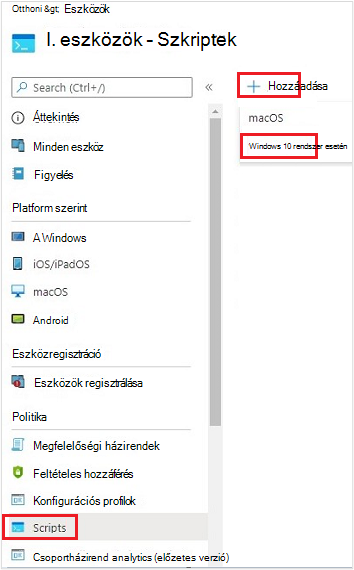
Az Alapvető adatok területen adja meg a következő tulajdonságokat, majd válassza a Tovább gombot:
- Név: Adja meg a PowerShell-parancsprogram nevét.
- Leírás: Adja meg a PowerShell-parancsprogram leírását. A beállítás használata nem kötelező, de ajánlott.
A Szkriptbeállítások területen adja meg a következő tulajdonságokat, és válassza a Tovább gombot:
Szkript helye: Tallózással keresse meg a PowerShell-parancsprogramot. A parancsfájlnak 200 KB-nál (ASCII) kisebbnek kell lennie.
Futtassa ezt a parancsfájlt a bejelentkezett hitelesítő adatokkal: Válassza az Igen (alapértelmezett) lehetőséget a parancsfájl futtatásához a felhasználó hitelesítő adataival az eszközön. Válassza a Nem lehetőséget a parancsfájl rendszerkörnyezetben való futtatásához. Sok rendszergazda az Igen lehetőséget választja. Ha a parancsfájl szükséges a rendszerkörnyezetben való futtatáshoz, válassza a Nem lehetőséget.
Parancsfájl aláírás-ellenőrzésének kényszerítése: Válassza az Igen (alapértelmezett) lehetőséget, ha a szkriptet megbízható közzétevőnek kell aláírnia. Válassza a Nem lehetőséget, ha nem követelmény a parancsfájl aláírása.
Parancsfájl futtatása 64 bites PowerShell-állomáson: Válassza az Igen lehetőséget a parancsfájl 64 bites PowerShell-gazdagépen való futtatásához 64 bites ügyfélarchitektúrán. A Nem (alapértelmezett) lehetőség választása esetén a parancsfájlt egy 32 bites PowerShell-gazdagépen futtathatja.
Igen vagy Nem érték megadása esetén az alábbi táblázat ismerteti a házirendek új és meglévő viselkedését:
Parancsfájl futtatása 64 bites gazdagépen Az ügyfél architektúrája Új parancsfájl Meglévő házirend-parancsfájl Nem 32 bites 32 bites PowerShell-gazdagép támogatása Csak 32 bites PowerShell-állomáson fut, amely 32 bites és 64 bites architektúrákon működik. Igen 64 bites Parancsfájlt futtat egy 64 bites PowerShell-gazdagépen 64 bites architektúrák esetén. 32 bites rendszeren futtatva a parancsfájl egy 32 bites PowerShell-gazdagépen fut. Parancsfájlt futtat egy 32 bites PowerShell-állomáson. Ha ez a beállítás 64 bitesre változik, a parancsfájl megnyílik (nem fut) egy 64 bites PowerShell-gazdagépen, és jelenti az eredményeket. Ha 32 bites rendszeren fut, a parancsfájl a 32 bites PowerShell-állomáson fut.
Válassza a Hatókörcímkék lehetőséget. A hatókörcímkék megadása nem kötelező. Szerepköralapú hozzáférés-vezérlés és hatókörcímkék használata az elosztott informatika számára további információkkal szolgál.
Hatókörcímke hozzáadása:
Válassza a Hatókörcímkék kiválasztása lehetőséget, jelöljön> ki egy meglévő hatókörcímkét a listából>, és válassza ki.
Ha végzett, válassza a Tovább gombot.
Feladatok kiválasztása Válassza>ki a felvenni kívánt csoportokat. Megjelenik a Microsoft Entra-csoportok meglévő listája.
Válasszon ki egy vagy több csoportot, amelyek közé azok a felhasználók tartoznak, akiknek az eszközei megkapják a parancsfájlt. Válassza a Kijelölés elemet. A kiválasztott csoportok megjelennek a listában, és megkapják a házirendet.
Megjegyzés:
Az Intune PowerShell-parancsfájljai a Microsoft Entra eszközbiztonsági csoportjaira vagy a Microsoft Entra felhasználói biztonsági csoportjaira célozhatók. A munkahelyhez csatlakoztatott (WPJ) eszközök célzásakor azonban csak Microsoft Entra-eszközbiztonsági csoportok használhatók (a felhasználók célzását figyelmen kívül hagyja a rendszer).
Válassza a Tovább gombot.
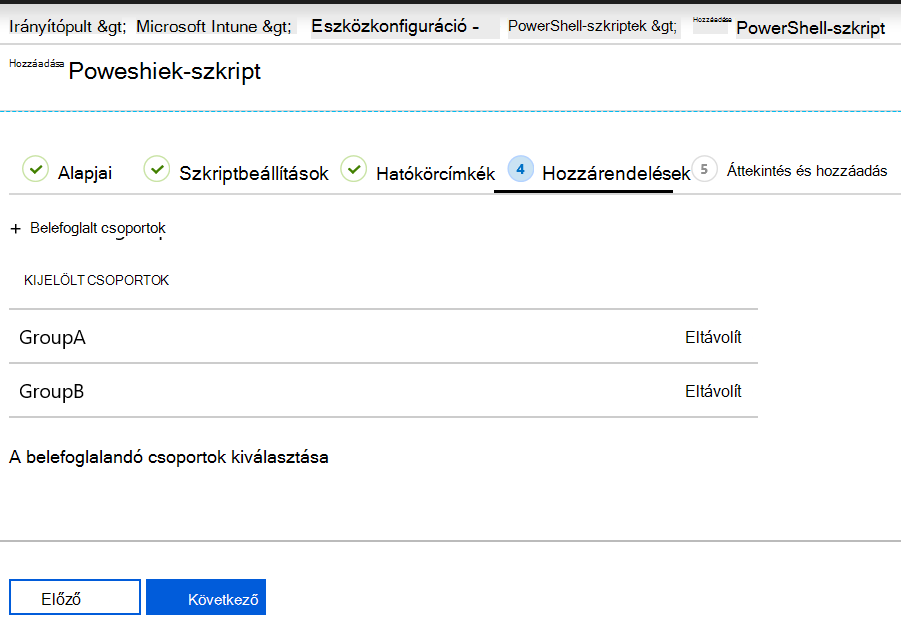
A Véleményezés + hozzáadás területen látható a konfigurált beállítások összegzése. Válassza a Hozzáadás lehetőséget a szkript mentéséhez. Amikor a Hozzáadás lehetőséget választja, a rendszer üzembe helyezi a házirendet az Ön által kiválasztott csoportokban.
Forgatókönyv – A parancsfájl futtatása sikertelen
Reggel 8 óra
- Bejelentkezés
- ConfigScript01 szkript futtatása
- A parancsfájl sikertelen
Reggel 9 óra
- Bejelentkezés
- ConfigScript01 szkript futtatása
- A parancsfájl sikertelen (újrapróbálkozások száma = 1)
Délelőtt 10 óra
- Bejelentkezés
- ConfigScript01 szkript futtatása
- A parancsfájl sikertelen (újrapróbálkozások száma = 2)
11 óra
- Bejelentkezés
- ConfigScript01 szkript futtatása
- A parancsfájl sikertelen (újrapróbálkozások száma = 3)
12 óra
- Bejelentkezés
- A rendszer nem tesz más kísérletet a ConfigScript01-parancsfájlfuttatására.
- Ha nem történik más módosítás a parancsfájlon, akkor nem történik más kísérlet a parancsfájl futtatására.
Futtatási állapot figyelése
A portálon figyelheti a PowerShell-parancsfájlok futtatási állapotát a felhasználók és az eszközök számára.
A PowerShell-parancsfájlokban jelölje ki a figyelni kívánt szkriptet, válassza a Figyelés lehetőséget, majd válasszon az alábbi jelentések közül:
- Eszközállapot
- Felhasználó állapota
Megjegyzés:
A platformszkriptek Intune felügyeleti központjából exportált eszközállapotok mostantól az Intune exportálási API-ját használják, és a CSV-oszlopnevek igazodnak az API-sémához.
Szkript törlése
A PowerShell-parancsfájlokban kattintson a jobb gombbal a szkriptre, és válassza a Törlés parancsot.
Gyakori problémák és megoldásuk
Probléma: A PowerShell-parancsfájlok nem futnak
Lehetséges megoldások:
A PowerShell-parancsfájlok nem futnak le minden bejelentkezéskor. Ezek a következőket futtatják:
Amikor a parancsfájl hozzá van rendelve egy eszközhöz
Ha módosítja a parancsfájlt, töltse fel, majd rendelje hozzá egy felhasználóhoz vagy eszközhöz
Tipp
A Microsoft Intune felügyeleti bővítmény egy olyan szolgáltatás, amely az eszközön fut, ugyanúgy, mint bármely más, a Szolgáltatások alkalmazásban (services.msc) felsorolt szolgáltatás. Az eszköz újraindítása után a szolgáltatás újraindulhat, és ellenőrizheti, hogy vannak-e hozzárendelt PowerShell-szkriptek az Intune szolgáltatással. Ha a Microsoft Intune felügyeleti bővítmény szolgáltatása manuálisra van állítva, akkor előfordulhat, hogy a szolgáltatás nem indul újra az eszköz újraindítása után.
Győződjön meg arról, hogy az eszközök csatlakoznak a Microsoft Entra ID-hoz. Azok az eszközök, amelyek csak a munkahelyén vagy a szervezeténél vannak regisztrálva a Microsoft Entra ID szolgáltatásban, nem kapják meg a szkripteket.
Győződjön meg arról, hogy az Intune felügyeleti bővítménye le van töltve a következőre:
%ProgramFiles(x86)%\Microsoft Intune Management Extension.A parancsfájlok nem futnak a Surface Hubokon, vagy az S módú Windowson.
Ellenőrizze a naplókat, hogy nincsenek-e hibák. Lásd az Intune felügyeleti bővítménynaplóit (ebben a cikkben).
Az engedélyekkel kapcsolatos lehetséges problémák esetén győződjön meg róla, hogy a PowerShell-parancsfájl tulajdonságai a következőre
Run this script using the logged on credentialsvannak állítva: . Azt is ellenőrizze, hogy a bejelentkezett felhasználó rendelkezik-e a parancsfájl futtatásához szükséges engedélyekkel.A parancsfájl-kezelési problémák azonosításához a következőket teheti:
Tekintse át a PowerShell végrehajtási konfigurációját az eszközein. Útmutatásért tekintse meg a PowerShell végrehajtási szabályzatát .
Futtasson egy mintaszkriptet az Intune felügyeleti bővítményével. Hozza létre például a címtárat
C:\Scripts, és adjon mindenkinek teljes hozzáférést. Futtassa a következő parancsfájlt:write-output "Script worked" | out-file c:\Scripts\output.txtHa sikerült, létre kell hozni output.txt, és tartalmaznia kell a "Script worked" (Szkript működött) szöveget.
A szkript Intune nélküli teszteléséhez futtassa a szkripteket a rendszerfiókban a psexec eszköz helyi használatával:
psexec -i -sHa a parancsfájl azt jelzi, hogy a művelet sikeres volt, de valójában nem sikerült, akkor lehetséges, hogy a víruskereső szolgáltatása az AgentExecutor sandboxing szolgáltatása. A következő szkript mindig hibát jelez az Intune-ban. Tesztként ezt a szkriptet használhatja:
Write-Error -Message "Forced Fail" -Category OperationStopped
mkdir "c:\temp"
echo "Forced Fail" | out-file c:\temp\Fail.txt
Ha a parancsfájl sikeresnek bizonyul, ellenőrizze a
AgentExecutor.loghiba kimenetét. Ha a parancsprogram végrehajtásra kerül, a hossznak 2-nek kell lennie >.Az és
.outputfájlok rögzítéséhez.erroraz alábbi kódrészlet végrehajtja a parancsfájlt az AgentExecutoron keresztül a PowerShell x86-ba (C:\Windows\SysWOW64\WindowsPowerShell\v1.0). A naplókat megőrzi az ellenőrzéshez. Ne feledje, hogy az Intune felügyeleti bővítmény a parancsfájl végrehajtása után törli a naplókat:$scriptPath = read-host "Enter the path to the script file to execute" $logFolder = read-host "Enter the path to a folder to output the logs to" $outputPath = $logFolder+"\output.output" $errorPath = $logFolder+"\error.error" $timeoutPath = $logFolder+"\timeout.timeout" $timeoutVal = 60000 $PSFolder = "C:\Windows\SysWOW64\WindowsPowerShell\v1.0" $AgentExec = "C:\Program Files (x86)\Microsoft Intune Management Extension\agentexecutor.exe" &$AgentExec -powershell $scriptPath $outputPath $errorPath $timeoutPath $timeoutVal $PSFolder 0 0
Probléma: Miért futnak a parancsfájlok, miközben a Windows már nincs felügyelve?
Ha egy hozzárendelt szkriptekkel rendelkező Windows-eszközt már nem felügyelnek, az IME nem törlődik azonnal. Az IME észleli, hogy a Windows nincs kezelve az IME következő bejelentkezésekor (általában 8 óránként), és megszakítja a parancsfájl futtatását. Addig is minden helyben tárolt parancsfájl futni tudott. Ha az IME nem tud beadni, akkor 24 órán belül újra megkísérli a beadást (az eszköz készenléti ideje), majd eltávolítja magát a windowsos eszközről.