Megjegyzés
Az oldalhoz való hozzáféréshez engedély szükséges. Megpróbálhat bejelentkezni vagy módosítani a címtárat.
Az oldalhoz való hozzáféréshez engedély szükséges. Megpróbálhatja módosítani a címtárat.
Microsoft Intune alkalmazásvédelmi szabályzatok Microsoft Entra feltételes hozzáféréssel együttműködve védik a szervezeti adatokat az alkalmazottak által használt eszközökön. Ezek a szabályzatok az Intune regisztrált eszközökön és a nem regisztrált alkalmazottak tulajdonában lévő eszközökön működnek. Ezeket együttesen alkalmazásalapú feltételes hozzáférésnek nevezzük.
Az alkalmazásalapú feltételes hozzáférés az ügyfélalkalmazás-kezeléssel olyan biztonsági réteget ad hozzá, amely biztosítja, hogy csak az Intune alkalmazásvédelmi szabályzatokat támogató ügyfélalkalmazások férhessenek hozzá Exchange Online és más Microsoft 365-szolgáltatásokhoz.
Tipp
Az alkalmazásalapú feltételes hozzáférési szabályzatok mellett eszközalapú feltételes hozzáférést is használhat Intune.
Követelmények
 Licencelési követelmények
Alkalmazásalapú feltételes hozzáférési szabályzat létrehozása előtt Microsoft Entra ID P1 vagy P2 licenccel kell rendelkeznie. A felhasználóknak Microsoft Entra ID is licenccel kell rendelkeznie. További információ: Microsoft Entra díjszabás.
 Szerepkörökre vonatkozó követelmények
A fiókjának az alábbi szerepkörök egyikével kell rendelkeznie a Microsoft Entra:
- Biztonsági rendszergazda
- Feltételes hozzáférési rendszergazda
 Eszközplatformra vonatkozó követelmények
- Android
- iOS/iPadOS
Támogatott alkalmazások
Az alkalmazásalapú feltételes hozzáférést támogató alkalmazások listája a feltételes hozzáférés: Feltételek című részben található a Microsoft Entra dokumentációjában.
Az alkalmazásalapú feltételes hozzáférés az üzletági (LOB) alkalmazásokat is támogatja, de ezeknek az alkalmazásoknak modern Microsoft 365-hitelesítést kell használniuk.
Az alkalmazásalapú feltételes hozzáférés működése
Az alkalmazásalapú feltételes hozzáférés úgy működik, hogy egy közvetítőalkalmazásnak regisztrálnia kell az eszközt a Microsoft Entra ID. A közvetítő alkalmazás lehet a Microsoft Authenticator iOS rendszeren, vagy Céges portál Android rendszeren. A hitelesítés során Microsoft Entra ID ellenőrzi, hogy az alkalmazás szerepel-e a szabályzat által jóváhagyott listán, mielőtt hozzáférést ad. Az alábbi ábra ezt a folyamatot szemlélteti:
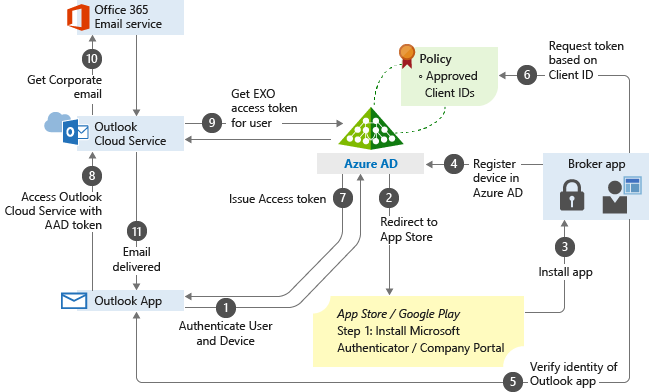
Részletes technikai áttekintésért tekintse meg az ügyfélalkalmazásokat a Microsoft Entra dokumentációjában.
Alkalmazásalapú feltételes hozzáférési szabályzatok létrehozása
A feltételes hozzáférés egy Microsoft Entra technológia. A Microsoft Intune Felügyeleti központból elért feltételes hozzáférési csomópont ugyanaz a csomópont, amelyet a Microsoft Entra ID-ból ér el, így nem kell váltania közöttük a szabályzatok konfigurálásához.
A feltételes hozzáférési szabályzatok létrehozása előtt Intune alkalmazásvédelmi szabályzatokat kell alkalmaznia az alkalmazásokra.
Fontos
Ez a szakasz végigvezeti egy egyszerű alkalmazásalapú feltételes hozzáférési szabályzat hozzáadásának lépésein. Ugyanezeket a lépéseket más felhőalkalmazásokhoz is használhatja. További információ: Feltételes hozzáférés üzembe helyezésének megtervezése.
Jelentkezzen be a Microsoft Intune felügyeleti központba.
Válassza a Végpontbiztonság>feltételes hozzáférés>Új szabályzat létrehozása lehetőséget.
Adjon meg egy szabályzatnevet, majd a Hozzárendelések területen konfigurálja a Felhasználók és csoportok beállítást a szabályzat felhasználókra és csoportokra való alkalmazásához. A csoportok hozzáadásához használja az Include (Belefoglalás ) vagy a Exclude (Kizárás) lehetőséget.
A Hozzárendelések területen konfigurálja a Célerőforrások elemet. Alkalmazza a szabályzatot a felhőalkalmazásokra. Az Include (Belefoglalás ) vagy a Exclude (Kizárás) lehetőséggel jelölje ki a védeni kívánt alkalmazásokat. Válassza például az Alkalmazások kiválasztása, majd a Office 365 lehetőséget.
Válassza a Feltételek>Ügyfélalkalmazások lehetőséget a szabályzat alkalmazásokra és böngészőkre való alkalmazásához. Válassza például az Igen lehetőséget, majd engedélyezze a Böngésző- és mobilalkalmazások és asztali ügyfelek lehetőséget.
A Hozzáférés-vezérlés területen konfigurálja az Engedélyezés beállítást. Válassza például a Hozzáférés> biztosításaJóváhagyott ügyfélalkalmazás megkövetelése és Az alkalmazásvédelmi szabályzat megkövetelése lehetőséget, majd válassza a Kiválasztott vezérlők egyikének megkövetelése lehetőséget.
A Házirend engedélyezése csoportbanválassza a Be, majd a Létrehozás lehetőséget.