Megjegyzés
Az oldalhoz való hozzáféréshez engedély szükséges. Megpróbálhat bejelentkezni vagy módosítani a címtárat.
Az oldalhoz való hozzáféréshez engedély szükséges. Megpróbálhatja módosítani a címtárat.
Biztonsági rendszergazdaként a Microsoft Intune Felügyeleti központ Minden eszköz nézetével áttekintheti és kezelheti az eszközeit. A nézet a Microsoft Entra ID-ban tárolt összes eszközének listáját jeleníti meg, beleértve az alábbiak által kezelt eszközöket is:
- Intune
- Konfigurációkezelő
- Közös felügyelet(az Intune és a Konfigurációkezelő által)
- A Végponthoz készült Defender biztonsági beállításainak kezelése(olyan eszközök esetén, amelyek nincsenek regisztrálva az Intune-ban)
Az eszközök lehetnek a felhőben és a helyszíni infrastruktúrából, ha integrálva vannak a Microsoft Entra ID-val.
A nézet megkereséséhez nyissa meg a Microsoft Intune Felügyeleti központot, és válassza a Végpontbiztonság>Minden eszköz lehetőséget.
A kezdeti Minden eszköz nézet megjeleníti az eszközöket, és fontos információkat tartalmaz róluk:
- Az eszköz kezelése
- Megfelelőségi állapot
- Operációs rendszer részletei
- Az eszköz utolsó beadásának időpontja
- És ez még nem minden
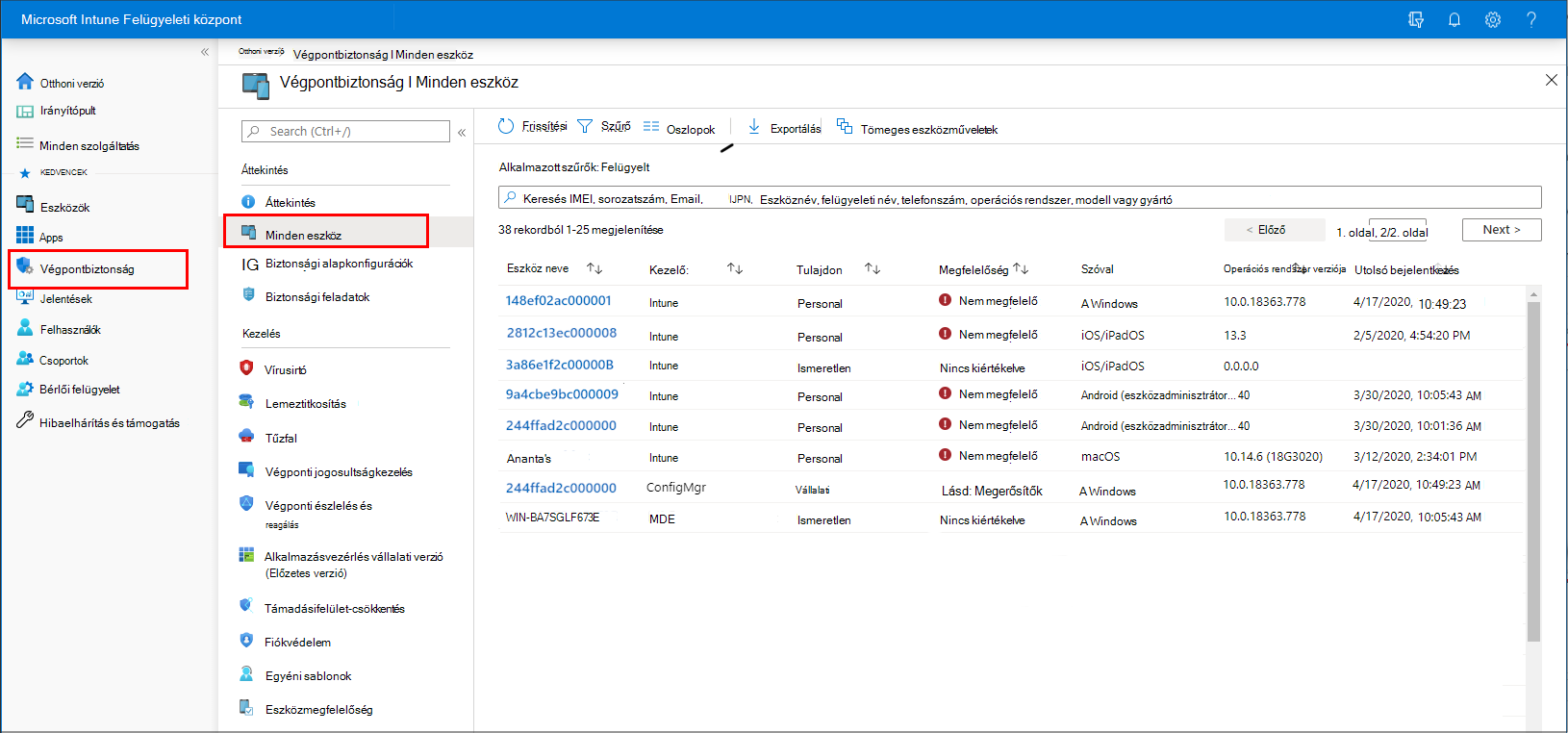
Az eszköz adatainak megtekintésekor kiválaszthat egy eszközt, amelybe részletezni kíván további információkat.
Rendelkezésre álló részletek kezelési típus szerint
Amikor eszközöket tekint meg a Microsoft Intune Felügyeleti központban, vegye figyelembe, hogyan történik az eszköz felügyelete. A felügyeleti forrás befolyásolja, hogy milyen információk jelennek meg a felügyeleti központban, és milyen műveletek érhetők el az eszköz kezeléséhez.
Vegye figyelembe az alábbi mezőket:
Kezelő – Ez az oszlop azonosítja az eszköz kezelési módját. Kezelő lehetőségek:
MDM – Az Intune kezeli ezeket az eszközöket. Az Intune összegyűjti és jelenti az eszköz megfelelőségi adatait a felügyeleti központnak.
ConfigMgr – Ezek az eszközök a Microsoft Intune Felügyeleti központban jelennek meg, amikor bérlői fiók csatolásával adja hozzá a Konfigurációkezelő segítségével kezelt eszközöket. A kezeléshez az eszköznek futtatnia kell a Konfigurációkezelő-ügyfelet, és:
- Munkacsoportban (a Microsoft Entra csatlakozott és másképp csatlakozott)
- Tartományhoz csatlakozva
- Microsoft Entra hibrid csatlakoztatva (az AD-hez és a Microsoft Entra ID-hoz csatlakoztatva)
A Konfigurációkezelő által felügyelt eszközök megfelelőségi állapota nem látható a Microsoft Intune Felügyeleti központban.
További információ: Bérlői fiók csatolásának engedélyezése a Konfigurációkezelő dokumentációjában.
MDM/ConfigMgr-ügynök – Ezeket az eszközöket az Intune és a Konfigurációkezelő közösen felügyeli.
A közös felügyelet során különböző közös felügyeleti feladatokat választhat ki annak meghatározásához, hogy mely szempontokat kezeli a Konfigurációkezelő vagy az Intune. Ezek a döntések befolyásolják, hogy az eszköz milyen házirendeket alkalmaz, és hogy a rendszer hogyan jelenti a megfelelőségi adatokat a felügyeleti központnak.
Az Intune használatával például konfigurálhatja a víruskeresés, a tűzfal és a titkosítás házirendjeit. Ezek a házirendek mind az Endpoint Protection irányelveinek minősülnek. Ha egy közösen felügyelt eszköz az Intune-házirendeket szeretné használni, és nem a Konfigurációkezelő-házirendeket, állítsa az Endpoint Protection társkezelési csúszkáját Intune vagy Pilot Intune értékre. Ha a csúszka értéke Konfigurációkezelő, az eszköz ehelyett a Konfigurációkezelő házirendjeit és beállításait használja.
MDE – Ezek az eszközök nincsenek regisztrálva az Intune-ban. Ehelyett előkészítik a Végponthoz készült Defendert, és feldolgozhatják az Intune számos végpontbiztonsági szabályzatát. A biztonsági beállítások kezelésével regisztrált eszközök az Intune Felügyeleti központban és a Defender portálon is megjelennek. A felügyeleti központban a Kezelő mező az MDE-t jeleníti meg ezekhez az eszközökhöz.
Megfelelőség: A megfelelőséget az eszközhöz rendelt megfelelőségi szabályzatok alapján értékeljük ki. A házirendek forrása és a konzolon tárolt információk az eszköz kezelésének módjától függnek; Intune, Konfigurációkezelő vagy közös felügyelet. Ha a közösen felügyelt eszközökkel szeretne megfelelőséget jelenteni, állítsa az Eszközmegfelelőség közös felügyelet csúszkáját Intune vagy Pilot Intune értékre.
Miután jelentést kapott a megfelelőségről az eszköz felügyeleti központjában, részletesebb részletek megtekintéséhez részletesebben is elmerülhet a részletekben. Ha egy eszköz nem megfelelő, ásson az eszköz részleteibe, és ismerje meg, hogy mely házirendek nem megfelelőek. Ezek az információk segíthetnek a vizsgálatban és az eszköz megfelelőségének biztosításában.
Utolsó bejelentkezés: Ez a mező azt azonosítja, hogy az eszköz mikor jelentette utoljára az állapotát.
Eszközökre vonatkozó házirend áttekintése
Az MDM és az Intune által felügyelt eszközökre vonatkozó eszközkonfigurációs házirendekkel kapcsolatos információkért lásd: Biztonsági jelentések. Mind a végpontbiztonsági, mind a biztonsági alapkonfiguráció házirendjei eszközkonfigurációs házirendek.
A jelentés megtekintéséhez jelöljön ki egy eszközt, majd válassza az Eszközkonfiguráció lehetőséget, amely a Monitor kategória alatt található.
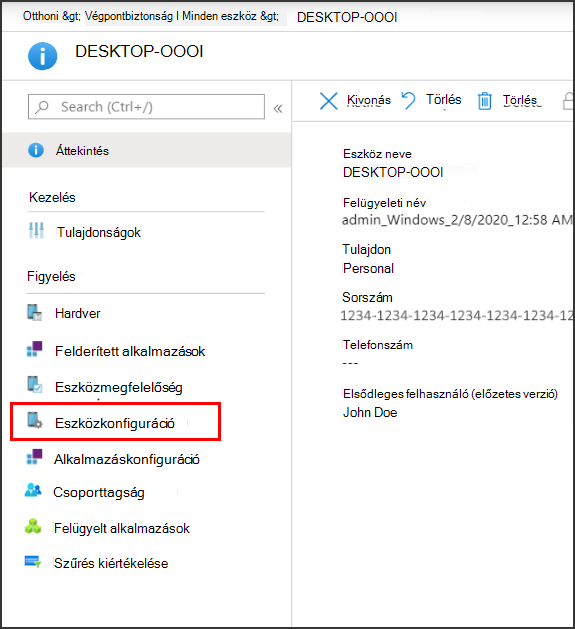
A Konfigurációkezelő által kezelt eszközök nem jelenítik meg a házirend részleteit a jelentésben. Az eszközökkel kapcsolatos további információk megtekintéséhez használja a Konfigurációkezelő konzolt.
A végpontbiztonsági házirendek profiljának áttekintése
A felügyeleti központ Végpontbiztonság csomópontján egy adott házirendtípus Összegzés lapját választva megtekintheti, kijelölheti és szerkesztheti az adott házirendtípushoz létrehozott összes profilt. Ebben a nézetben:
- A házirend típusa azonosítja a profilt.
- A platform azonosítja az eszközplatformot.
A végpontbiztonsági házirend különböző nézetei mellett az Eszközök>minden eszköz lehetőségnél és az Eszközök kezelése alatt válassza a Konfiguráció lehetőséget a végpontbiztonsági profilok megtekintéséhez és szerkesztéséhez a macOS és Windows platformokhoz az Eszközkonfigurációs profilok mellett. Ebben a nézetben a végpontbiztonsági házirendeket a sablontípusuk azonosítja, például a Microsoft Defender víruskeresőt a Házirend típusa oszlopban. Lásd: Eszközkonfigurációs házirendek figyelése a Microsoft Intune-ban.
Távoli műveletek eszközökhöz
A távoli műveletek olyan műveletek, amelyeket a Microsoft Intune felügyeleti központban indíthat el vagy alkalmazhat egy eszközön. Amikor megtekinti egy eszköz adatait, elérheti az eszközre vonatkozó távoli műveleteket.
A távoli műveletek az eszközök Áttekintés lapjának tetején jelennek meg. A képernyő korlátozott helye miatt nem megjeleníthető műveletek a jobb oldalon található három pontot választva érhetők el:
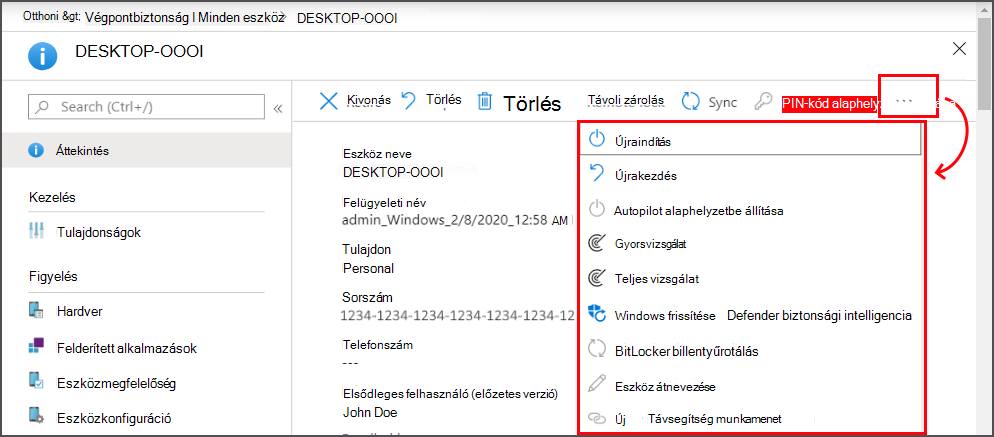
Az elérhető távoli műveletek az eszköz kezelési módjától függenek:
Intune: Az eszközplatformra vonatkozó összes Intune távoli művelet elérhető.
Konfigurációkezelő: A következő Konfigurációkezelő-műveleteket használhatja:
- Szinkronizálási számítógépre vonatkozó házirend
- Felhasználói házirend szinkronizálása
- Alkalmazásértékelési ciklus
Közös felügyelet: Az Intune távoli műveleteihez és a Konfigurációkezelő műveleteihez is hozzáférhet.
A Végponthoz készült Defender biztonsági beállításainak kezelése – Ezeket az eszközöket nem az Intune felügyeli, és nem támogatják a távoli műveleteket.
Az Intune egyes távoli műveletei segíthetnek az eszközök védelmében vagy az eszközön található adatok védelmében. A távoli műveletekkel a következőkre van lehetősége:
- Eszköz zárolása
- Eszköz alaphelyzetbe állítása
- Céges adatok eltávolítása
- Kártevők keresése az ütemezett futtatáson kívül
- BitLocker-billentyűk elforgatása
Az alábbi Intune-beli távoli műveletek érdekesek a biztonsági rendszergazdák számára, és a teljes lista részét képezik. Nem minden művelet érhető el minden eszközplatformon. A hivatkozások olyan tartalomra mutatnak, amely részletesen ismerteti az egyes műveleteket.
Eszköz szinkronizálása – Kérje meg az eszközt, hogy azonnal jelentkezzen be az Intune-ba. Amikor egy eszköz bead, megkapja a hozzá rendelt függőben lévő műveleteket vagy házirendeket.
Újraindítás – A windowsos eszköz kényszerítése öt percen belüli újraindításra. Az eszköztulajdonosok nem kapnak automatikusan értesítést az újraindításról, és elveszíthetik a munkájukat.
Gyors vizsgálat – Kérje meg a Defendert, hogy futtasson gyors vizsgálatot az eszközön kártevők után kutatva, majd küldje el az eredményeket az Intune-nak. A gyors vizsgálat áttekinti azokat a gyakori helyeket, ahol kártevők lehetnek regisztrálva, például a beállításkulcsokat és az ismert Windows-indítómappákat.
Teljes vizsgálat – Kérje meg a Defendert, hogy vizsgálja meg az eszközt kártevők után kutatva, majd küldje el az eredményeket az Intune-nak. A teljes vizsgálat megvizsgálja azokat a gyakori helyeket, ahol kártevők lehetnek regisztrálva, és az eszközön lévő összes fájlt és mappát megvizsgálják.
A Windows Defender biztonsági intelligenciájának frissítése – Frissítse az eszközzel a kártevő-definíciókat a Microsoft Defender víruskeresőhöz. Ez a művelet nem indít vizsgálatot.
BitLocker kulcs elforgatása – A Windows 10 1909-es vagy újabb verzióját, illetve a Windows 11-et futtató eszközök BitLocker helyreállítási kulcsának távoli elforgatása.
Fontos
2025. október 14-én a Windows 10 támogatása megszűnt, és nem kapja meg a minőségi és funkciófrissítéseket. A Windows 10 engedélyezett verzió az Intune-ban. Az ezt a verziót futtató eszközök továbbra is regisztrálhatók az Intune-ban, és használhatják a jogosult funkciókat, de a működés nem lesz garantált, és változhat.
Eszközömbös műveletekkel egyszerre több eszközre is kezelhet bizonyos műveleteket, például a kivonást és a végleges törlést. További információ: Tömeges eszközműveletek.
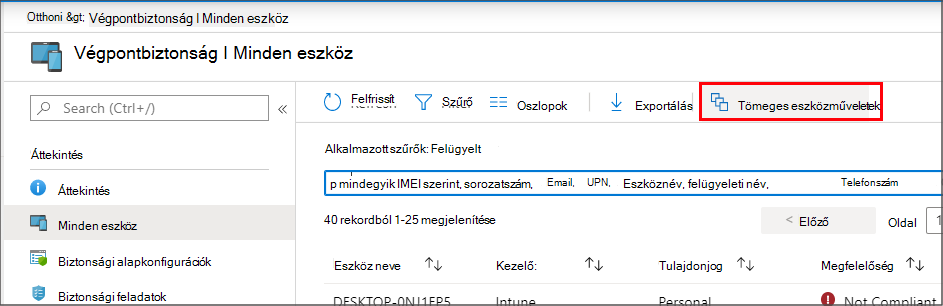
Az eszközök beállításai csak akkor lépnek életbe, ha az eszköz bejelentkezik az Intune-ba.