Megjegyzés
Az oldalhoz való hozzáféréshez engedély szükséges. Megpróbálhat bejelentkezni vagy módosítani a címtárat.
Az oldalhoz való hozzáféréshez engedély szükséges. Megpróbálhatja módosítani a címtárat.
Az Intune számos lehetőséget biztosít a biztonsági alapkonfigurációk figyelésére. Választható lehetőségek:
- Figyelje a biztonsági alapkonfigurációt és minden olyan eszközt, amely megfelel (vagy nem egyezik) az ajánlott értékeknek.
- Figyelje a felhasználókra és eszközökre vonatkozó biztonsági alapkonfigurációk profilját.
- Megtekintheti, hogy egy kiválasztott profil beállításai hogyan vannak megadva a kiválasztott eszközön.
Az Eszközkonfiguráció jelentést is megtekintheti, hogy mely eszközkonfiguráción alapuló házirendek vonatkoznak az egyes eszközökre, beleértve a biztonsági alapkövetelményeket is.
A funkcióról további információt a Biztonsági alapkonfigurációk az Intune-ban című témakörben talál.
Megjegyzés:
2023 májusában az Intune megkezdte egy új biztonsági alapkonfiguráció-formátum bevezetését, amely az új alapkonfiguráció-típusokra, például a Microsoft 365-alkalmazásokra, valamint a meglévő alapkonfigurációk újabb verzióira, például a Microsoft Edge alapkonfiguráció 112-es verziójára vonatkozik. Az új formátum frissíti az alapterv beállításait, hogy a nevüket és a konfigurációs beállításokat közvetlenül az alapbeállítás által kezelt konfigurációs szolgáltatótól (CSP) vegyék át.
Az Intune egy új eljárást is bevezetett, amely segít egy régebbi biztonsági alapkonfiguráció-profil újabb alapverzióba való áttelepítésében. Ez az új viselkedés egy egyszeri folyamat, amely felváltja a normál frissítési viselkedést, amikor egy régebbi profil legújabb verziójáról egy újabb, 2023 májusában vagy később elérhetővé vált verzióra vált.
Az új formátumot használó alaptervpéldányok frissített jelentési és monitorozási struktúrával is rendelkeznek, amely igazodik az Intune funkcióterületein idén bevezetett egyéb jelentésfejlesztésekhez. Az új formátumhoz tartozó jelentésnézetek részleteit a cikk a régebbi alaptervekhez megadott eredeti részletektől függetlenül mutatja be, a régebbi nézetek számos fogalma továbbra is releváns marad.
Az alapterv és az eszközök figyelése
Tipp
Az alábbi információk a 2023 májusában vagy később kiadott profilverziókra vonatkoznak. A 2023 májusa előtt kiadott profilverziókra vonatkozó információkért tekintse meg a cikk későbbi, A 2023 májusa előtt kiadott alapverziók profiljainak figyelése című szakaszát.
Ha kiválaszt egy üzembe helyezett biztonsági alapkonfiguráció-profilt, betekintést nyerhet azoknak az eszközöknek a biztonsági állapotába, amelyek megkapták az adott alapkonfigurációt. A betekintések megtekintéséhez jelentkezzen be a Microsoft Intune Felügyeleti központba, lépjen a Végpontbiztonsági>biztonsági alapkonfigurációk lapra, és válasszon ki egy biztonsági alapkonfiguráció típusát, például a Microsoft 365-alkalmazások nagyvállalati biztonsági alapkonfigurációhoz. Ezután a Profilok panelen jelölje ki azt a profilpéldányt, amelynek részleteit meg szeretné tekinteni a Profilok irányítópult nézetének megnyitásához.
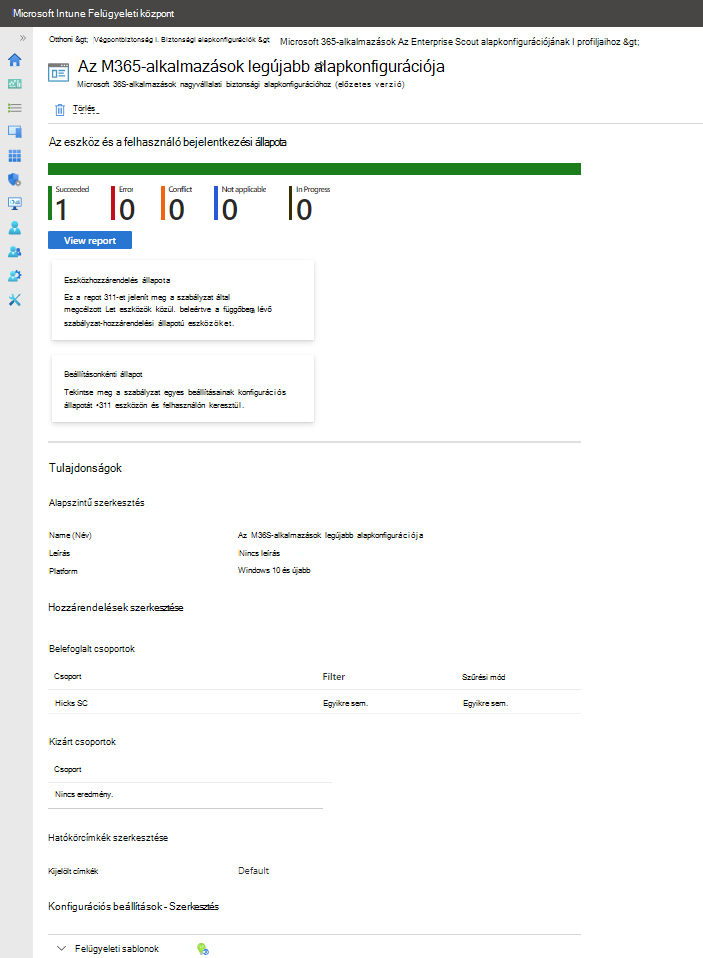
Ez az irányítópult-nézet a következőket tartalmazza:
- Az alapértelmezett jelentés, valamint az eszköz és a felhasználó bejelentkezési állapotának magas szintű összegzése.
- A Jelentés megtekintése lehetőség, amelyre kattintva részletezheti a részleteket.
- Két további jelentéscsempe:
- Eszköz-hozzárendelés állapota
- Beállítás állapota szerint
- A Tulajdonságok listát, ahol áttekintheti és szerkesztheti a biztonsági alapkonfigurációt.
Összegzés nézet
Ez az összegzés egy egyszerű diagram, amely bemutatja azoknak az eszközöknek a számát, amelyek adott állapoteredményt jelentenek az alapkonfigurációra vonatkozóan. A vízszintes sáv az elérhető kategóriákból származó színekre van osztva az egyes kategóriákban lévő eszközök számának arányában. Az előző képernyőképen egyetlen eszköz dolgozta fel a házirendet, és sikeres műveletet jelentett. Ennek eredményeként az ábrázoló sáv teljesen zöld.
Jelentés megtekintése
Ha a Jelentés megtekintése gombot választja, az Intune részletesebb képet jelenít meg az eszköz és a felhasználó bejelentkezési állapotáról ezekhez az alaptervi példányokhoz. Amikor első alkalommal nyitja meg a jelentést, üres marad, amíg ki nem választja a Jelentés létrehozása lehetőséget, amely után megjeleníti az információkat.
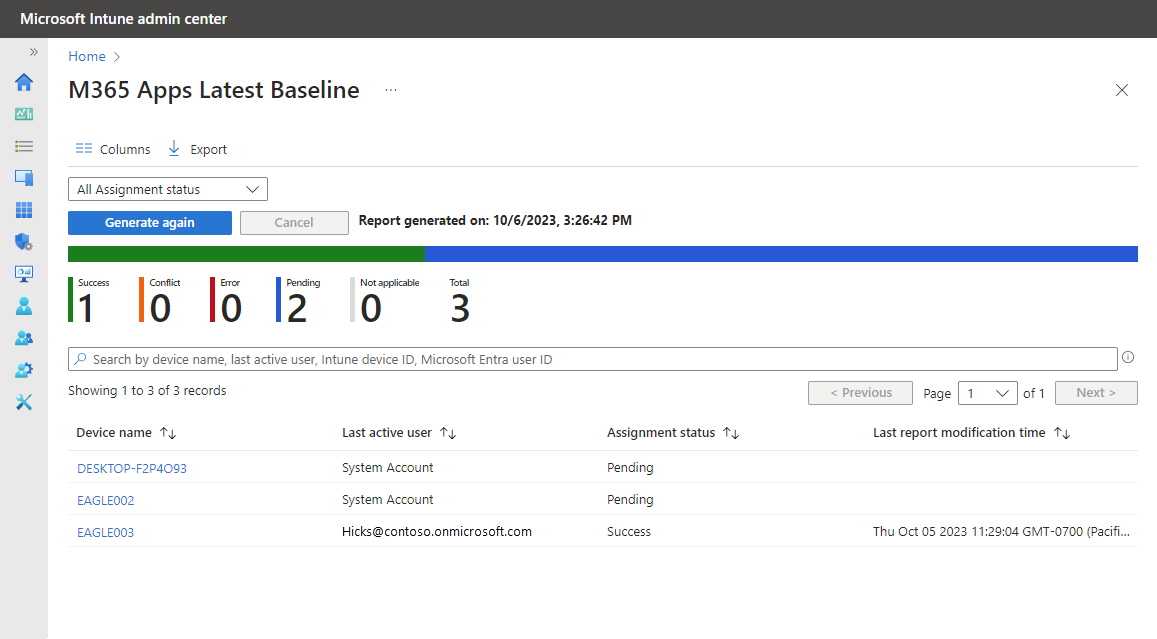
Az előző kép a jelentés eredményének kezdeti megtekintését jeleníti meg ugyanarra az alaptervre vonatkozóan az irányítópult nézetben. Ez a nézet azt mutatja, hogy van két másik eszköz, amelyek hozzárendelési állapotaFüggőben, ami azt jelenti, hogy még nem adtak vissza állapotot ehhez az alapkonfigurációhoz.
Ebben a jelentésnézetben szűrheti a feladat állapotának bizonyos értékeit, és a látható eredmények frissítéséhez válassza az Újbóli létrehozás lehetőséget. A rendelkezésre álló oszlopok bármelyikét rendezheti.
Ha egy eszköz nevét választja ki az Eszköznév oszlopban, az Intune megjeleníti a Profilbeállítások nézetet, ahol megtekintheti az eszközállapot-eredményeket a biztonsági alapkonfiguráció egyes beállításaihoz. Ezután a Profilbeállítások lapon kiválaszthat egy beállítást a további részletek megtekintéséhez, ami akkor lehet hasznos, ha egy eszköz a Sikeres beállítástól eltérő eredményt jelent.
Az alábbi képen részletezzük EAGLE003 eszközt, amely az egyetlen eszköz, amely sikeres az alapkonfiguráció esetében, majd bejelöltük a Bővítménykezelés beállítást:
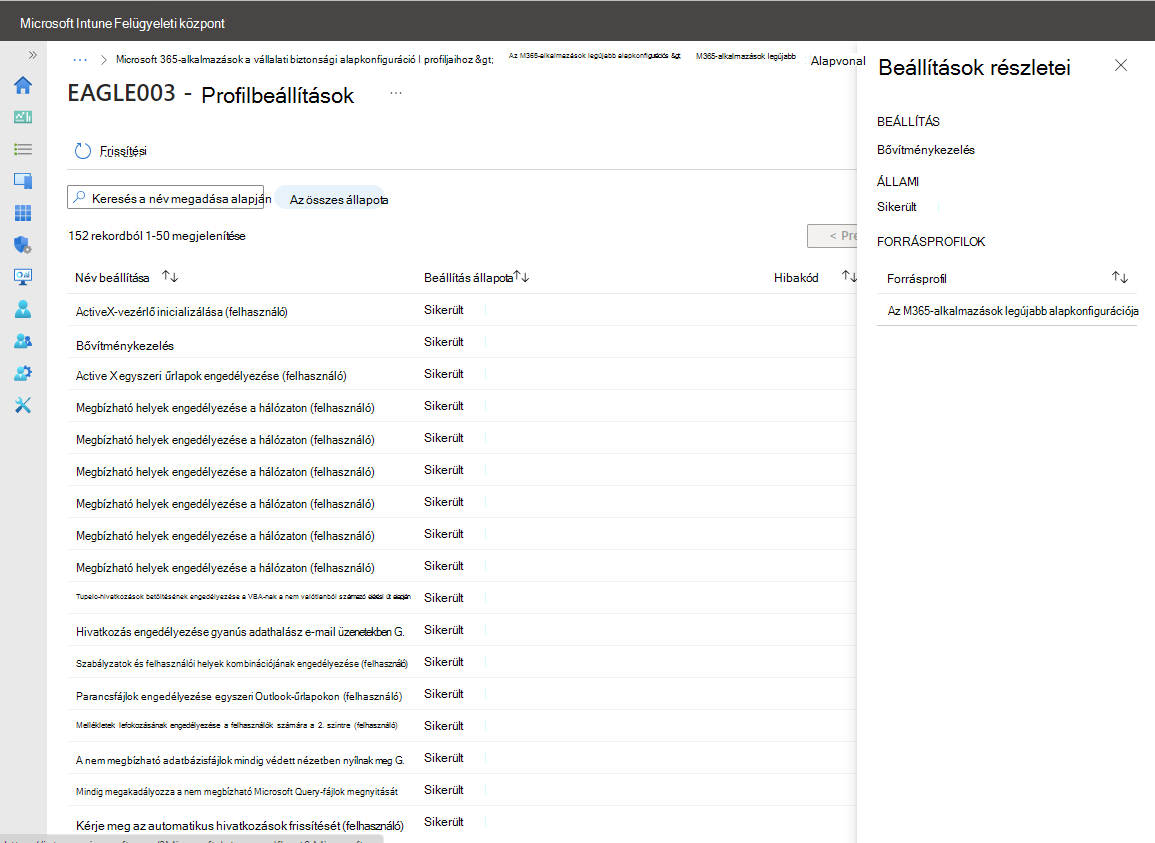
A beállítások Beállítás részletei ablaktáblán láthatjuk az eszközhöz társított összes profilt, amely ugyanezt a beállítást konfigurálja.
Ezen az eszközön csak egy forrásprofil kezeli a bővítménykezelési beállítást. Ha más profilokban is konfigurálták ezt a beállítást, azok is forrásprofilként szerepelnének a listában.
Ha ez a beállítás ütközik, ez a nézet segíthet a többi profil azonosításában, és így egyeztethet egy egységes konfigurációt, vagy a későbbi alapterv-profilhozzárendeléseket az ütközés megszüntetéséhez.
Eszköz-hozzárendelés állapotjelentése
A jelentés megtekintéséhez válassza az Eszközhozzárendelés állapota csempét. A jelentés tartalma:
- Az eredmények az eszközök listája, hasonlóan az eszköz és a felhasználó bejelentkezési állapotjelentéséhez .
- Ha ezen a lapon kiválaszt egy eszközt, megnyílik az eszköz Profilbeállítások nézete, amely ugyanaz a nézet, mint amit a fő jelentésrészletezésből is láthat, amelyet a Jelentés megtekintése gombbal érhet el. Azonban azokon az eszközökön, amelyeknél a feladat állapota Függőben, nincsenek megjeleníthető eredményeik.
- Ha kiválaszt egy beállítást ebből a nézetből, megnyílik a Beállítás részletei ablaktábla, ugyanúgy, mint a fő jelentés-részletezés során.
Beállítás szerinti állapotjelentés
A jelentés megtekintéséhez válassza a Beállítás szerinti állapot csempét. Ez a jelentés a profil beállításainak listáját jeleníti meg, és mindegyik esetében megjeleníti az eszközök által az egyes állapotokra vonatkozóan kapott találatok számát, például azt, hogy hány eszköz jelezte a sikeres, hibás vagy ütközési állapotot.
Ez a nézet nem támogatja a részletezést. Ehelyett a hibás vagy ütköző beállítások kereséséhez használja a többi jelentést és nézetet. Ha például többet szeretne megtudni azokról az eszközökről, amelyek esetleg hibát vagy ütközést jelentettek, megnyithatja az Eszköz-hozzárendelés állapota csempét, és ehhez a jelentéshez megadhatja a jelentés állapotának hatókörét, hogy csak az Ön által vizsgált állapot jelenjen meg. Ezután a jelentéssel folytathatja a részletezést a releváns részletek lefuttatásához.
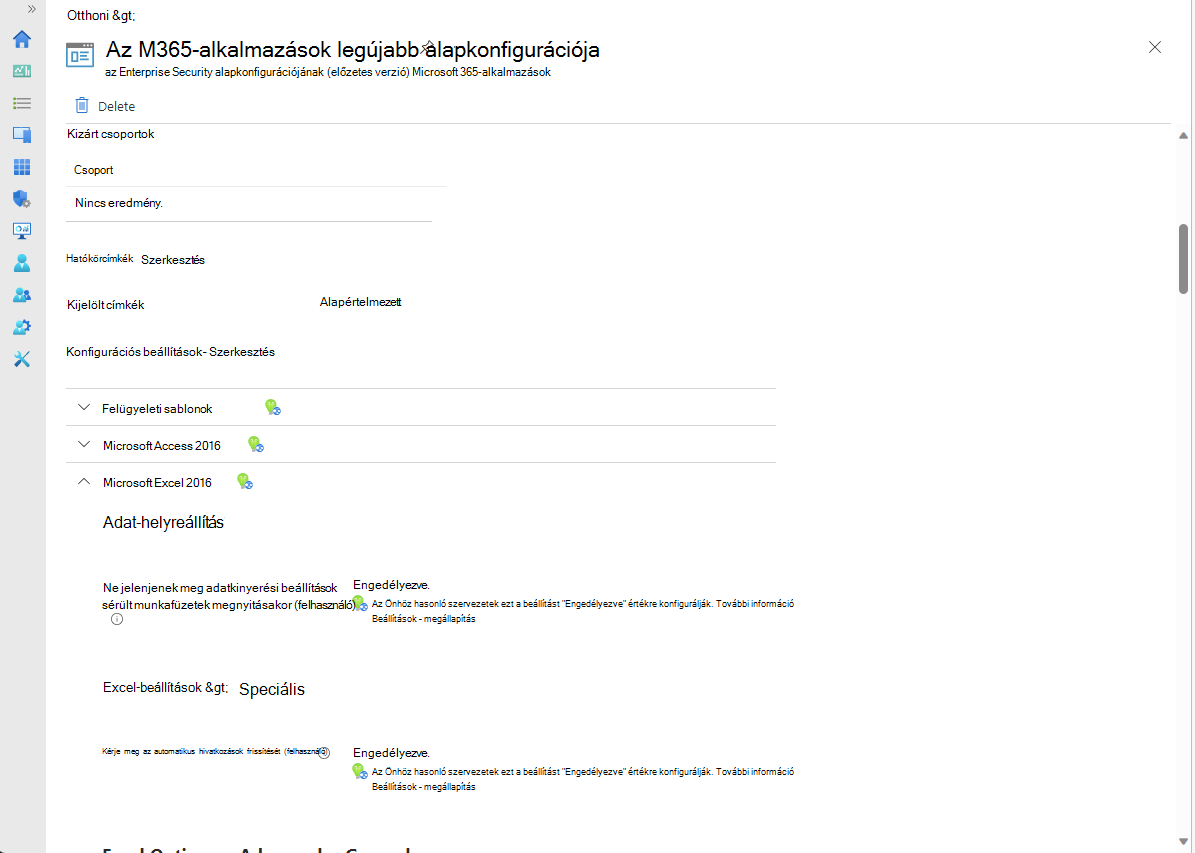
Tulajdonságok
Az irányítópult Jelentések szakasza alatt található a profilok Tulajdonságok nézete. A Tulajdonságok lapon a következőket teheti:
- Megtekintheti a profil egyes lapjainak konfigurációját.
- Szerkesztheti a profilok konfigurációját, például a profilnak adott rövid nevet, a hozzárendeléseket és a profil beállításait.
A 2023 májusa előtt kiadott alapverziók profiljainak figyelése
Tipp
Az alábbi információk a 2023 májusa előtt kiadott profilverziókra vonatkoznak. A 2023 májusa után kiadott profilverziókra vonatkozó információkért tekintse meg a jelen cikk korábbi, Az alapterv és az eszközök figyelése című részét.
Az alapértékek figyelésekor a Microsoft javaslatai alapján betekintést nyerhet az eszközök biztonsági állapotába. A betekintések megtekintéséhez jelentkezzen be a Microsoft Intune Felügyeleti központba, lépjen a Végpontbiztonsági>biztonsági alapkonfigurációk lapra, és válasszon ki egy biztonsági alapvonaltípust, például a Biztonsági alapkonfiguráció a Windows 10-hez és újabb verziókhoz. Ezután a Verziók panelen jelölje ki azt a profilpéldányt, amelynek a részleteit meg szeretné tekinteni az Áttekintés panel megnyitásához.
Fontos
2025. október 14-én a Windows 10 támogatása megszűnt, és nem kapja meg a minőségi és funkciófrissítéseket. A Windows 10 engedélyezett verzió az Intune-ban. Az ezt a verziót futtató eszközök továbbra is regisztrálhatók az Intune-ban, és használhatják a jogosult funkciókat, de a működés nem lesz garantált, és változhat.
Az Áttekintés ablaktábla két állapotnézetet jelenít meg a kiválasztott alaptervhez:
Biztonsági alapállapot diagram – Ez a diagram magas szintű információkat jelenít meg az eszköz állapotáról az alapverzió esetén. A rendelkezésre álló részletek:
- Megfelel az alapértelmezett alaptervnek – Ez az állapot azt jelzi, hogy egy eszköz konfigurációja egyezik-e az alapértelmezett (változatlan) alapkonfigurációval.
- Megfelel az egyéni beállításoknak – Ez az állapot azt jelzi, hogy egy eszköz konfigurációja megegyezik-e a telepített alapterv testre szabott verziójával.
- Misconfigured – Ez az állapot egy olyan összegző frissítés, amely három, az eszközre vonatkozó állapotfeltételt jelenít meg: Hiba, Függőben vagyÜtközés. Ezek a különálló állapotok más nézetekből is elérhetők, például a Biztonsági alapállapot kategória szerinti nézetben, amely a diagram alatt jelenik meg.
- Nem alkalmazható – Ez az állapot olyan eszközt jelöl, amely nem tudja fogadni a házirendet. A házirend például a Windows legújabb verziójára vonatkozó beállítást frissíti, de az eszköz egy régebbi (korábbi) verziót futtat, amely nem támogatja ezt a beállítást.
Biztonsági alapállapot kategória szerint – Az eszköz állapotát kategória szerint megjelenítő listanézet. Ebben a listanézetben ugyanazok a részletek láthatók, mint amelyek a Biztonsági alapállapot diagramon láthatók. A Misconfigured helyett azonban három oszlop áll a Misconfigured állapotok számára:
- Hiba: A szabályzat alkalmazása nem sikerült. Az üzenet általában egy magyarázatra hivatkozó hibakóddal jelenik meg.
- Ütközés: Két beállítás van alkalmazva ugyanarra az eszközre, és az Intune nem tudja rendezni az ütközést. Egy rendszergazdának át kell tekintenie.
- Függőben: Az eszköz még nem jelentkezett be az Intune-nal a házirend fogadásához.
Az előző két nézetben való részletezéskor a beállításállapot és az eszközállapot listanézet alábbi részleteit tekintheti meg:
- Sikeres: A házirend alkalmazva.
- Hiba: A szabályzat alkalmazása nem sikerült. Az üzenet általában egy magyarázatra hivatkozó hibakóddal jelenik meg.
- Ütközés: Két beállítás van alkalmazva ugyanarra az eszközre, és az Intune nem tudja rendezni az ütközést. Egy rendszergazdának át kell tekintenie.
- Függőben: Az eszköz még nem jelentkezett be az Intune-nal a házirend fogadásához.
- Nem alkalmazható: Az eszköz nem tudja fogadni a házirendet. A házirend például a Windows legújabb verziójára vonatkozó beállítást frissíti, de az eszköz egy régebbi (korábbi) verziót futtat, amely nem támogatja ezt a beállítást.
A Verzió nézetben kiválaszthatja az Eszközállapot lehetőséget. Az Eszközállapot nézet azoknak az eszközöknek a listáját jeleníti meg, amelyek megkapják ezt az alapértéket, és az alábbi adatokat tartalmazza:
- USER PRINCIPAL NAME – Az eszköz alaptervéhez társított felhasználói profil.
-
SECURITY BASELINE KICK (BIZTONSÁGI ALAPÁLLAPOT ) – Ez az oszlop az eszközök állapotát jeleníti meg:
- Sikeres: A házirend alkalmazva.
- Hiba: A szabályzat alkalmazása nem sikerült. Az üzenet általában egy magyarázatra hivatkozó hibakóddal jelenik meg.
- Ütközés: Két beállítás van alkalmazva ugyanarra az eszközre, és az Intune nem tudja rendezni az ütközést. Egy rendszergazdának át kell tekintenie.
- Függőben: Az eszköz még nem jelentkezett be az Intune-nal a házirend fogadásához.
- Nem alkalmazható: Az eszköz nem tudja fogadni a házirendet. A házirend például a Windows legújabb verziójára vonatkozó beállítást frissíti, de az eszköz egy régebbi (korábbi) verziót futtat, amely nem támogatja ezt a beállítást
- Utolsó BEJELENTKEZÉS – Mikor érkezett utoljára állapot az eszközről.
Tipp
Az alapterv első hozzárendelése után az adatok megjelenéséig akár 24 óra is eltelhet. A későbbi módosítások megjelenéséig akár hat óra is eltelhet.
A profil figyelése
A profil figyelése betekintést nyújt az eszközök központi telepítési állapotába, de nem az alapkonfiguráció javaslatai alapján létrehozott biztonsági állapotba.
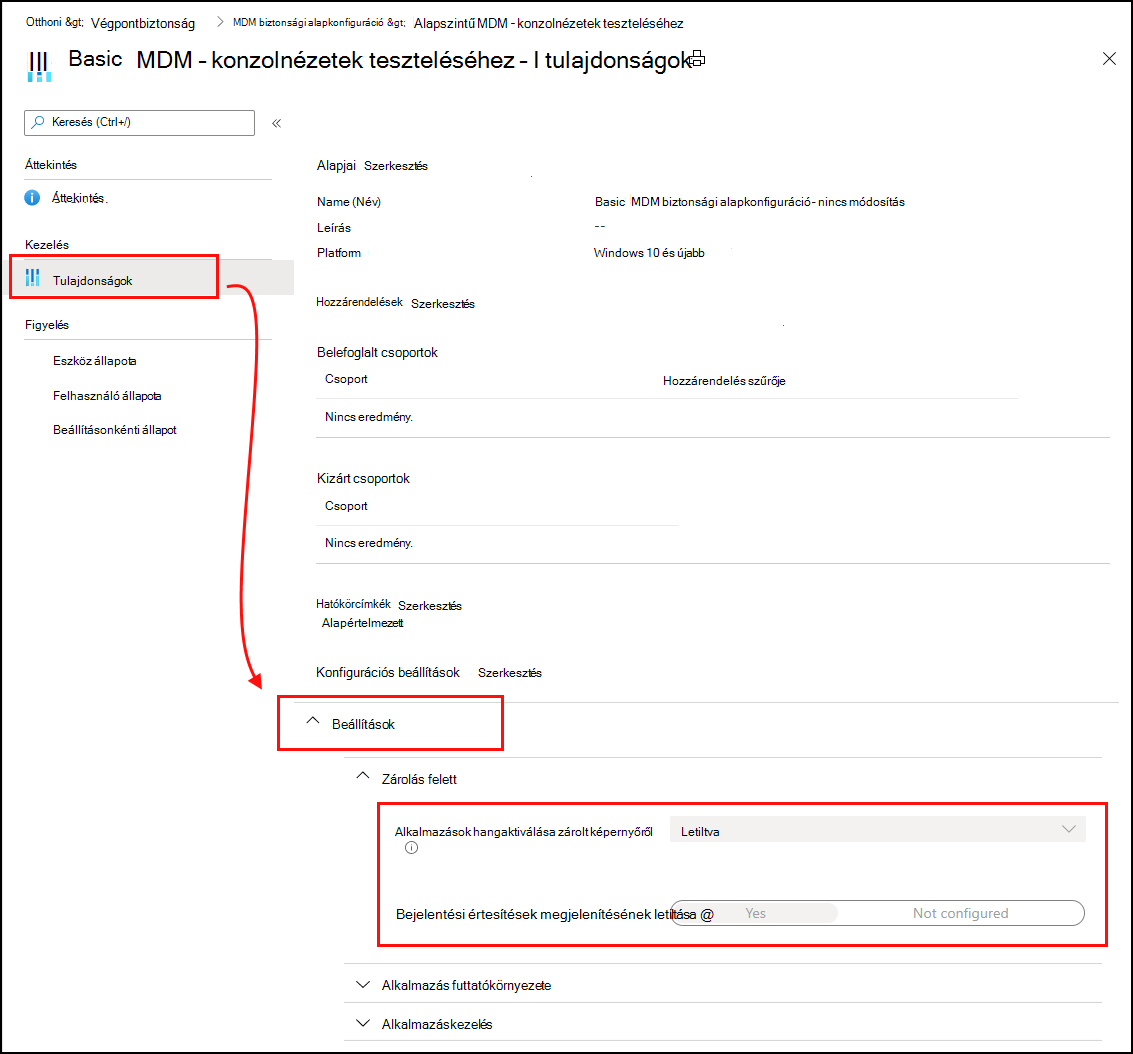
Az Intune-ban válassza ki a Végpontbiztonsági>biztonsági alapkonfigurációk lehetőséget, válasszon ki egy biztonsági alapkonfiguráció típusát, például a Windows 10 biztonsági alapkonfigurációját, majd válassza>ki az alapkonfiguráció>tulajdonságainak egy példányát.
Az Alapterv tulajdonságai területen bontsa ki a Beállítások elemet, hogy részletezhesse és megtekinthesse az alapterv összes beállításkategóriáját és egyéni beállítását, beleértve az alapterv adott példányára vonatkozó konfigurációjukat is.
A Figyelés beállításokkal megtekintheti a profil központi telepítési állapotát az egyes eszközökön, az egyes felhasználók állapotát és a beállítások állapotát az alapkonfiguráció példányából:
Biztonsági alapkonfigurációk ütközéseinek feloldása
A biztonsági alapkonfiguráció profiljainak vagy a végpontbiztonsági házirendeknek a beállításaival kapcsolatos ütközések vagy hibák feloldásához tekintse meg az eszköz Eszközkonfigurációs jelentését . Ez a jelentésnézet segít azonosítani, hogy a profilok és a házirendek hol tartalmaznak olyan beállításokat, amelyek ütközés vagy hiba állapotot okoznak.
Az ütköző vagy hibás beállításokkal kapcsolatos információkat két módon is elérheti a Microsoft Intune Felügyeleti központban:
- Végpontbiztonság>Biztonsági alapkonfigurációk>Alapterv típusának> kiválasztásaProfilok>Alaptervpéldány >kiválasztásaEszközállapot.
- Eszközök>Minden eszköz>Válasszon ki egy eszközt>Eszközkonfiguráció>Házirend >kiválasztásaJelöljön ki egy beállítást a beállításlistáról, amely ütközést vagy hibát jelez.
Az ütközések azonosítása és feloldása részletesen
Az eszköz Eszközkonfigurációs jelentésének megtekintésekor válassza ki azt a házirendet, amelyben részletezni szeretne, hogy többet tudjon meg az ütközést vagy hibaállapotot okozó problémáról.
A részletezés során az Intune megjeleníti az adott szabályzat beállításainak listáját, amely tartalmazza az összes olyan beállítást, amely nem a Nincs konfigurálva értékre lett beállítva, valamint a beállítás állapotát.
Ha meg szeretné tekinteni egy adott beállítás részleteit, válassza ki a Beállítások részleteit tartalmazó ablaktábla megnyitásához. Ebben az ablaktáblában a következőket tekintheti meg:
- Setting – A beállítás neve.
- State – Az eszközön érvényes beállítás állapota.
- Forrásprofilok – Az egyes ütköző profilok listája, amelyek ugyanazt a beállítást, de eltérő értékkel konfigurálják.
Az ütköző profilok újrakonfigurálásához a Forrásprofil listában jelöljön ki egy rekordot, és nyissa meg a profil áttekintését . Válassza ki a profiltulajdonságokat , majd áttekintheti és szerkesztheti a profil beállításait az ütközés megszüntetéséhez.
Az eszközre vonatkozó profilok beállításainak megtekintése
Kiválaszthat egy profilt a biztonsági alapkonfigurációhoz, és részletezve megtekintheti az adott profil beállításainak listáját, amint azok az adott eszközre vonatkoznak. A részletezéshez:
- Endpoint Security>Minden eszköz>Válasszon ki egy eszközt> Eszközkonfiguráció >Válasszon ki egy alapházirend-példányt.
A részletezést követően a felügyeleti központ megjeleníti az adott profil beállításainak listáját és a beállítások állapotát. Az állapotok a következők:
- Succeeded – Az eszköz beállítása megegyezik a profilban konfigurált értékkel. Ez vagy az alapterv alapértelmezett és ajánlott értéke, vagy egy rendszergazda által a profil konfigurálásakor megadott egyéni érték.
- Ütközés – A beállítás ütközik egy másik házirenddel, hibát tartalmazott, vagy frissítésre van szükség.
- Hiba – Nem sikerült alkalmazni a beállításokat.
Beállításonkénti állapot használatával kapcsolatos hibaelhárítás
Telepített egy biztonsági alapkonfigurációt, de az üzembe helyezés állapota hibát mutat. Az alábbi lépések segítenek a hiba elhárításához.
Az Intune-ban válassza a Végpontbiztonsági>biztonsági alapkonfigurációk> lehetőséget, válasszon ki egy alapvonali >profilt.
Válasszon ki egy profilt > aBeállításonkénti állapotfigyelése> területen.
A táblázat az összes beállítást és az egyes beállítások állapotát tartalmazza. Válassza ki a Hiba vagy az Ütközés oszlopot a hibát okozó beállítás megtekintéséhez.
MDM diagnosztikai információk
Most már tudja, mi a problémás beállítás. A következő lépésben megkeresheti, hogy miért okozza ez a beállítás hibát vagy ütközést.
A windowsos eszközökön található egy beépített MDM diagnosztikaiinformáció-jelentés. Ez a jelentés tartalmazza az alapértelmezett és az aktuális értékeket, felsorolja a házirendet, megmutatja, hogy az az eszközön vagy a felhasználón van-e üzembe helyezve, és így tovább. A jelentés segítségével megállapíthatja, hogy miért okozza a beállítás ütközést vagy hibát.
Az eszközön nyissa meg a Beállítások>lehetőséget: Fiókok>Hozzáférés munkahelyi vagy iskolai rendszerhez.
Válassza ki a fiók >adatait Speciális>diagnosztikai jelentés>Jelentés létrehozása.
Válassza az Exportálás lehetőséget, és nyissa meg a létrehozott fájlt.
A jelentésben keresse meg a hiba vagy ütközés beállítását a jelentés különböző szakaszaiban.
Nézze meg például a Regisztrált konfigurációs források és célerőforrások vagy a Nem felügyelt házirendek szakaszt. Talán képet kaphat arról, hogy miért okozhat hibát vagy ütközést.
A diagnosztikai információs naplókkal kapcsolatos további információkért lásd: MDM-naplók gyűjtése.
Tipp
- Egyes beállításokban a GUID azonosító is szerepel. Erre a GUID azonosítóra a helyi beállításjegyzékben (regedit) kereshet bármilyen beállított értéket.
- Az Eseménymegtekintő naplói is tartalmazhatnak hibainformációkat a problémás beállítással kapcsolatban (Eseménynapló,>alkalmazás- és szolgáltatásnaplók>,Microsoft>Windows>DeviceManagement-Enterprise-Diagnostics-ProviderRendszergazda>).