Megjegyzés
Az oldalhoz való hozzáféréshez engedély szükséges. Megpróbálhat bejelentkezni vagy módosítani a címtárat.
Az oldalhoz való hozzáféréshez engedély szükséges. Megpróbálhatja módosítani a címtárat.
A Microsoft Intune felügyeleti bővítmény használatával töltse fel a PowerShell-szkripteket a Intune. Ezután futtassa ezeket a szkripteket Windows-eszközökön. A felügyeleti bővítmény javítja az MDM-et, és megkönnyíti a modern felügyeletre való áttérést.
Megjegyzés:
További információ a Windows Intune felügyeleti bővítményéről: Intune Felügyeleti bővítmény a Windowshoz.
Az első lépések
A rendszergazdai jogosultságokkal rendelkező felhasználói környezetre beállított szkriptek alapértelmezés szerint rendszergazdai jogosultsággal futtatják a PowerShellt.
A PowerShell-szkriptek végrehajtásához a végfelhasználóknak nem kell bejelentkezniük az eszközre.
A Intune felügyeleti bővítmény minden újraindítás után ellenőrzi az új szkripteket és módosításokat. Miután hozzárendelte a szabályzatot a Microsoft Entra csoportokhoz, a PowerShell-szkript lefut, és a futtatási eredmények lesznek jelentve. Miután a szkript végre van hajtva, csak akkor hajtja végre újra, ha a szkript vagy a szabályzat módosul. Ha a szkript sikertelen, a Intune felügyeleti bővítmény háromszor újrapróbálkozásokat tesz a szkripttel a következő három egymást követő Intune felügyeleti bővítmények beadásakor.
Az eszközhöz rendelt PowerShell-szkriptek minden bejelentkező új felhasználó esetében futnak, kivéve azokat a több munkamenetes termékváltozatokat, ahol a felhasználói bejelentkezés le van tiltva.
A PowerShell-szkriptek végrehajtása a Win32-alkalmazások futtatása előtt történik. Más szóval a PowerShell-szkriptek futnak először. Ezután futnak a Win32-alkalmazások.
A PowerShell-szkriptek 30 perc után időtúllépést hajtanak végre.
Fontos
A PowerShell-szkriptek és a szervizelési szkriptek használatakor az adatvédelmi tudatosságra vonatkozó ajánlott eljárások a következők:
- Ne adjon meg semmilyen bizalmas adatot a szkriptekben (például jelszavakban)
- Ne adjon meg személyes adatokat a szkriptekben
- Ne használjon szkripteket személyes adatok gyűjtésére az eszközökről
- Mindig kövesse az adatvédelmi ajánlott eljárásokat
A kapcsolódó információkért lásd: Szervizelések.
Előfeltételek
- Intune felügyeleti bővítmény telepítése automatikusan megtörténik, ha egy PowerShell-szkriptalkalmazás hozzá van rendelve a felhasználóhoz vagy az eszközhöz. További információ: Intune felügyeleti bővítmény a Windowshoz.
Fontos
A Intune felügyeleti bővítményt futtató ügyfeleken üzembe helyezett szkriptek nem futnak, ha az eszköz rendszerórája hónapok vagy évek szerint rendkívül elavult. A rendszeróra frissítését követően a szkript a várt módon fut.
Szkriptszabályzat létrehozása és hozzárendelése
Jelentkezzen be a Microsoft Intune felügyeleti központba.
Válassza az Eszközök>Szkriptek és szervizelésekPlatformszkriptek>>Hozzáadása>Windows 10 és újabb lehetőséget.
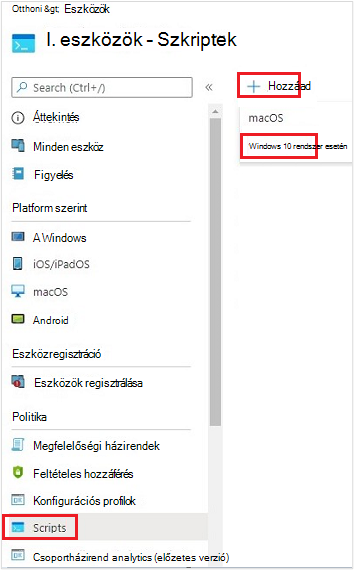
Az Alapvető beállítások területen adja meg a következő tulajdonságokat, majd válassza a Tovább gombot:
- Név: Adja meg a PowerShell-szkript nevét.
- Leírás: Adja meg a PowerShell-szkript leírását. A beállítás használata nem kötelező, de ajánlott.
A Szkriptbeállítások területen adja meg a következő tulajdonságokat, majd válassza a Tovább gombot:
Szkript helye: Keresse meg a PowerShell-szkriptet. A szkriptnek 200 KB-nál (ASCII) kisebbnek kell lennie.
Futtassa ezt a szkriptet a bejelentkezett hitelesítő adatokkal: Válassza az Igen (alapértelmezett) lehetőséget a szkript futtatásához a felhasználó hitelesítő adataival az eszközön. A nem lehetőséget választva futtassa a szkriptet a rendszerkörnyezetben. Sok rendszergazda az Igen lehetőséget választja. Ha a szkriptet a rendszerkörnyezetben kell futtatni, válassza a Nem lehetőséget.
Szkriptaláírás ellenőrzésének kényszerítése: Válassza az Igen (alapértelmezett) lehetőséget, ha a szkriptet megbízható közzétevőnek kell aláírnia. Válassza a Nem lehetőséget, ha nincs szükség a szkript aláírására.
Szkript futtatása 64 bites PowerShell-gazdagépen: Válassza az Igen lehetőséget, ha a szkriptet egy 64 bites PowerShell-gazdagépen szeretné futtatni egy 64 bites ügyfélarchitektúrán. Válassza a Nem (alapértelmezett) lehetőséget, amely egy 32 bites PowerShell-gazdagépen futtatja a szkriptet.
Ha az Igen vagy a Nem értékre van állítva, használja az alábbi táblázatot az új és a meglévő szabályzatok viselkedéséhez:
Szkript futtatása 64 bites gazdagépen Ügyfélarchitektúra Új szkript Meglévő szabályzatszkript Nem 32 bites 32 bites PowerShell-gazdagép támogatott Csak 32 bites PowerShell-gazdagépen fut, amely 32 bites és 64 bites architektúrákon működik. Igen 64 bites Szkriptet futtat 64 bites PowerShell-gazdagépen a 64 bites architektúrákhoz. 32 bites futtatáskor a szkript egy 32 bites PowerShell-gazdagépen fut. Szkriptet futtat 32 bites PowerShell-gazdagépen. Ha ez a beállítás 64 bitesre változik, a szkript megnyílik (nem fut) egy 64 bites PowerShell-gazdagépen, és jelenti az eredményeket. 32 bites futtatáskor a szkript 32 bites PowerShell-gazdagépen fut.
Válassza a Hatókörcímkék lehetőséget. A hatókörcímkék használata nem kötelező. Használjon szerepköralapú hozzáférés-vezérlési és hatókörcímkéket az elosztott informatikai rendszerekhez , amely további információkat tartalmaz.
Hatókörcímke hozzáadása:
Válassza a Hatókörcímkék> kiválasztása lehetőséget, válasszon ki egy meglévő hatókörcímkét a Kiválasztás listából>.
Ha végzett, válassza a Tovább gombot.
Válassza a Hozzárendelések>: Adja meg a belefoglalandó csoportokat lehetőséget. Megjelenik a Microsoft Entra csoportok meglévő listája.
Jelöljön ki egy vagy több olyan csoportot, amely tartalmazza azokat a felhasználókat, akiknek az eszközei megkapják a szkriptet. Válassza a Kijelölés elemet. A kiválasztott csoportok megjelennek a listában, és megkapják a szabályzatot.
Megjegyzés:
Az Intune PowerShell-szkriptjei Microsoft Entra eszközbiztonsági csoportokra vagy Microsoft Entra felhasználói biztonsági csoportokra célozhatók. A munkahelyhez csatlakoztatott (WPJ) eszközök megcélzásakor azonban csak Microsoft Entra eszközbiztonsági csoportok használhatók (a rendszer figyelmen kívül hagyja a felhasználók célzását).
Válassza a Tovább gombot.
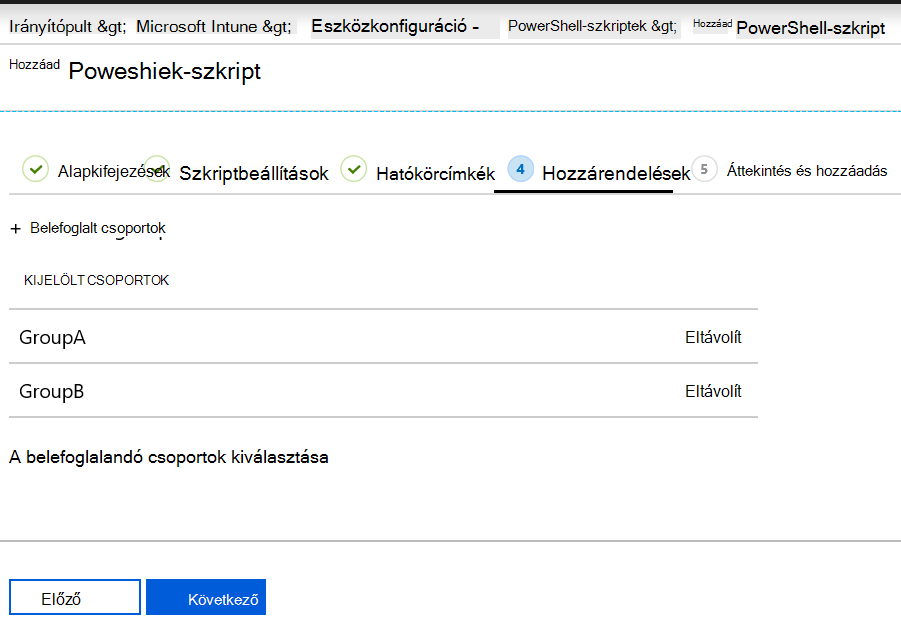
A Felülvizsgálat + hozzáadás területen megjelenik a konfigurált beállítások összegzése. A szkript mentéséhez válassza a Hozzáadás lehetőséget. Amikor a Hozzáadás lehetőséget választja, a szabályzat a kiválasztott csoportokra lesz üzembe helyezve.
Forgatókönyv – Nem sikerült futtatni a szkriptet
8:00
- Bejelentkezés
- Szkript futtatása ConfigScript01
- A szkript meghiúsul
9:00
- Bejelentkezés
- Szkript futtatása ConfigScript01
- A szkript meghiúsul (újrapróbálkozás száma = 1)
10:00
- Bejelentkezés
- Szkript futtatása ConfigScript01
- A szkript meghiúsul (újrapróbálkozás száma = 2)
11:00
- Bejelentkezés
- Szkript futtatása ConfigScript01
- A szkript meghiúsul (újrapróbálkozás száma = 3)
12:00
- Bejelentkezés
- Nincs más kísérlet a ConfigScript01szkript futtatására.
- Ha nincs más módosítás a szkripten, akkor a rendszer nem kísérli meg a szkript futtatását.
Futtatás állapotának monitorozása
A portálon figyelheti a felhasználók és eszközök PowerShell-szkriptjeinek futtatási állapotát.
A PowerShell-szkriptekben válassza ki a monitorozni kívánt szkriptet, válassza a Monitorozás lehetőséget, majd válasszon az alábbi jelentések közül:
- Eszköz állapota
- Felhasználó állapota
Megjegyzés:
A platformszkriptek Intune Felügyeleti központból származó eszközállapot-exportálások mostantól az Intune Export API-t használják, és a CSV-oszlopnevek igazodnak az API-sémához.
Szkript törlése
A PowerShell-szkriptekben kattintson a jobb gombbal a szkriptre, és válassza a Törlés parancsot.
Gyakori problémák és megoldásuk
Probléma: A PowerShell-szkriptek nem futnak
Lehetséges megoldások:
A PowerShell-szkriptek nem minden bejelentkezéskor futnak. A következőt futtatják:
Amikor a szkript hozzá van rendelve egy eszközhöz
Ha módosítja a szkriptet, töltse fel, és rendelje hozzá a szkriptet egy felhasználóhoz vagy eszközhöz
Tipp
A Microsoft Intune felügyeleti bővítmény egy olyan szolgáltatás, amely az eszközön fut, ugyanúgy, mint a Szolgáltatások alkalmazásban (services.msc) felsorolt egyéb szolgáltatások. Az eszköz újraindítása után a szolgáltatás újraindulhat, és ellenőrizheti, hogy vannak-e hozzárendelt PowerShell-szkriptek a Intune szolgáltatással. Ha a Microsoft Intune Felügyeleti bővítmény szolgáltatás Manuális értékre van állítva, akkor előfordulhat, hogy a szolgáltatás nem indul újra az eszköz újraindítása után.
Győződjön meg arról, hogy az eszközök csatlakoztatva vannak a Microsoft Entra ID. Azok az eszközök, amelyek csak a munkahelyén vagy szervezetében vannak regisztrálva a Microsoft Entra ID nem kapják meg a szkripteket.
Ellenőrizze, hogy a Intune felügyeleti bővítmény le van-e töltve a következőre:
%ProgramFiles(x86)%\Microsoft Intune Management Extension.A szkriptek nem futnak Surface Hubson vagy Windowson S módban.
Tekintse át a naplókat az esetleges hibákért. Lásd: Intune felügyeleti bővítmény naplói (ebben a cikkben).
Az esetleges engedélyekkel kapcsolatos problémák esetén győződjön meg arról, hogy a PowerShell-szkript tulajdonságai értékre
Run this script using the logged on credentialsvannak állítva. Azt is ellenőrizze, hogy a bejelentkezett felhasználó rendelkezik-e a szkript futtatásához szükséges engedélyekkel.A szkriptelési problémák elkülönítéséhez a következőket teheti:
Tekintse át a PowerShell végrehajtási konfigurációját az eszközein. Útmutatásért tekintse meg a PowerShell végrehajtási szabályzatát .
Futtasson egy példaszkriptet a Intune felügyeleti bővítménnyel. Hozza létre például a
C:\Scriptskönyvtárat, és adjon mindenkinek teljes hozzáférést. Futtassa a következő szkriptet:write-output "Script worked" | out-file c:\Scripts\output.txtHa sikerrel jár, létre kell hoznia output.txt, és tartalmaznia kell a "Szkript működik" szöveget.
Ha Intune nélkül szeretné tesztelni a szkriptek végrehajtását, futtassa a szkripteket a rendszerfiókban a psexec eszközzel helyileg:
psexec -i -sHa a szkript azt jelenti, hogy sikerült, de valójában nem sikerült, akkor lehetséges, hogy a víruskereső szolgáltatás az AgentExecutor tesztkörnyezetet használja. A következő szkript mindig hibát jelez a Intune. Tesztként használhatja ezt a szkriptet:
Write-Error -Message "Forced Fail" -Category OperationStopped
mkdir "c:\temp"
echo "Forced Fail" | out-file c:\temp\Fail.txt
Ha a szkript sikert jelez, tekintse meg a
AgentExecutor.logparancsot a hiba kimenetének megerősítéséhez. A szkript végrehajtásakor a hossznak 2-nek kell lennie >.A és
.outputa.errorfájl rögzítéséhez a következő kódrészlet végrehajtja a szkriptet az AgentExecutoron keresztül a PowerShell x86-ba (C:\Windows\SysWOW64\WindowsPowerShell\v1.0). Megőrzi a naplókat az áttekintéshez. Ne feledje, hogy a Intune Felügyeleti bővítmény törli a naplókat a szkript végrehajtása után:$scriptPath = read-host "Enter the path to the script file to execute" $logFolder = read-host "Enter the path to a folder to output the logs to" $outputPath = $logFolder+"\output.output" $errorPath = $logFolder+"\error.error" $timeoutPath = $logFolder+"\timeout.timeout" $timeoutVal = 60000 $PSFolder = "C:\Windows\SysWOW64\WindowsPowerShell\v1.0" $AgentExec = "C:\Program Files (x86)\Microsoft Intune Management Extension\agentexecutor.exe" &$AgentExec -powershell $scriptPath $outputPath $errorPath $timeoutPath $timeoutVal $PSFolder 0 0
Probléma: Miért futnak a szkriptek annak ellenére, hogy a Windows már nincs felügyelve?
Ha egy hozzárendelt szkriptekkel rendelkező Windows-eszköz már nincs felügyelve, a rendszer nem távolítja el azonnal az IME-t. Az IME azt észleli, hogy a Windows nincs felügyelve a következő IME-bejelentkezéskor (általában 8 óránként), és megszakítja a szkriptfuttatásokat. Addig is minden helyileg tárolt szkript futtatható. Ha az IME nem tud bejelentkezni, akár 24 órán keresztül újrapróbálkozásokat (az eszköz ébrenléti ideje), majd eltávolítja magát a Windows-eszközről.
Következő lépések
A profilok monitorozása és hibaelhárítása.