Megjegyzés
Az oldalhoz való hozzáféréshez engedély szükséges. Megpróbálhat bejelentkezni vagy módosítani a címtárat.
Az oldalhoz való hozzáféréshez engedély szükséges. Megpróbálhatja módosítani a címtárat.
Ez a cikk bemutatja, hogyan figyelheti és kezelheti a Java-számítási feladatokat a JDK Flight Recorder és a JDK Mission Control használatával.
Az Oracle nyílt forráskódúvá tette a Mission Controlt 2018-ban, és a projekt az OpenJDK égisze alatt van kezelve. A Flight Recorderrel együtt a Mission Control alacsony terhelésű, interaktív monitorozási és felügyeleti képességeket biztosít Java-számítási feladatokhoz.
A JDK Mission Control telepítése és csatlakozás JVM-hez
Kövesse az alábbi lépéseket a JDK Mission Control telepítéséhez, a Java virtuális géphez (JVM) való csatlakozáshoz, valamint a futó alkalmazások minden aspektusának valós idejű láthatóságához.
Győződjön meg arról, hogy telepítve van egy JDK.
Keress egy JDK Mission Control binárist a GitHubon található OpenJDK JMC-projektből. Ezután válassza ki a rendszer megfelelő verzióját, mentse helyileg, és váltson arra a könyvtárra.
Bontsa ki a letöltött fájlt. Az alábbi példák az Azul Zulu Mission Control-ra mutatnak.
Linux:
tar -xzvf zmc8.0.0.17-ca-linux_x64.tar.gzWindows:
unzip -zxvf zmc8.0.0.17-ca-win_x64.zipmacOS:
tar -xzvf zmc8.0.0.17-ca-macos_x64.tar.gzIndítsa el a Java-alkalmazást a kompatibilis JDK-k egyikével. Például:
$JAVA_HOME/bin/java -jar MyApplication.jarA Zulu Mission Control indítása
Linux:
zmc8.0.0.17-ca-linux_x64/zmcWindows:
zmc8.0.0.17-ca-win_x64\zmc.exemacOS:
zmc8.0.0.17-ca-macos_x64/Zulu\ Mission\ Control.app/Contents/MacOS/zmcKeresse meg az alkalmazást futtató JVM-et.
A Zulu Mission Control ablak bal felső ablaktábláján válassza a JVM Browser feliratú lapot.
Jelölje ki és bontsa ki az alkalmazást futtató JVM-példány bal felső részén található listaelemet.
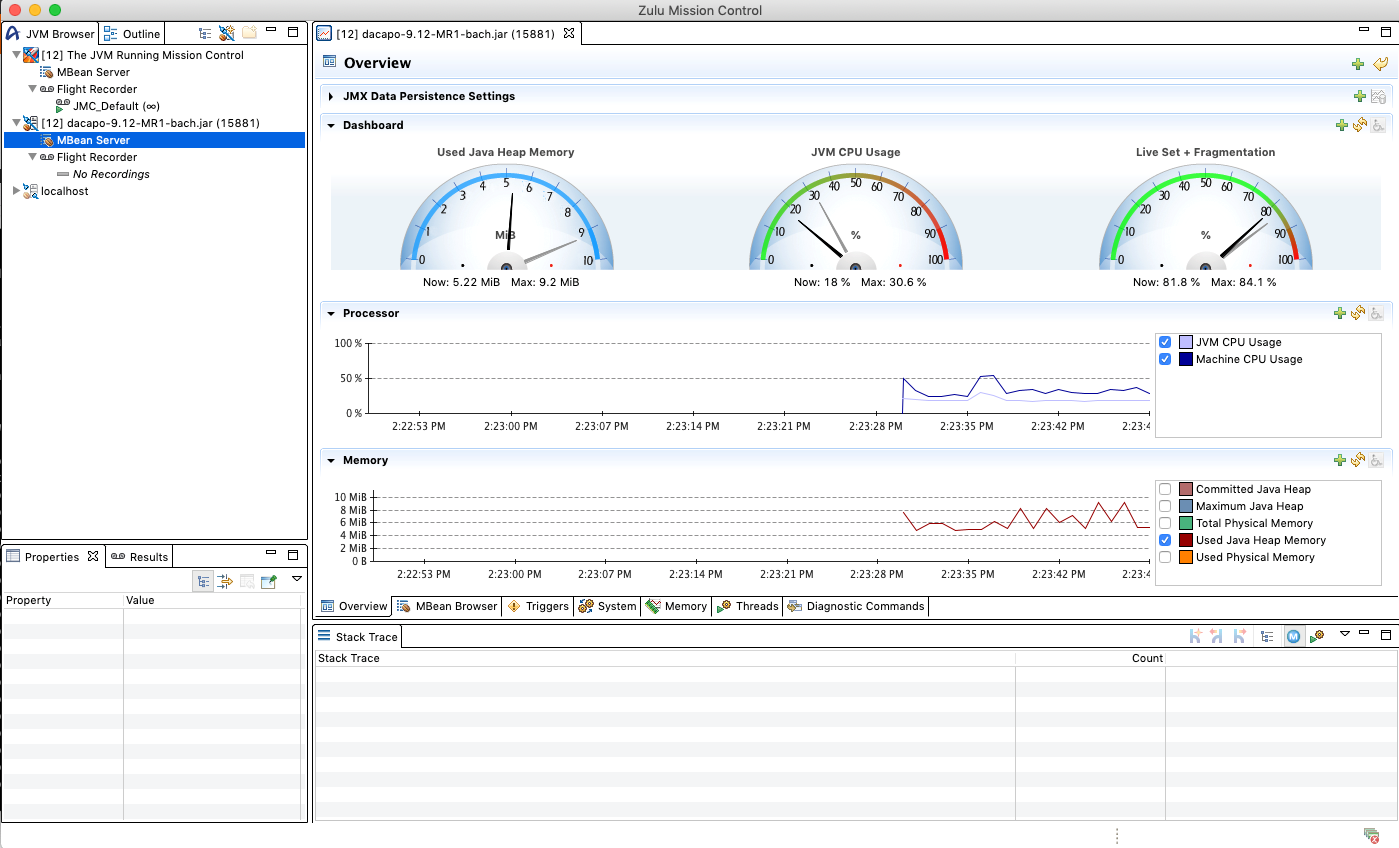
Szükség esetén indítsa el a repülési felvételt.
Ha a Flight Recorder a "Nincs felvétel" szöveget jeleníti meg, indítsa el az egyiket. Felvétel indításához kattintson a jobb gombbal a Flight Recorder vonalra a JVM Böngésző lapon, majd válassza a Flight Recording indítása lehetőséget.
Válassza ki a rögzített időtartamú rögzítést vagy a folyamatos rögzítést, valamint a profilozó konfigurációt (részletes) vagy a folyamatos konfigurációt (kisebb terhelés), majd válassza a Befejezés lehetőséget.
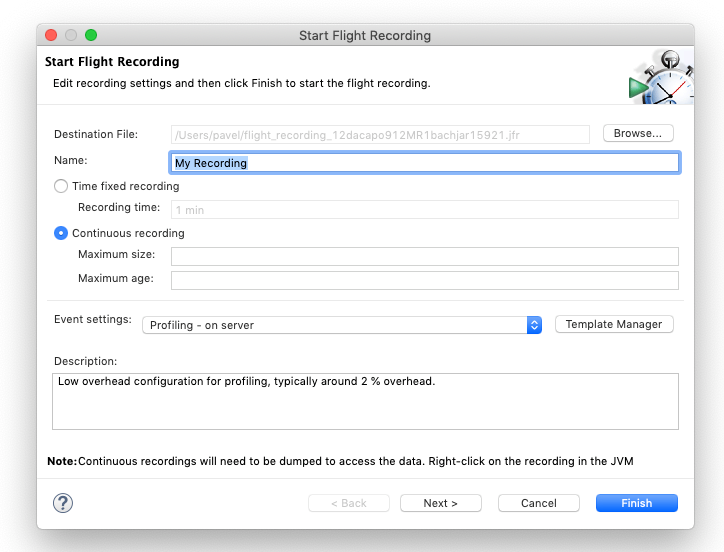
A járatrögzítést.
A Flight Recordingnak a Flight Recorder vonala alatt kell megjelennie a JVM Browserben. Kattintson a jobb gombbal a Flight Recordingt jelképező vonalra, és válassza a Teljes felvétel kiírása lehetőséget.
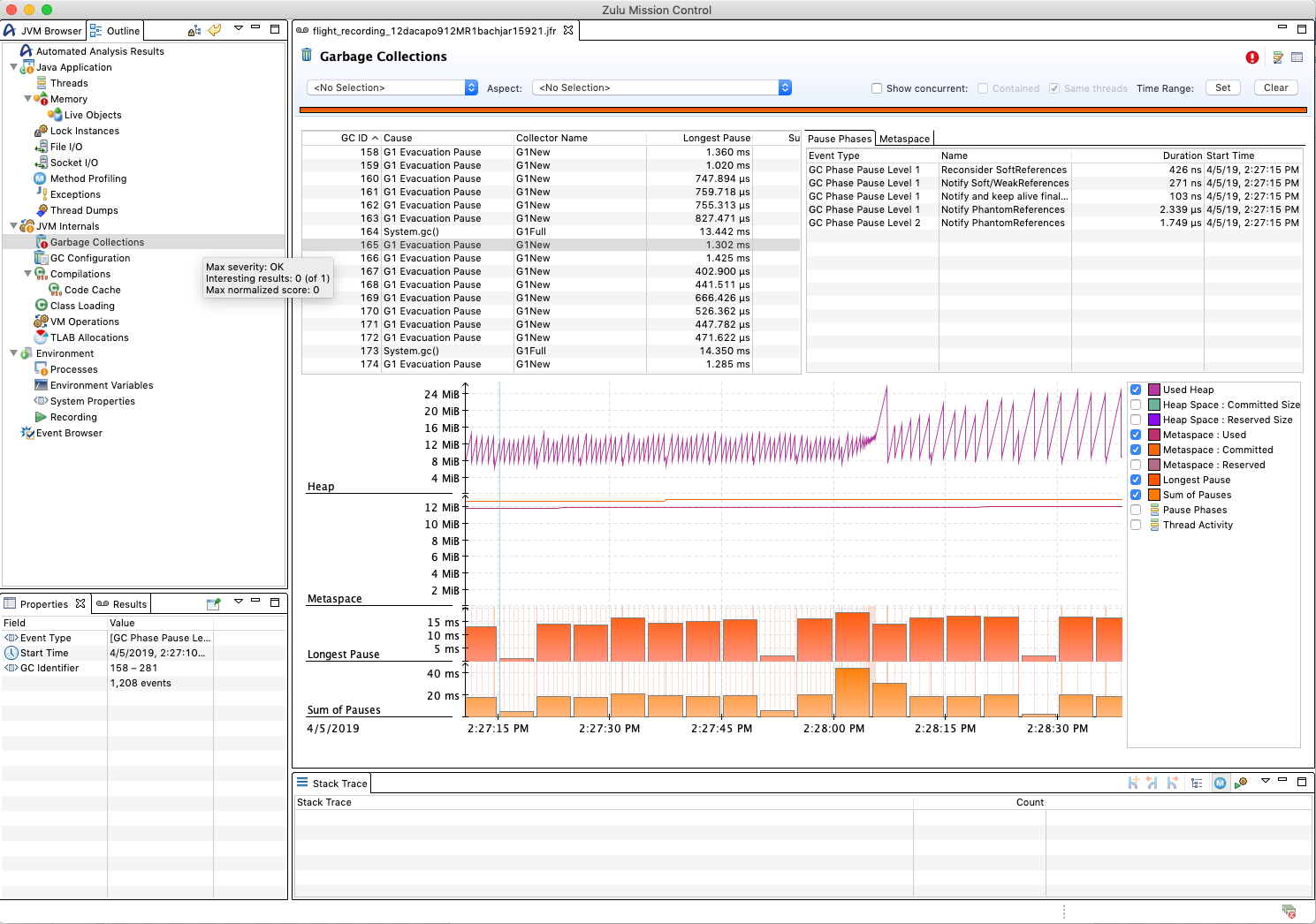
A Zulu Mission Control ablak jobb oldalán egy új lap jelenik meg a nagy panelen. Ez az ablaktábla az alkalmazást futtató JVM-ből éppen kidobott Flight Recordingt jelöli.
A repülés rögzítésének vizsgálata a Zulu Mission Control használatával
- Ha még nincs aktiválva, válassza a Zlu küldetésvezérlő ablakának bal oldali ablaktábláján a Vázlat feliratú lapot. Ez a lap a Flight Recordingban gyűjtött adatok különböző nézeteit tartalmazza.
Erőforrások
Az Azul Systems egy bemutatóvideót biztosít, amelyet Simon Ritter, az Azul Systems helyettes műszaki igazgatója, narrált. A videó végigvezeti a Flight Recorder és a Zulu Mission Control konfigurálásának és beállításának folyamatán. A Flight Recorder vitafóruma 31:30-kor kezdődik.