Rendszergazdai szerepkörök hozzárendelése a Microsoft 365 Felügyeleti központ
A Microsoft 365-előfizetéshez olyan rendszergazdai szerepkörök is hozzá lesznek rendelve, amelyeket a szervezet felhasználóihoz rendelhet a Microsoft 365 Felügyeleti központ használatával. Az egyes rendszergazdai szerepkörök leképezik a gyakori vállalati funkciókat, és engedélyeket adnak a szervezetében dolgozóknak bizonyos feladatok elvégzéséhez a felügyeleti központokban. További információt a Tudnivalók az adminisztrátori szerepkörökről című témakörben talál.
Fontos
Ha Ön vásárolta meg a Microsoft vállalati előfizetését, ön a globális rendszergazda. Ez azt jelenti, hogy korlátlan hozzáféréssel rendelkezik az előfizetéseiben lévő termékek felett, és a legtöbb adathoz hozzáférhet.
Ha új felhasználókat ad hozzá, és nem rendel hozzájuk rendszergazdai szerepkört, akkor azok a felhasználói szerepkörben vannak, és nem rendelkeznek rendszergazdai jogosultságokkal egyik Microsoft felügyeleti központhoz sem. Ha azonban segítségre van szüksége a feladatokhoz, hozzárendelhet egy rendszergazdai szerepkört egy felhasználóhoz. Ha például szüksége van valakire a jelszavak alaphelyzetbe állításához, ne rendelje hozzá globális rendszergazdai szerepkört, akkor a jelszó-rendszergazdai szerepkört kell hozzárendelnie. Ha túl sok globális rendszergazda, korlátlan hozzáféréssel rendelkezik az adataihoz és az online vállalkozásához, az biztonsági kockázatot jelent.
A felhasználókat kétféleképpen rendelheti hozzá egy szerepkörhöz:
- A felhasználó adatait és a Szerepkörök kezelése lehetőséget megnyitva szerepkört rendelhet a felhasználóhoz.
- Vagy lépjen a Szerepkörök területre, jelölje ki a szerepkört, majd adjon hozzá több felhasználót.
Megtekintés: Rendszergazda hozzáadása
Tekintse meg ezt a videót és egyebeket a YouTube-csatornánkon.
Ha hasznosnak találta ezt a videót, tekintse meg a kisvállalkozások és a Microsoft 365 újdonságainak teljes képzési sorozatát a YouTube-on.
Lépések: Rendszergazda hozzáadása
- Amikor regisztrál a Microsoft 365 Vállalati verzióra, automatikusan globális rendszergazda lesz. A vállalkozás kezeléséhez más személyek rendszergazdáit is beállíthatja.
- A Microsoft 365 Felügyeleti központ válassza a Felhasználók>aktív felhasználók lehetőséget.
- Válassza ki a rendszergazdává tenni kívánt felhasználót, majd válassza a Szerepkörök kezelése lehetőséget.
- Válassza ki a rendszergazdai hozzáférést, ahová a felhasználónak szüksége van, majd válassza a Módosítások mentése lehetőséget.
Rendszergazdai szerepkörök hozzárendelése felhasználókhoz szerepkörök használatával
A Felügyeleti központban lépjen a Szerepkörök –>Szerepkör-hozzárendelések területre. Válassza a Microsoft Entra azonosító, Exchange, Intune vagy Számlázás lapot a szervezet számára elérhető rendszergazdai szerepkörök megtekintéséhez.
Megjegyzés:
Előfordulhat, hogy nem látja az összes lapot a Microsoft 365-előfizetésétől függően.
Válassza ki azt a rendszergazdai szerepkört, amelyhez hozzá szeretné rendelni a felhasználót.
A Hozzárendelt lapon válassza a Felhasználók hozzáadása vagy a Csoportok hozzáadása lehetőséget.
Írja be a felhasználó megjelenítendő nevét vagy felhasználónevét, majd válassza ki a felhasználót a javaslatok listájából.
Adjon hozzá több felhasználót, amíg el nem készült.
Válassza a Hozzáadás lehetőséget, és a felhasználó vagy felhasználók fel lesznek véve a hozzárendelt rendszergazdák listájára.
Felhasználó hozzárendelése rendszergazdai szerepkörhöz az aktív felhasználóktól
- A Felügyeleti központban lépjen a Felhasználók>aktív felhasználók lapra.
- A Felügyeleti központban lépjen a Felhasználók>aktív felhasználók lapra.
Az Aktív felhasználók lapon válassza ki azt a felhasználót, akinek a rendszergazdai szerepkörét módosítani szeretné. Az úszó panel Szerepkörök területén válassza a Szerepkörök kezelése lehetőséget.
Válassza ki a felhasználóhoz hozzárendelni kívánt rendszergazdai szerepkört. Ha nem látja a keresett szerepkört, válassza az Összes megjelenítése lehetőséget a lista alján.
Rendszergazdai szerepkörök hozzárendelése több felhasználóhoz
Ha ismeri a PowerShellt, olvassa el a Szerepkörök hozzárendelése felhasználói fiókokhoz a PowerShell-lel című témakört. Ez a módszer ideális abban az esetben, ha felhasználók százaihoz szeretne szerepköröket hozzárendelni.
Ha több tucatnyi felhasználóhoz szeretne szerepköröket rendelni, tegye a következőket.
Exportálás, keresés és szűrés
Exportálhatja a rendszergazdai listát, valamint kereshet és szűrhet szerepkör szerint.

A Rendszergazdai lista exportálása paranccsel lekérheti a szervezet összes rendszergazdai felhasználójának teljes listáját. A lista egy Excel-.csv-fájlban van tárolva.
A Keresés funkcióval rendszergazdai szerepkört kereshet, és megtekintheti az adott szerepkörhöz rendelt felhasználókat.
A Szűrővel módosíthatja a megjelenített rendszergazdai szerepkörök nézetét.
Rendszergazdai szerepkörök ellenőrzése a szervezetben
Előfordulhat, hogy nem rendelkezik a megfelelő engedélyekkel a rendszergazdai szerepkörök más felhasználókhoz való hozzárendeléséhez. Ellenőrizze, hogy rendelkezik-e a megfelelő engedélyekkel, vagy kérjen meg egy másik rendszergazdát, hogy rendeljen hozzá szerepköröket.
A rendszergazdai szerepkörök engedélyeit kétféleképpen ellenőrizheti:
- Nyissa meg a felhasználó adatait, és tekintse meg a Szerepkörök szakaszt a Fiók lapon.
- Vagy lépjen a Szerepkörök területre, válassza ki a rendszergazdai szerepkört, és válassza a hozzárendelt rendszergazdák lehetőséget, hogy lássa, mely felhasználók vannak hozzárendelve.
Szerepkörök összehasonlítása
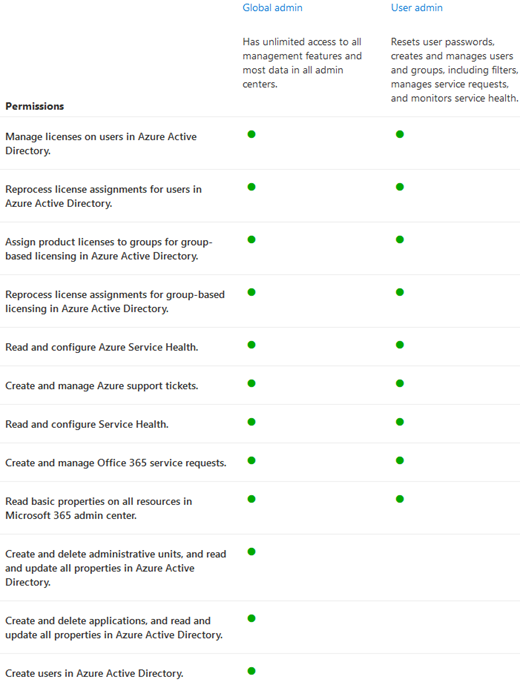
Mostantól egyszerre legfeljebb 3 szerepkör engedélyeit hasonlíthatja össze, így megtalálhatja a legkevésbé megengedő szerepkört.
A Felügyeleti központban:
- Jelöljön ki legfeljebb 3 szerepkört, és válassza a Szerepkörök összehasonlítása lehetőséget az egyes szerepkörök engedélyeinek megtekintéséhez.
Kapcsolódó tartalom
A Microsoft 365 rendszergazdai szerepköreinek ismertetése (cikk)
beépített szerepkörök Microsoft Entra (cikk)
Szerepkörök hozzárendelése felhasználói fiókokhoz a PowerShell-lel (cikk)
Partnerkapcsolatok hozzáadása, módosítása vagy eltávolítása (cikk)
Visszajelzés
Hamarosan elérhető: 2024-ben fokozatosan kivezetjük a GitHub-problémákat a tartalom visszajelzési mechanizmusaként, és lecseréljük egy új visszajelzési rendszerre. További információ: https://aka.ms/ContentUserFeedback.
Visszajelzés küldése és megtekintése a következőhöz: