Megjegyzés
Az oldalhoz való hozzáféréshez engedély szükséges. Megpróbálhat bejelentkezni vagy módosítani a címtárat.
Az oldalhoz való hozzáféréshez engedély szükséges. Megpróbálhatja módosítani a címtárat.
Amikor a szervezet egy tagja közzétesz egy ügynököt a bérlőn, az ügynöknek rendszergazdai jóváhagyásra van szüksége ahhoz, hogy bérlői szintűvé váljon. A rendszergazdák áttekinthetik az ügynök adatait, például a leírást, a tulajdonost, az adatokat és az eszközöket, majd közzétehetik vagy elutasíthatják azt. A közzétételkor a rendszergazdák adott felhasználókra, csoportokra vagy mindenkire is kiterjeszthetik a célközönséget, így biztosítva a szabályozott bevezetést.
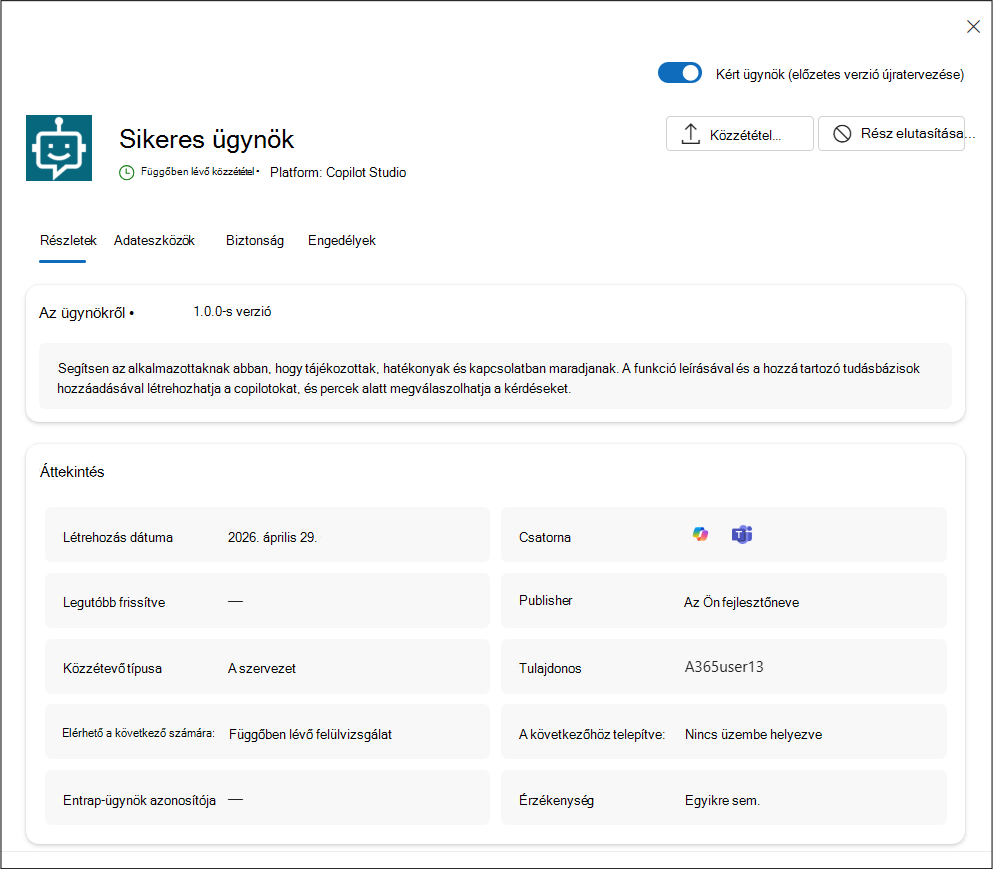
Az ügynökök kérelmek listája áttekintést nyújt azokról az ügynökökről, amelyek felülvizsgálatot és műveletet igényelnek. A szervezet tagjai bizonyos ügynököket kérhetnek, amelyeknek felülvizsgálatra van szükségük ahhoz, hogy elérhetővé lehessen tenni egy ügynököt. A szervezet tagjai által a Copilot Studio, a Microsoft Foundry vagy a Microsoft 365 Agents Toolkit használatával létrehozott ügynökök például elküldhetők rendszergazdai jóváhagyásra. Amikor egy ügynök rendszergazdai jóváhagyásra van elküldve, Microsoft 365 Felügyeleti központ megkapja az ügynök definíciójával kapcsolatos összes metaadatot. A Kérések listában kiválaszthatja az ügynököt az ügynök részleteinek megtekintéséhez, hogy jobban megértse az ügynök képességeit, adatforrásait és egyéni műveleteit, mielőtt lehetővé tenné az ügynök közzétételét a szervezet számára.
Ügynökregisztrációs adatbázis szűrői
Az ügynökkérelmek nézet az Ön jóváhagyását igénylő ügynökök nagy listáját tartalmazhatja. Az ügynökkérelmek listáját az alábbi feltételek alapján szűrheti:
- State – A kérelem állapota, például Függőben lévő aktiválás, Függőben lévő felülvizsgálat vagy Függőben lévő frissítés.
- Csatorna – A csatornaszűrő az a hely, ahol az ügynök üzembe van helyezve. Ez az a felület, amelyen keresztül a szervezet tagjai felfedezhetik és kezelhetik az ügynököt. A csatornaértékek közé tartozik a Microsoft Teams, a Copilot, az Office, az Outlook, a Word, az Excel vagy a PowerPoint.
Tipp
Ha nem látja a várt ügynököket az ügynökregisztrációs adatbázis listájában, ellenőrizze, hogy nincs-e meglévő szűrőkészlete.
Az egyszerűsített jóváhagyási munkafolyamat segítségével a rendszergazdák gyorsabban és egyszerűbben tekinthetik át, hagyhatják jóvá és kezelhetik az egyéni ügynököket a Microsoft 365 Felügyeleti központ.
Háromféle kérés jelenik meg a Kérelmek lapon:
- Függőben lévő felülvizsgálat
- Függőben lévő frissítés
- Függőben lévő aktiválás
A kért ügynökökkel kapcsolatos műveletek
Válasszon két elsődleges műveletet egy kért ügynökhöz:
- Közzététel a tárolóban – Ha készen áll egy kért ügynök közzétételére, ezt a műveletet választva elindíthatja az ügynök közzétételi varázslóját. A varázsló lehetővé teszi a felhasználók, a védelmi szabályzatok és a szükséges engedélyek kiválasztását.
- Küldés elutasítása – A kért ügynök adatainak áttekintése után válassza ezt a műveletet, ha nem szeretné elérhetővé tenni az ügynököt a szervezet számára.
A kért ügynökök felülvizsgálatra várnak
Amikor elküld egy ügynököt rendszergazdai jóváhagyásra, a Microsoft 365 Felügyeleti központ az ügynök definíciójával kapcsolatos összes metaadatot biztosítja. Válassza az Elérhető lapot az ügynök képességeinek, adatforrásainak és egyéni műveleteinek megerősítéséhez, mielőtt közzétennénk az ügynököt a szervezetben.
A függőben lévő ügynökkérelmek megtekintéséhez és a kérések végrehajtásához kövesse az alábbi lépéseket:
- Jelentkezzen be a Microsoft 365 felügyeleti központba.
- Válassza az Ügynökök>Minden ügynök>kérése lehetőséget.
- Válassza ki a kért ügynököt, és tekintse meg az ügynök adatait.
Ellenőrizze az ügynök által meghívható képességeket, adatforrásokat, biztonsági és engedélyeket, valamint egyéni műveleteket. - Ha elkészült, válassza a Közzététel az ügynök részletei panelen a Tároláshoz lehetőséget az ügynök közzétételi varázslójának megtekintéséhez. A közzétételi varázsló végigvezeti a felhasználók kiválasztásának, a szabályzatsablon alkalmazásának és az engedélyek elfogadásának folyamatán.
- Válassza ki azokat a felhasználókat vagy csoportokat, amelyek telepíthetik az ügynököt. A közzététel elérhetővé teszi az ügynököt a telepítéshez a kiválasztott célközönség számára.
- (Nem kötelező) Válassza ki azokat a felhasználókat vagy csoportokat, akiknél előre telepítve lesz az ügynök.
- Válassza a Tovább gombot a sablonbeállítások megtekintéséhez.
- Válasszon ki egy, az ügynökre vonatkozó szabályzatsablont.
- Válassza a lehetőséget egy meglévő, az alapértelmezett vagy egy egyéni sablon alkalmazásához.
- Az engedélyek áttekintéséhez válassza a Tovább gombot.
- Az Engedélyek áttekintése lépésben tekintse meg az ügynök által kért engedélyeket, és adja meg a rendszergazdai hozzájárulást, ha szükséges. Az engedélyek lehetővé teszik, hogy az ügynök hozzáférjen a releváns adatokhoz, vagy műveleteket hajtson végre a felhasználók nevében. További információ: Ügynökengedélyek.
- A folyamat befejezéséhez válassza a Tovább gombot.
- Az ügynök adatainak áttekintése után válassza a Közzététel lehetőséget.
A kért ügynökök közzétételével kapcsolatos további információkért lásd: Ügynökök közzététele.
A kért ügynökök függőben lévő frissítése
Amikor a fejlesztők közzétesznek egy frissítést egy meglévő ügynökben, a frissítés megjelenik a Függőben lévő jóváhagyások listában a Frissítés függőben állapottal. A frissítés jóváhagyásáig a felhasználók hozzáférhetnek az ügynök előző verziójához.
A függőben lévő ügynökkérelmek megtekintéséhez és a kérések végrehajtásához kövesse az alábbi lépéseket:
- Jelentkezzen be a Microsoft 365 felügyeleti központba.
- Válassza az Ügynökök>Minden ügynök>kérése lehetőséget.
- Válassza ki a Függőben lévő frissítés állapotú ügynököt, és tekintse meg az ügynök részleteit.
- Ha elkészült, válassza a Frissítés az áruházban lehetőséget.
Függőben lévő ügynökök aktiválása folyamatban
Amikor a szervezet egyik tagja egy ügynök aktiválását kéri, hogy ügynökpéldányokat hozhasson létre, a folyamathoz az Ön jóváhagyására van szükség ahhoz, hogy példányokat hozhasson létre. A rendszergazdák áttekinthetik az ügynök adatait, például a leírást, a tulajdonost, az adatokat és az eszközöket. Ezután jóváhagyhatják a kérést, aktiválhatják vagy elutasíthatják. Amikor egy rendszergazda aktivál egy ügynököt, a célközönségét is hatókörbe helyezheti, például adott felhasználókat, csoportokat vagy mindenkit, így biztosítva a szabályozott bevezetést.
Az ügynökök Microsoft 365 Felügyeleti központ aktiválási folyamata biztosítja az egyéni alkalmazások szabályozását, biztonságát és minőségét.
További információ a kért ügynökök aktiválásáról: Ügynökök aktiválása.
Ügynökök elutasítása
Másik lehetőségként a Kérések listában válassza az ügynök neve mellett jobbra található három pontot, majd válassza a Küldés elutasítása lehetőséget, ha nem szeretné közzétenni az ügynököt.
További információ a kért ügynökök elutasításáról: Ügynökök elutasítása.
A Microsoft beépített ügynökeinek elérhetetlenné igénylése rendszergazdai szabályzat miatt
Ha a Microsoft által létrehozott ügynök egy rendszergazdai szabályzat miatt nem érhető el, például az ügynök le van tiltva, a szervezet felhasználói nem tudják telepíteni. A kérést azonban továbbra is kérhetik:
Az áruházból egy tag megnyitja a letiltott ügynököt, és kiválasztja a Kérés lehetőséget.
A kérést a rendszer a rendszergazdáknak küldi el, és megjelenik a Microsoft 365 Felügyeleti központ az Ügynökök>Minden ügynök>kérése területen. A kérés állapota a Felhasználó telepítésének engedélyezése.
A kéréssel kapcsolatos műveletek:
Keresse meg a kért Microsoft által létrehozott ügynököket a Kérések lapon, és szűrjön a Felhasználó telepítésének engedélyezése állapot szerint.
Válassza ki az ügynököt, majd nyissa meg a Kérelmek lapot az ügynök részletek ablaktábláján, és nézze meg, hogy mely felhasználók kérték az ügynököt. A felhasználó a Kért dátum és a kért dátum között jelenik meg.
Ha az ügynök le van tiltva, egy szalagcím emlékezteti, hogy a telepítésre vonatkozó kérések elfogadása előtt fel kell oldani a letiltást. Ha a szervezet beállításai letiltják egy tag hozzáférését, akkor a kérés jóváhagyása után sem fogja tudni telepíteni az ügynököt. Az ügynök letiltásának feloldása és elérhetővé tétele:
Válassza az Ügynök blokkolásának feloldása lehetőséget, hogy elérhetővé tegye.
Válassza ki a kérést, és válassza a Jóváhagyás lehetőséget, hogy a felhasználó telepítse az ügynököt. A kérelem elutasításához az Elutasítás lehetőséget is választhatja.