Szolgáltatási ajánlatok meghatározása a Bookingsban
Amikor a Microsoft Bookings szolgáltatásajánlatait definiálja, meg kell adnia a szolgáltatás nevét, leírását, helyét (megadhatja, hogy személyesen szeretne-e találkozni, vagy online értekezletet tart), időtartamot, alapértelmezett emlékeztetőket az ügyfeleknek és az alkalmazottaknak, belső megjegyzéseket a szolgáltatásról, valamint a díjszabást. Címkézheti a szolgáltatás nyújtására jogosult alkalmazottakat is. Ezután amikor az ügyfelek az üzleti webhelyére érkeznek, hogy időpontot foglaljanak le, pontosan láthatják, hogy milyen típusú találkozók érhetők el, kiválaszthatják azt a személyt, akinek biztosítani szeretnék a szolgáltatást, és hogy mennyibe kerül a szolgáltatásuk.
Testre szabott információkat és URL-címeket is hozzáadhat az e-mail visszaigazolásához és emlékeztetőihez, amelyeket akkor küld el, ha valaki a foglalási oldalon keresztül lefoglal egy szolgáltatást.
Megtekintés: Új szolgáltatás létrehozása
Lépéseket
Az alábbi lépésekkel adhat hozzá új szolgáltatást.
Megjegyzés:
Az üzleti beállítások módosítása, például az egyszeri jelszavak engedélyezése vagy letiltása, illetve az értekezlet-összehívások küldése akár 10 percet is igénybe vehet.
A Microsoft 365-ben válassza az Appindítót, majd a Bookings elemet.
A Megosztott foglalási lapok területen válassza ki azt az oldalt, amelyhez új szolgáltatást szeretne létrehozni, vagy hozzon létre egy új foglalási lapot, majd válassza ki az elérhető oldalak közül.
A megosztott foglalási lapon válassza a Szolgáltatások, majd az Új szolgáltatás hozzáadása lehetőséget.
A szolgáltatások száma legfeljebb 50 lehet.
Az Alapszintű részletek lapon adja hozzá a kívánt beállításokat.
Szolgáltatás neve: adja meg a szolgáltatás nevét. Ez a név jelenik meg a Naptár lap legördülő menüjében. Ez a név akkor is megjelenik, ha valaki manuálisan felvesz egy találkozót a Naptár lapon, és csempeként jelenik meg az Önkiszolgáló lapon.
Leírás: Az Ön által megadott leírás jelenik meg, amikor a felhasználó kiválasztja az Információs ikont az Önkiszolgáló lapon.
Hely: Ez a hely jelenik meg a személyzet és az ügyfelek visszaigazoló és emlékeztető e-mailjeiben, és megjelenik a foglaláshoz létrehozott naptáreseményen.
Online értekezlet hozzáadása: Ez a beállítás engedélyezi vagy letiltja az online értekezleteket minden találkozóhoz a Teamsen vagy a Skype-on keresztül, attól függően, hogy melyiket állítja be alapértelmezett ügyfélként az oktató számára.
Engedélyezve:
Egy Teams- vagy Skype-értekezletre mutató, a foglaláshoz egyedi hivatkozás lesz hozzáadva a naptáreseményhez mind az alkalmazottak, mind az ügyfelek naptárában, a betárcsázási adatokkal együtt.
Az értekezlethez való csatlakozásra szolgáló hivatkozás az összes megerősítő és emlékeztető e-mailhez hozzá lesz adva az alábbi példában látható módon:

Megjegyzés:
A Teams-értekezletekhez a Teams mobilalkalmazáson, a Teams asztali alkalmazáson keresztül, webböngészőben vagy telefonos betárcsázáson keresztül lehet csatlakozni. Határozottan javasoljuk, hogy engedélyezze a Teamst alapértelmezett online értekezlet-szolgáltatásként a bérlője számára, hogy a legjobb élményt nyújtsa a virtuális találkozók lefoglalásához.
Tiltva:
- A találkozók nem tartalmaznak értekezlet-beállítást, és nem jelennek meg az értekezlettel kapcsolatos összes mező, ha az Online értekezlet hozzáadása engedélyezve van.
Időtartam: Ennyi ideig lesz lefoglalva az összes értekezlet. Az időpont a foglalás során kiválasztott kezdési időponttól kezdve le van tiltva. A teljes időpont le lesz tiltva az alkalmazottak naptárában.
Pufferidő: Ennek a beállításnak a engedélyezése lehetővé teszi, hogy minden találkozó lefoglalásakor további időt ad az oktatók naptárához.
Az idő le lesz tiltva az alkalmazottak naptárában, és hatással lesz a foglaltsági adatokra. Ez azt jelenti, hogy ha egy találkozó 15:00-kor ér véget, és 10 perc pufferidőt ad hozzá az értekezlet végéhez, a személyzet naptára elfoglaltként és nem foglalhatóként jelenik meg 15:10-ig. Ez akkor lehet hasznos, ha a személyzetnek időre van szüksége az értekezlet előkészítése előtt, például egy beteg diagramját áttekintő orvosnak vagy egy pénzügyi tanácsadónak, aki a megfelelő számlainformációkat készíti elő. Az értekezletek után is hasznos lehet, például ha valakinek időre van szüksége egy másik helyre való utazáshoz.
Nincs beállítva ár: Válassza ki a Self-Service lapon megjelenő árbeállításokat. Ha az Ár nincs beállítva beállítás van kiválasztva, akkor nem jelenik meg ár vagy költségre vagy díjszabásra mutató hivatkozás.
Megjegyzések: Ez a mező a foglalási eseményben jelenik meg a lefoglalt alkalmazottak számára, valamint a Bookings webalkalmazás Naptár lapján megjelenő eseményen.
Résztvevők maximális száma eseményenként: Ezzel a beállítással olyan szolgáltatásokat hozhat létre, amelyek megkövetelik, hogy több személy is lefoglalhassa ugyanazt a találkozó időpontját és ugyanazt a személyzetet (például egy fitneszórát). A kijelölt szolgáltatás, személyzet és időpont időponthoz kötött időpontja mindaddig lefoglalható lesz, amíg el nem éri az Ön által megadott maximális számú résztvevőt. Az aktuális találkozókapacitás és a résztvevők a Bookings webalkalmazás Naptár lapján tekinthetők meg. Ezt 1:N foglalási szolgáltatásnak nevezzük.
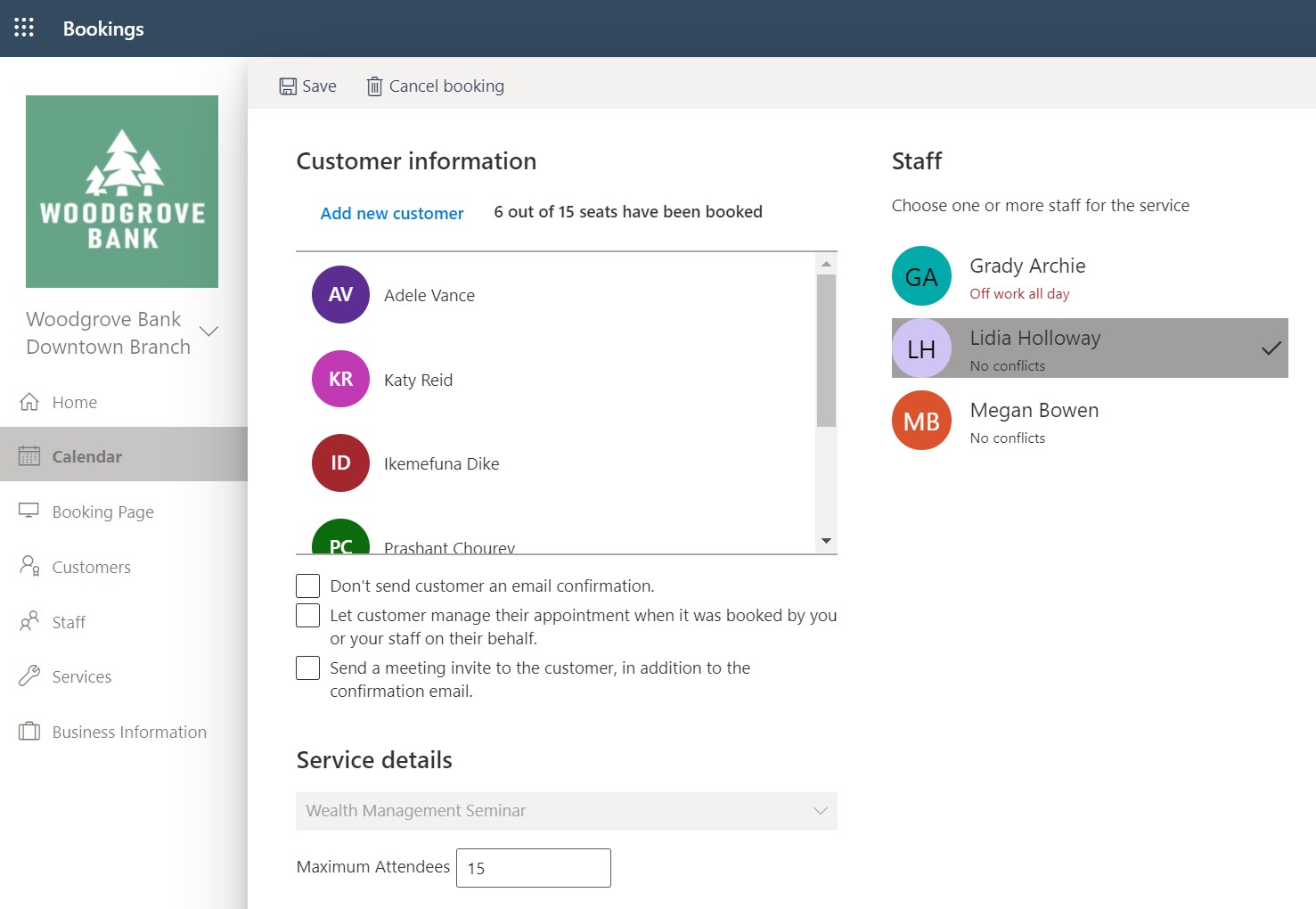
Az ügyfelek kezelhetik a találkozójukat, amikor Ön vagy az ön munkatársai a nevükben foglalták le: Ez a beállítás határozza meg, hogy az ügyfél módosíthatja vagy lemondhatja-e a foglalást, feltéve, hogy a foglalás a Bookings webalkalmazás Naptár lapján keresztül történt.
Engedélyezve:
Az ügyfél visszaigazoló e-mailben megjelenik a Foglalás kezelése gomb. Ha az ügyfél ezt a gombot választja, három lehetőség jelenik meg:
Átütemezni Ha ezt a lehetőséget választja, a felhasználó egy szolgáltatásspecifikus Self-Service oldalra kerül, ahol új időpontot és/vagy dátumot választhat ugyanahhoz a szolgáltatáshoz és ugyanahhoz az alkalmazotthoz az eredeti foglalásból. Vegye figyelembe, hogy bár az eredeti alkalmazott alapértelmezés szerint az átütemezett foglaláshoz van csatolva, a felhasználónak lehetősége van az alkalmazott módosítására is.
Foglalás lemondása Ezzel törli a foglalást, és eltávolítja azt a személyzet naptárából.
Új foglalás Ezzel a lehetőséggel a felhasználó a Self-Service lapra jut, amelyen az összes szolgáltatás és személyzet szerepel az új foglalás ütemezéséhez.

Csak akkor javasoljuk, hogy hagyja engedélyezve ezt a beállítást, ha elégedett az Self-Service lapot elérő ügyfelekkel.
Tiltva:
A felhasználónak nem lesz lehetősége a foglalás átütemezésére vagy lemondására, amikor a Bookings webalkalmazás Naptár lapján keresztül foglal. Ha azonban az Self-Service oldalon keresztül foglal, az ügyfelek továbbra is használhatják a Foglalás kezelése gombot és annak összes beállítását, még akkor is, ha ez a beállítás le van tiltva.
Javasoljuk, hogy tiltsa le ezt a beállítást, ha korlátozni szeretné a Self-Service laphoz való hozzáférést. Javasoljuk továbbá, hogy a visszaigazoló és emlékeztető e-mailjeihez olyan szöveget adjon hozzá, amely tájékoztatja ügyfeleit arról, hogy miként módosíthatja a foglalást más módokon, például az irodában vagy az ügyfélszolgálat e-mailben történő elküldésével.
Nyelv: Válassza ki a foglalás alapértelmezett nyelvét a legördülő listából.
A Rendelkezésre állási beállítások lapon megtekintheti a Foglalás lapon az ütemezési szabályzathoz és az alkalmazottak elérhetőségéhez kiválasztott beállításokat. További információ: Ütemezési szabályzatok beállítása.
A megújult Oktatók hozzárendelése lapon zökkenőmentesen rendelhet hozzá és távolíthat el hozzárendelt oktatókat egy szolgáltatásból. Ezen az oldalon további két vezérlő van hozzáadva:
- Rendelje hozzá a kijelölt alkalmazottakat egy találkozóhoz: Ha ezt a lehetőséget választja, a foglalást egyetlen munkatárssal ütemezi a rendszer.
- Több oktató: Ez a funkció lehetővé teszi, hogy több oktatóval rendelkező szolgáltatást hozzon létre. A foglalást a szolgáltatás összes hozzárendelt alkalmazottjával ütemezni fogjuk. Erre a szolgáltatásra N:1 foglalási szolgáltatásként hivatkozhat.
Megjegyzés:
Több alkalmazott esetén csak akkor hozhat létre foglalást, ha az összes hozzárendelt alkalmazott elérhető a részvételhez.
- Adott személyzet kiválasztásának engedélyezése az ügyfelek számára: Ezzel a beállítással az ügyfelek megtekinthetik és választhatnak a foglaláshoz megadott alkalmazottak közül.
- Személyzet kiválasztása: A szolgáltatással létrehozott foglalásokhoz adott oktatókat választhat.
Az egyéni mezők akkor lehetnek hasznosak, ha olyan információkat gyűjtenek, amelyekre minden alkalommal szükség van, amikor az adott találkozót lefoglalják. Ilyenek például a biztosítási szolgáltató a klinika látogatása előtt, hiteltípus hitelkonzultáláshoz, tudományos tanácsadási szak szak, vagy a pályázói interjúk kérelmezőazonosítója. Ezek a mezők akkor jelennek meg a Foglalás lapon, amikor az ügyfelek időpontot foglalnak Önnel és munkatársaival.
Az ügyfél e-mail-címe, telefonszáma, címe és jegyzetei nem cserélhető mezők, de nem kötelezővé teheti őket, ha az egyes mezők mellett bejelöli a Kötelező jelölőnégyzetet.
Az Értesítések lapon SMS-üzeneteket küldhet, emlékeztetőket állíthat be és értesítéseket küldhet.
Megjegyzés:
A Bookings szöveges üzenetekkel kapcsolatos értesítéseihez Prémium szintű Teams-licenc szükséges.
Sms-értesítések engedélyezése az ügyfél számára Ha be van jelölve, a rendszer SMS-üzeneteket küld az ügyfélnek, de csak akkor, ha engedélyezi.
E-mail visszaigazolása, e-mailes emlékeztetők és e-mailes nyomon követés: Ezeket az értesítéseket a rendszer a foglalás létrehozásakor vagy módosításakor, a találkozó előtt és a találkozót követő megadott időpontban küldi el az ügyfeleknek, az alkalmazottaknak vagy mindkettőnek. Minden találkozóhoz több emlékeztető és követő üzenet is létrehozható, az Ön igényeinek megfelelően.

Itt bármilyen további szöveget megadhat, például az átütemezéssel kapcsolatos információkat, vagy azt, hogy az ügyfelek mit kérnek a találkozóhoz. Az alábbi példa az eredeti megerősítő e-mailhez hozzáadott testre szabott szöveget szemlélteti, amely az E-mail-visszaigazolás további információi mezőben látható:

Részvételi lehetőség a manuális foglalás és Self-Service oldalon:
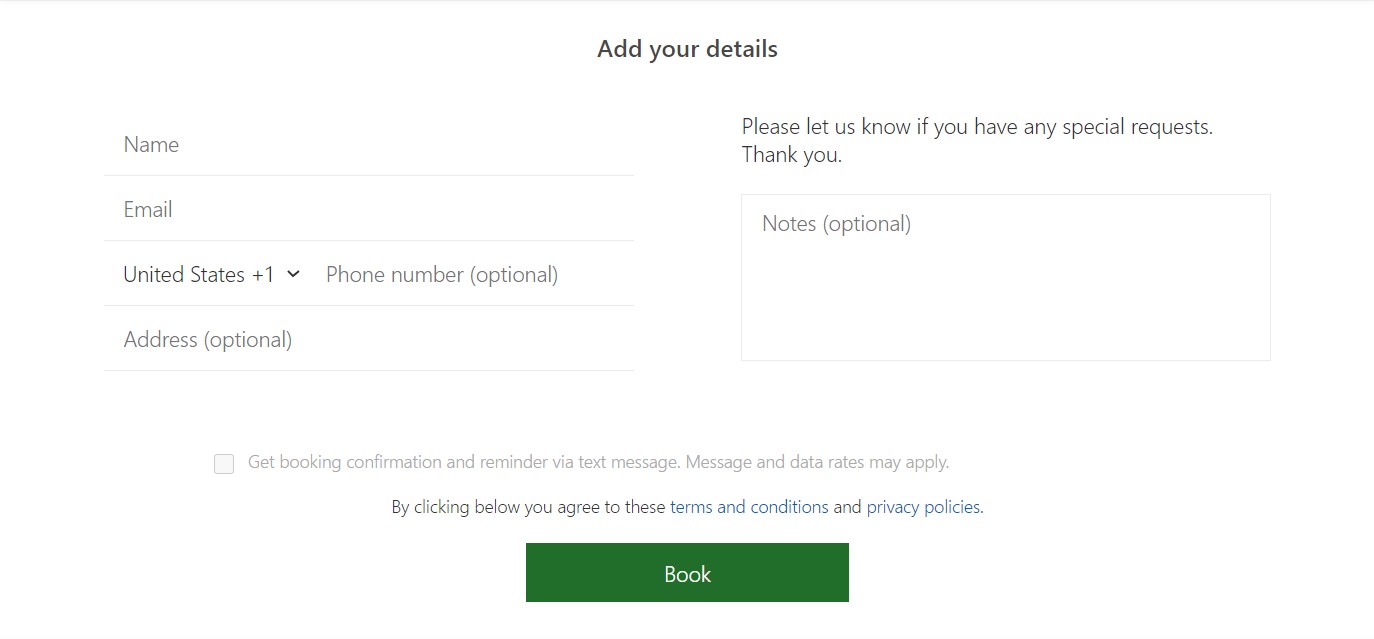
Az SMS-értesítések az alábbihoz hasonlóak lesznek (vegye figyelembe, hogy az SMS-értesítések jelenleg csak Észak-Amerikában érhetők el):

A szolgáltatás létrehozásának megkönnyítése érdekében két további vezérlő érhető el:
- Az alapértelmezett ütemezési szabályzat alapértelmezés szerint be van kapcsolva. Kapcsolja ki a kapcsolót, ha testre szeretné szabni, hogy az ügyfelek hogyan foglaljanak le egy adott oktatót.
- Közzétételi beállítások Válassza ki, hogy a szolgáltatás foglalhatóként jelenjen-e meg a Self-Service lapon, vagy csak a Bookings webalkalmazás Naptár lapján tegye lefoglalhatóvá a szolgáltatást.
Válassza a Módosítások mentése lehetőséget az új szolgáltatás létrehozásához.

Visszajelzés
Hamarosan elérhető: 2024-ben fokozatosan kivezetjük a GitHub-problémákat a tartalom visszajelzési mechanizmusaként, és lecseréljük egy új visszajelzési rendszerre. További információ: https://aka.ms/ContentUserFeedback.
Visszajelzés küldése és megtekintése a következőhöz: