Megjegyzés
Az oldalhoz való hozzáféréshez engedély szükséges. Megpróbálhat bejelentkezni vagy módosítani a címtárat.
Az oldalhoz való hozzáféréshez engedély szükséges. Megpróbálhatja módosítani a címtárat.
Az Azure OpenAI alkalmazásokban való használatának megkezdéséhez létre kell hoznia egy Azure OpenAI-szolgáltatást, és üzembe kell helyeznie egy modellt, amely olyan feladatok végrehajtására használható, mint például a természetes nyelv SQL-vé alakítása, az e-mail-/SMS-üzenetek tartalmainak létrehozása stb.
Ebben a gyakorlatban a következőt fogja elvégezni:
- Hozzon létre egy Azure OpenAI-szolgáltatáserőforrást.
- Modell üzembe helyezése.
- Frissítse az .env fájlt az Azure OpenAI szolgáltatáserőforrás értékeivel.
Azure OpenAI-szolgáltatáserőforrás létrehozása
Látogasson el az Azure Portalra a böngészőben, és jelentkezzen be.
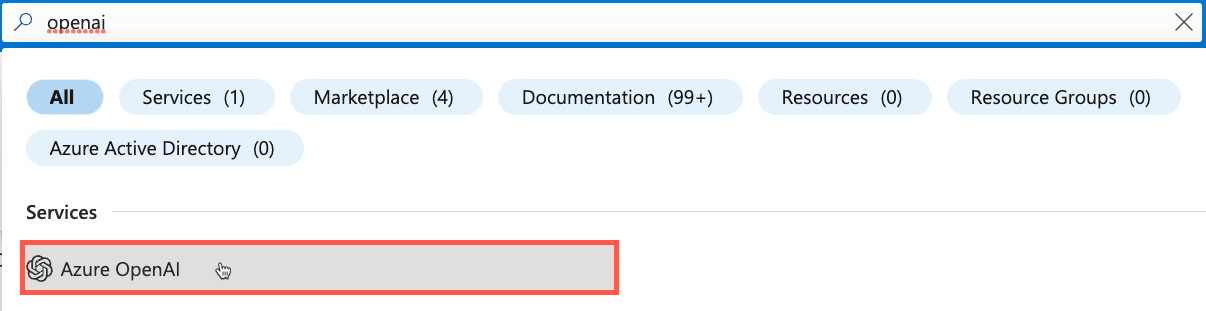
Írja be az openai kifejezést a portállap tetején található keresősávba , és válassza az Azure OpenAI lehetőséget a megjelenő lehetőségek közül.
Válassza a Létrehozás lehetőséget az eszköztáron.
Megjegyzés:
Bár ez az oktatóanyag az Azure OpenAI-ra összpontosít, ha rendelkezik OpenAI API-kulccsal, és használni szeretné azt, kihagyhatja ezt a szakaszt, és közvetlenül a Projekt .env fájljának frissítése szakaszra léphet az alábbiakban. Rendelje hozzá az OpenAI API-kulcsot
OPENAI_API_KEYaz .env fájlban (figyelmen kívül hagyhatja az OpenAI-val kapcsolatos egyéb.envutasításokat).Az Azure OpenAI-modellek meghatározott régiókban érhetők el. Az Azure OpenAI-modell rendelkezésre állási dokumentumában megtudhatja, hogy mely régiók támogatják az oktatóanyagban használt gpt-4o modellt.
Hajtsa végre a következő feladatokat:
- Válassza ki az Azure-előfizetését.
- Válassza ki a használni kívánt erőforráscsoportot (szükség esetén hozzon létre egy újat).
- Válassza ki azt a régiót, ahol a gpt-4o modell támogatott a korábban áttekintett dokumentum alapján.
- Adja meg az erőforrás nevét. Az értéknek egyedinek kell lennie.
- Válassza ki a Standard S0 tarifacsomagot.
Válassza a Tovább lehetőséget, amíg el nem ér a Véleményezés + küldés képernyőre. Válassza a Create gombot.
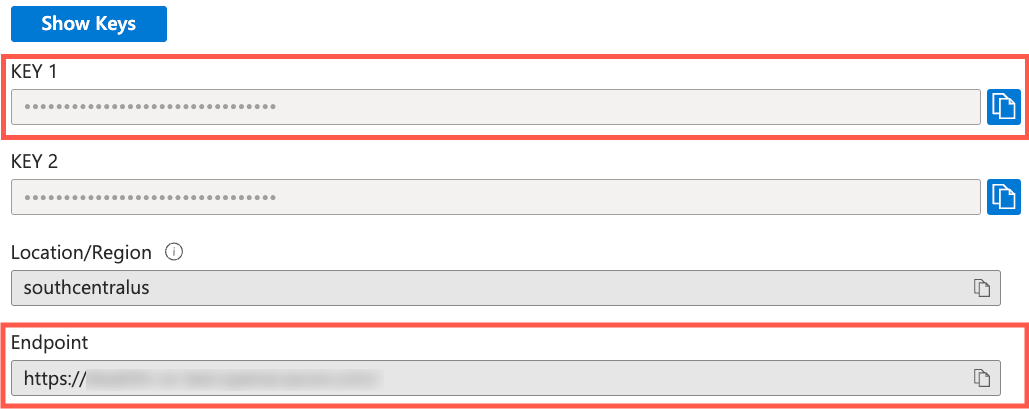
Az Azure OpenAI-erőforrás létrehozása után lépjen rá, és válassza az Erőforrás-kezelés> – Kulcsok és végpont lehetőséget.
Keresse meg a KEY 1 és a Végpont értékeket. A következő szakaszban mindkét értéket használni fogja, ezért másolja őket egy helyi fájlba.
Válassza az Erőforrás-kezelés –>Modelltelepítések lehetőséget.
Az Azure OpenAI Studio megnyitásához válassza az Üzemelő példányok kezelése gombot.
Válassza a Modell üzembe helyezése –>Alapmodell üzembe helyezése az eszköztáron lehetőséget.
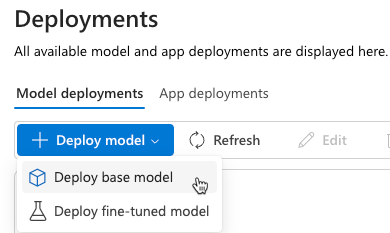
Válassza a gpt-4o elemet a modellek listájából, és válassza a Megerősítés lehetőséget.
Megjegyzés:
Az Azure OpenAI számos különböző modellt támogat. Minden modell különböző forgatókönyvek kezelésére használható.
Ekkor megjelenik a következő párbeszédpanel. Szánjon egy kis időt a megadott alapértelmezett értékek vizsgálatára.
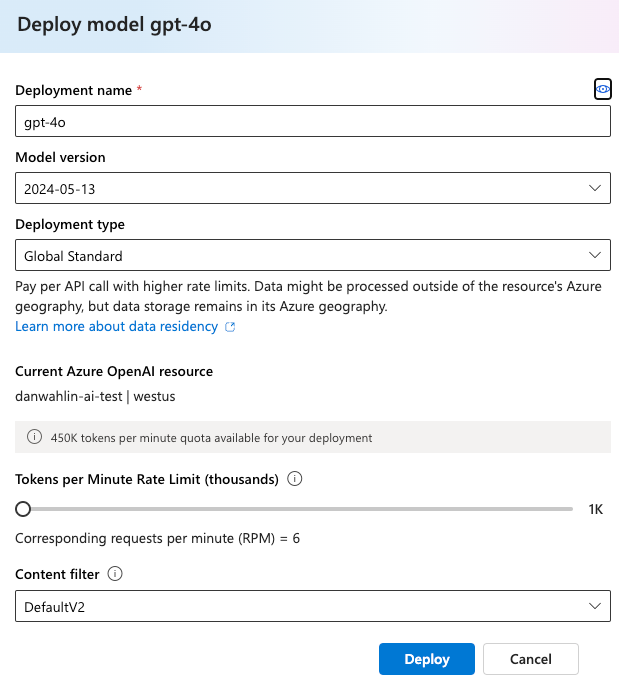
Módosítsa a Tokens per Minute Rate Limit (ezres) értékét 100 000-re. Ez lehetővé teszi, hogy további kéréseket küldjön a modellnek, és ne érje el a sebességkorlátot az alábbi lépések végrehajtása során.
Válassza az Üzembe helyezés lehetőséget.
A modell üzembe helyezése után válassza a Playgrounds -->Chat lehetőséget.
Az Üzembe helyezés legördülő listában a gpt-4o modellnek kell megjelennie.
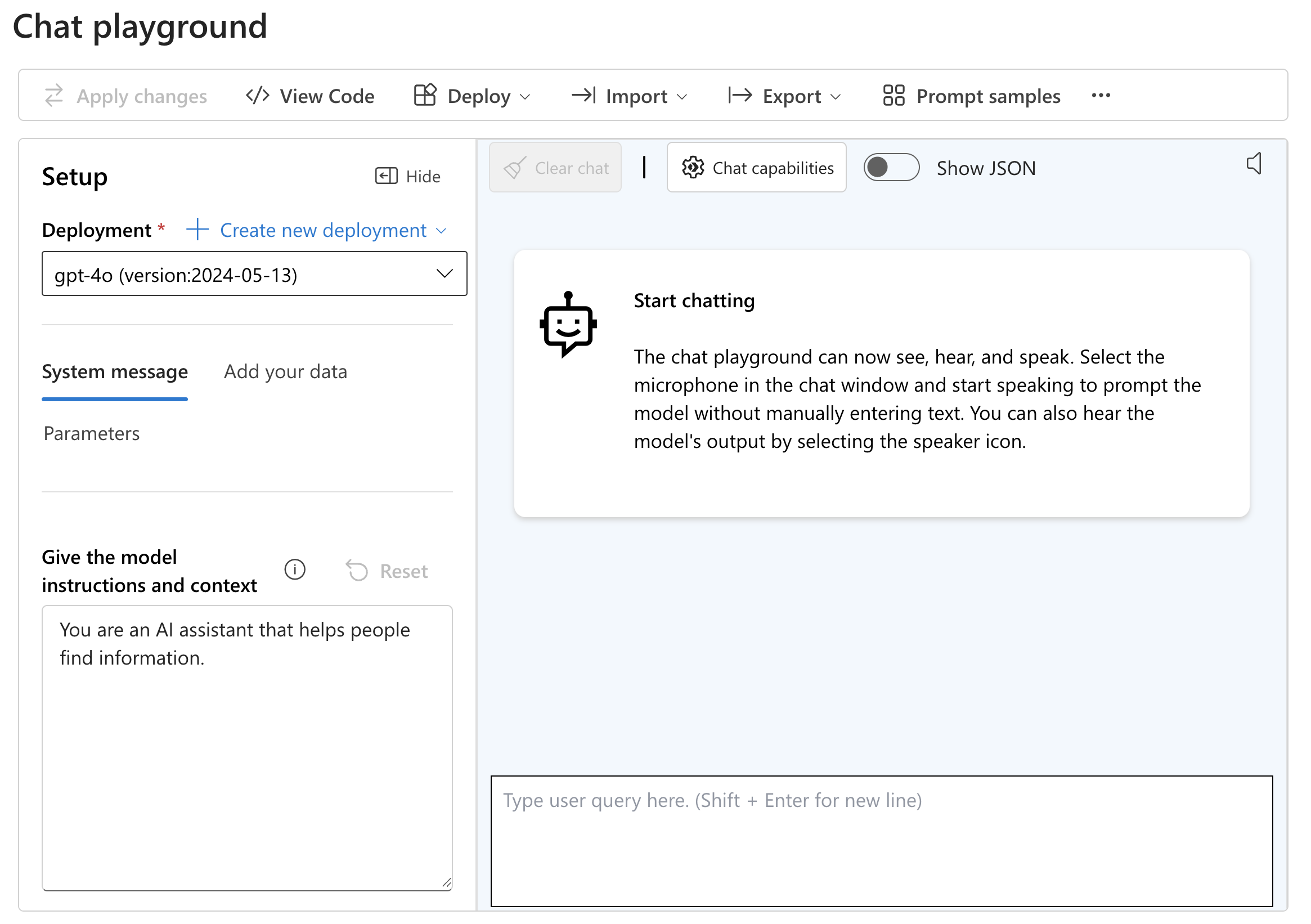
Szánjon egy kis időt a megadott rendszerüzenet szövegének olvasására. Ez megmutatja a modellnek, hogyan viselkedjen a felhasználó által folytatott interakció során.
Keresse meg a szövegdobozt a csevegési területen, és írja be a Generative AI használatát és használatát. Az Enter elemet választva küldje el az üzenetet a modellnek, és hozzon létre egy választ.
Kísérletezzen más kérésekkel és válaszokkal. Írja be például , hogy adjon meg egy rövid előzményt Franciaország fővárosáról , és figyelje meg a létrehozott választ.
A projekt fájljának .env frissítése
Térjen vissza a Visual Studio Code-hoz, és nyissa meg a
.envfájlt a projekt gyökerénél.Másolja ki a KEY 1 értéket az Azure OpenAI-erőforrásból, és rendelje hozzá
OPENAI_API_KEYaz openai-acs-msgraph mappa gyökerében található .env fájlhoz:OPENAI_API_KEY=<KEY_1_VALUE>Másolja ki a *Végpont értéket, és rendelje hozzá
OPENAI_ENDPOINTaz .env fájlban. Távolítsa el a karaktert/az érték végéről, ha az jelen van.OPENAI_ENDPOINT=<ENDPOINT_VALUE>Megjegyzés:
Az .env
OPENAI_MODELláthatja az értékeketOPENAI_API_VERSION, és már be vannak állítva. A modell értéke gpt-4o értékre van állítva, amely megfelel a gyakorlatban korábban létrehozott modelltelepítési névnek. Az API-verzió az Azure OpenAI referenciadokumentációjában meghatározott támogatott értékre van állítva.Mentse az .env fájlt.
Az Application Services indítása
Itt az ideje, hogy elindítsa az alkalmazásszolgáltatásokat, beleértve az adatbázist, az API-kiszolgálót és a webkiszolgálót.
A következő lépésekben három terminálablakot fog létrehozni a Visual Studio Code-ban.
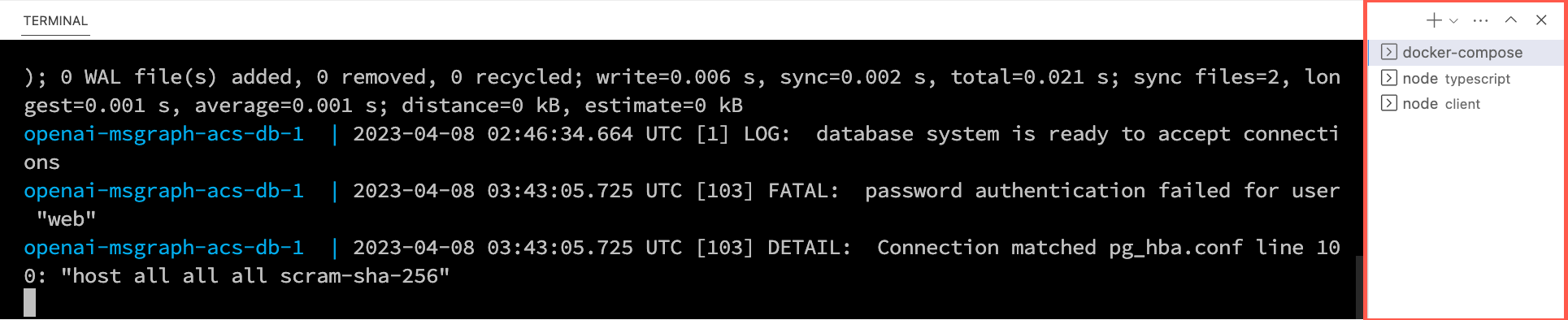
Kattintson a jobb gombbal az .env fájlra a Visual Studio Code fájllistában, és válassza a Megnyitás az integrált terminálban lehetőséget. A folytatás előtt győződjön meg arról, hogy a terminál a projekt gyökerénél van – openai-acs-msgraph .
A PostgreSQL-adatbázis elindításához válasszon az alábbi lehetőségek közül :
Ha telepítette és futtatta a Docker Desktopot , futtassa
docker-compose upa terminálablakban, és nyomja le az Enter billentyűt.Ha podman-compose telepítéssel és futtatással rendelkezik, futtassa
podman-compose upa terminálablakban, és nyomja le az Enter billentyűt.Ha a PostgreSQL-tárolót közvetlenül a Docker Desktop, a Podman, a nerdctl vagy egy másik telepített tároló-futtatókörnyezet használatával szeretné futtatni, futtassa a következő parancsot a terminálablakban:
Mac, Linux vagy Linuxos Windows-alrendszer (WSL):
[docker | podman | nerdctl] run --name postgresDb -e POSTGRES_USER=web -e POSTGRES_PASSWORD=web-password -e POSTGRES_DB=CustomersDB -v $(pwd)/data:/var/lib/postgresql/data -p 5432:5432 postgresWindows a PowerShell-lel:
[docker | podman] run --name postgresDb -e POSTGRES_USER=web -e POSTGRES_PASSWORD=web-password -e POSTGRES_DB=CustomersDB -v ${PWD}/data:/var/lib/postgresql/data -p 5432:5432 postgres
Az adatbázis-tároló elindítása után a + Visual Studio Code Terminál eszköztárában található ikonra kattintva hozzon létre egy második terminálablakot.
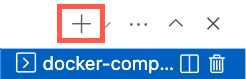
cda kiszolgáló/typescript mappába, és futtassa a következő parancsokat a függőségek telepítéséhez és az API-kiszolgáló elindításához.npm installnpm start
Egy harmadik terminálablak létrehozásához nyomja le ismét az + ikont a Visual Studio Code Terminál eszköztárán .
cdaz ügyfélmappába , és futtassa az alábbi parancsokat a függőségek telepítéséhez és a webkiszolgáló elindításához.npm installnpm start
Ekkor elindul egy böngésző, és a rendszer a következőre http://localhost:4200viszi: .