Megjegyzés
Az oldalhoz való hozzáféréshez engedély szükséges. Megpróbálhat bejelentkezni vagy módosítani a címtárat.
Az oldalhoz való hozzáféréshez engedély szükséges. Megpróbálhatja módosítani a címtárat.
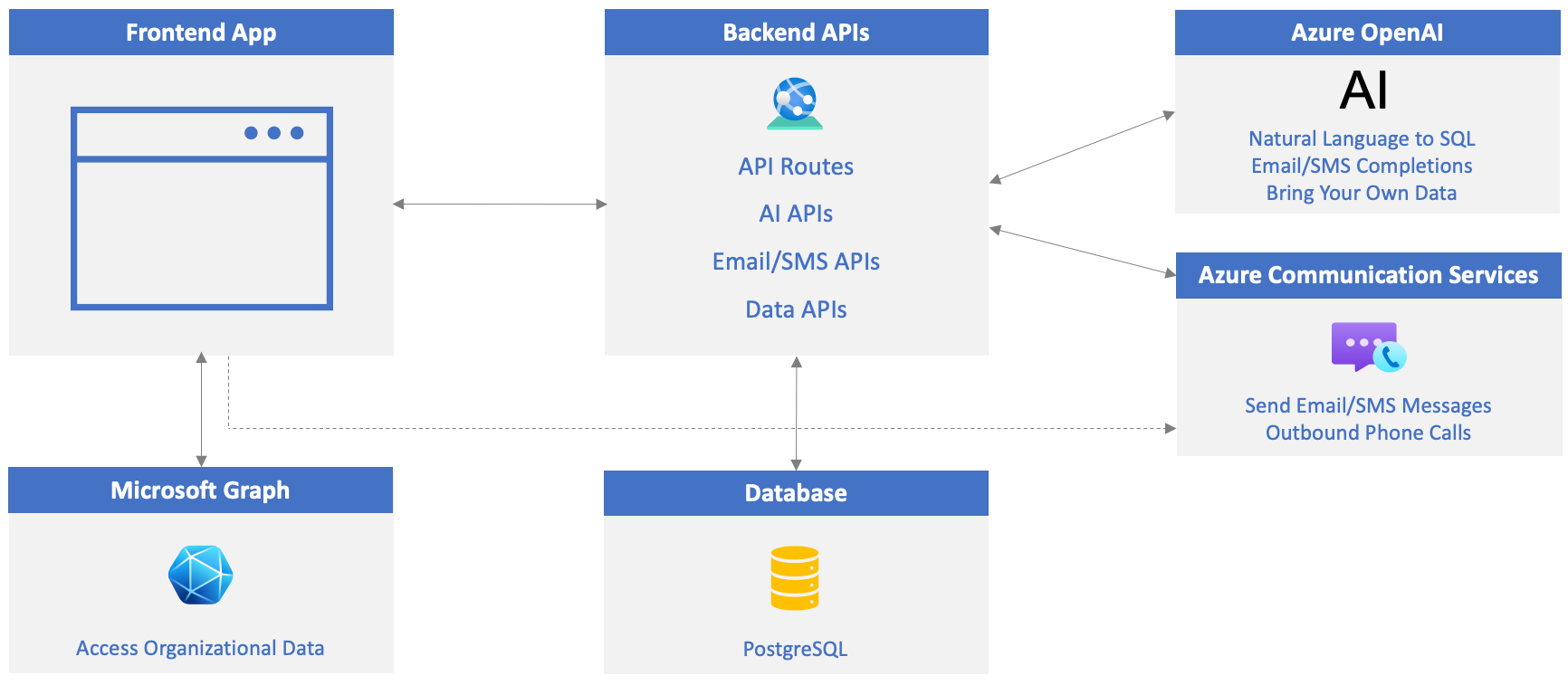
A hatékony kommunikáció elengedhetetlen a sikeres egyéni üzleti alkalmazásokhoz. Az Azure Communication Services (ACS) használatával olyan funkciókat adhat hozzá az alkalmazásokhoz, mint a telefonhívások, az élő csevegés, a hang- és videohívások, valamint az e-mailek és SMS-üzenetek. Korábban megtanulta, hogyan hozhat létre az Azure OpenAI kiegészítéseket az e-mailekhez és az SMS-üzenetekhez. Most megtanulhatja, hogyan küldheti el az üzeneteket. Az ACS és az OpenAI együttesen javíthatja az alkalmazásokat a kommunikáció leegyszerűsítésével, az interakciók javításával és az üzleti hatékonyság növelésével.
Ebben a gyakorlatban a következőt fogja elvégezni:
- Azure Communication Services- (ACS-) erőforrás létrehozása.
- Adjon hozzá egy ingyenes telefonszámot a híváshoz és az SMS-funkciókhoz.
- E-mail-tartomány csatlakoztatása.
- Frissítse a projekt .env fájlját az ACS-erőforrás értékeivel.
Azure Communication Services-erőforrás létrehozása
Látogasson el az Azure Portalra a böngészőben, és jelentkezzen be, ha még nem tette meg.
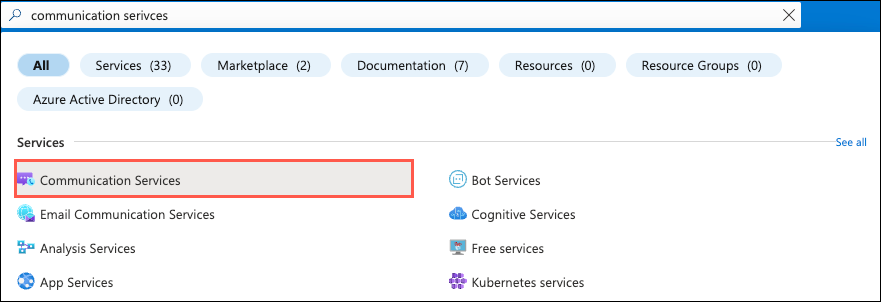
Írja be a kommunikációs szolgáltatásokat a lap tetején található keresősávba , és válassza a Megjelenő lehetőségek közül a Communication Services lehetőséget.
Válassza a Létrehozás lehetőséget az eszköztáron.
Hajtsa végre a következő feladatokat:
- Válassza ki az Azure-előfizetését.
- Válassza ki a használni kívánt erőforráscsoportot (hozzon létre egy újat, ha nem létezik).
- Adjon meg egy ACS-erőforrásnevet. Az értéknek egyedinek kell lennie.
- Válasszon egy adathelyet.
Válassza a Véleményezés + Létrehozás , majd a Létrehozás lehetőséget.
Sikeresen létrehozott egy új Azure Communication Services-erőforrást! Ezután engedélyezi a telefonhívást és az SMS-képességeket. Egy e-mail-tartományt is csatlakoztat az erőforráshoz.
Telefonhívási és SMS-képességek engedélyezése
Adjon hozzá egy telefonszámot, és győződjön meg arról, hogy a telefonszámon engedélyezve vannak a hívási képességek. Ezzel a telefonszámmal hívhat fel egy telefont az alkalmazásból.
Válassza a Telefonos és SMS -->Telefonszámok lehetőséget az Erőforrás menüben.
Válassza a + Beolvasás az eszköztáron (vagy válassza a Szám lekérése gombot), és adja meg a következő adatokat:
-
Ország vagy régió:
United States -
Szám típusa:
Toll-free
Megjegyzés:
Az ingyenes szám létrehozásához hitelkártyára van szükség az Azure-előfizetésben. Ha nincs kártyája a fájlban, nyugodtan hagyja ki a telefonszám hozzáadását, és ugorjon a gyakorlat következő szakaszára, amely összekapcsol egy e-mail-tartományt. Továbbra is használhatja az alkalmazást, de nem tud telefonszámot hívni.
- Szám: Válassza a Hozzáadás a kosárba lehetőséget a felsorolt telefonszámok egyikéhez.
-
Ország vagy régió:
Válassza a Tovább lehetőséget, tekintse át a telefonszám részleteit, és válassza a Vásárlás lehetőséget.
Megjegyzés:
Az ingyenes számok SMS-ellenőrzése mostantól kötelező a Egyesült Államok és Kanadában. Az SMS-üzenetküldés engedélyezéséhez be kell küldenie az ellenőrzést a telefonszám vásárlása után. Bár ez az oktatóanyag nem megy végig ezen a folyamaton, kiválaszthatja a Telefonos és SMS -->Szabályozási dokumentumok lehetőséget az erőforrások menüből, és hozzáadhatja a szükséges érvényesítési dokumentációt.
A telefonszám létrehozása után válassza ki a elemet a Szolgáltatások panel megnyitásához. Győződjön meg arról, hogy a következő értékek vannak beállítva (alapértelmezés szerint be kell állítani őket):
- A Hívás szakaszban válassza a lehetőséget
Make calls. - Az SMS szakaszban válassza a lehetőséget
Send and receive SMS. - Válassza az Mentésgombot.
- A Hívás szakaszban válassza a lehetőséget
Másolja a telefonszám értékét egy fájlba későbbi használatra. A telefonszámnak a következő általános mintát kell követnie:
+12345678900.
E-mail-tartomány csatlakoztatása
Az alábbi feladatok végrehajtásával hozzon létre egy csatlakoztatott e-mail-tartományt az ACS-erőforráshoz, hogy e-maileket küldjön. Ezzel e-maileket küld az alkalmazásból.
- Válassza az E-mail -->Domains lehetőséget az Erőforrás menüben.
- Válassza a Tartomány csatlakoztatása lehetőséget az eszköztáron.
- Válassza ki az előfizetést és az erőforráscsoportot.
- Az E-mail szolgáltatás legördülő menüben válassza a lehetőséget
Add an email service. - Adjon nevet az e-mail szolgáltatásnak, például
acs-demo-email-service. - Válassza a Véleményezés + létrehozás , majd a Létrehozás lehetőséget.
- Az üzembe helyezés befejezése után válassza ki
Go to resource, majd válassza ki1-click addaz ingyenes Azure-altartomány hozzáadását. - Az altartomány hozzáadása után (az üzembe helyezés néhány percet vesz igénybe), válassza ki.
- Miután az AzureManagedDomain képernyőn volt, válassza az E-mail-szolgáltatások -->MailFrom-címek lehetőséget az Erőforrás menüben.
- Másolja a MailFrom értéket egy fájlba. Ezt később fogja használni az .env fájl frissítésekor.
- Térjen vissza az Azure Communication Services-erőforráshoz, és válassza a Levelezés –>Tartományok lehetőséget az erőforrás menüjében.
- Válassza ki
Add domainés adja meg azMailFromelőző lépés értékét (győződjön meg arról, hogy a megfelelő előfizetést, erőforráscsoportot és e-mail-szolgáltatást választja ki). Válassza aConnectgombot.
A .env fájl frissítése
Most, hogy az ACS-telefonszáma (amelyen engedélyezve van a hívás és az SMS) és az e-mail-tartomány készen áll, frissítse a projekt .env fájljának következő kulcsait/értékeit:
ACS_CONNECTION_STRING=<ACS_CONNECTION_STRING> ACS_PHONE_NUMBER=<ACS_PHONE_NUMBER> ACS_EMAIL_ADDRESS=<ACS_EMAIL_ADDRESS> CUSTOMER_EMAIL_ADDRESS=<EMAIL_ADDRESS_TO_SEND_EMAIL_TO> CUSTOMER_PHONE_NUMBER=<UNITED_STATES_BASED_NUMBER_TO_SEND_SMS_TO>ACS_CONNECTION_STRING: Azconnection stringACS-erőforrás Kulcsok szakaszának értéke.ACS_PHONE_NUMBER: Rendelje hozzá az ingyenesen hívható számot azACS_PHONE_NUMBERértékhez.ACS_EMAIL_ADDRESS: Rendelje hozzá az e-mail "MailTo" címértékét.CUSTOMER_EMAIL_ADDRESS: Rendeljen hozzá egy e-mail-címet, amelybe e-mailt szeretne küldeni az alkalmazásból (mivel az alkalmazás adatbázisában szereplő ügyféladatok csak mintaadatok). Használhat személyes e-mail-címet.CUSTOMER_PHONE_NUMBER: Az SMS-üzenetek küldéséhez más országokban/régiókban szükséges további ellenőrzés miatt meg kell adnia egy Amerikai Egyesült Államokbeli telefonszámot (a mai napon). Ha nem rendelkezik amerikai számmal, üresen hagyhatja.
Az alkalmazás- és API-kiszolgálók indítása/újraindítása
Hajtsa végre az alábbi lépések egyikét az eddig elvégzett gyakorlatok alapján:
Ha egy korábbi gyakorlatban elindította az adatbázist, az API-kiszolgálót és a webkiszolgálót, le kell állítania az API-kiszolgálót és a webkiszolgálót, majd újra kell indítania őket az .env fájlmódosítások felvételéhez. Hagyja futni az adatbázist.
Keresse meg az API-kiszolgálót és a webkiszolgálót futtató terminálablakokat, és állítsa le a CTRL + C billentyűkombinációt . Indítsa újra őket az egyes terminálablakok beírásával
npm startés az Enter billentyű lenyomásával. Folytassa a következő gyakorlatra.Ha még nem indította el az adatbázist, az API-kiszolgálót és a webkiszolgálót, hajtsa végre a következő lépéseket:
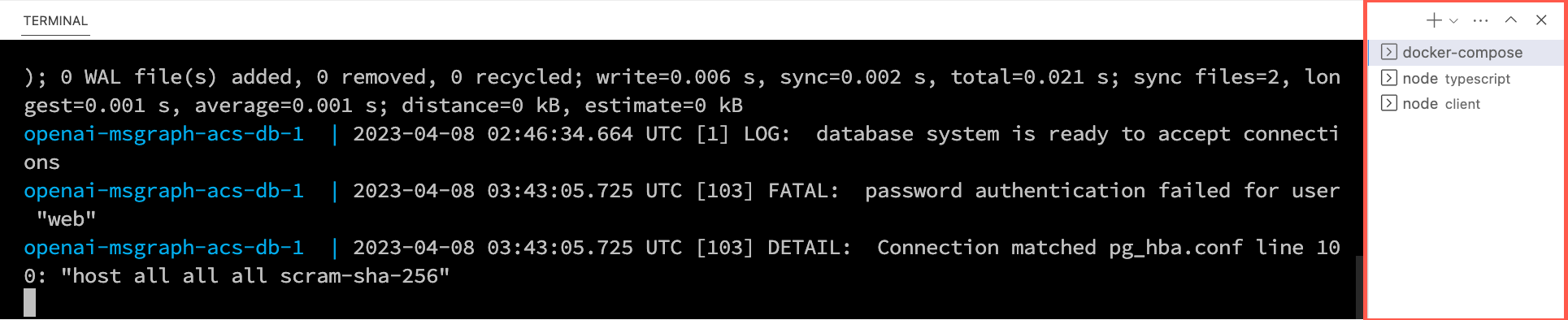
A következő lépésekben három terminálablakot fog létrehozni a Visual Studio Code-ban.
Kattintson a jobb gombbal az .env fájlra a Visual Studio Code fájllistában, és válassza a Megnyitás az integrált terminálban lehetőséget. A folytatás előtt győződjön meg arról, hogy a terminál a projekt gyökerénél van – openai-acs-msgraph .
A PostgreSQL-adatbázis elindításához válasszon az alábbi lehetőségek közül :
Ha telepítette és futtatta a Docker Desktopot , futtassa
docker-compose upa terminálablakban, és nyomja le az Enter billentyűt.Ha podman-compose telepítéssel és futtatással rendelkezik, futtassa
podman-compose upa terminálablakban, és nyomja le az Enter billentyűt.Ha a PostgreSQL-tárolót közvetlenül a Docker Desktop, a Podman, a nerdctl vagy egy másik telepített tároló-futtatókörnyezet használatával szeretné futtatni, futtassa a következő parancsot a terminálablakban:
Mac, Linux vagy Linuxos Windows-alrendszer (WSL):
[docker | podman | nerdctl] run --name postgresDb -e POSTGRES_USER=web -e POSTGRES_PASSWORD=web-password -e POSTGRES_DB=CustomersDB -v $(pwd)/data:/var/lib/postgresql/data -p 5432:5432 postgresWindows a PowerShell-lel:
[docker | podman] run --name postgresDb -e POSTGRES_USER=web -e POSTGRES_PASSWORD=web-password -e POSTGRES_DB=CustomersDB -v ${PWD}/data:/var/lib/postgresql/data -p 5432:5432 postgres
Az adatbázis-tároló elindítása után a + Visual Studio Code Terminál eszköztárában található ikonra kattintva hozzon létre egy második terminálablakot.
cda kiszolgáló/typescript mappába, és futtassa a következő parancsokat a függőségek telepítéséhez és az API-kiszolgáló elindításához.npm installnpm start
Egy harmadik terminálablak létrehozásához nyomja le ismét az + ikont a Visual Studio Code Terminál eszköztárán .
cdaz ügyfélmappába , és futtassa az alábbi parancsokat a függőségek telepítéséhez és a webkiszolgáló elindításához.npm installnpm start
Ekkor elindul egy böngésző, és a rendszer a következőre http://localhost:4200viszi: .